Note
本文說明由標準執行架構驅動的 Agent 或 Agent 流程中所使用的功能。
[本文章是發行前版本文件,隨時可能變更。]
透過使用程式碼直譯器,Copilot Studio 代理在需要回應使用者提示時能產生並執行 Python 程式碼。 程式碼直譯器支援統計分析、表格連接、預測及圖表產生等任務。 這些任務會搭配像 CSV 和 Excel 這類結構化檔案來處理。
Important
本文包含 Microsoft Copilot Studio 預覽版文件,內容可能有所變更。
預覽功能不供生產時使用,而且可能功能受限。 這些功能是在正式發行前先行推出,讓您能夠搶先體驗並提供意見反應。
如果你正在打造一個準備好上線的代理程式,請參考 Microsoft Copilot Studio 概述。
使用程式碼直譯器分析結構化資料檔案的價值主張是:
- 透過確定性且可重現的計算,你可以在代理內部解鎖可信賴的分析,而非依賴大型語言模型固有的數學與推論能力來回答分析問題。
- 透過讓使用者用自然語言提出分析性問題,降低進階分析的技能門檻。
- 以程式化方式產生結果的表格與視覺化,使用者可查看、下載並重複使用。
Copilot Studio 代理可使用程式碼直譯器分析透過以下兩種方式提供的結構化檔案:
- 作為終端使用者,當你在與客服聊天時上傳結構化檔案。
- 作為創作者,當你將 SharePoint Documents 函式庫作為知識來源時,該庫又包含結構化檔案。
先決條件
授權:Microsoft Copilot Studio計費與授權。 程式碼生成與執行屬於文字處理與生成式 AI 工具(進階)功能。
支援的區域:適用於所有公有雲。 目前不支援主權雲。
經過廣泛測試的情境
Microsoft 已以高度信心廣泛測試以下情境。
Note
- 如果你的情境不在表格中列出的情境中,它仍然可能可行。 下表列出的情境反映出 Microsoft 根據預期客戶使用情況進行的廣泛測試情境群。
- 每個可被程式碼直譯器分析的檔案大小限制為 16 MB,不論檔案類型為何。 你最多只能上傳 10 個檔案。
Excel (.xlsx) 檔案的情境
| 類別 | 案例描述 | 範例 1 | 範例 2 | 範例 3 |
|---|---|---|---|---|
| 查閱 - 單一工作表 | 從 Excel 檔案的單一工作表中取得特定的值、標籤或紀錄。 不需要跨行計算。 答案存在於直接的單元格或列檢索中。 涵蓋數值、文字屬性(名稱、角色、類別)及時間戳記。 | 哪些比賽中雙方至少進三球? | 2024 年第四季的自由現金流是多少? | 從2024年第一季開始,批發燃料屬於哪個細分市場? |
.csv 檔案的情境
| 類別 | 案例描述 | 範例 1 | 範例 2 | 範例 3 |
|---|---|---|---|---|
| 查詢 - 單檔案 | 從單一 CSV 檔案中擷取特定的值、屬性或紀錄。 涵蓋實體查詢(聯絡點、機場、風力專案)、時間點值檢索及小型表格查詢。 不需要跨行聚合。 | Sunrise Wind 專案的開發者是誰? | 1970年田納西州登記了多少輛摩托車? | 科羅拉多州基恩斯堡的馬蹄形登陸機場由誰擁有? |
| 聚合 - 單一檔案 | 在單一 CSV 檔案中計算總數、計數、差異、分組摘要或排名查詢。 涵蓋財務彙整、條件計數、排名檢索(最大/最小)以及以數字、文字或表格形式回傳的群組層級摘要。 | 2019年陸上石油銷售的總版稅價值是多少? | 2020年加州註冊的卡車比2010年多多少? | 2025年1月,各地區總銷售收入是多少? |
| 查詢 - 多個檔案 | 可連接或交叉比對多個 CSV 檔案以取得特定數值或清單(例如,透過在零件清單、庫存與價格表中匹配零件名稱來查詢庫存;或透過將部門名稱與主排放檔案合併查詢排放資料)。 | 東區倉庫有多少台水射刀切割機? | 10x24 車床的教育價格是多少? | 東倉庫有多少 3/8 吋鑽頭存貨? |
| 聚合 - 多個檔案 | 彙整或比較分散在多個 CSV 檔案中的數據(例如,將員工工時在每月 CSV 中加總以取得季度總計,計算年度 CSV 出口的交易,或依排放量在合併檔案中排名各產業)。 | 第三季總共記錄了多少工時? | Chris 在七月最早打卡的時間是什麼時候? | 2020年哪個產業產生最多二氧化碳? |
使用程式碼直譯器分析使用者上傳的結構化資料檔案
在 Copilot Studio 中,選擇 Settings>生成式 AI。 在 檔案處理能力中,開啟 檔案上傳 切換。
在 檔案處理能力中,開啟 程式碼直譯器 切換。
選取 [儲存]。
在測試窗格中,寫入一個查詢,要求代理使用結構化資料檔的資料進行計算。 將資料檔案附加到提示上。
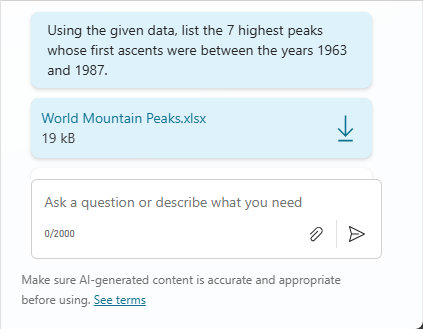
使用程式碼直譯器作為 SharePoint 知識來源來分析結構化資料檔案
如果你的客服還沒有SharePoint結構化資料檔作為知識來源,將此SharePoint檔案加入知識來源。
在 Copilot Studio 中,選擇 Settings>生成式 AI。 在 檔案處理能力中,開啟 程式碼直譯器 切換。
在 搜尋中,選擇 啟用 Work IQ。
選取 [儲存]。
如果你依照第一步的指示新增了 SharePoint 檔案,請發佈你的代理程式。
測試你的代理人,給它一個需要運算才能回答的查詢。