Note
本文說明由標準執行架構驅動的 Agent 或 Agent 流程中所使用的功能。
你可以將 SharePoint 作為知識來源,透過將客服人員與 SharePoint URL 或 SharePoint 清單配對。 本文介紹了在Add knowledge對話框中選擇SharePoint選項所提供SharePoint的完整整合功能。 透過使用此選項,代理只會顯示使用者有權限存取的內容。 如果使用者沒有存取內容的權限,代理會回覆「無回應」。至少,使用者必須擁有 SharePoint 網站或清單的讀取權限才能存取內容。
此 SharePoint 選項尊重敏感度標籤以進行權限修剪:代理程式僅顯示已登入使用者標籤允許的內容。 不過,若內容受保護且該保護會將檔案加密,Agent 就無法擷取該內容,也無法以其為資料錨定。 此限制包括施加加密的敏感標籤、雙重金鑰加密(DKE)以及密碼保護的檔案。 這類文件可能顯示「準備好」,但即使使用者有權限開啟檔案,卻回傳「無回應」。
Note
在新增知識對話框中,會出現兩個 SharePoint 選項。 檔案上傳區塊中的 SharePoint 選項用於上傳單一 SharePoint 檔案或資料夾,並啟用檔案同步功能。 本文介紹了在 Copilot Studio 中提供完整支援 SharePoint 的 SharePoint 選項。
有關限制與支援的 SharePoint 功能清單,請參見 SharePoint 網頁應用程式限制。
若要新增個別的 SharePoint 檔案或資料夾,請參閱 新增 SharePoint 檔案和資料夾。
當你使用 SharePoint 作為知識來源時,對話逐字稿不會包含用來產生回應的原始文件內容(欄位
search_results)。對於以 SharePoint 知識來源為錨定的 Agent,使用語意搜尋的租用戶圖表資料錨定可提供更好的知識擷取與回應品質。 此功能採用尖端內部檢索工具,使代理人能以更精確的方式獲得更多上下文。 然而,由於系統複雜度增加,某些使用者和查詢可能會經歷輕微的延遲增加。
如果你的 SharePoint 知識來源沒有回傳結果,請參考 SharePoint 來源不回傳結果。
當你發布代理人時,使用生成式回答的通話是由與代理人聊天的使用者代為撥打。 代理會使用你設定的 認證設定 。 預設情況下,在 Copilot Studio 和 Microsoft Teams 中建立的代理程式會設定為「與 Microsoft 認證」的認證選項。 此選項適用於 Microsoft Teams、Power Apps 及 Microsoft Copilot 等環境。
Note
在 Microsoft Teams 聊天中,可以使用帶有 SharePoint 資料的生成式回答,且不需要手動認證。 若要對先前發佈的代理使用此方法,請重新設定代理程式使用 Authenticate with Microsoft,然後再發佈給 Microsoft Teams。 此變更可能需要幾個小時才能生效。 如果使用者正在對話中且變更似乎尚未生效,他們可以在聊天中鍵入「重新開始」以強制使用最新版本的 Agent 重新啟動對話。 這些更改現在可用於使用者和 Agent 之間的 Teams 一對一聊天。 它們尚不可用於群聊或頻道訊息。
如果您想對 Agent 使用手動驗證,請參閱進階驗證情境。
將 SharePoint 網站新增為知識來源
當使用者提出問題且 Agent 沒有可用於回答的主題時Agent 會搜尋 URL 和所有子路徑。 例如,contoso.sharepoint.com/sites 等 URL 也包含 contoso.sharepoint.com/sites/policies 等子路徑。 生成式回答會將這些內容總結為有針對性的回應。 客服人員只會搜尋你註冊的資料夾或網站網址,以及其子資料夾。 除非你分別註冊,否則它永遠不會存取父資料夾、兄弟資料夾或其他網站。
要將 SharePoint 網站加入知識來源,請完成以下步驟:
開啟代理程式。
從概觀或知識頁面或生成式答案節點的屬性中選擇新增知識。
在Featured區塊,選擇SharePoint。
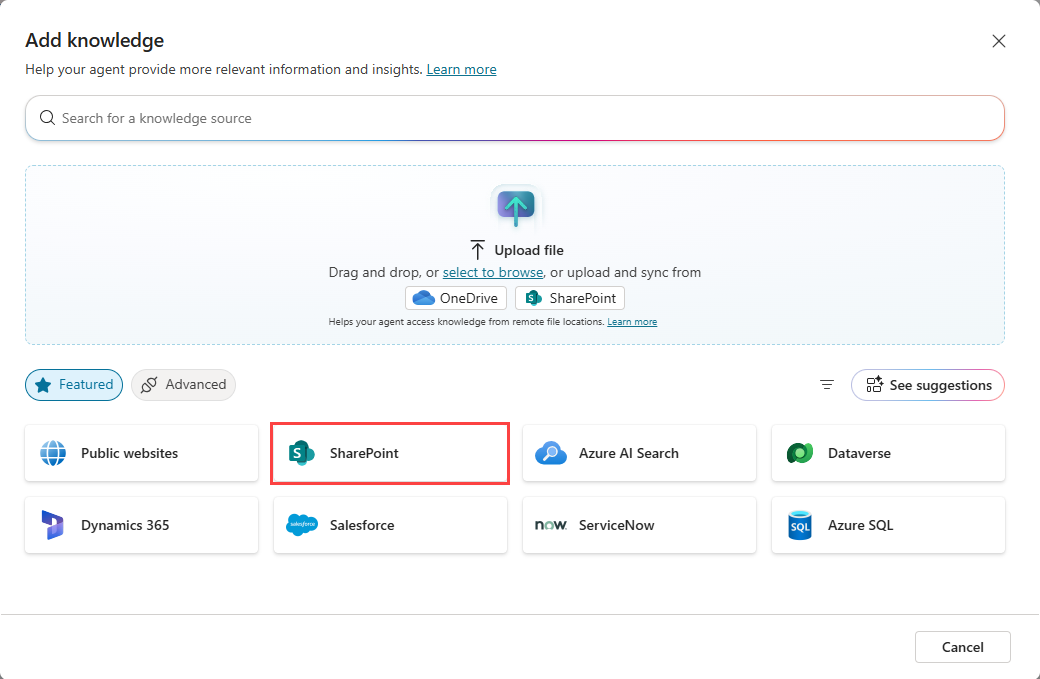
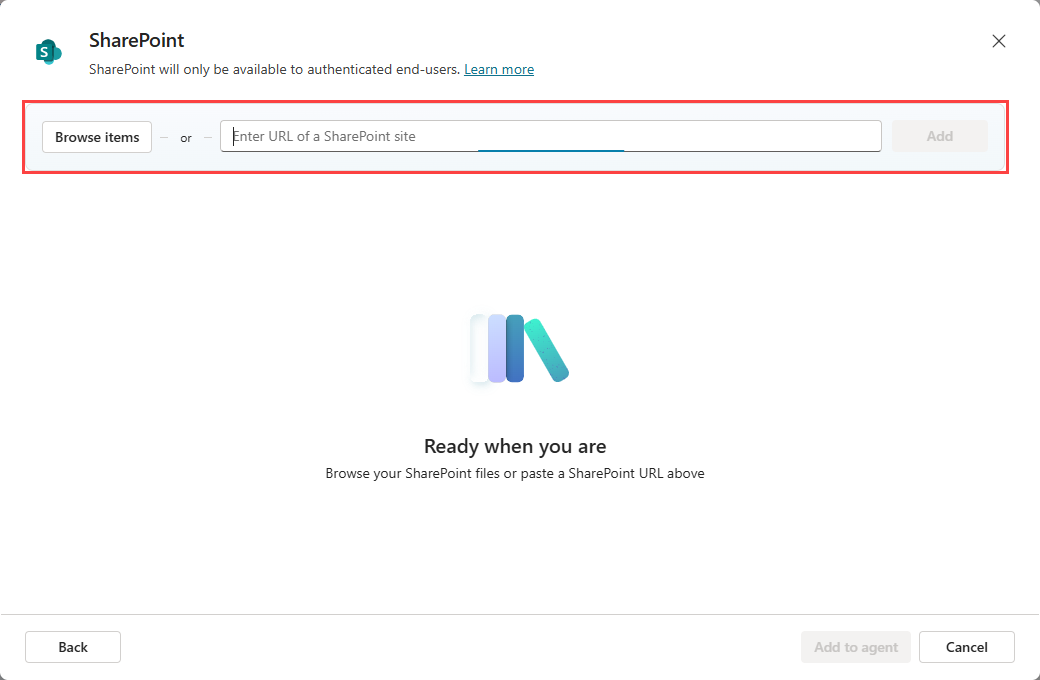
輸入 SharePoint 網址。 使用手動分行符號分隔多個 URL (使用 Shift + Enter)。 若要 使用變數 取代靜態 URL,請選擇 URL 欄位旁的變數選擇器圖示,並選擇 自訂、 系統或 環境 變數。
新增名稱和描述。 提供詳細的描述,尤其是在啟用生成式 AI 時,因為描述有助於生成性協作。
選取 加入至代理 以完成加入知識來源。
如果 SharePoint 網站或資料夾被重新命名,請更新來源連結
如果你重新命名知識來源所使用的 SharePoint 網站或資料夾,現有的原始碼連結可能會中斷,造成權限缺口。 當這種情況發生時,代理可能會無法存取知識庫。
恢復存取權限:
請要求您的 SharePoint 系統管理員在重新命名的位置授與適當權限,並產生新的來源連結。
開啟代理程式,並使用新產生的連結更新 SharePoint 知識來源。
將 SharePoint 清單新增為知識來源
SharePoint 清單是儲存表格資料並提供快速且輕鬆存取資訊的熱門方式。 您的代理程式可以使用這些清單作為知識來源。 選中的 SharePoint 清單會被匯入 Dataverse 並索引以提升搜尋結果。 當你將 SharePoint list 加入知識來源時,你會建立與該來源的即時連線,因此查詢和推理會使用最新的資料。 使用者透過 SharePoint 憑證進行驗證,確保在代理回應前,他們有權存取資料。
開啟代理程式。
從概觀或知識頁面或生成式答案節點的屬性中選擇新增知識。
在 上傳檔案 區塊,選擇 SharePoint。
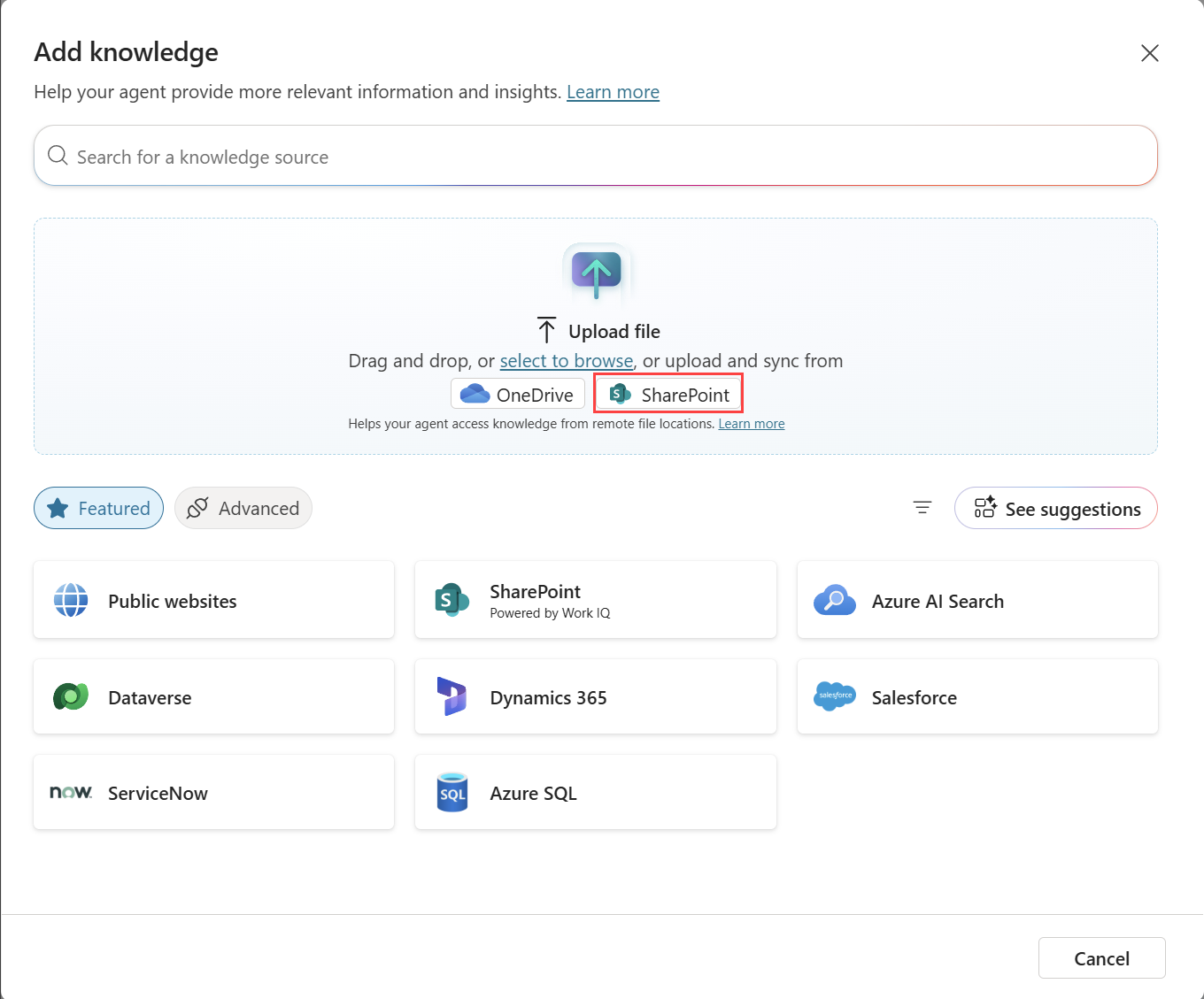
選擇 Browse items 以找到你想要的清單,或輸入特定SharePoint清單的網址。
當您選取 [ 瀏覽專案] 時,對話框會自動填入 [我的清單 ] 和 [ 最近的清單]。 我的清單只會顯示在SharePoint清單應用程式中建立的清單。 所有其他清單都會出現在 [最近使用的列表] 中。 如果你找不到需要的清單,打開SharePoint並存取清單,清單就會出現在 近期清單。
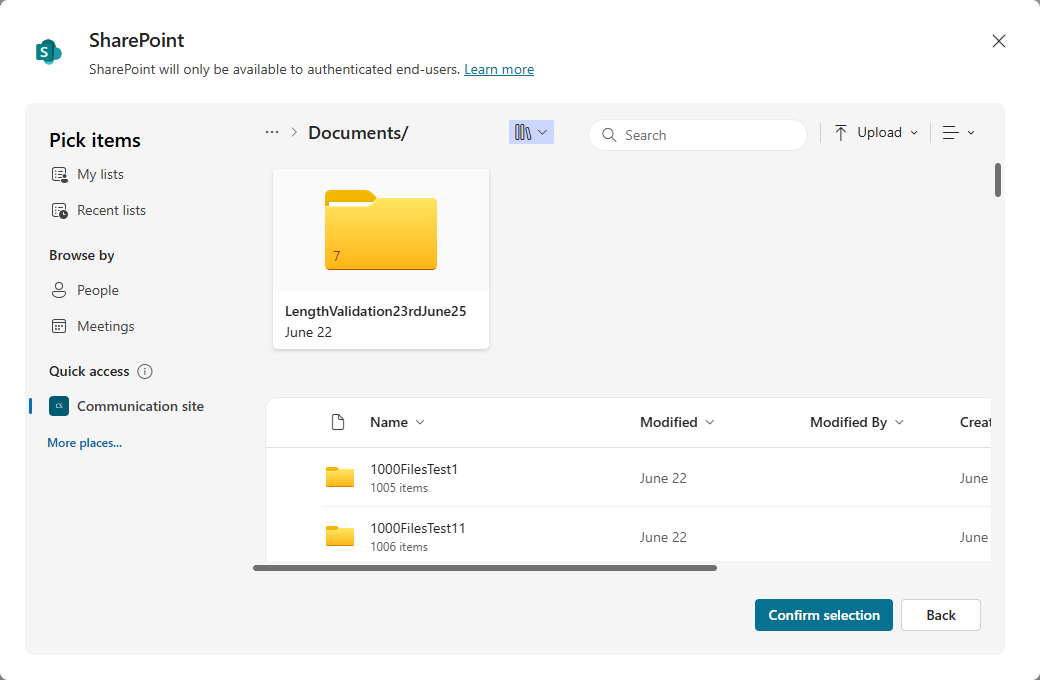
你一次最多可以選擇10個清單。 為了達到最佳效果,每位經紀人最多只使用10個名單。 包含超過 35,000 列的清單會影響品質與延遲。 每個清單都會新增至 Agent 的知識來源做為個別項目。 若要將更多清單新增至代理程式,請再次使用這些步驟並選取更多清單。
Note
如果你想使用SharePoint清單並共享存取,但清單未顯示在最近清單,請將該列表的網址貼上到 URL 選擇中。
選取所需的清單之後,請選取確認選取。
請加上名稱和詳細描述,尤其是在啟用生成式 AI 時,因為描述有助於生成式編排。
選取 加入至代理 以完成加入知識來源。
進階驗證情境
預設情況下,Copilot Studio 會預先設定代理程式,透過 Microsoft 認證以存取 SharePoint 來源,當使用者透過 Microsoft Teams、Power Apps 或 Microsoft Copilot 連接代理時。 不過,如果你需要手動設定認證,生成式答案需要以下步驟才能與 SharePoint 資料來源合作。
這很重要
若啟用 Restricted SharePoint Search,則禁止使用 SharePoint。
啟用 SSO 的應用程式中,guest 用戶無法取得來自 SharePoint 資源的生成式答案。
若要驗證您的 Agent,請參閱驗證。
關於如何建立所需Microsoft Entra ID應用程式註冊的說明,請參見
用 Microsoft Entra ID 。 建立此註冊時,你或你的管理員必須在Microsoft Entra ID應用程式註冊中指定Sites.Read.All和Files.Read.All範圍。選擇 無認證會指定你的代理不會從SharePoint取得資訊。
設定驗證時,範圍會控制使用者存取。 在 Copilot Studio 中的範圍欄位中,於現有的
Sites.Read.All和Files.Read.All值附近指定profile和openid。 這些範圍不會在使用者使用 Agent 時授與其更高權限,但允許他們從生成式回應所設定的 SharePoint 網站存取許可內容。SharePoint 支援以下認證服務提供者的 Authenticate manually 設定:
- Microsoft Entra ID
- Microsoft Entra ID V2 搭配聯邦憑證
- 具有憑證的 Microsoft Entra ID V2
- Microsoft Entra ID V2 搭配用戶端密鑰
SharePoint 不支援使用通用 OAuth 手動驗證。
此設定僅套用至生成式解答,而不會套用至 Power Platform Connector。
限制與考量
- 代理人只根據你註冊為知識來源的檔案和頁面內容來判斷。 註冊文件或頁面內的超連結不會被爬取或追蹤。 只有當你將連結目標註冊為獨立的 SharePoint 知識來源時,才能用它來取得答案。
- SharePoint 通訊網站與團隊網站在接地方式上沒有差異。 這兩種網站的支援方式相同。
篩選你的 SharePoint 來源
為了提升代理 SharePoint 知識來源的效能,請指定搜尋查詢參數。 這些查詢參數定義了在知識來源中搜尋的內容。 例如,你可以指定只搜尋過去六個月內被修改過的項目。 請構造此類濾波器如下:
| 屬性 | Operator | Value |
|---|---|---|
Modified on |
on or after |
X date |
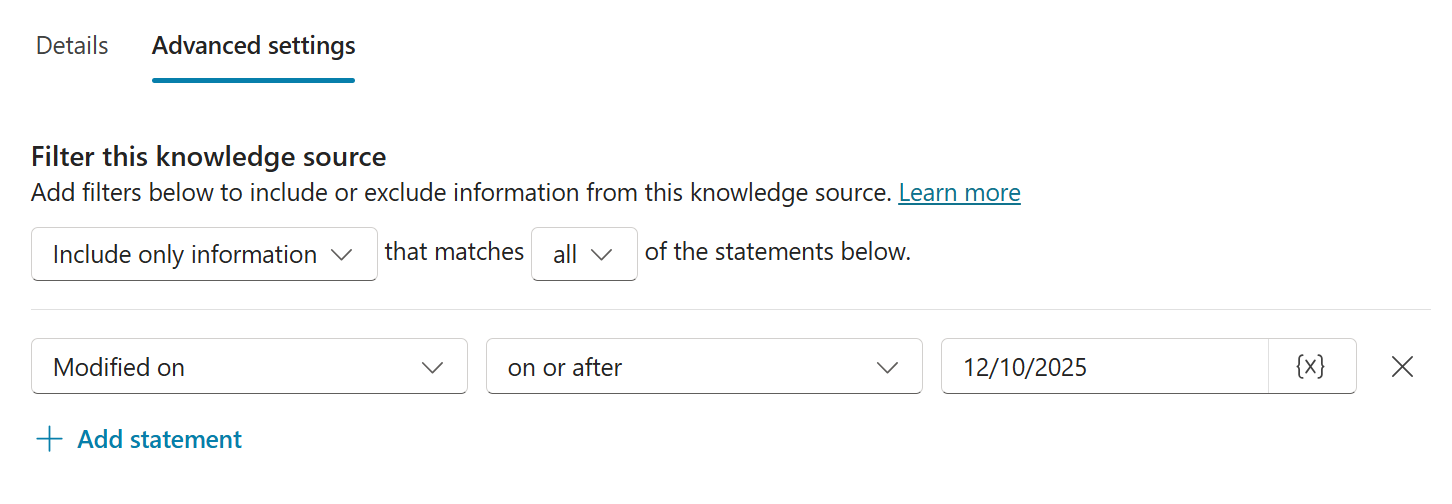
建立篩選條件
新增 SharePoint 知識來源後,設定搜尋條件。
在 [知識] 頁面上,選取您的 SharePoint 來源。
選擇三個點(...)作為SharePoint來源,並選擇Edit。
選取進階設定。
建置篩選器,以包含或排除 SharePoint 知識來源中的資訊。 以以下其中一個選項作為篩選依據:
- Title
- 作者
- 修改者
- 修改於
將條件值設為以下其中之一:
設定完濾鏡後選擇 儲存 。
更多設定以提升搜尋效果
要篩選你的 SharePoint 來源,請關閉以下設定:
當你關閉這些設定時,代理如果在篩選後的 SharePoint 知識來源找不到結果,就會回應「無回應」。
將變數當作網址
在公開網站或 SharePoint 知識來源網址中使用變數,動態控制客服使用的內容範圍。
與其為不同情境建立多個知識來源,不如定義單一知識來源,並在網址中插入變數。 執行時,Copilot Studio 會解析變數並利用所得 URL 進行接地。
變數支撐
當你新增或編輯公開網站或 SharePoint 知識來源 URL 時,可以在 URL 欄位插入變數。
使用變數來:
將路徑附加到基礎網址
https://www.contoso.com/{variable}替換整個網址
{variable}
執行時,變數會解析成一個字串值。 知識來源的作用範圍限定於已解析之網址。
Note
使用變數會變更用於資料錨定的 URL。 它不會改變公開網站的網址結構要求或深度限制。
建立並設定變數
要在公開網站或 SharePoint 知識來源中使用變數:
建立一個全域範圍的字串變數。
請使用以下選項之一設定變數值:
選擇 {x}(插入變數)將變數插入 URL 欄位。
測試代理程式確認變數是否解析成預期的 URL。
範例:按產品劃分範圍
你可以根據使用者的查詢,將知識範圍涵蓋不同的產品領域。
使用主題輸入來將產品名稱捕捉為命名為
Product的變數。在 Trigger 節點後加入一個 Set 變數值節點,並建立一個名為
ProductTable的新變數。使用 Power Fx 公式來定義並將產品名稱映射到 URL 路徑。
 Table(
     { Product: "Copilot", Path: "microsoft-365-copilot" },
     { Product: "Teams", Path: "microsoft-teams" },
     { Product: "Surface", Path: "surface" }
 )
新增一個 Set 變數值 節點,並用它建立一個新的字串類型全域變數,名為
GlobalProductURL。在 To 值設定中,選擇 Formula,並使用 Power Fx 函數根據輸入變數
Product的值Topic.Product對表格進行查找,如下:LookUp(Topic.ProductTable, Product = Topic.Product, Path)請使用知識來源網址中的變數:
https://www.microsoft.com/en-us/{GlobalProductURL}
代理在執行時只會查詢網站中範圍區塊。
常見的案例
在公開網站知識來源中使用變數:
產品導向路由:將查詢範圍限定於特定產品的文件。
區域或語言過濾:將 URL 映射
User.Language到本地化網址(例如en-us, ,it-it)。環境專用網址:在開發、測試和生產站點之間切換。
Considerations
- 公開網站知識來源使用 Bing 搜尋並依賴索引內容。
- 使用變數時,URL 深度限制仍然適用。
- 變數只會改變目標網址。 它們不影響內容的索引或檢索方式。
這很重要
該變數必須解析為符合公開網站知識來源要求的有效公開網址。 無效或不支援的網址可能無法回傳結果。