Note
本文中的功能由由 GitHub Copilot 架構驅動的代理程式或工作流程所使用。
按使用量計費適用於代理程式的使用、建置、測試與評估。 這些行動可能會消耗 Copilot 點數。 在「管理由 GitHub Copilot 驅動的代理人員成本」中了解更多。
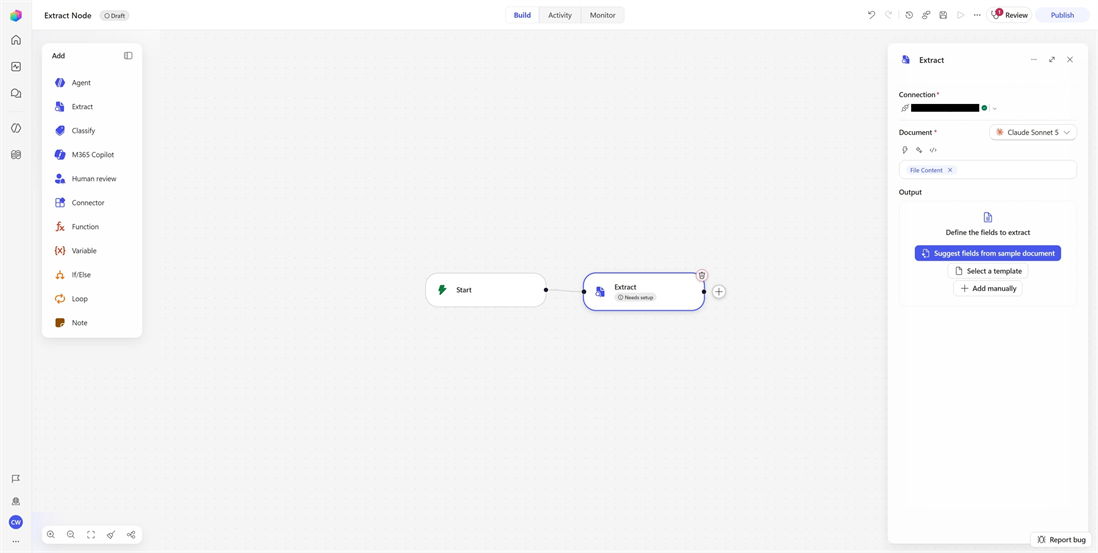
擷取節點會處理文件並回傳你定義的值和表格。 它支援多種文件類型,包括發票、合約、報告、收據、銀行對帳單及財務報表,涵蓋 PDF、Word、Excel 及 PowerPoint 等檔案格式。 擷取的資訊會變成動態內容,供後續工作流程步驟使用。
擷取節點提供以文件為核心的創作體驗,具備簡便設定、內線測試及 AI 專屬工具。 你可以從範例文件、範本或手動新增欄位中定義擷取結構。
當工作流程需要在建立紀錄、發送訊息、做出決策或呼叫其他動作前,先將文件轉化為可預測的結構時,使用擷取節點。
透過使用擷取節點,你可以:
- 從文件中擷取命名值與表格。
- 從具代表性的範例文件建立欄位。
- 從一個常見文件類型的範本開始。
- 用上傳的測試文件測試擷取節點。
- 在節點內預覽文件。
新增一個萃取節點
在Copilot Studio中,前往 Flows開啟現有工作流程,或建立一個新的。
- 新工作流程:到達設計工具頁面以設定觸發器。
- 現有工作流程:打開工作流程並進入 「建置 」標籤。
在新增面板中選擇 擷取 圖示。
設定面板會開啟擷取節點。
提供輸入以提取
在 文件 欄位輸入你想處理的文件。 使用動態內容選擇器,從先前的觸發器、動作或工作流程節點中選擇檔案或檔案內容。
例如,在一個工作流程中,當郵件附帶附件時觸發,輸入設定為附件的檔案內容。 在手動觸發的工作流程中,使用觸發器的檔案內容。
選擇模型
請使用 文件 欄位中的模型下拉選單,選擇能驅動萃取的模型。 請考慮能力與速度之間的權衡:
- 當文件較長、表格複雜或數值模糊時,選擇功能更強大的模型。
- 當文件格式一致且工作流程以高流量運行時,選擇更快的模型。
在發布工作流程前,請先用具代表性的文件測試所選模型。
摘錄自範例文件
當你想讓擷取節點根據文件內容提出欄位和表格時,可以使用範例文件。
- 在擷取節點中,從 範例文件中選擇「建議欄位」。
- 上傳具代表性的文件。
- 等待節點分析文件並建議欄位。
- 檢視建議的欄位名稱、描述、類型和表格。
- 可依需求新增、移除、重新命名或編輯欄位。
選取範本
當你的文件遵循常見的商業格式,且你想從預設欄位開始時,使用範本。
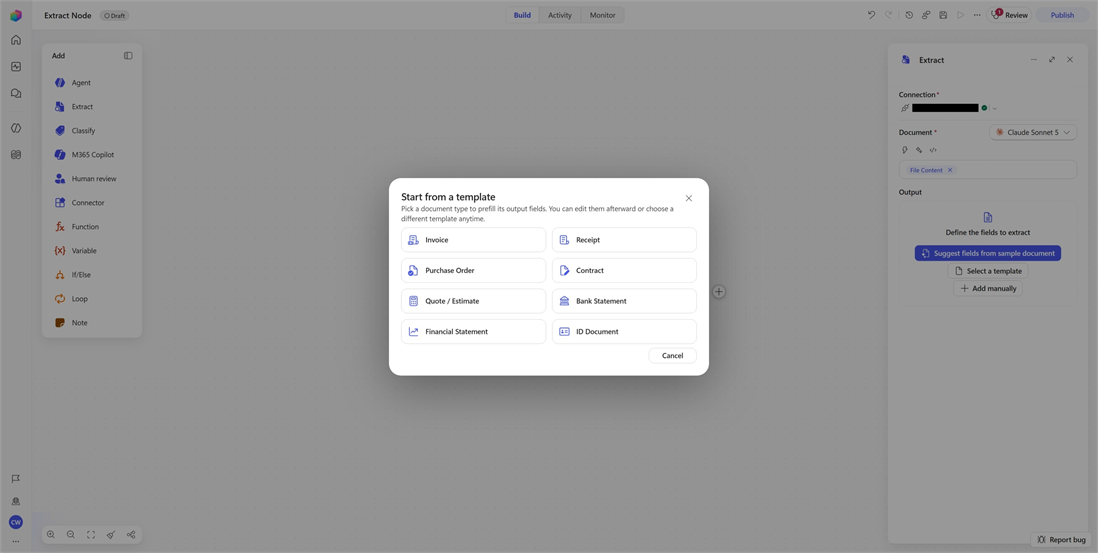
- 在擷取節點中,選擇 「選擇範本」。
- 選擇最適合你文件類型的範本。
- 檢視建議的欄位名稱、描述、類型和表格。
- 可依需求新增、移除、重新命名或編輯欄位。
手動新增欄位
當你清楚工作流程需要哪些資訊,或範例文件或範本不符合你的情境時,使用手動設定。
- 在擷取節點中,選擇 手動新增。
- 請輸入一個清晰且獨特的 名字。 名稱成為後續步驟使用的動態內容標記。
- 選擇一個與你需要提取的值或表格相符的類型。
- 您也可以新增一個 描述,用來說明要在文件中識別的資訊。
- 對節點應回傳的每個欄位或資料表重複執行此操作。
使用清單欄位類型來重複資訊,例如發票項目、產品或出席者。
例如,發票擷取結構可能包含 invoiceNumber、 vendorName、 invoiceDate、 totalAmount及一個 lineItems 清單。
在工作流程中使用提取的數值
當擷取節點執行時,你設定的每個欄位都會變成動態內容,可以在後續步驟中使用。
- 選擇你想使用擷取值的動作。
- 在你想填入的欄位開啟動態內容選擇器。
- 從 擷取 步驟中選擇欄位。
測試擷取節點
當你新增一個有效的輸出欄位後, 測試窗格 就會出現。 使用代理側面板的 測試 窗格來執行擷取節點並檢查其輸出。
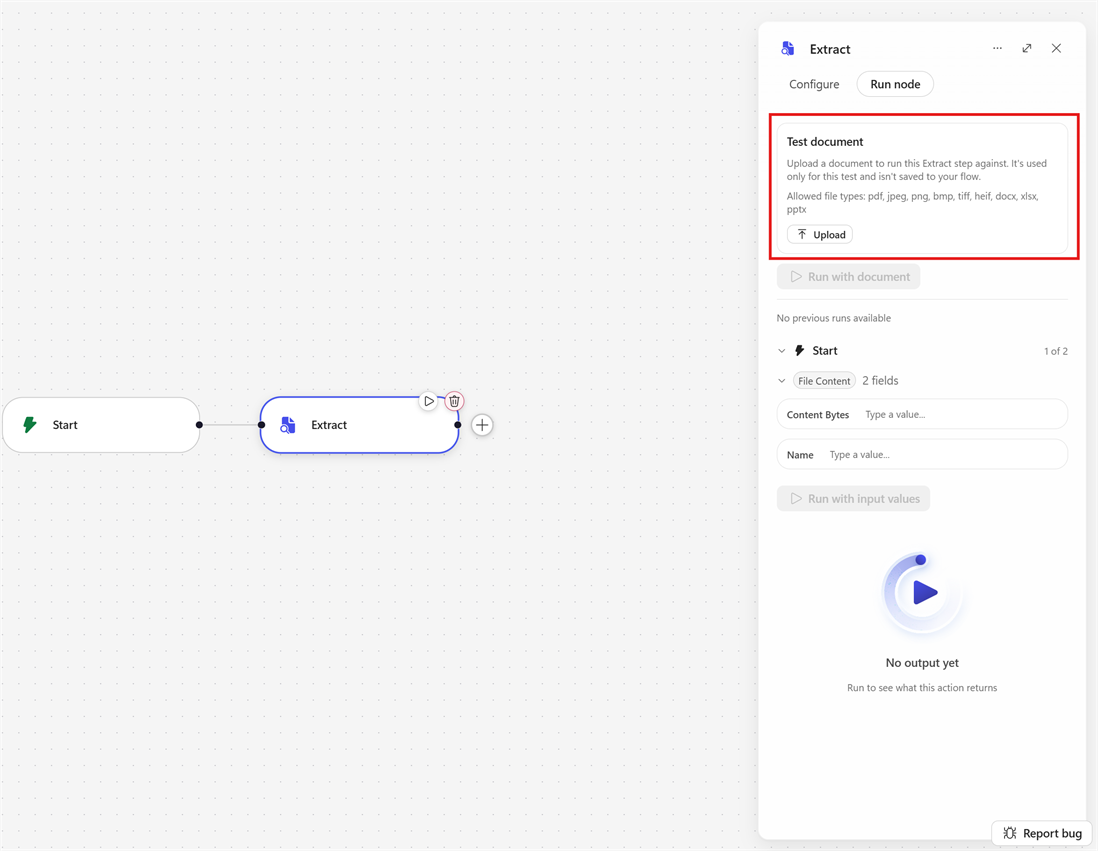
選擇節點以開啟其屬性側面板。
至少新增一個有效的欄位來啟用這些面板。
選取 [測試] 索引標籤。
上傳測試文件、手動輸入輸入,或使用先前工作流程的輸入。
選擇 執行測試。
測試執行會使用已上傳的測試文件或先前使用過的工作流程執行文件來執行節點,並顯示所產生的輸出。 測試有助於驗證擷取節點是否成功運作,並產生你預期的回應類型。 產生測試結果後,評估該回應的品質,並判斷其是否符合你的期望與要求。
自動化情境
擷取節點最適合作為轉換步驟:前一步提供文件,擷取節點將其轉為命名值,後續步驟則對這些值進行行動。
處理發票
工作流程透過檔案上傳、共用信箱或 SharePoint 資料夾接收發票。 擷取節點會回傳發票號碼、供應商資料、日期、總金額、稅務資訊及項目。
後續的操作會建立 Dataverse 紀錄、將發票路由以供核准,或在總額超過閾值時發送通知。
處理電子郵件附件
當收到帶有文件附件的電子郵件時,工作流程就會被觸發。 擷取節點會從附件中取得客戶或帳戶資訊,後續步驟則在商業系統中建立或更新紀錄。
將文件送交審查
工作流程會收到來自 SharePoint 的合約或報告。 擷取節點會識別關鍵細節,例如合約日期、當事人名稱或金額。 條件會將文件導向適當的審核者並更新其元資料。
從報告中擷取資訊
工作流程會以一致格式接收定期報告。 擷取節點會回傳下游動作所需的值,例如建立任務、更新紀錄,或將摘要傳送到 Teams 頻道。
常見問題
我應該什麼時候用萃取節點代替代理節點?
使用 擷取節點,將以文件為重點的內容擷取到已定義的結構中。 當工作流程需要更廣泛的推理、工具、知識或多步驟任務執行時,可以使用 代理節點 。
我可以編輯從範例文件或範本產生的欄位嗎?
Yes. 你可以在儲存擷取節點設定前,先新增、移除、重新命名和精煉欄位和資料表。
我可以擷取重複的資料嗎?
Yes. 使用表格欄位來重複資訊,例如發票項目、產品或文件中的其他列。
萃取節點會取代代理節點嗎?
No. 擷取節點是一種建立在代理節點基礎上的專門文件處理體驗。 當你的主要目標是結構化文件擷取時,可以使用擷取節點。