Decisions API 是一種實驗性 Web API,可讓您從網站或瀏覽器擴充功能的 JavaScript 程式碼詢問文字相關問題並取得結構化答案,以對文字進行分類。 API 會使用內建於 Microsoft Edge 且會在裝置上執行的模型。
詳細內容:
簡介
使用 Decisions API 快速做出非結構化文字的決策,例如:
了解使用者意圖:
- 此搜尋是否表示使用者想要購買某物?
- 使用者正在嘗試尋找哪個功能?
排序和路由內容:
- 哪個團隊應該處理此要求?
- 此文章包含什麼主題?
- 此訊息是問題、抱怨還是意見反應?
評分和排名:
- 這個結果與使用者搜尋的相關性如何?
- 此訊息有多緊急?
- 這篇評論有多正面?
檢查內容品質:
- 此錯誤報告是否包括重現錯誤的步驟?
- 此評論是關於產品的,還是關於產品的交付?
- 此表單項目是否遺漏重要的詳細資料?
不同於產生文字的語言模型,決策 API 會對您提供的答案進行評分,並傳回最有可能的答案,以及每個答案的機率和信賴度值。 結果一律符合您定義的問題結構。
如需決策 API 的簡介資訊,請參閱 決策 API 的說明程式。
決策 API 的可用性
決策 API 可在 Microsoft Edge Canary 中以開發人員預覽形式使用,方法是設定旗標。
Decisions API 已最佳化,可針對文字做出結構化決策,並預先定義一組可能的答案。 若要深入了解此 API 可能無法提供之更多自訂提示工程案例的替代方案,請參閱 使用提示 API 提示內建語言模型。
Decisions API 的設計仍在演進中,而且 API 可能會在發佈前變更。
Decisions API 的替代方案與優點
若要在網站和瀏覽器擴充功能中利用 AI 功能,您也可以使用下列方法:
將網路要求傳送至雲端式 AI 服務,例如 Azure AI 解決方案。
使用 Web 神經網路 (WebNN) API 或適用於 Web 的 ONNX 執行階段來執行本機 AI 模型。
使用 Prompt API 及其
responseConstraint選項,提示內建語言模型產生分類。
Decisions API 使用在本機執行的模型,在使用模型輸入和輸出的相同裝置上。 相較於雲端式解決方案,這有下列優點:
降低成本: 使用雲端 AI 服務無需支付任何相關費用。
網路獨立性: 除了初始模型下載之外,做出決策時不會出現網路延遲,而且 API 也可以在裝置離線時使用。
改善隱私權: 輸入至模型的資料永遠不會離開裝置,也不會 (收集,例如) 訓練 AI 模型。
決策 API 使用 Microsoft Edge 提供並內建於瀏覽器的模型,與自訂本機解決方案相比,它具有額外的優點,例如以 WebGPU、WebNN 或 WebAssembly 為基礎的解決方案:
共用一次性費用: 第一次使用 API 時,會下載瀏覽器提供的模型,然後在瀏覽器中執行的所有網站之間共享該模型,從而降低開發人員和使用者的網路成本。
簡化網頁開發人員的使用方式: 內建模型可以使用簡單的 Web API 執行,不需要 AI/ML 專業知識或使用第三方架構。
相較於使用提示 API 將文字分類,決策 API 具有下列優點:
類型安全性: 模型會對您提供的答案進行評分,而不是產生文字。 模型無法傳回您未定義的標籤,也不需要剖析結果。
機率與信賴度: 結果包括每個可能答案的機率,以及信賴度值,因此您的程式碼可以在模型有信心時自動採取行動,並在不信賴時詢問使用者。
速度: 模型會在單一通道中回答有關輸入的所有問題,而不是逐個 token 產生文字 Token。
決策 API 模型
決策 API 使用 Aion Instruct 小型語言模型。 若要深入瞭解 Aion Instruct 和硬體需求,請參閱 使用提示 API 提示內建語言模型中的 Aion Instruct 模型。
免責聲明
與其他機器學習模型一樣,決策 API 使用的模型可能會產生不正確、不公平或不可靠的結果。 信賴度值反映了模型的確定性,但不能保證答案正確。
不要僅依賴模型來做出高後果決策或執行改變狀態的操作。 不論信賴度值為何,都要求使用者確認這類動作。
型號可用性
網站首次呼叫內建 AI API 時,需要初始下載模型。 若要監視模型的下載,請在建立新的 Decisions API 工作階段時使用 monitor 該選項。 請參閱下方的 監控模型下載進度。
由於決策 API 的實驗性質,您可能會觀察到特定硬體設定的問題。 如果您發現任何問題,請在存放庫中回報。
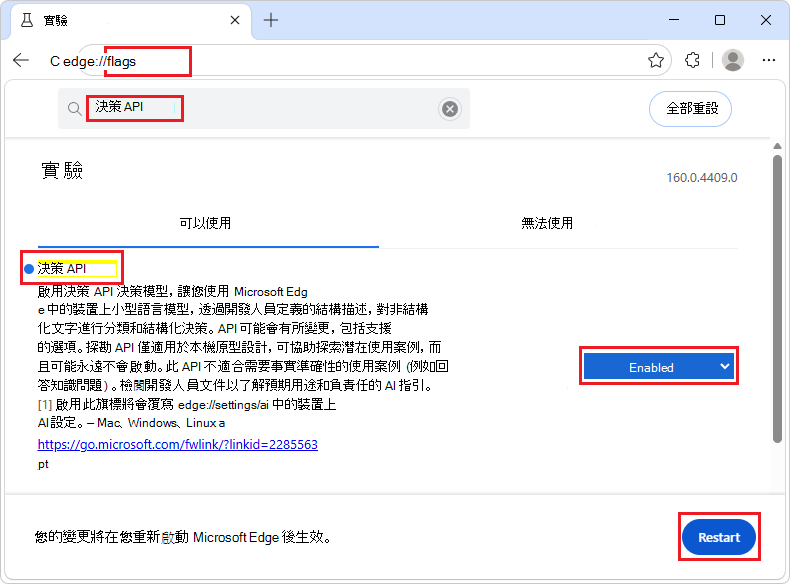
啟用決策 API
若要在 Microsoft Edge 中使用決策 API:
請確定您使用的是最新版本的 Microsoft Edge Canary。 請參閱 成為 Microsoft Edge 測試人員。
在 Microsoft Edge Canary 中,開啟新的索引標籤或視窗,然後移至
edge://flags。在頁面頂端的搜尋方塊中,輸入 Decisions API。
頁面會經過篩選以顯示相符的標幟。
選取 [決策 API] 旗標旁的 [已啟用]。
重新啟動 Microsoft Edge Canary。
查看運作範例
若要查看 Decisions API 的實際運作方式,並檢閱使用該 API 的現有程式碼:
如上所述,啟用 Decisions API。
在 Microsoft Edge Canary 中,開啟新的索引標籤或視窗,然後移至 Decisions API playground。
在頂端的資訊橫幅中,檢查狀態。 如果模型尚未下載,橫幅會指出模型將在第一次使用 API 時下載。
如果模型未開始下載,請重新啟動 Microsoft Edge 並再試一次。
選擇性地變更 [ 要分類的文字]、[ 內容] 或 [問題] (JSON) 文字方塊中的內容。
按一下頁面底部的 [決定 ] 按鈕。
對於每個問題,輸出會列出答案,以及每個選項的機率。 若要查看完整的結果物件,請展開 [原始 JSON]。
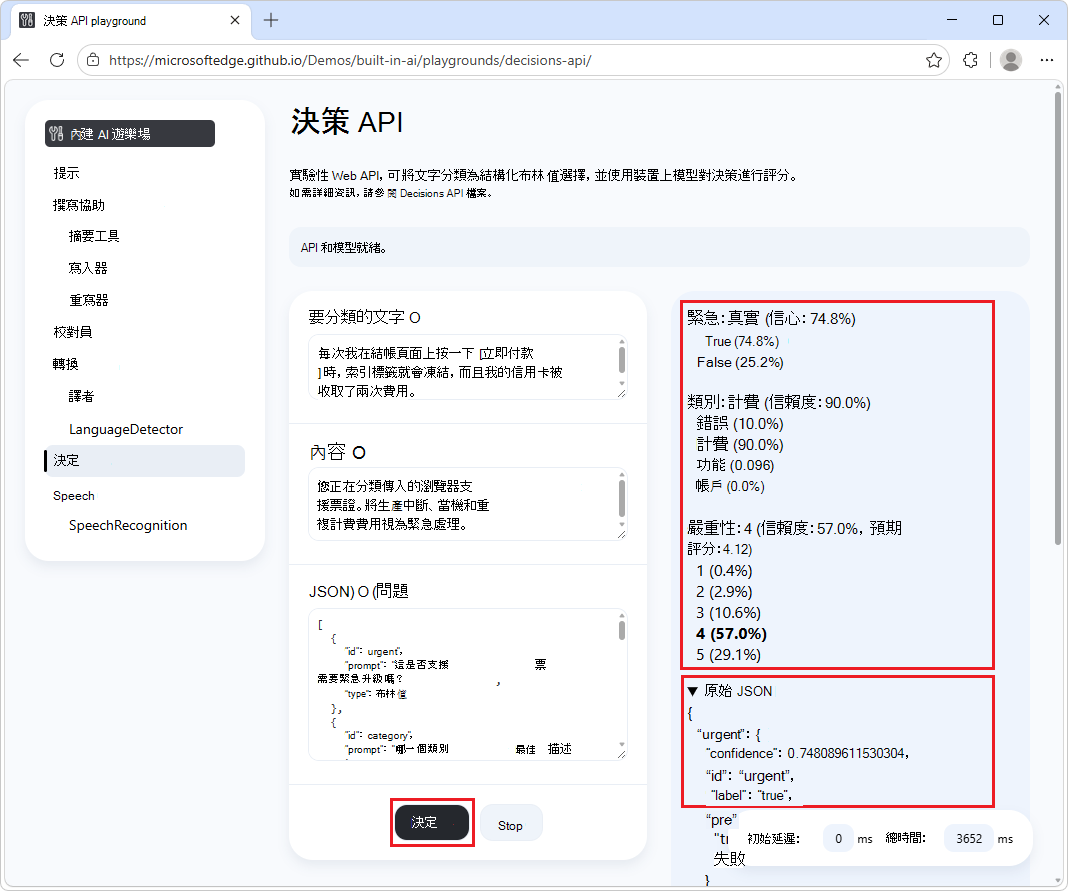
- 將填入 [ 要分類的文字]、[ 內容] 和 [問題 ] 輸入文字方塊。
- [ 決定 ] 按鈕會醒目提示。
- 右側) (的輸出區段顯示結果,包括 API 傳回的原始 JSON 資料。
另請參閱:
- /built-in-ai/ - 內建 AI 遊樂場示範的讀我檔案和原始程式碼。
使用決策 API
檢查 API 是否已啟用
在您網站的程式碼中使用Decisions API之前,請測試物件的 DecisionModel 是否存在,以確認API已啟用:
if (!window.DecisionModel) {
  // The Decisions API is not available.
}
定義問題
若要使用 Decisions API,請先定義您希望模型回答有關一段文字的問題。 每個問題都是一個物件,具有下列屬性:
| 屬性 | 描述 |
|---|---|
id |
識別問題的字串。 API 的結果是由 問題 id索引鍵 ,因此每個結果 id 必須是唯一的。 |
prompt |
描述要回答的問題的字串。 |
type |
問題類型: "boolean"、 "choice"或 "score"。 |
options |
可能答案的陣列。 每個選項都是具有 label 字串和選用 description 字串的物件。 對於問題而言"choice"是必要欄位,對於 (請參閱評分問題) 的問題則為"score"選用欄位,不用於"boolean"問題。 |
描述 options 可協助模型瞭解每個選項的意義。
在檢查可用性和建立工作階段時,使用 questions method create() 的選項,將一系列問題傳送至 API。
布林值問題
使用 boolean 問題檢查是否符合條件。 可能的答案是 "true" 和 "false":
const questions = [
  {
    id: "urgent",
    type: "boolean",
    prompt: "Does this support ticket require urgent escalation?"
  }
];
選擇問題
使用 choice 問題將文字指派給數個類別之一。 使用 options 屬性提供類別:
const questions = [
  {
    id: "category",
    type: "choice",
    prompt: "Which category best describes the issue?",
    options: [
      { label: "bug", description: "Crash, freeze, or broken functionality" },
      { label: "billing", description: "Duplicate charge, invoice, or payment issue" },
      { label: "feature", description: "Request for new capability" },
      { label: "account", description: "Password reset or login help" }
    ]
  }
];
Decisions API 在每個問題選項數量有限的情況下效果最佳。 若要處理一組較大的類別,請考慮將它們組織在階層中,並在多個階段中使用決策 API。 若要處理不符合任何類別的輸入,請包含包羅萬當選項,例如 "other" 或 "none"。
評分問題
使用 score 問題按照排序等級為文字評分。 使用 options 屬性提供比例,從最小值到最高值排序。 下列範例提供自訂刻度:
const questions = [
  {
    id: "severity",
    type: "score",
    prompt: "Rate the customer impact from 1 (minimal) to 5 (critical).",
    options: [
      { label: "1", description: "Minimal impact" },
      { label: "2", description: "Low impact" },
      { label: "3", description: "Moderate impact" },
      { label: "4", description: "High impact" },
      { label: "5", description: "Critical impact" }
    ]
  }
];
當所有選項標籤都是數字時,產生的分數是從數字標籤計算得出的。 否則,結果分數是從量表上的選項位置計算的,從 1 開始。
options屬性和選項描述都是問題的score選用項目。 瀏覽器會填補遺漏的內容:
如果您省
options略 ,瀏覽器會建立一個 5 分制,標示"5""1"為 ,從「非常低,非常負面」 ("1") ,到「中、中、中」 ("3") ,再到「非常高,非常正面」 ("5") 。如果您提供
options數字標籤但沒有description值,瀏覽器會根據選項在刻度上的位置,為每個選項指定內建描述。 描述從低和負面到高和正面。 具有奇數個選項的量表會獲得中性中點。 例如,對於 7 點制,描述從第一個選項的「非常低,非常負面」到第四個選項的「中等、中等、中性」,再到最後一個選項的「非常高,非常正面」。 內建描述適用於 2 到 11 的比例選項。
若要控制模型如何解譯刻度的每個值,請提供您自己的描述。
檢查模型是否可以使用
只有在裝置支援執行模型,且 Microsoft Edge 下載模型和模型執行階段之後,才能使用 Decisions API。
若要檢查是否可以使用 API,請使用 DecisionModel.availability() 方法。 若要同時驗證問題的結構描述,請傳遞 questions 選項:
const availability = await DecisionModel.availability({ questions });

if (availability == "unavailable") {
  // The model is not available.
}

if (availability == "downloadable" || availability == "downloading") {
  // The model can be used, but it needs to be downloaded first.
}

if (availability == "available") {
  // The model is available and can be used.
}
您也可以不帶引數進行呼叫 availability() 。
建立新的工作階段
建立工作階段會指示瀏覽器將模型載入記憶體中,以便使用。 在您可以做出有關文字的決策之前,請使用方法建立 DecisionModel.create() 新的工作階段,並 questions 使用選項傳入您定義的問題:
// Create a DecisionModel session.
const session = await DecisionModel.create({ questions });
方法 DecisionModel.create() 採用下列選項:
| 選項 | 描述 |
|---|---|
questions |
模型回答的有關文字的問題陣列。 請參閱上方 的定義問題。 |
context |
包含適用於所有問題之指示的字串。 請參閱下方的 為模型提供內容。 |
monitor |
用來監視模型下載進度的函數。 請參閱下方的 監控模型下載進度。 |
signal |
用 AbortSignal 來取消工作階段的建立,或在工作階段建立之後終結工作階段。 請參閱下方的 使用 AbortController 破壞工作階段。 |
監控模型下載進度
若要追蹤模型下載的進度,請使用 monitor 方法的 DecisionModel.create() 選項。 當模型尚未完全下載到將要使用它的裝置上時,這非常有用,可以通知您網站的使用者他們需要等待。
// Create a DecisionModel session with the monitor option to monitor the model
// download.
const session = await DecisionModel.create({
  questions,
  monitor: m => {
    // Use the monitor object argument to add a listener for the
    // downloadprogress event.
    m.addEventListener("downloadprogress", event => {
      // The event is an object with the loaded and total properties.
      if (event.loaded == event.total) {
        // The model is fully downloaded.
      } else {
        // The model is still downloading.
        const percentageComplete = (event.loaded / event.total) * 100;
      }
    });
  }
});
為模型提供內容
若要提供模型指令以在回答所有問題時使用,請使用 context 方法的 DecisionModel.create() 選項。 這有助於說明評估文字的情況,或定義選項對您的使用案例的意義:
const session = await DecisionModel.create({
  questions,
  context: "You are triaging incoming browser support tickets. Treat production outages, crashes, and duplicate billing charges as urgent."
});
執行決策 API
若要對一段文字做出決策,請在建立對應的模型工作階段之後,使用 session.decide() 方法。 這個方法傳回的 Promise 會在模型回答有關文字的所有問題後解決。
模型會在一次通過中回答所有問題。
// Create a DecisionModel session.
const session = await DecisionModel.create({ questions });

// Make decisions about the text and wait for the result.
const result = await session.decide(
  "Every time I click Pay Now on the checkout page, the tab freezes and I was billed twice on my credit card."
);

// Use the result.
console.log(result);
若要取消進行中的決策呼叫,請使用signal方法的session.decide()選項來傳遞 anAbortSignal。 取消決策呼叫不會終結工作階段。
const controller = new AbortController();

const resultPromise = session.decide(ticketText, { signal: controller.signal });

// Later, cancel this decision call only.
controller.abort();
使用 Decisions API 的結果
session.decide()此方法會傳回一個 Promise,該 Promise 會解析為每個問題有一個屬性的物件。 每個屬性的名稱就是 id 問題的名稱。 每個屬性都是具有下列屬性的物件:
| 屬性 | 描述 |
|---|---|
id |
問題的。id |
label |
label最有可能的選項。 如有 boolean 問題,請參考 "true" 或 "false"。 |
probabilities |
包含每個選項的機率(介於 0 和 1)的物件,以選項 label為索引鍵。 |
confidence |
介於 0 和 1 之間的數字,表示模型對答案的信賴程度。 使用此值來決定您的程式碼是否應該對答案採取動作。 |
expectedScore |
僅適用於問題的 score 數字。 它是選項分數的平均值,由每個選項的機率加權。 使用它可以獲得比最可能 label的更精確的值。 |
例如,上述問題的結果可能是:
{
  "urgent": {
    "id": "urgent",
    "label": "true",
    "confidence": 0.97,
    "probabilities": { "true": 0.97, "false": 0.03 }
  },
  "category": {
    "id": "category",
    "label": "billing",
    "confidence": 0.62,
    "probabilities": { "bug": 0.35, "billing": 0.62, "feature": 0.01, "account": 0.02 }
  },
  "severity": {
    "id": "severity",
    "label": "5",
    "expectedScore": 4.8,
    "confidence": 0.84,
    "probabilities": { "1": 0.0, "2": 0.01, "3": 0.04, "4": 0.11, "5": 0.84 }
  }
}
以上值僅供說明之用。
下列範例:
- 使用結果對自信的決策採取行動。
- 當模型沒有信心時,會詢問使用者。
const { urgent, category } = await session.decide(ticketText);

// Act automatically when the model is confident.
if (urgent.label === "true" && urgent.confidence > 0.85) {
  escalateTicket();
}

if (category.confidence > 0.85) {
  setCategory(category.label);
} else {
  // Otherwise, let the user choose, and show the most likely options first.
  showSuggestedCategories(category.probabilities);
}
終結工作階段
若要讓瀏覽器知道不再需要模型,而且可以從記憶體卸載,請終結工作階段。
您可以使用下列其中一種方式終結工作階段:
- 方法是使用方法
session.destroy()。 - 透過使用物件
AbortController。
詳情如下。
使用 destroy () 方法終結工作階段
若要終結 DecisionModel 工作階段,您可以使用下列 session.destroy() 方法:
const session = await DecisionModel.create({ questions });

// Later, destroy the session by using the destroy method.
session.destroy();
使用 AbortController 終結工作階段
或者,若要終結 DecisionModel 工作階段,您可以建立 AbortController 物件、建立 DecisionModel 工作階段,然後呼叫 abort():
// Create an AbortController object.
const controller = new AbortController();

// Create a DecisionModel session and pass the
// AbortController signal object by using the signal option.
const session = await DecisionModel.create({
  questions,
  signal: controller.signal
});

// Later, such as when the user interacts with the UI, destroy the session by
// calling the abort() function of the AbortController object.
controller.abort();
若要取消單一決策呼叫而不終結工作階段,請使用 signal 以下方法的 session.decide() 選項:
const controller = new AbortController();

const resultPromise = session.decide(ticketText, { signal: controller.signal });

// Later, cancel this decision call only.
controller.abort();
傳送意見反應
我們有興趣了解:
- 您要使用決策 API 的案例。
- API 設計是否符合您的需求。
- API 的問題。
- 模型的問題。
如果您在使用 API 時發現任何問題,請 在存放庫中回報這些問題。
您也可以參與 Decisions API 說明程式儲存庫中 Decisions API 設計的討論。
另請參閱
- 決策 API 的解釋程式
- 使用提示 API 提示內建語言模型
- 使用撰寫協助 API 摘要、撰寫和重寫文字
- 使用校對 API 修正文法和拼字
- 使用翻譯工具 API 翻譯文字
- 使用語言偵測器 API 偵測語言
- /built-in-ai/ - 內建 AI 遊樂場示範的原始程式碼和讀我檔案。