Microsoft 365 Copilot 將組織資料映射到進階的詞彙與語意索引中,以提升搜尋的相關性與準確性。 Copilot 可利用 Microsoft Graph 存取資料中的上下文與關係,實現更精確的情境資訊檢索。 該指數提升與您資料的互動,為使用者提供更豐富且無縫的體驗。 Copilot 採用全面的安全、合規與隱私策略,確保租戶內部所有組織界限都受到尊重。 有了 Microsoft 365 Copilot,使用者可以放心他們的搜尋內容相關、準確且安全。
什麼是索引?
Microsoft 365 Copilot 透過對組織資料的進階詞彙與語意理解,強化搜尋功能。
資料索引的概念在 Microsoft 365 中已確立。 索引是 Microsoft 365 服務存取 Microsoft Graph 中龐大資料的重要方式之一,而你的 Microsoft 365 租戶就位於此。 透過索引,使用者可以看到 Microsoft Graph 的搜尋結果,包括租戶中大多數 Microsoft 365 應用程式的內容與訊號。 這確保搜尋結果根據你與內容與人脈之間的連結,獲得個人化且提升。
語意索引是從 Microsoft Graph 中的內容產生的。 它用來協助產生符合上下文的使用者問題回應。 它允許組織搜尋數十億向量 (特徵或屬性的數學表示,) 並回傳相關結果。 結合 Microsoft Graph 的改進,語意索引能將你與組織內相關資訊連結起來。 它建立在 Microsoft 對 安全、合規與隱私的全面策略之上,並尊重租戶內部所有組織界限。
Microsoft Graph 中與資料的互動基於關鍵字匹配、個人化及社交匹配。 針對 Microsoft 圖譜中的索引進行關鍵字搜尋,該索引會對應到文件或文件集合中的位置。 Microsoft 365 利用 Microsoft Graph 根據對使用者及其緊密網絡額外訊號的了解,對最相關的內容進行排名。 這在 Microsoft 365 中稱為個人化與社交匹配,能讓查詢與組織內容的相關性產生關聯。 Microsoft Graph 中租戶資料的存取受角色基礎存取控制限制。 組織始終可透過 Microsoft 365 系統管理中心的搜尋與智慧入口網站掌控 Microsoft Search 功能。
語意索引如何幫助管理你的資料
語意索引提升了 Microsoft 365 Copilot 在 Microsoft 365 Chat 及 Microsoft 365 應用程式中的體驗。 它支援Microsoft自動啟用的內容基礎與線上資料的概念理解。 它透過建立向量化索引來達成此目的。 向量是單詞、影像圖元或其他資料點的數值表示法。 向量會以相近的數字排列或映射,以表示相似性。 向量儲存在多維空間中,語意相似的資料點被聚集在向量空間中,使 Microsoft 365 能處理超越「精確匹配」範圍的更廣泛的搜尋查詢。
實務上,這表示 Microsoft 365 服務如 Microsoft 365 Copilot 可以:
- 理解不同詞彙形式的關係 (例如科技(tech)、科技(technology)、科技(technology)、科技(technologies);美國(USA, U.S.A.)、美國、美國美國;狗(dog)、貓(cat)、寵物) (pet )。
- 擷取同義詞以擴充可搜尋資訊量,包括句子、片段、文件及會議的意圖。
- 找出與你的查詢或範例內容相關的資產。
以下圖表使用文字 (代替向量化索引) 的數字,以展示資料點間的相似性:
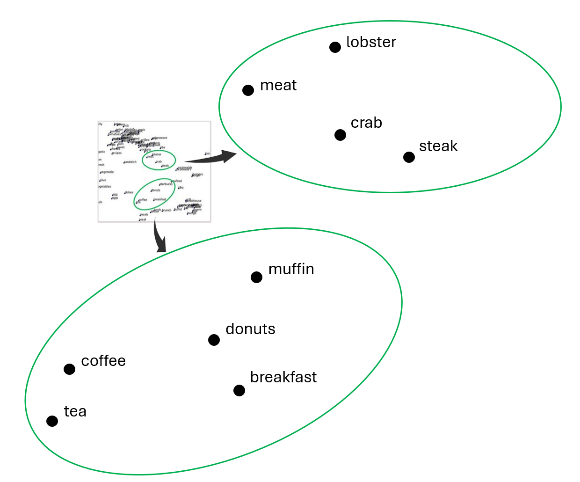
語意索引提供快速且準確的相似性搜尋與檢索,基於向量距離或相似度。 這表示,除了使用傳統詞彙方法根據精確匹配或預定義標準查詢外,語意索引還能根據語意或語境意義找到最相似或最相關的資料。
功能
以下語意索引功能不僅提升搜尋結果;它們協同作用,幫助你理解資料、更快找到資訊,並提升生產力。 使用者可透過 Microsoft 365 Copilot 整合,初步與語意索引互動。 我們為持有付費 Microsoft 365 Copilot 授權的使用者產生語意索引。 以下是每個功能運作的詳細說明。
Microsoft 365 Copilot 與 Microsoft Graph
語意索引透過理解查詢意圖並在Microsoft Copilot提示中附加額外資訊,為Microsoft Copilot知識檢索提供基礎資料。
相關資訊來自Microsoft圖與語意索引,為大型語言模型 (大型語言模型提供更多資訊) 可推理。 舉例來說,假設你想讓 Microsoft Copilot 找到一封同事讚揚某廠商設計的電子郵件。 語意索引會將鄰近詞彙 (例如、elated、excuded、amazed) 進入搜尋範圍,以擴大搜尋範圍並獲得最佳結果。 所有這些工作都在幕後進行,旨在為你使用 Microsoft Copilot 搜尋的結果增添相關性,同時不增加複雜度。
當使用者附加 SharePoint 文件庫或資料夾,或在 Copilot 提示詞中提供其 URL 時,基礎步驟會包含該範圍,並利用函式庫的欄位元資料與檔案內容來限制並排序結果。
使用 SharePoint 函式庫與資料夾的有範圍查詢
當使用者在 Copilot 中附加 SharePoint 文件庫或資料夾 (或提供其 URL) 時,Copilot 可以利用函式庫的欄位元資料作為額外訊號,以優化接地、提升上下文相關性並提升答案準確性。 這種元資料理解適用於針對特定函式庫或資料夾的查詢,並且可在網頁體驗中取得。
語意索引的運作方式
語意索引透過概念性理解您的線上資料,補充我們已有的詞彙理解,強化 Microsoft 365 Copilot 的搜尋結果。 索引功能由 Microsoft 自動啟用。
如今,每個訂閱都會在租戶和使用者層級建立語意索引。 這是一個由文字為基礎的 SharePoint Online 檔案產生的全組織索引。 然而,只有當使用者已經擁有角色基礎存取控制所控內容時,它才會將結果顯示給使用者。 此外,SharePoint Online 網站必須保持可搜尋性。 對於 SharePoint 項目,相關的欄位元資料可在查詢時作為查詢範圍指定於特定函式庫或資料夾時的訊號納入。 未來我們也會產生用戶層級的索引內容。 這新增了個人化的可行資料索引,供執行日常任務的使用者存取。 這包括你製作或互動的任何文字內容,例如電子郵件、提及你的文件,或你留言或分享的內容。
以下章節將說明如何啟用每個索引、Microsoft 365 Copilot 的資料流如何使用語意索引、每個索引可處理哪些檔案類型,以及每個索引如何處理更新。
啟用
每位 Microsoft 365 Copilot 客戶現在都有租戶層級索引。 索引過程不需行政介入。
資料流
Microsoft 365 Copilot 透過利用 Microsoft Graph 資料中的先進詞彙與語意洞察,提升搜尋精確度。下圖展示了使用 Microsoft 365 Copilot 處理請求的資料流程。
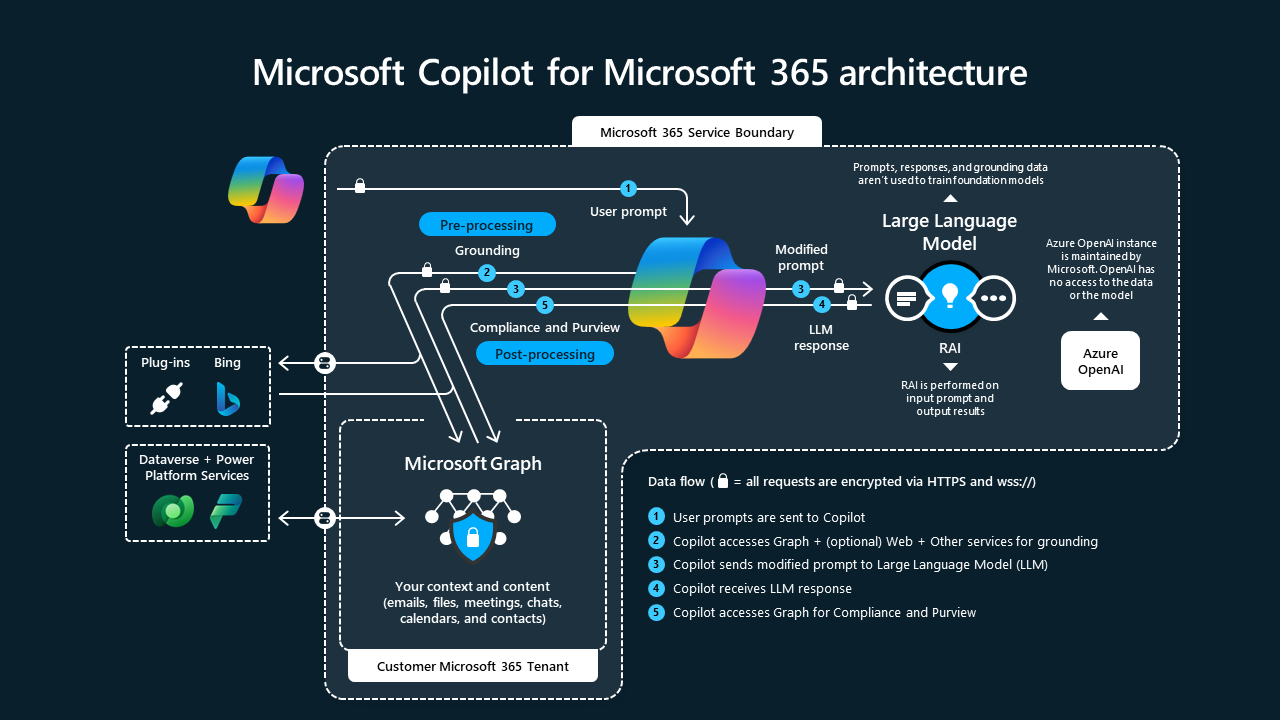
Microsoft 365 應用程式的使用者提示會傳送到 Copilot (1) ,Copilot 則存取Microsoft圖和語意索引,用於處理 (2) 。 Copilot 將修改過的提示 (3) 發送到大型語言模型, (4) 收到 LLM 回應,接著存取 Microsoft 圖與語意索引進行後處理 5) (。 Copilot 接著會將回應和應用程式指令回傳給 Microsoft 365 應用程式。 所有請求皆以 HTTPS 加密,客戶資料在靜態時保持加密狀態。
支援的內容類型
Microsoft Graph 的基礎回應可利用對下表中使用者郵箱與檔案類型的語意理解,且隨著時間推移支援更多檔案類型。 除了支援檔案類型的內容外,SharePoint 項目元資料還可作為使用者將 Copilot 查詢範圍至特定文件庫或資料夾時的相關性信號。 表格中包含了支援使用者層級索引與租戶層級索引的檔案類型清單。
| 內容/檔案類型 | 使用者層級 | 租使用者層級 |
|---|---|---|
| 使用者信箱 | 支援 | 不適用 |
| 委託信箱 | 不支援 | 不適用 |
| 共用信箱 | 不支援 | 不適用 |
| 已存檔的信箱資料 | 不支援 | 不適用 |
| 已歸檔的 SharePoint 資料 | 不支援 | 不支援 |
| Word文件 (doc/docx) | 支援 | 支援 |
| PowerPoint (pptx) | 支援 | 支援 |
| PDF 檔案 | 支援 | 支援 |
| 網頁 (aspx) | 支援 | 支援 |
| OneNote 檔案 (一個) | 支援 | 支援 |
| 副駕駛連接器資料 | 不適用 | 支援 |
注意事項
現在支援 PDF、PPTX 及 DOCX 擴充名的 Files 最高可達 512 MB。 此強化讓 Copilot 使用者能有效分析、摘要並從這些龐大檔案中產生見解。
索引更新
當 Microsoft Graph 資料首次為客戶索引時,使用者所建立的文件會幾乎即時地被索引到使用者的信箱中。 新增到 SharePoint Online 網站且可透過網站繼承由兩位或以上使用者存取的新文件,每日都會被索引。 當索引的使用者與租戶層級文件更新時,變更會立即被索引。
系統管理
我們提供管理員可選的活動,透過 Microsoft 365 系統管理中心準備和管理語意索引。 啟用語意索引不需要管理員介入,因為該服務是由 Microsoft 自動啟用的。 語意索引是對 Microsoft 365 Search 的改進,且無法停用。
管理員可選擇準備和管理語意索引,透過檢視 規劃與部署 SharePoint 檔案協作 及 SharePoint 現代體驗中權限分享的考量。 管理員可透過檢視排除資料時的事項,選擇將檔案排除於語意索引之外Microsoft Purview 資料外洩防護 (DLP) 。 如果沒有 DLP 解決方案,管理員可以將 SharePoint Online 網站排除在租戶層級索引中。
為了受益於具備元資料感知的範圍查詢,請確保相關的 SharePoint 網站或資料庫仍可搜尋 (搜尋,離線可用性設定為允許搜尋) ,讓 Copilot 在附加該函式庫或資料夾時,內容與欄位的元資料都能提供給 Copilot。
排除 SharePoint 線上網站
有時候,沒有 Microsoft Purview 資料外洩防護的組織可能會想排除 SharePoint Online 網站的資料被 Microsoft Search 索引。 這些步驟僅應針對敏感資料,如薪資、人力資源或財務資訊。 要排除 SharePoint Online 網站,請依照以下步驟操作:
請以適當的管理員權限瀏覽該網站。
從下拉選單選擇 設定 ,再選 「網站資訊 」。
選擇 「檢視所有網站設定 」以調出「網站設定」頁面。
在搜尋類別中選擇「搜尋與離線可用性」,並選擇「不允許此網站出現」選項,以排除其於 Microsoft 搜尋及語意索引搜尋之外。 這也可以用 PowerShell 來執行多個站點。
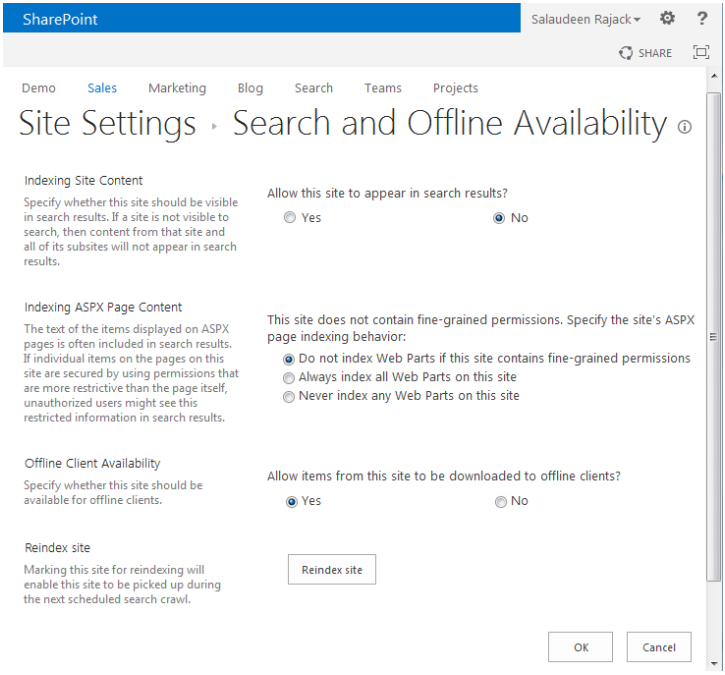
Microsoft Search 與語意索引僅支援將 SharePoint 線上內容排除在租戶層級索引中。 沒有選項可以只排除 Microsoft Search 或僅語意索引的結果;操作會同時適用於兩者。
配置項目洞察
在 Microsoft 365 系統管理中心的搜尋與智慧頁面,項目洞察預設是啟用的。 關閉人員或項目洞察會降低 Microsoft 搜尋與語意索引的體驗,因為結果不會包含來自分發群組或組織架構圖的相關人員。
People 洞察會根據使用者在 Microsoft 365 中的公開協作工作,提供與使用者相關的人物名單。 公共協作包括公共分發小組的成員以及組織架構中連結的個人。
項目洞察 可根據您組織內人員在 Microsoft 365 中的協作工作,提供推薦。 這些推薦可能包括但不限於文件或其他類型的內容,並會出現在聯絡人卡片 (聯絡人) 、Delve、The Microsoft 365 應用程式、Microsoft Copilot結果及其他地點。
Item insights 和 People insights 都不涵蓋基於使用者自身資料的個人化功能。
合併第三方資訊
透過 Copilot 連接器,組織可以將外部來源的組織資料或內容帶入 Microsoft Graph。 一旦進入 Microsoft Graph,該內容會被索引,讓 Copilot 能夠存取,同時保留內容的存取控制。 這擴大了在您的 Microsoft 365 生產力應用程式及更廣泛的 Microsoft 生態系統中可搜尋的內容來源類型。 請注意,當連接內容具有豐富的文字時,此流程效果最佳。 第三方資料可託管於本地,或公有或私有雲。 想了解更多關於 Microsoft 365 企業版及 Microsoft 365 Copilot 連接器授權要求的資訊,請參閱「授權要求與定價」。
隱私、合規與安全
Microsoft 365 租用戶內的權限模型可協助確保資料不會在使用者、群組和租用戶之間意外洩漏。 Microsoft 365 Copilot 只呈現每個人可以使用在其他 Microsoft 365 服務中所使用的資料存取之相同基礎控制項存取資料。 當資料被索引時,我們仍會尊重基於使用者身份的存取邊界,確保基礎化過程只存取目前使用者被授權存取的內容。 欲了解更多資訊,請參閱 Microsoft 的隱私政策及服務文件。
Microsoft 365 Copilot 符合我們對 Microsoft 365 商業客戶的現有隱私權、安全性和合規性承諾,包括一般資料保護規定 (GDPR) 和歐盟 (EU) 資料邊界。 透過語意索引存取的提示、回應和資料並不用於訓練基礎大型語言模型,包括 Microsoft 365 Copilot 所使用的大型語言模型。 欲了解更多資訊,請參閱 Microsoft 365 Copilot 的資料、隱私與安全。
儲存與處理
索引產生的資料會保留在您的公司的租戶內,並符合您的安全、合規、身份及隱私政策與流程。 語意索引只適用於使用者已授權的內容,且不影響儲存配額。
使用者層級的索引資訊會儲存在使用者信箱所在的位置。 而租戶層級的索引資訊則儲存在隔離且受保護的客戶租戶容器中。 此容器位於 SharePoint 站點所在區域,該區域可為主區域或租戶管理員指定的其他區域。對於歐盟資料邊界 (EUDB) ,索引會儲存在基於歐盟/EFTA 的資料中心。 處理其他客戶可以在租戶地區或美國進行。 對於多地理組織,所有地理邊界都會被尊重。 區域內的資料會儲存並處理於每個區域。
Microsoft Purview 客戶金鑰 (BYOK) 支援
Microsoft為已啟用 BYOK 的企業提供) (BYOK,提供自有關鍵 BYOK 支援。 Microsoft 自動啟用 BYOK 使用者的語意索引,無需任何管理介入。
資訊保護
在搜尋的情境下,沒有其他方法能利用資訊保護功能將資料排除在語意索引之外。 語意索引繼承了 Microsoft Search 的安全與隱私設定,且從第三方連接器帶來的資料享有與其他 Microsoft 365 資料相同的儲存與保護。 對於正在探索更多資訊保護選項的組織,Microsoft 365 在 Microsoft 365 應用程式中提供了內建功能。 也有附加產品協助管理員透過最小化資料及減少過度分享來保護組織資料。 以下章節僅供參考,概述組織可用的選項。
資料最小化
資料最小化減少了你組織可能存取的可用資料量。 保留與刪除內容常因合規與法規要求而必要,但刪除已不再具商業價值的內容,也有助於管理風險與責任。 Microsoft Purview 資料生命週期管理是獨立授權的,可用於刪除不再需要的內容,並透過保留政策以管理規模,並以保留標籤處理例外及細緻控制。
減少過度分享
組織長期以來都能利用 Microsoft 365 系統管理中心和 SharePoint Online 中的現有控制措施,來減少 Microsoft 365 中的過度分享。 值得注意的是,索引資料並不會改變內容的存取權限,也不會改變使用者應該如何與同事分享資訊的原則。 例如,分享內容時連結對我組織中所有人都有效,並不會讓資訊成為租戶層級索引的一部分。 只有選擇了自己有權限存取的連結的用戶,才會將該資訊加入他們的用戶索引。 建議組織在探索資訊保護選項時,考慮以下事項:
規劃安全檔案協作 ——檢視 、規劃並部署檔案協作 ,以了解建議的作法,為您的使用者打造安全且高效的檔案協作環境。
適當大小的使用者存取資料以減少清單—— 透過繼承 SharePoint Online 網站的排除清單並即時執行存取控制檢查,減少過度分享。 組織可以考慮使用 Syntex SharePoint 進階管理外掛 來管理和管理這些權限。
使用敏感度標籤 - 另一種減少內容過度分享的方法是使用 Microsoft Purview 資訊保護套用敏感標籤,讓你能根據資料的敏感度分類,並套用加密和內容行銷等保護措施。 敏感度標籤也包含在搜尋修剪 (中,也就是用於過濾及應用端規則,用於視覺標記和存取限制) 。
限制存取權 – Microsoft Purview 資料外洩防護可在 Microsoft 365 E5 中提供,可用來追溯及暫時限制被報告為過度共享的文件存取權限。 尚未持有 Microsoft 365 E5 授權的組織,可利用 90 天的 Microsoft Purview 解決方案試用期,探索額外 Purview 功能如何協助管理您的資料安全與合規需求。
對於有興趣探索如何部署先進資訊保護解決方案的客戶,請參考以下文章,說明如何 搭配 Microsoft Purview 部署資訊保護解決方案。 欲了解更多關於 Microsoft Purview 如何協助您強化 Microsoft 365 Copilot 的資料安全與合規要求,請參閱「保護並管理 Microsoft 365 Copilot 與 Microsoft Purview 的互動」。
其他資源
想了解更多關於 Microsoft 365 Copilot 的資訊,請參考以下資源: