本文介紹如何使用來自 Microsoft Lists 或 SharePoint 的資料建立畫布應用程式。 透過遵循此方法,您可以從清單建立應用程式並對其進行自訂以有效管理您的資料。
您也可以透過資料閘道連線到內部部署 SharePoint 清單。
您可以透過兩種方式使用 SharePoint 或 Lists 中的清單建立應用程式:
- 登入 Power Apps,然後透過從 Power Apps 連接到 SharePoint 中的清單來建立應用程式。
- 直接從 SharePoint 或 Lists 中建立應用程式。
建立應用程式後,Power Apps Studio 隨即開啟,並顯示一個包含三個畫面的應用程式:
- 瀏覽畫面:捲動瀏覽清單中的所有項目。
- 詳細資訊畫面:顯示清單中單一項目的所有資訊。
- 編輯畫面:建立項目或更新有關現有項目的資訊。
觀看此影片以了解如何從清單建立畫布應用程式。
注意
當您在 SharePoint 中建立或檢視清單時,您會被自動重新導向至 Microsoft Lists。 該清單在 Microsoft Lists 和 SharePoint 中始終可用。 如需進一步了解,請參閱 Microsoft 365 中的清單是什麼?
必要條件
將 SharePoint 和 Power Apps 與 Microsoft 365 和 Microsoft Power Platform訂閱結合使用。
建立清單
在從清單建立應用程式之前,您需要建立清單。
對於此範例,讓我們建立一個清單來追蹤您公司的裝置訂單,並包含以下列資料欄與範例資料:
員工名稱
裝置類型
要求日期
訂單原因
核准或拒絕
執行狀態


使用 SharePoint 或 Lists 中的清單建立應用程式
現在讓我們使用我們建立的清單來建立一個應用程式。
登入 Power Apps。
在左側瀏覽窗格中,選擇建立>從頁面設計開始>連接到外部資料的資源庫。
選擇來自 SharePoint。
輸入 SharePoint URL,然後選擇連線。 或者,選取最近的網站。
選擇一個清單或選擇我們之前建立的範例清單,然後選擇建立應用程式。
該應用程式會在 Power Apps Studio 中打開,您可以在其中設計、建置和管理該應用程式。 如需進一步了解,請參閱了解 Power Apps Studio。
選擇預覽應用程式圖示,以查看應用程式的運作方式。
儲存並發佈 您的應用程式。
當您在應用程式中新增或編輯資訊時,SharePoint 或 Lists 中的資訊也會更新。
直接從 SharePoint 或 Lists 的清單中建立應用程式
在建立應用程式之前,請確保您建立了清單。
登入 SharePoint:
https://yourorganizationname.sharepoint.com在 SharePoint 或 Lists 中開啟一個清單。 如果您從 SharePoint 打開清單,您將前往 Lists 以查看清單。
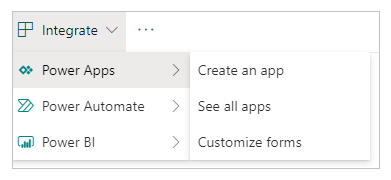
選擇整合>Power Apps>建立應用程式。
選擇預覽應用程式圖示,以查看應用程式的運作方式。
儲存並發佈 您的應用程式。
當您在應用程式中新增或編輯資訊時,SharePoint 或 Lists 中的資訊也會更新。
管理您的應用程式
建立應用程式後,您可以播放、儲存、分享和發佈它。
在 Power Apps Studio 介面中了解有關這些應用程式動作的更多資訊。