將資料從模型驅動應用程式匯出至 Excel。 允許的資料匯出大小取決於列數、欄數、尋找欄位數和查閱關係類型。 根據這些因素的組合,匯出查詢可能會逾時。
在左側導覽中,選取要從中匯出資料的資料表。
在命令列上,選取匯出至 Excel。
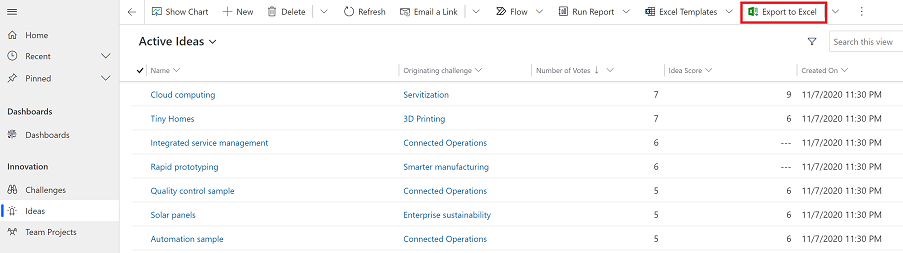
下載完成後,前往下載檔案所在的位置。
注意
當您下載工作表時,它會自動儲存到您的電腦。 但如果沒有,請先儲存檔案,再開啟並編輯。 否則可能會收到此錯誤訊息:因為記憶體或硬碟空間不足,Excel 無法再開啟或儲存任何文件。
遵循下列步驟來解決問題:
- 開啟 Excel 並前往「檔案>選項>信任中心信任中心設定>受保護的檢視」。
- 在受保護檢視中,清除三個項目的勾選。
- 選取確定>確定。
仍強烈建議您儲存後再開啟資料檔案,而不是停用受保護的檢視,停用的話,可能會讓電腦面臨風險。
開啟已儲存的 Excel 檔案。
如果看到安全性警告外部資料連線已停用,選取啟用內容。
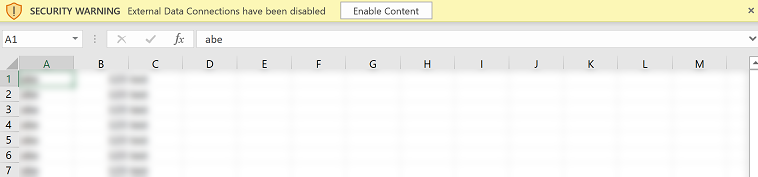
系統會以您在應用程式中看到的相同格式來匯出資料。 文字保持為文字,數字保持為數字,日期保持為日期。 不過,當您將資料從應用程式匯出至 Excel 時,某些儲存格的格式可能會變更。 下表總結了您在應用程式中如何查看資料以及將資料匯出到 Excel 時儲存格格式如何變更。
| 模型導向應用程式中的資料格式 | Excel 中的儲存格格式 |
|---|---|
| 文字、股票看板代號、電話、選項組和查詢 | 顯示為文字,而選項組變成下拉式清單 |
| 電子郵件、URL | 顯示為一般 |
| 編號 | 顯示為不含千分位分隔符號的數字 |
| 貨幣 | 顯示為數字,且不包含美元符號 ($) |
| 僅日期、日期與時間 | 顯示為只有日期 |
| 計算資料行和彙總資料行 | 可在 Excel 中編輯,但無法匯入回 Power Apps |
| 受保護的資料行 | 可在 Excel 中編輯,但無法匯入回 Power Apps |
匯出選項
其他匯出選項包括 Excel Online、Static Worksheet、Dynamics Worksheet 以及 Dynamics PivotTable。
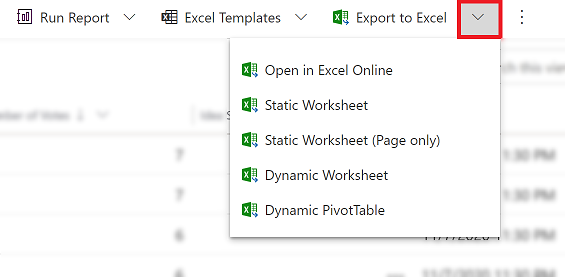
下表總結了不同的選項。 選擇最適合你的方案。
| 任務 | 進一步了解 |
|---|---|
| 執行臨時或模擬分析,而不修改應用程式的資料。 或者,快速批次編輯多個資料列。 | 在 Excel Online 中開啟應用程式資料 |
| 需要取得目前日期和時間的資料快照,或想與他人共用資料時。 | 匯出至 Excel 靜態工作表 |
| 取得最新資訊,並可隨時在 Excel 中重新整理,與您在應用程式中看到的內容保持一致。 | 匯出至 Excel 動態工作表 |
| 在樞紐分析表中檢視應用程式的資料。 | 匯出至 Excel 樞紐分析表 |
已知問題
匯出到 Excel 不支援虛擬表。
如果匯出到Excel逾時,請試試以下選項:
- 透過調整篩選條件來匯出較小的批次。
- 減少從相關資料表擷取資料時增加查詢複雜性的查閱欄位。
- 減少欄數。
您可以將應用程式資料匯出到 Excel (.xlsx 格式),使用該檔案作為範本新增更多資料,然後將其重新匯入到您的應用程式中。 如果您在 Excel 檔案中新增或修改欄,並將其再匯入回您的應用程式,則匯入將失敗,因為新增或修改的欄未對應到應用程式中的表。 當你將 Excel 檔案匯入應用程式時,請確保欄位和資料表正確對應,以避免匯入失敗。 如需對應設定的詳細資訊,請參閱檢查對應設定。
如果使用的是 Excel 2010,您可能會在從帳戶區域匯出資料時,收到此錯誤訊息:
The file is corrupt and cannot be opened.
錯誤訊息是因為 Excel 中的設定所致而發生。 若要修正此問題:- 開啟 Excel 2010,並移至 檔案> > 選項> > 信任中心> > 信任中心設定。
- 選取受保護的檢視,然後清除前兩個選項的核取方塊。
- 選取確定,然後關閉選項對話方塊。