程序挖掘是用來從程序的事件紀錄檔中提取深入解析的技術。 在此過程中,對現有流程的對應或查詢進行編輯是很常見的。 下列是一些您可能會想編輯程序的原因:
- 您的資料可能有多個識別碼欄,可用作案例識別碼,而變更您用為案例識別碼的內容,也許可以協助您探索更多深入解析。
- 某些屬性可能會對應到更具體的內容,這可以在分析期間提供更多選項,例如財務或資源屬性類型。
- 如果您在 Power Query 中轉換了資料,且結果流程不符合您的需要,則可能需要調整轉換。
編輯對應和查詢
若要編輯您的對應或查詢,請執行下列步驟:
在程序詳細資料頁面中,選取設定以返回對應頁面。
若要變更案例識別碼或其他對應,則可以從下拉式功能表中,選取對應至原始資料欄名稱的值來執行此動作。
如需更多進階編輯,請選取右上方的轉換 Power Query 中的資料。
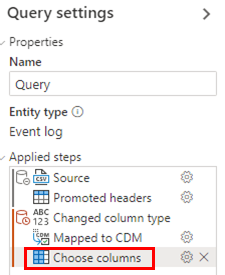
在 Power Query 編輯器中,您可以在查詢設定底下的已套用的步驟區域中,選取 (或雙重點擊) 對應的步驟,以編輯套用步驟。 如果您想新增新步驟,請在工具列中選取它。
否則,在工具列中選取您要新增的步驟。
警告
如果已在套用程式的步驟中欄出,請避免在工具欄中再次選取諸如選取欄之類的選項,因為它們將作為新步驟新增至套用步驟的末端。 這表示,如果您已套用選擇欄步驟,則新的選擇欄步驟會有較少的選項供您選擇,因為原始選擇欄步驟已篩減可用欄的清單。
重新整理資料
如果您擁有交易型資料來源 (如 Dataverse 或 SQL),請選取 重新整理資料以使用來自資料來源的最新資料更新您的程序。 重新整理過程可能需要一些時間,系統會提示您再次選取重新整理來確認重新整理。
排程重新整理
若要讓資料保持更新,您可以使用排程重新整理功能。 選取資料來源卡片右邊的排程重新整理,以顯示排程重新整理面板。 預設情況下,保持資料最新開關處於開啟狀態,您可以儲存預設設定,即從明天開始每天在您設定的時間安排重新整理,直接選取儲存。 您可以透過與計劃重新整理面板上的控制項互動來變更預設設定,以變更間隔、時間段 (天、週或月) 以及開始日期和時間。 目前最高重新整理頻率為每1天一次。
設定計劃重新整理後,資料來源卡中將顯示詳細資訊,包括下一次計劃重新整理的日期和時間。
增量資料重新整理
對於較大的資料量,Power Automate Process Mining 可讓您安排增量資料重新整理。 這使您可以僅提取新新增的資料而不是完整的事件記錄。
在與提取類型相關的文章中了解如何設定增量資料重新整理:
自訂觸發資料重新整理
在某些情況下,您需要根據外部觸發程序 (例如,資料管道執行完成或在外部系統中觸發事件) 而不是按計劃執行資料重新整理。 為了實現這一點,您可以使用觸發流程針對此特定情況啟動重新整理:
根據您想要的觸發機制建立 Power Automate 雲端流程。
在雲端流程概述中了解如何建立觸發的雲端流程。
包括 Dataverse 繫結動作。
在執行繫結動作或非繫結動作中了解如何使用繫結動作。
對繫結動作使用以下設定:
表名:PM 推斷任務
動作名稱:分析
列 ID:程序的 GUID。 您可以在 processes 關鍵字後的程序 URL 中找到它:
https://make.powerautomate.com/environments/00000000-0000-0000-0000-000000000000/processadvisor/processes/00000000-0000-0000-0000-000000000000進階參數 - 項目/版本:「1」(含引號)

測試並執行流程。 您可以在流程歷史記錄或程序詳細資訊頁面上透過檢查分析的日期時間欄位來檢查執行是否成功。
中斷資料連線
若要變更程序的資料來源,您可以輕鬆地執行此作業。 例如,您之前可能一直在使用 CSV 檔案,但現在想改為連線至交易型資料來源。 若要中斷目前資料來源,請選取資料來源卡右側的斷開資料連線。 斷開連線後,再次選取設定以連接到新的資料來源。