當同事與您共用Power BI內容時,您可能會發現自己能夠存取廣泛的內容清單。 記住您想返回的特定項目以找到您數據問題的答案可能很困難。
透過 獨立 Copilot 體驗,您可以輕鬆地找到Power BI內容,並與您的資料聊天。 在 Power BI 的Copilot搜尋中,內容和項目指的是報表、語意模型、工作區應用程式、組織應用程式和資料代理。 此頁面說明 Copilot 何時需要搜尋內容、元數據 Copilot 可以查看以尋找您的內容、用於提升特定項目相關性的信號,以及您可以執行哪些動作,讓您的使用者更容易探索項目。
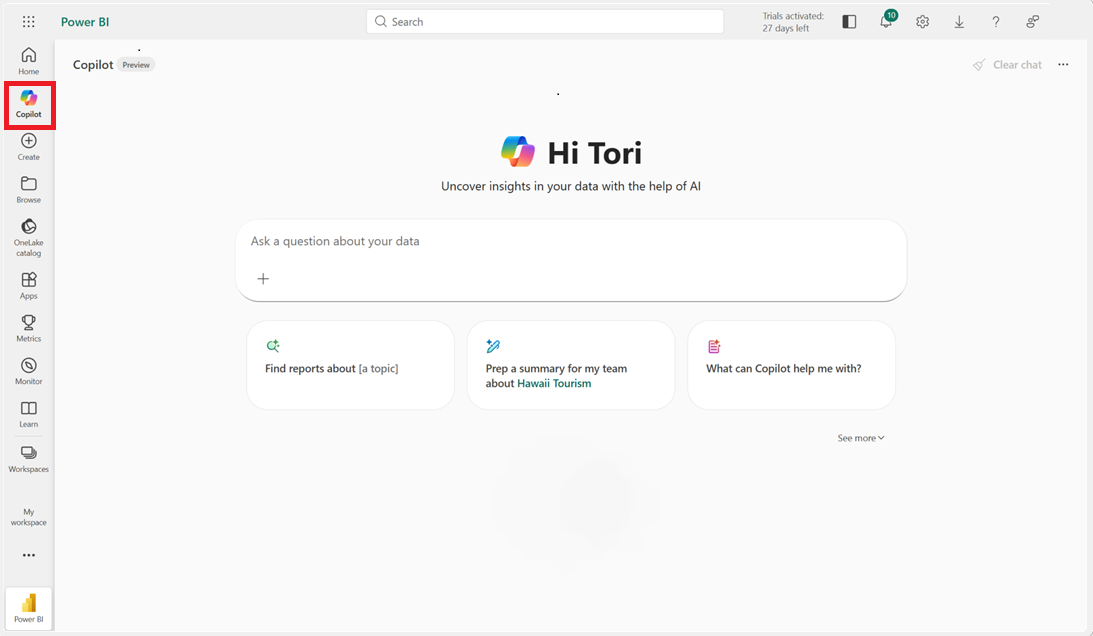
啟用 Power BI Copilot 搜尋
Copilot 搜尋僅適用於獨立 Copilot 體驗。 若要存取此功能,必須啟用一些租用戶設定。 若要使用 Power BI 的 Copilot 搜尋,您必須為租戶啟用 Fabric Copilot 和 獨立 Copilot 體驗。
如需改善的搜尋體驗,請啟用 全域搜尋 設定和設定,以 跨地理界限共享數據。 後者的設定允許 Copilot 以語意方式搜尋類似詞彙,只有在主租用戶區域中無法使用 Azure OpenAI 時才需要。
使用搜尋來尋找項目
在獨立 Copilot 中,請注意入門提示中的 尋找項目 區。 這些是您可以要求 Copilot 用來搜尋內容的問題類型範例。
![Power BI 中獨立 Copilot 體驗的螢幕快照,其中顯示與數據互動的聊天介面,並醒目提示 [尋找專案] 區段。](media/copilot-introduction/copilot-standalone-find-item.png#lightbox)
當您詢問像「尋找銷售收入相關項目」這樣的問題時,Copilot 會以與主題相關的項目清單回應:

在這些搜尋結果中, Copilot 顯示透過圖示找到的專案類型、專案的標題、專案所屬的工作區、您上次開啟該專案時的描述、如果有的話描述、此專案與您輸入相符的元數據,以及報表是否為應用程式的一部分。
Copilot 會自動產生項目內容的描述,如果作者沒有添加描述的話。 此描述是從 項目的中繼資料產生的。
標題包含超連結,可開啟新索引標籤中的專案。這可讓您查看您的專案內容,同時仍會維護聊天記錄來流覽其他專案,或繼續與您的數據聊天。
小提示
取回搜尋結果之後,請繼續交談,方法是要求 Copilot 「摘要報告 1」,或詢問:「 Copilot目前使用 2 的月份營收為何?
使用搜尋來找到正確的項目以回答問題
Power BI 的獨立Copilot在您提出問題時可以搜尋內容,而無需附加報表或語義模型。 如果您從問一個廣泛的問題開始,例如「1 月份參觀了多少遊客?」,您會看到可用來回答問題的項目 Copilot 清單。

Copilot 要求確認,以確保您辨識它用來回答問題的內容。 如果這些專案不是您預期的專案,請使用向下拇指圖示提供意見反應。 若要直接 Copilot 使用特定物品,您可以輸入「使用 1」,或選取聊天輸入欄位上方顯示的建議輸入提示。
透過元數據尋找內容
Copilot 查看廣泛的元數據以尋找內容。 Power BI Copilot 搜尋可以找到報表、語意模型、數據代理程式、工作區應用程式和組織應用程式。
若要判斷最相關的項目,Copilot 會查看元數據,例如:
- 項目的標題
- 項目的描述
- 專案工作區的名稱
- 項目內的內容,下一節會說明
內容類型 Copilot 查看
Copilot 可以搜尋內容元數據,以尋找最相關的項目。 下列清單包含檢視的項目Copilot:
-
報告用:
- 頁面名稱
- 視覺標題
- 篩選窗格標題
- 文字方塊
- 針對語意模型:
-
針對資料代理程式:
- 已發佈的描述
- 範例查詢
- 數據源架構資訊
-
針對工作區應用和組織應用:
- 包含在應用程式內的報表
使用訊號來提升搜尋結果中的內容
您可能擁有豐富的內容。 找到多個專案時, Copilot 將具有下列屬性的專案排名高於沒有這些屬性的專案:
- 如果您將項目標示為 我的最愛
- 如果您最近開啟這個物品
- 如果該項目已獲得背書
- 如果這個項目在組織中很受歡迎或經常被查看
- 若為工作區應用程式或組織應用程式的一部分
- 如果該項目已被標記為核准某用途 Copilot
讓項目對 Copilot 更容易被發現
以下是一些最佳做法,讓您的項目在獨立 Copilot 體驗中更容易被發現:
新增專案描述:藉由新增描述,為商務使用者提供內容。 撰寫專案描述時,請使用自然語言來協助 Copilot 和商務使用者了解項目的內容。
使用唯一關鍵詞:許多專案都以類似的方式命名,而且很難區別另一個專案。 使用唯一關鍵詞來協助商業使用者更清楚回想並導航至項目。
套用簽署標籤:簽署標籤是內容值得信任的標誌。 任何具有編輯存取權的建立者都可以新增升級標籤。
將項目標示為最愛:將項目標示為 最愛 是給Copilot一個明確的訊號,表示該項目對您來說很重要。 藉由將項目標示為 [我的最愛],您更有可能在搜尋結果中看到該專案。
限制 Copilot 搜尋範圍為核准項目 Copilot
工作區管理員可以控制Copilot是否能搜尋全部的工作區內容,或僅搜尋已經Copilot核准的內容。 工作區系統管理員可以在標題Copilot] 之下的 [工作區設定] 中自行進行這項變更。 租戶管理員也可以使用租戶設定選項「僅在 Power BI 體驗(預覽)中顯示已核准項目」Copilot,為整個租戶設定預設選項。 這些設定的變更需需長達24小時才能反映在搜尋體驗中。

商品何時會核准 Copilot?
- 在搜尋目的上,Fabric 資料代理始終被視為針對Copilot核准的。
- Power BI 語意模型必須由創作者勾選「核准使用Copilot」選項。
- 一旦選擇該設定,所有使用該模型的報告也被視為核准。Copilot
- Power BI 工作區和組織應用程式被視為已核准, Copilot但這些應用程式內的報告只有在報告的語意模型被明確標記時,才會被視為已核准。 這可能會導致使用者使用搜尋提示尋找應用程式,但他們可能無法使用獨立 Copilot 體驗回答來自那些應用程式的數據問題。
在獨立Copilot項目中,使用者總是可以手動附加他們有權限的項目,並直接向這些項目提問,即使該項目未被標記為核准。Copilot
考慮事項與限制條件
-
Copilot 會尊重用戶權力,而且只會搜尋您有權存取的屬性,而且不會提供包含您無法存取之專案的搜尋結果。
- Copilot 會尊重應用程式觀眾(若已定義)且僅搜尋您在應用程式內有權限存取的報表。
- Copilot 除非您已經有模型的直接存取權,否則找不到 標示為可探索 的語意模型。
- 目前,僅有語意模型 檢視 權限的使用者,無法在搜尋結果列表中看到模型,但可以直接將模型附加到問題上。
- 目前,透過 Microsoft 365 群組(有時稱為統一群組)存取項目的使用者,無法找到這些項目。Copilot
- Copilot 會遵守隱藏的元素,例如隱藏的數據表和數據行名稱,而且不會搜尋這些字段。
- Copilot 為報告產生描述,並顯示在搜尋回應中,並附上報告名稱與工作區位置等資訊,幫助使用者選擇相關報告。 Copilot 更新報告時,描述最多每天重新整理。
- Copilot 不會產生其他專案類型的描述,例如語意模型或 Fabric 資料代理程式。
- Copilot 最瞭解自然語言。 當您在使用獨立 Copilot 搜尋項目時,提供更多背景資訊可有助於找到更相關的內容。 例如,查詢「有關 Q4 收入的報表隨著時間推移」會比查詢關鍵詞「Q4」產生更好的結果。
- 如果直接對專案進行編輯(例如,更新視覺效果、重新命名標題),這些變更會在五分鐘內反映在搜尋結果中。 如果間接編輯專案(例如重新命名工作區),變更最多可能需要 24 小時才會反映在搜尋結果中。
- 報告可能在最長 24 小時內無法反映相關語意模型的核准狀態。
- 搜尋是獨立 Copilot 體驗的一部分,但受到相同的 限制。