適用於:✅Power BI 服務
Power BI 服務 中的模型選項對話框讓你可以查看並編輯目前語意模型的建模設定。 你可以更精確地控制模型層級的行為,而不必再切換回 Power BI 桌面。
先決條件
- 寫入語意模型的權限。
開啟模型選項對話框
請依照以下步驟進入模型選項對話框。
在 Power BI 服務 的 Model 視圖中開啟語意模型。
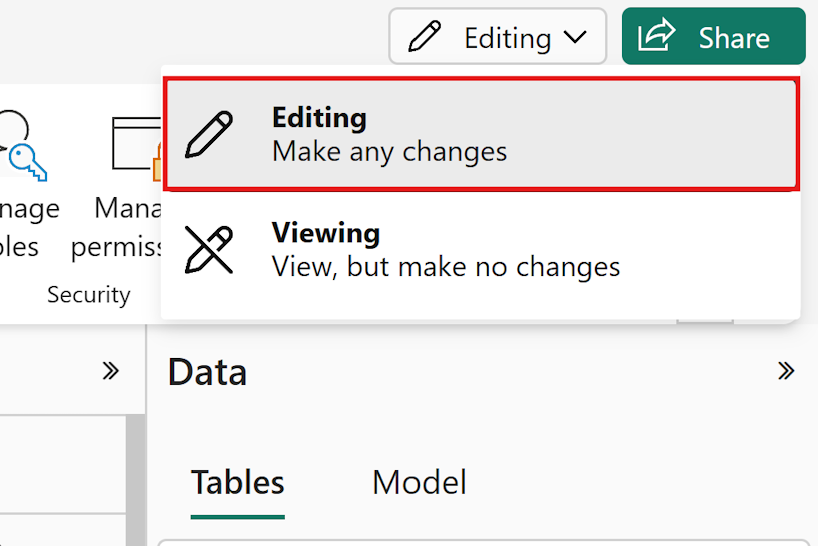
切換到 編輯模式。
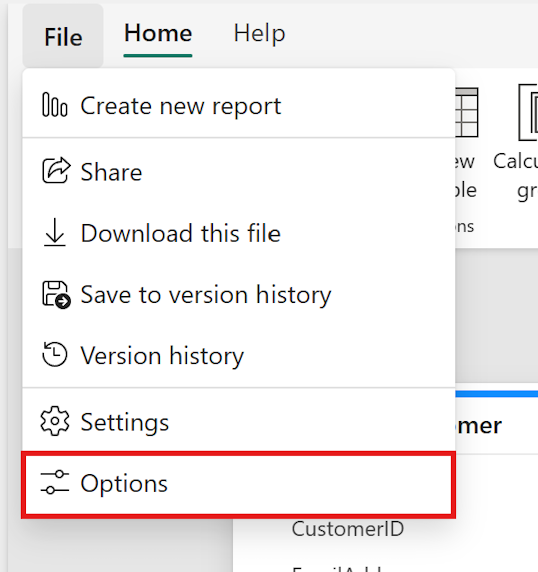
選取 檔案>選項。
檢視可用模型選項
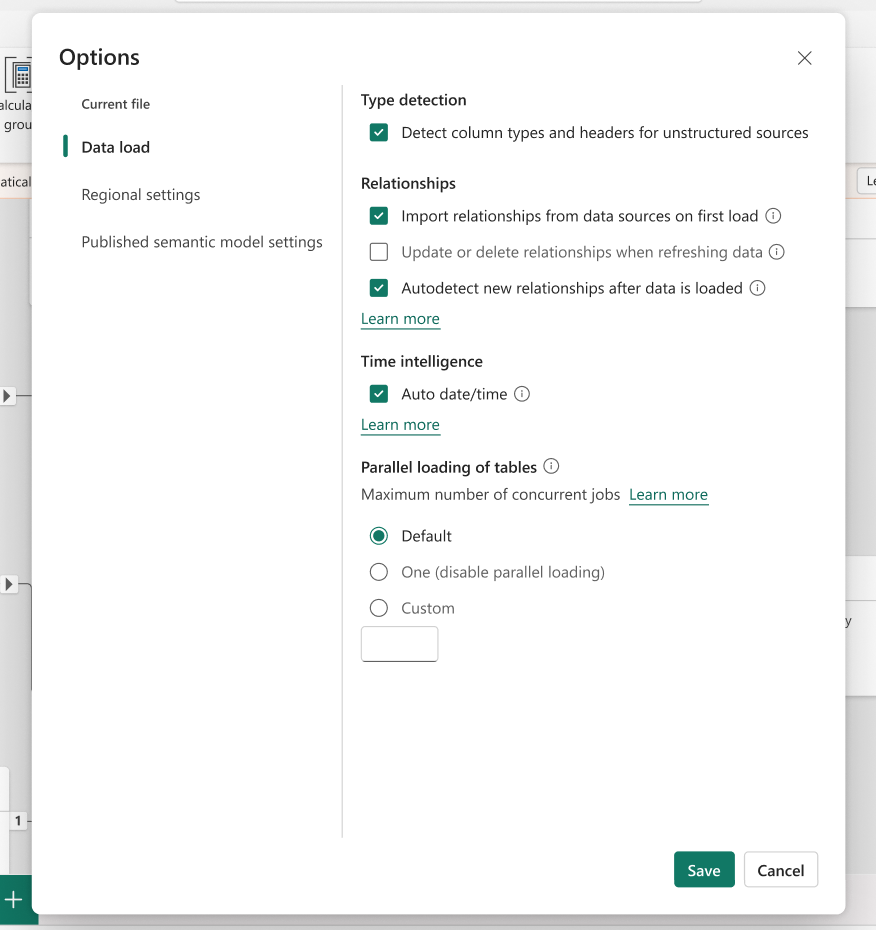
模型 選項 對話框包含以下設定:
類型偵測:切換以啟用或關閉非結構化來源欄位類型與標頭的自動偵測。 欲了解更多資訊,請參閱資料型別偵測。
關係:設定模型中關係的自動偵測行為,包括首次載入時匯入關係、刷新時更新或刪除關係,以及資料載入後自動偵測新關係。 欲了解更多資訊,請參閱 「了解模型關係」。
時間智慧:自動日期/時間:切換此選項即可啟用或停用自動建立隱藏的日期資料表。 欲了解更多資訊,請參閱 「自動申請日期/時間」。
平行載入資料表:設定載入資料表時使用的並行模式。 選項包括
Default、One、Custom以及 可設定的工作數量。 更多資訊請參閱 評估設定。區域設定:地點:設定區域設定,決定用於解讀匯入文字中數字、日期與時間的區域設定。 欲了解更多資訊,請參閱設定 Power BI 匯入的地點。
DirectQuery 與此語意模型的連結:切換其他語意模型是否能使用 DirectQuery 連接此語意模型。 啟用後,此模型無法作為 DirectQuery 來源使用。 如需詳細資訊,請參閱管理已發佈語意模型的 DirectQuery 連線。
(僅限 DirectQuery)每個資料來源的最大連線數:限制可對單一資料來源同時開啟的 DirectQuery 連線數。 更多資訊請參閱 「最大DQ連線數」。
考慮事項與限制條件
- 有些設定會在不同時間生效:
- 型別偵測、 關聯、 資料表平行載入及 區域設定 會在下一次資料載入或刷新時生效,而非立即生效。
- 自動日期/時間 和 DirectQuery 連線限制 會在存檔時立即生效。
- 目前這些設定是依機型來設定的。 你無法為新模型定義預設設定,也無法在網路上批量更新。
- 當您發佈模型時,Power BI Desktop 的設定會持續存在,因此網頁對話框中顯示的初始值反映 Power BI Desktop 的設定。 一旦你在 Power BI 服務 中更改設定,服務值就會優先。
- 如果你下載模型檔案
.pbix,在 Power BI Desktop 編輯後重新發布,Power BI Desktop 的設定會覆蓋服務值。 你在 Power BI 服務 下載和重新發布之間所做的任何變更都會遺失。 - 關閉 自動日期/時間 會移除作為自動日期/時間階層基礎的隱藏日期資料表。 使用這些階層結構的報告在刷新後會顯示破碎欄位錯誤。 要解決,請重新啟用該設定,或更新受影響的報表使用明確的日期表。 如需詳細資訊,請參閱 在 Power BI Desktop 中套用自動日期/時間。
- 有些地點可能無法在網頁選項對話框中正確顯示。 雖然使用這些區域的模型仍能正常運作,但該區域在選項對話框的介面中可能會顯示為空白。 在這些情況下,如果你在網頁版介面中變更地區設定,就無法在該處將其改回來。 你必須從 Power BI Desktop 重新發布模型,才能還原原本的地點。
故障排除型號選項
如果您在使用模型選項對話框時遇到問題,請依照以下指引解決常見問題。
模型選項按鈕看不到
- 確認你有寫(編輯)語意模型的權限。 沒有寫入權限,你無法存取模型檢視。
- 確保你在 模型檢視中。 模型 選項 對話框無法從報表檢視、DAX 查詢檢視、TMDL 檢視或語意模型設定頁面使用。
存檔操作失敗
- 請檢查對話框中是否有內嵌錯誤訊息。
- 確認 XMLA 端點或其他用戶端沒有同時對模型進行修改。
- 若錯誤持續,請關閉並重新開啟模型 選項 對話框以刷新快取的模型資料,然後再嘗試。