管理員可以使用 Power Platform 系統管理中心中的支援體驗來取得問題的自助解決方案。 如果自助無法解決問題,繼續以相同的support經驗,利用你的支持計畫與Microsoft支援代表互動。 如果你需要將方案與你的帳戶連結,請在建立支援請求前輸入你的存取 ID 和密碼。 欲了解更多資訊,請參閱 新增支援計畫。
必要條件
安全性角色
要進入 Power Platform 管理中心的 支援請求 頁面,您必須具備以下其中一個安全角色。
- 計費管理員
- 公司管理員
- 合規性管理員
- CRM 組織管理員
- CRM 服務管理員
- 環境管理員 (或 Dataverse 中的系統管理員)
- Exchange 管理員
- 服務台管理員
- LCS 使用者
- 微軟 Entra 角色管理員
- 合作夥伴委派管理員
- Power Apps 環境管理員
- Power Apps 完整管理員
- Fabric 管理員
- Power Platform 管理員
- 安全性管理員
- 服務管理員
- SharePoint 管理員
- Teams 管理員
支援方案
你可以在沒有支持計畫的情況下,在 支持體驗中 取得自助資源。 不過,若要建立支援要求,您必須有作用中的支援計劃。 了解支援方案及其購買方式的更多資訊。
- 訂閱支援
- 專業直接支援
- 統一支援
備註
在下列情況下,您可能無法建立支援要求:
- 您的統一支援或頂級支援合約出現問題。 請聯絡您的事件管理員或客戶成功帳戶經理(CSAM)。
- 你的支援訂閱已經過期。 續訂訂閱。
- Microsoft 找不到你的支援方案。
- 如果您有 Unified 或 Premier 支援方案,請聯絡您的事件管理員或客戶成功帳戶經理(CSAM)。
- 如果您有非統一/頂級支援方案,請確認方案是否處於作用中狀態。 如需支援資訊,請參閱 社群論壇。
要求支援
視您的租用戶和情境而定,會有兩種體驗。 大多數使用者會看到新的支援代理,其面板頂端顯示「支援代理」,但如果支援代理無法使用,部分使用者則會看到備用的「取得支援」體驗。
使用客服代理
支援代理是一個由 AI 驅動的虛擬代理,會引導你完成工作流程,解決問題或必要時建立服務請求。 這是一項不斷擴展和發展的服務,一直在進行改進和測試。 然而,這並非純粹的虛擬體驗。 透過這些步驟,您可以找到自助解決方案、建立服務請求,並與 Microsoft 代表互動。
打開客服代理。
- 登入 Power Platform 系統管理中心。
- 在導航窗格中,選擇 “支援”。
- 在 支援 面板中,選擇 支援請求。
- 在 [ 支援要求 ] 頁面上,選取 [ 取得支援]。 顯示支援 Agent 窗格。 利用聊天體驗,請完成以下步驟。
描述問題。
向客服人員清楚描述整個問題。 盡可能提供詳細資訊,幫助經紀人理解並分類。 客服人員會利用所有資訊尋找解決方案,並在任何支援請求中補充說明。
指出您正在使用的產品。 如果預測的產品不正確,請選取 否,然後指定產品名稱。
這很重要
- 選擇 Dynamics 365 Customer Service 以搭配其他產品的客戶服務,會錯誤路由並延遲請求。
- 若有管理問題或在 Power Platform 管理中心遇到問題,請選擇 Power Platform 管理 作為產品。
回答代理人提出的澄清問題。
客服人員會用 AI 解讀問題描述,並可能會提出釐清問題。 盡力回答問題。 你提供的所有資訊都會包含在任何支援請求的描述中。
Tip
- 如果你沒有收到要求的細節,請回覆 「我沒有」 或 「我不知道」 以便繼續。
- 偶爾,客服人員會請您選擇最合適的Category 以及 Subcategory,以協助將支援請求轉接給適當的Microsoft支援代表,並向負責的產品團隊突出問題。
檢閱解決方案。
客服會檢視已知問題,並根據文件和社群內容,根據你的描述摘要,產生答案。 檢閱解決方案內容,並依照提示逐步完成解決方案。
這很重要
AI 產生的內容可能不正確。
如果解決方案內容無法解決或解決你的問題,且你有有效的支援計畫,你可以選擇 建立支援請求 ;如果沒有有效的支援計畫,也可以選擇 新增新的支援合約。
請求支援。
請選擇你的請求是 諮詢性質還是技術性。 有些支援計畫沒有諮詢支援。
選擇支援方案。 如果您沒有針對所選產品的有效支援計畫,可以在另一個分頁中選擇 新增支援計畫 ,以啟動 支援計畫 面板。了解更多請參見 新增支援計畫。
為你的請求設定 適當的嚴重 程度。
警告
- 提交嚴重度A請求,表示你可以與Microsoft互動直到問題解決。 如果無法這麼做,請以較低的嚴重程度提交案件以避免降級。
- 將嚴重度 A 選為低優先權問題,會自動降級至適當的嚴重性。
- 若選擇 技術 來提交 諮詢 要求,您的要求將會被關閉。
請檢視您所產生的標題與描述,並視需要進行修改。 設定問題發生的日期。 如果不確定,就維持目前設定。
提供任何被要求的細節,例如受影響的環境。 Microsoft 會利用這些資訊協助排除你的問題。
Tip
如果受影響的環境未被列出,請選擇「 我的環境未被列出 」並提供該環境的網址。
請設定您的聯絡偏好及預先診斷同意。 了解更多關於 進階診斷的資訊。
這很重要
Microsoft 在未經同意的情況下,無法存取或執行您租戶或環境中的資料診斷。 如果你在需要時未提供同意,Microsoft 客服代表會在繼續前聯絡你更新同意書。
若有即時聊天選項,聯絡人偏好設定中會出現即時 聊天 勾選框。 如果你選擇勾選,支援請求建立後會有 Microsoft 代表加入聊天。
選擇 建立支援要求,以將您的要求提交給 Microsoft 支援服務。 當申請建立時,你會收到確認訊息。
若提供顧客滿意度調查,請以您的觀點回應以改善體驗。 工程師會審查你的回饋。
善用備援支援體驗
如果客服人員無法接聽或效能不佳,備用支援體驗會自動使用,或透過面板頂端的 「切換至網頁表單 」按鈕即可使用。 透過這段經驗,你可以描述你的問題、檢視任何自助解決方案,並在需要時提出支援請求。
開啟備份支援。
在導航窗格中,選擇 “支援”。 在 支援 面板中,選擇 支援請求。
在 [ 支援要求 ] 頁面上,選取 [ 取得支援]。 支援 Agent 通常會載入。 備用支援經驗在這些情境中表現得淋漓盡致。
劇本 備份支援運作方式 支援人員無法接入 備份支援體驗會自動載入,直到根本原因被解決為止。 支援人員當機 系統會提示你選擇面板頂端的 「切換到網頁表單 」按鈕。 選擇取得支援時,預設會觸發 8 小時的冷卻期,此時將載入備份支援體驗,以便解決該問題。 客服人員表現不佳 在關鍵逾時時,面板頂端會出現「 切換至網頁表單 」按鈕。 你可以選擇選擇,或等待客服人員回覆。 具體情境 特定的商業情境、技術限制或政策合規原因,會阻止部分或全部代理功能的使用。
如果你選擇或必須切換到備份體驗,請在被要求時留下回饋,讓 Microsoft 能診斷並處理問題。
描述問題。
選擇你遇到問題的產品。
這很重要
- 選取 Dynamics 365 Customer Service 作為客戶服務 並搭配另一個產品,會導致要求被錯誤轉送並延遲處理。
- 若有管理問題或在 Power Platform 管理中心遇到問題,請選擇此為產品。
選擇最適合的 類別 與 子類別 ,協助將申請轉接至適當的客服代表。
提供摘要標題,然後在描述欄位完整且清楚地描述問題。 盡可能提供詳細資訊,幫助 Microsoft 理解問題。 所有資訊都用於尋找解決方案,並成為任何支援請求的 標題 與 說明 。
設定問題發生日期,幫助 Microsoft 排除問題。 如果你不確定或不相關,就設定為當前日期和時間。
選擇 「下一頁 」以檢視該問題可用的解決方案。
檢閱解決方案。
Product、Title 以及 Description 用於搜尋已知問題、Microsoft文件及社群內容,從而產生生成性答案。
請檢視提供的答案,看看是否解決了問題。 如果答案無法解決問題,請選擇 「下一 頁」來建立你的支援請求。
請求支援。
提供任何被要求的細節,例如受影響的環境。 這些資訊對於協助 Microsoft 排除您的問題至關重要。
Tip
如果受影響的環境未被列出,請選擇「 我的環境未被列出 」並提供該環境的網址。
請選擇你的請求是 諮詢性質還是技術性。 有些支援計畫沒有諮詢支援。
選擇支援方案。 如果您沒有針對所選產品的有效支援計畫,可以選擇 新增支援計畫 以開啟 支援計畫 面板。 如需詳細資訊,請參閱 新增支援方案。
為你的請求設定 適當的嚴重 程度。
警告
- 提交嚴重度A請求,表示你可以與Microsoft互動直到問題解決。 如果無法這麼做,請以較低的嚴重程度提交案件以避免降級。
- 將嚴重度 A 選為低優先權問題,會自動降級至適當的嚴重性。
- 若選擇 技術 來提交 諮詢 要求,您的要求將會被關閉。
請設定您的聯絡偏好及預先診斷同意。 欲了解更多,請參閱 進階診斷。
這很重要
Microsoft 在未經同意的情況下,無法存取或執行您租戶或環境中的資料診斷。 若需同意但未提供,Microsoft 客服代表會聯絡您更新同意書後再繼續進行。
選擇 建立支援請求 以提交。 成功時你會看到確認。 你可以在 支援請求頁面管理這個請求。
若提供顧客滿意度調查,請以您的觀點回應以改善體驗。 工程師會審查回饋。
新增支援方案
若要新增支援計畫或查看目前與產品相關的支援計畫,請在任一支援頁面中選擇「支援計畫」按鈕。
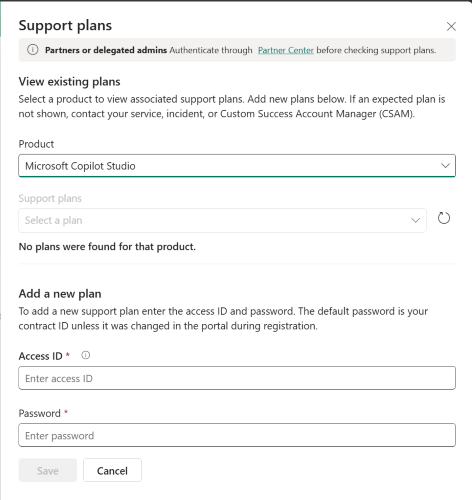
請依照這些指示添加新的支援計畫。
查看現有計畫: 選擇產品以查看相關計畫。 支援計畫選單會列出載入後產生的計畫。
新增計畫: 輸入你的 存取 ID 和 密碼 ,並選擇 儲存 以綁定方案。 要確認計畫已準備好使用,請選擇該計畫所關聯的產品,並在 支援方案 選單中勾選數值。 它可能需要長達一小時才會出現。 選取 [重新整理] 按鈕以再次檢查。 一旦計畫出現在這個選單中,就可以開始使用。
備註
- 如果你不知道自己的存取權或合約編號,請聯絡你的服務管理員、事件經理或客戶成功帳戶經理(CSAM)。
- 合約 ID/密碼預設為 Unified 或 Premier 合約 ID。 如果你在 Unified/Premier 平台線上註冊時更改了密碼,請使用更新後的密碼,而不是合約 ID。
透過支援專員新增方案
如果你沒有針對所選產品的有效支援計畫,可以在使用客服代理時新增支援計畫。
- 在顯示自助解決方案後,選擇或輸入「 新增支援合約」。
- 當提示輸入你的存取 ID 和密碼,然後選擇 提交。
- 客服人員會確認連結是否成功。
備註
新增支援合約可能需要長達一小時。 之後,你可以提交支援申請。
自助內容類型
在支援工作流程的解決方案階段,你可能會看到幾種不同類型的內容。 這些內容有助於找出問題的根本原因並找到解決方案。 如果某個資源不適用,你可以選擇繼續。
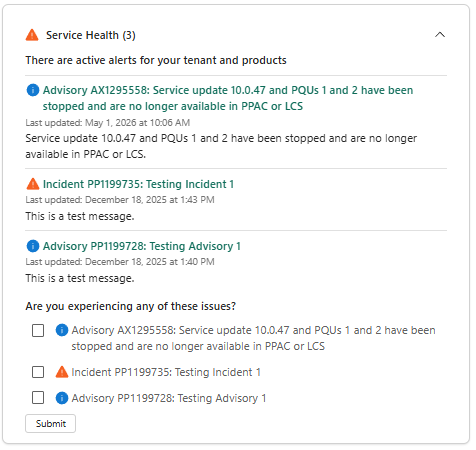
服務健全狀況
服務健康情況警示會通知您影響產品和租用戶的服務中斷,包括正在發生及最近已解決的中斷。 當你展開 服務健康 卡時,你會看到每個警示的標題和預覽,以及詳細頁面的連結。 詳細資訊頁面包含 Microsoft 的最新更新。 你可以透過選擇相關欄位並選擇「提交」來通知 Microsoft 你正在尋求這些問題的支援。 您也可以在 Power Platform 管理中心的支援/服務健康頁面及 Microsoft 管理中心(可訂閱電子郵件更新)查看活躍及近期解決的警示。 欲了解更多資訊,請參閱 「檢視服務健康」。
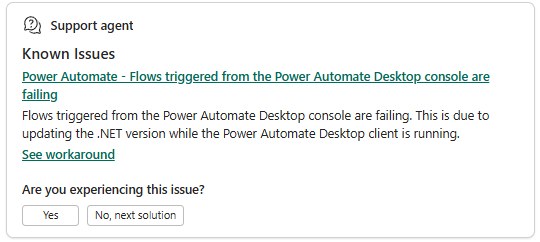
已知問題
已知問題代表產品工程團隊識別並分享的錯誤或產品問題。 問題細節及任何解決方法都已提供。 如果你的新問題看起來與已知的已知問題有關,支援流程會顯示詳細資訊。 您可以選取連結來檢閱詳細資料。 你也可以在 Power Platform 管理中心的 支援已知問題 頁面搜尋活躍且已解決的問題。 欲了解更多資訊,請參閱 「檢視已知問題」。
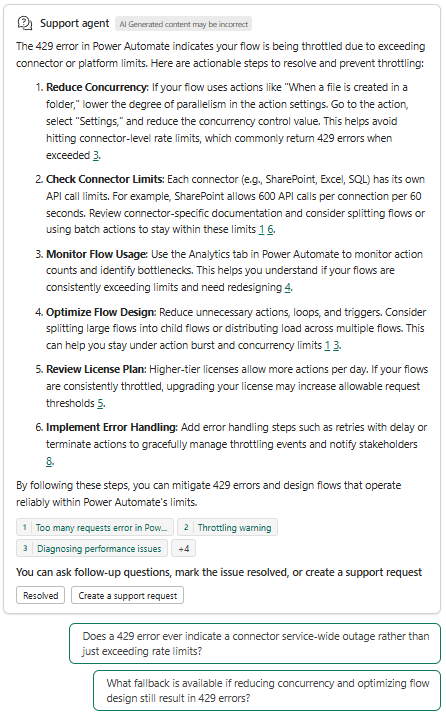
生成式解答
生成式答案會根據你描述的問題,從 Microsoft 公開文件、內部撰寫的故障排除內容,以及特定的 Power Platform 和 Dynamics 365 社群論壇與部落格中,即時產生。 生成式答案卡包含對問題理解的參考、解決方案內容或解決步驟、可點擊的引用連結,以及一個導覽提示,用以標示答案是否解決了你的問題,或你是否想建立支援請求。 如果你使用 客服代理,產生的答案也會顯示建議的後續問題。 你可以從這些問題中選擇,或是自己提出。 代理人在回答後續問題時會保留上下文。
這很重要
AI 產生的內容可能不正確。
回報故障
視你的租戶而定,你可能能直接 使用「報告停機 」功能。 若啟用,報告 停機 按鈕會顯示在任何支援頁面,緊鄰 「尋求支援 」按鈕。 如果未啟用 「回報中斷」 功能,且您有有效的支援方案,則可使用支援專員或體驗工作流程來建立高優先順序的支援要求。
要使用 「報告中斷 」功能提出高優先權支援請求,請完成以下步驟:
- 登入 Power Platform 系統管理中心。
- 在導覽面板中,選擇 支援,然後在 支援 面板中選擇 支援請求。
- 在 支援要求 頁面上,選取 報告中斷。 顯示報告中斷窗格。 提交有關服務中斷的資訊。
模型導向應用程式和支援環境
對於某些支援要求,系統會要求您要求支援環境。 目前,你無法在你當時使用什麼產品?欄位中建立支援Power Apps環境,或Power Automate產品選項。 若要建立包含 Power Platform 問題支援環境的支援要求,請為該欄位選取 Microsoft Dataverse 產品。