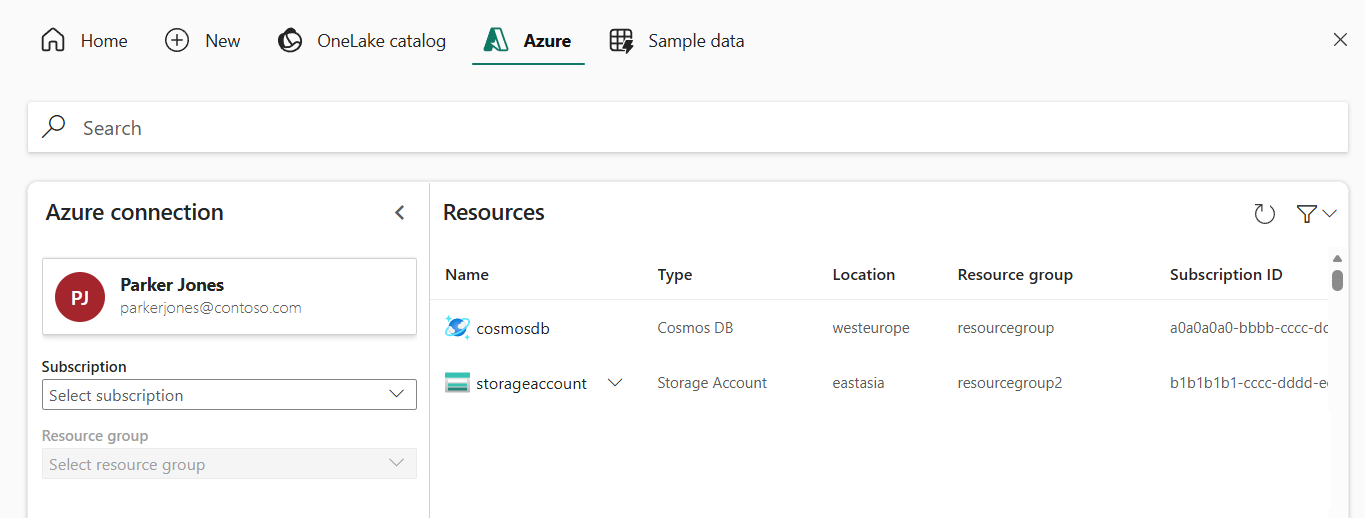
選擇與您所見 Azure 瀏覽器相符的分頁。 預覽體驗使用平面資源清單與情境欄位。 舊版體驗使用訂閱與資源群組選擇器。
Azure 模組讓您瀏覽 Azure 資源並導航至所需資料,而無需先找到其連線位址。 先從「 平面資源 」清單開始,然後開啟一個資源以探索其可用的連線選項或內容。
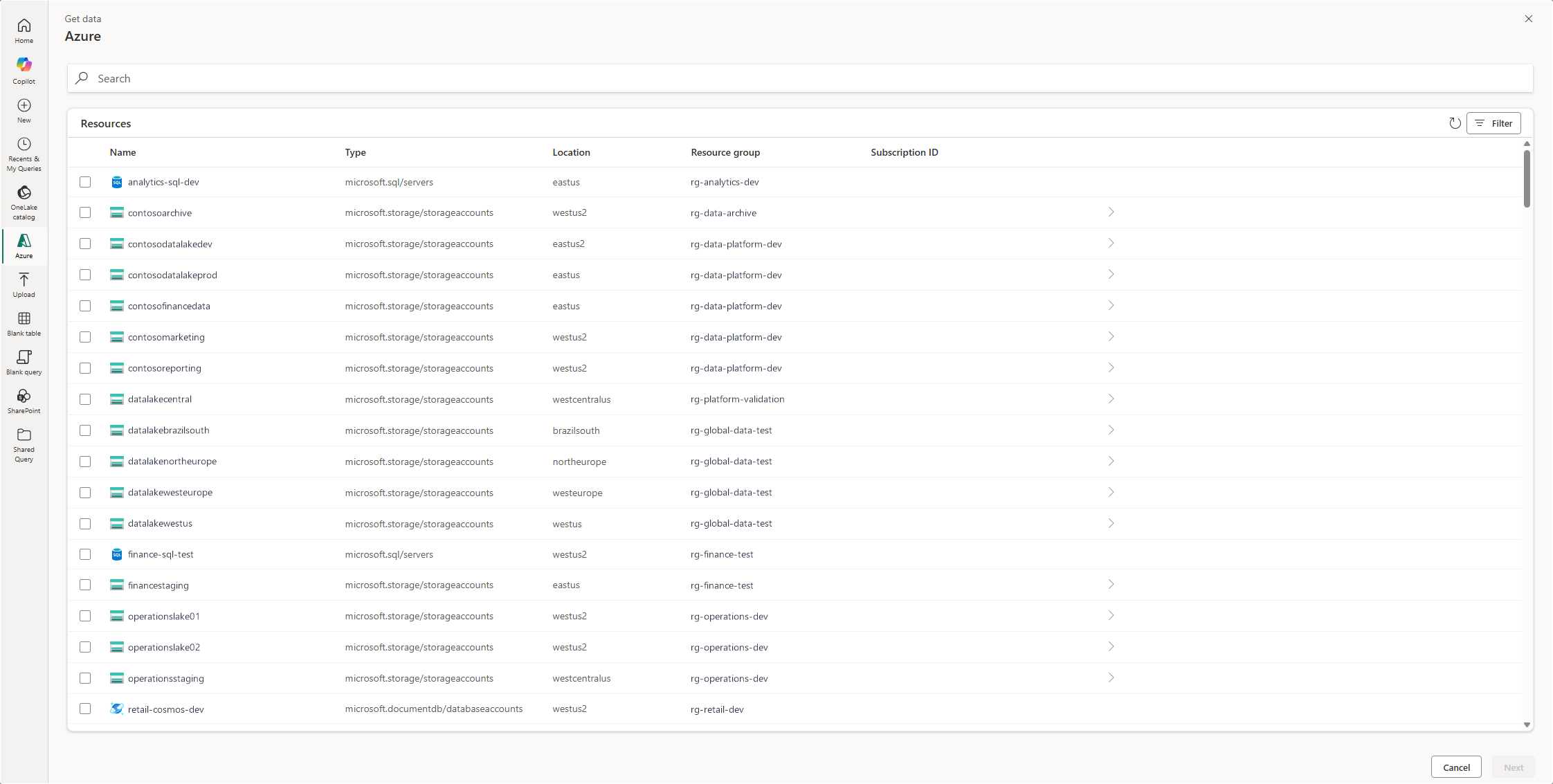
資源群組會與平面清單中的其他項目一同顯示,而不必先遵循資源群組的訂閱階層結構。 使用相關欄位來識別您想要的資源。 在 資源 層級,所示欄位包括 名稱、 類型、 位置、 資源群組及 訂閱 ID。
使用 篩選 功能,依據目前位置可用的欄位(包括資源層級的 訂閱 ID )來縮小清單範圍。 使用 搜尋 尋找目前層級的項目,並使用重新整理圖示重新載入該位置的項目。 搜尋不會遞迴地探索每一項資源的內容。
使用列的導覽箭頭,或雙擊可導覽項目以繼續瀏覽。 隨著你瀏覽,導覽路徑會更新,選取先前的導覽路徑位置以返回該位置。 欄位與篩選欄位會隨當前上下文而改變。 例如,開啟儲存體帳戶時會顯示含有 名稱 與 類型 欄的連線選項,而非資源層級的訂閱欄。
勾選項目的核取方塊,即可選取該項目以供下一步使用;使用導覽箭頭開啟該項目,或按兩下該項目,會變更瀏覽位置。 找到某個資源並不代表你有權限讀取其資料。 其類型決定剩餘的連線步驟以及所需的驗證或網路存取。
何時瀏覽 Azure 資源
當您知道資源名稱、訂閱或資源群組,但不想一開始就輸入伺服器位址或儲存 URL 時,請使用瀏覽器。 例如,篩選到您的分析資源群組以尋找儲存帳戶,或開啟資料庫伺服器選擇資料庫。
您需要存取 Azure 資源並取得所選資料的權限。 瀏覽器並不會取代連接器驗證或網路需求。
使用搜尋與篩選尋找資源
- 開啟 「取得資料」 並選擇 Azure。
- 在 「資源」中,透過名稱及上下文欄位來識別該項目。 使用 訂閱 ID 和 資源群組 來區分名稱相似的資源。
- 開啟 「篩選」 並展開您想要篩選的欄位。 在此層級,您可以依 名稱、 類型、 位置、 資源群組或 訂閱 ID 進行篩選。
- 選擇您需要的篩選器值。 使用 「全部清除」 來移除已套用的篩選條件。
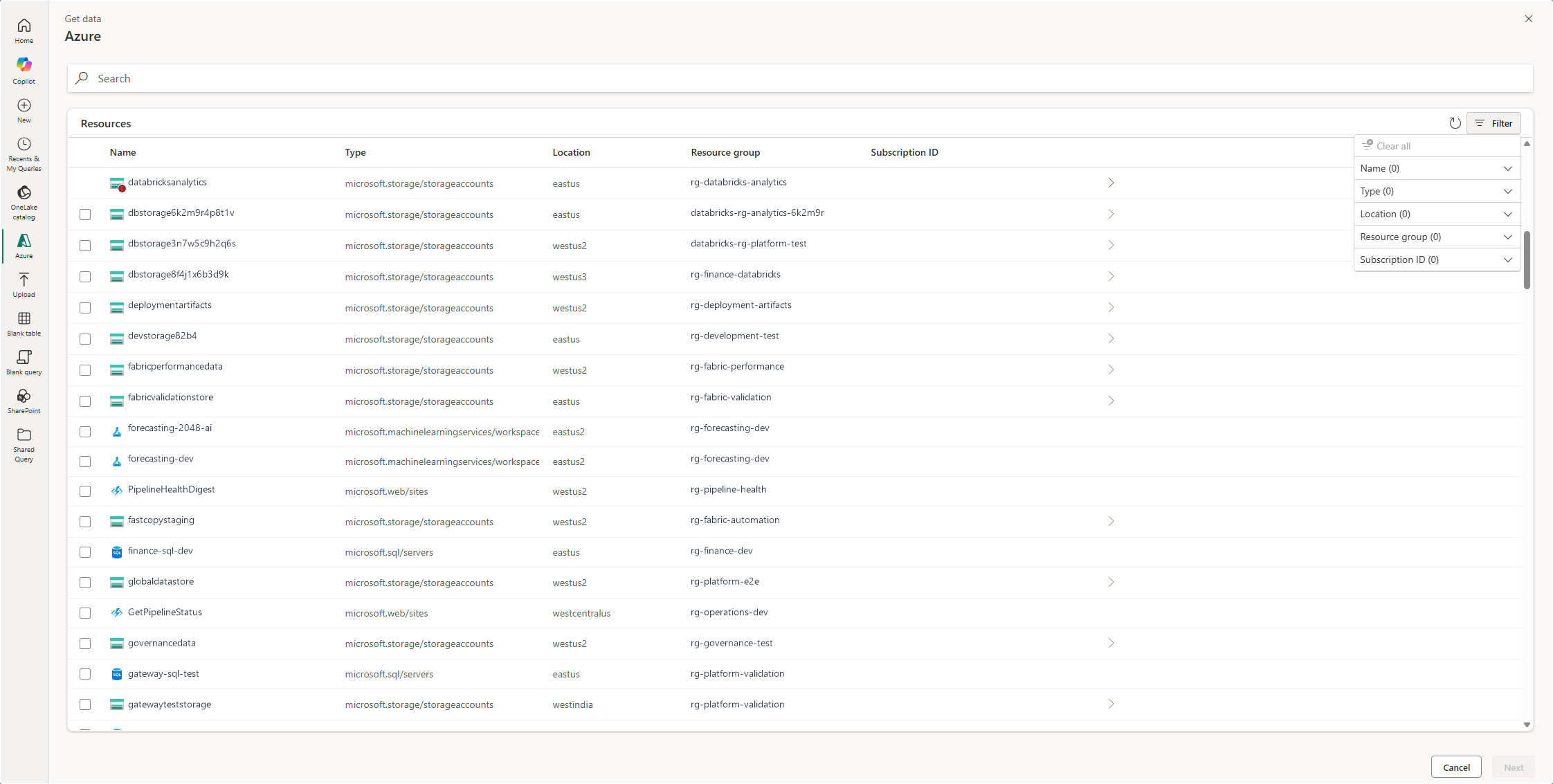
例如,展開 資源群組,搜尋其值中的 analytics,然後選擇 rg-analytics-test 以將清單縮小至該群組。
或者,使用主 搜尋 框尋找當前位置的項目。 例如,在contoso中搜尋,以尋找相符的資源名稱。
在篩選器的值清單中搜尋有助於你找到篩選器的值。 它跟主搜尋框不一樣。 兩者皆不是對每個資源內容進行遞迴搜尋。
瀏覽並選擇要連線的對象
- 開啟您想探索的資源。 使用導覽箭頭或雙擊可導覽項目。
- 請遵循可用的連線選項或內容。 清單上方的麵包屑會更新以顯示目前位置。
- 勾選您想連接的項目核取方塊,然後在有可用時選擇 「下一步 」。
- 完成連接器的連線與驗證步驟,然後選取並預覽其提供的資料。
您也可以從初始列表中選擇資源,並在可使用時選取 下一步,以繼續其連線工作流程。 改為瀏覽該資源,可讓您先檢視其內容,或先從其連線選項中進行選擇。
選擇儲存連接選項
開設儲存帳戶時,可以顯示不同的連接器選項。 以下範例顯示位於 資源 > datalakecentral 下的 AzureDataLakeStorage 和 AzureBlobs,其中已選取 AzureBlobs。
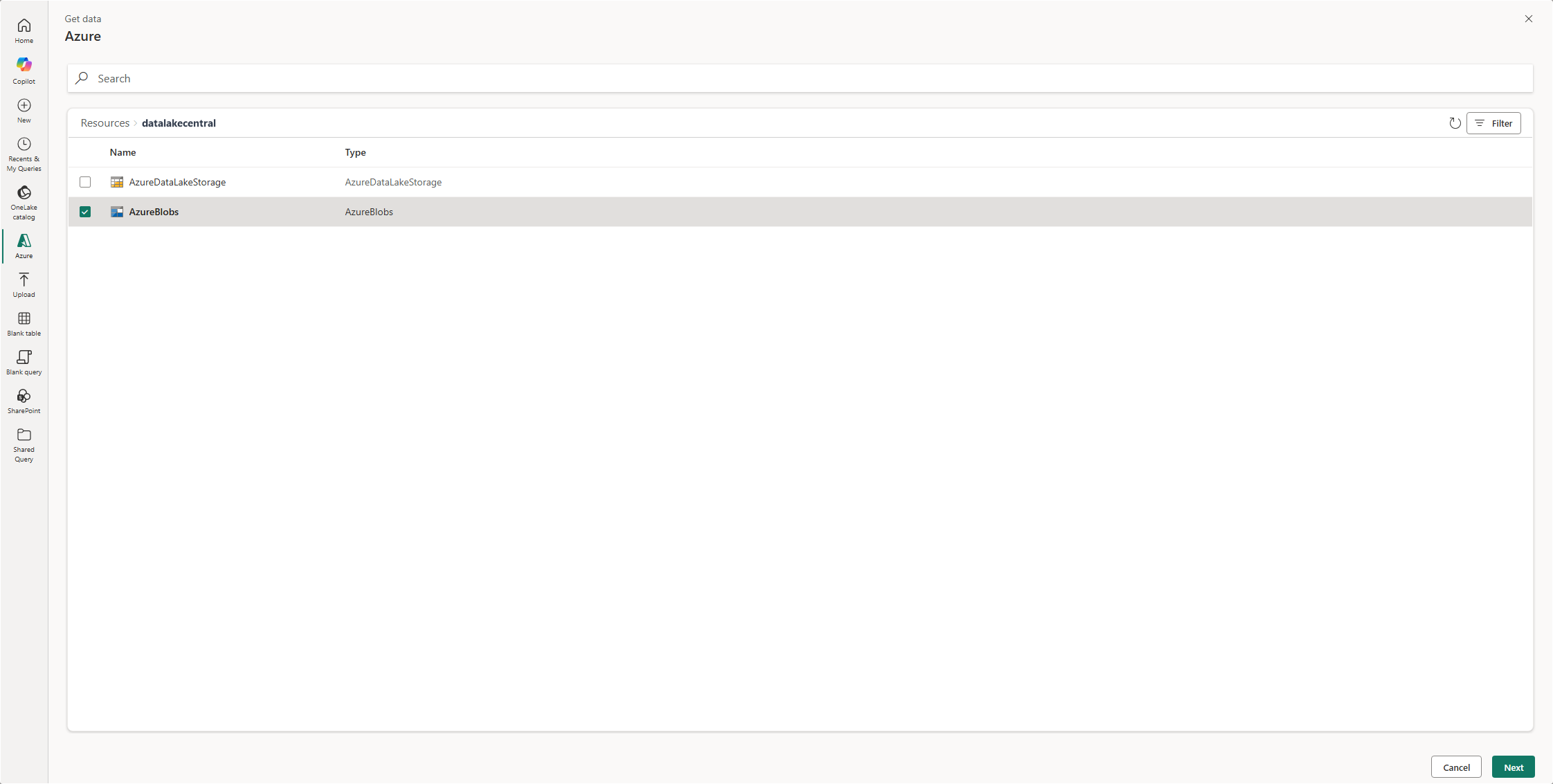
並非每種資源都有所有選項。 例如, AzureDataLakeStorage 可能會被停用,因為儲存帳戶未啟用階層命名空間。 檢查已停用選項的說明,並選擇適合您所需資料的可用連接器。
選擇資料庫
內容取決於資源類型。 例如,開啟 PostgreSQL 伺服器時,會顯示資料庫而非儲存連接器選項。 選擇您需要的資料庫,然後選擇 「下一步」。
情境清單現在顯示 名稱 與 類型。 資源層級欄位,例如 訂閱 ID,不會在每個瀏覽層級重複顯示。
處理檔案與資料夾
當所選連接器提供檔案或資料夾瀏覽功能時,請依照導覽與選取的區別:開啟資料夾以變更位置,或勾選該資料夾以連接該資料夾。
在檔案或資料夾位置中,若不需選取任何項目即可使用 下一步,請不要選取任何項目,以連接到目前的導覽路徑位置。 對於檔案清單查詢,請先檢視並篩選傳回的檔案,再於編輯器中使用 合併檔案。
Azure 瀏覽器不提供排除子資料夾。 該核取方塊屬於 SharePoint 瀏覽器。 不要假設 Azure 資料夾查詢會排除子資料夾;請依照所選連接器的文件行為,並將產生的檔案清單篩選到您需要的範圍。
預覽所選檔案
選取檔案並繼續後,下一個體驗取決於所選項目的類型。 例如,JSON 檔案可以開啟表格預覽,而 Excel 活頁簿則可開啟導覽器,選取您想連接的工作表、表格或其他活頁簿項目。
在繼續之前,請檢視預覽或選取所需的活頁簿項目。 選取活頁簿檔案並不一定表示會連線到該活頁簿中的每個項目。
重新整理或返回其他位置
選取清單右上角的重新整理圖示以重新載入目前位置。 利用麵包屑導覽返回較早的層級,然後搜尋或篩選該層級提供的欄位。
如果預期項目未顯示,請檢查搜尋文字、啟用篩選條件及您的存取權限。 如果某個選項被停用,請檢查其說明,而不是將其視為可選取的連線。
在 Power Query 中完成連線
關於來源設定及支援的驗證方法,請使用 連接器文件。 資料庫連接器與儲存連接器的連接欄位無法互換。 連線完成後,請在 Power Query 編輯器中檢視所選資料,再設定其目的地。
如果您知道來源位址,並想直接設定其連線器,請使用 新增資料來源。 如果您尋找的是 Fabric 資料項目而非 Azure 資源,請使用 OneLake 目錄。