Power Query Online 取得資料體驗中的 SharePoint 模組可讓您瀏覽可存取的 SharePoint 網站。 瀏覽網站資料夾以連接特定檔案、選取的資料夾或您目前位置的檔案。
Important
SharePoint 瀏覽模組目前處於預覽階段。
Note
本文截圖中的網站名稱、檔案名稱和租戶地址都是虛構的例子。
選擇檔案或資料夾式查詢
當您想透過瀏覽網站和資料夾來尋找資料,而非尋找並貼上 URL 時,請使用 SharePoint 瀏覽器。
- 當您想要取得該檔案的內容時,例如一個 Excel 活頁簿,即可連線至該檔案。
- 當您希望在編輯器中篩選或合併檔案清單時,連接至 資料夾或目前位置 。
檔案清單與合併後的資料結果不同。 連接資料夾並不會自動將所有檔案附加到同一個表格中。 要合併它們,請在檢查目標檔案具有相容結構後,使用 合併檔案體驗 。
瀏覽網站與資料夾
在 [取得資料] 體驗中,從左側導覽列選取 SharePoint。
「網站」清單會顯示您可以存取的 SharePoint 網站。 使用導覽箭頭或雙擊該網站開啟包含您資料的網站。
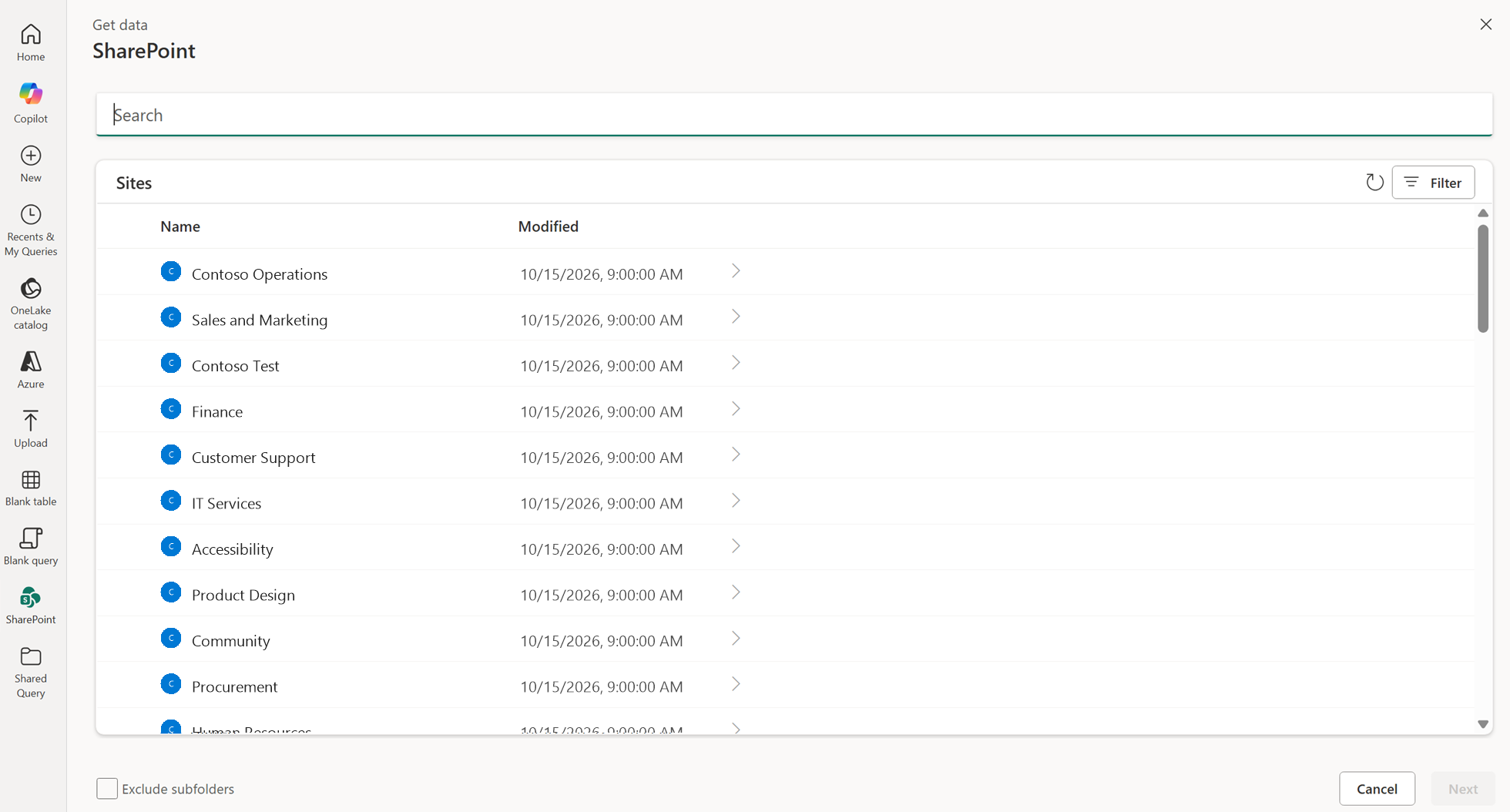
開啟資料夾以瀏覽其內容。 使用該列右側的導覽箭頭,或雙擊該資料夾。 勾選核取方塊以選擇連線的資料夾,無需進入該資料夾。
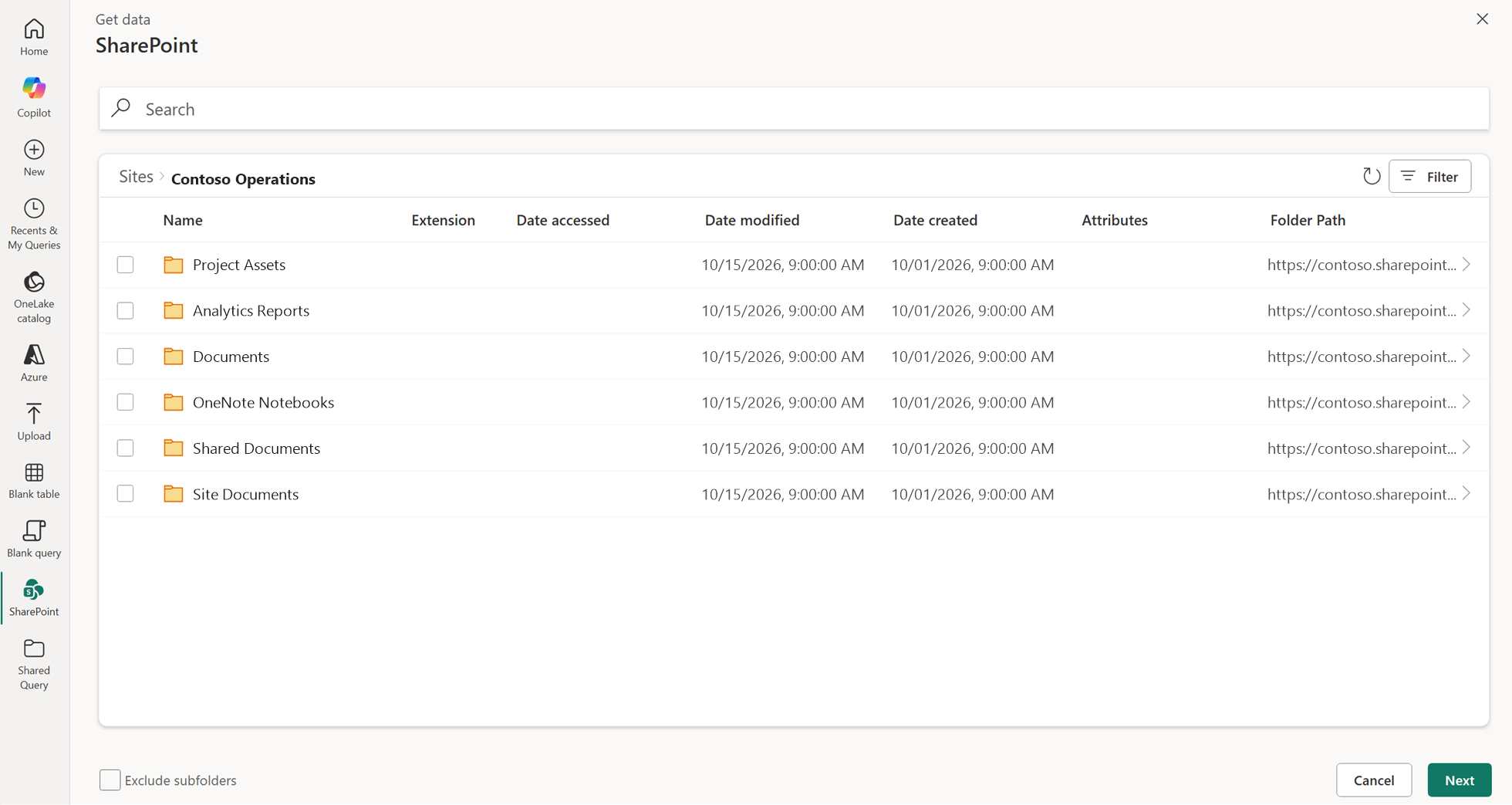
繼續操作,直到您前往想要連接的檔案或資料夾。 清單上方的麵包屑會隨著瀏覽而更新。 例如, 「站點 > Contoso 作業 > 文件 」會標示目前的位置。 在麵包屑導覽中選擇較早的位置以返回該位置。
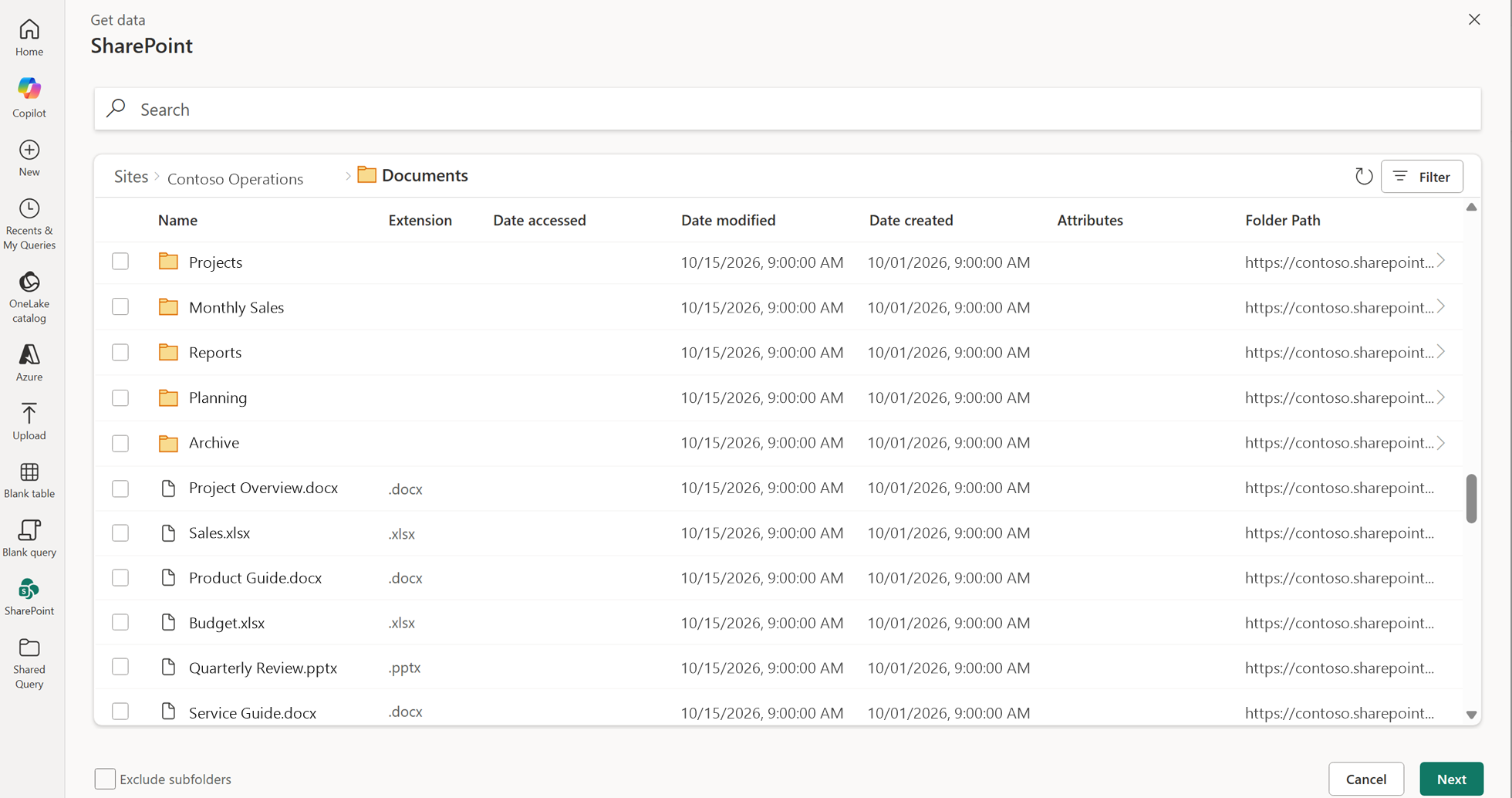
選擇要連線的位置
進入網站後,您可以連線至檔案、選擇資料夾,或使用目前位置而不選擇項目。
| 連接至 | Action |
|---|---|
| 特定檔案 | 勾選檔案旁的核取方塊,然後選擇 「下一步」。 |
| 特定資料夾 | 勾選資料夾旁的核取方塊,然後選擇「下一步」。 |
| 目前位置的檔案 | 保持所有項目核取方塊未選取,然後選擇 「下一步」。 目前的位置是麵包屑中的最後一個位置。 |
例如,選取 Sales.xlsx ,然後選擇 下一步 以連接該檔案。
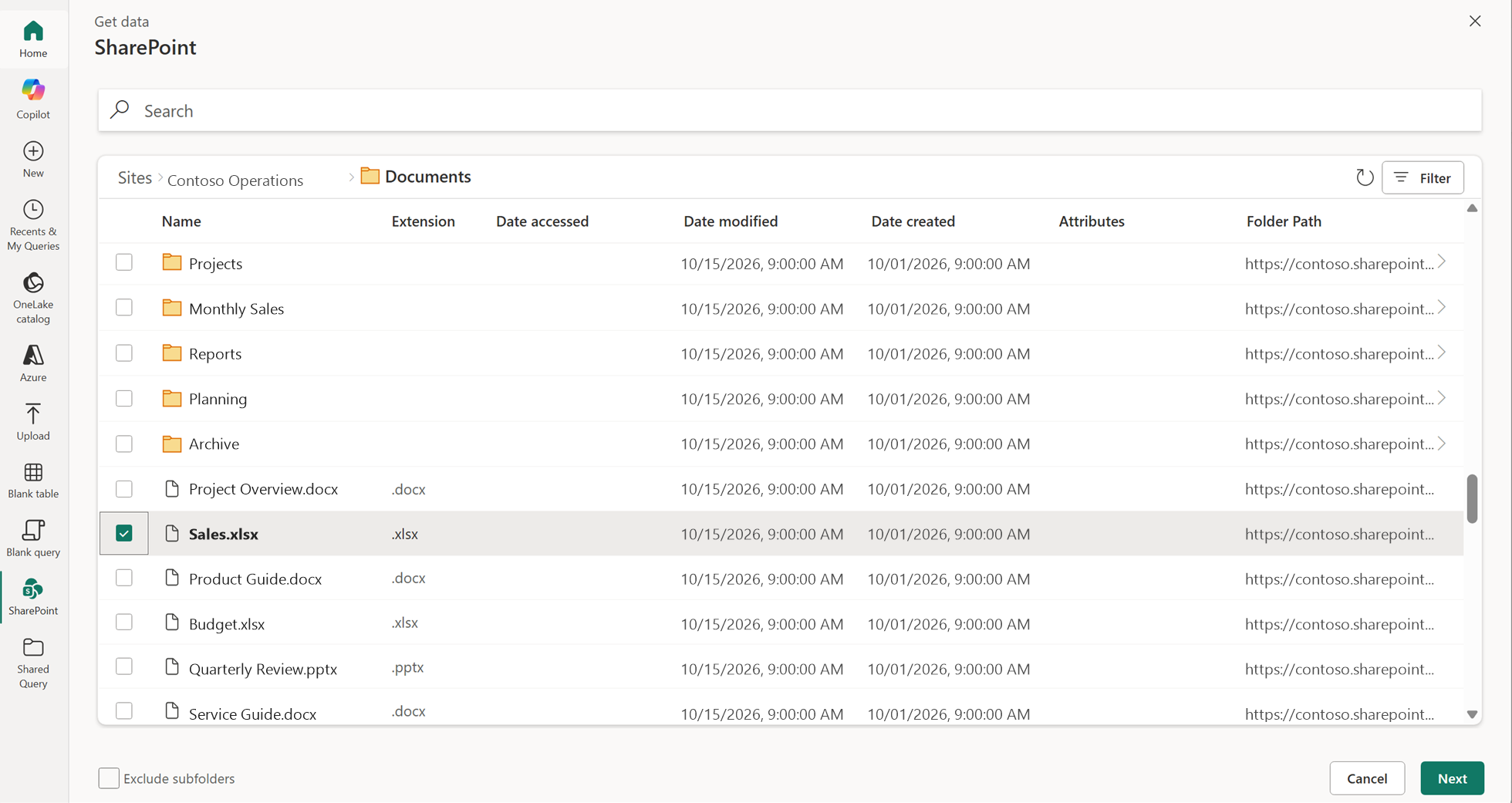
若要建立列出 文件夾中的檔案的查詢,請在麵包屑導覽結束於 文件夾時保持所有項目未勾選,然後選取 下一頁。 接著,您可以使用 Power Query 編輯器中的合併檔案體驗,將具有相同結構的檔案合併。
Note
在連接網站內容前先開啟網站。 Next 在初始 網站 列表中無法使用。
排除子資料夾
當您連線到資料夾或目前位置時,請使用左下角的 「排除子資料夾」 來控制查詢是否包含來自子資料夾的檔案。
- 選擇 「排除子資料夾」,只包含直接位於您正在連接的資料夾內的檔案。
- 保持「排除子資料夾」未選取,以包含該資料夾及其子資料夾中的檔案。
例如,如果麵包屑導覽結尾為 文件 且未選取任何項目,選擇 排除子資料夾 將使查詢僅限於直接位於 文件 中的檔案。
如果您直接進入資料夾而非勾選核取方塊,該資料夾將成為目前位置。 若所有項目未勾選,則會連接到該位置,而非您離開的父位置。
預覽所選檔案
選取檔案並選擇 「下一步」 後,下一個體驗會依所選項目的類型而定。 例如,JSON 檔案可以開啟表格預覽,而 Excel 活頁簿則可開啟導覽器,選取您想連接的工作表、表格或其他活頁簿項目。
在繼續之前,請檢視預覽或選取所需的活頁簿項目。 選取活頁簿檔案並不一定代表要連接到該活頁簿中的每一個項目。
搜尋、篩選與重新整理
使用這些控制項在瀏覽時尋找項目:
| 控制 | Behavior |
|---|---|
| 搜尋 | 僅搜尋當前層級。 它不會跨所有網站搜尋,也不會遞迴地搜尋子資料夾。 前往另一個地點以在該位置內搜尋。 |
| 篩選 | 依據目前位置可用的欄位來縮小顯示清單範圍。 |
| 重新整理 | 將項目在目前位置重新載入。 重新整理圖示位於清單右上角,位於 篩選器旁邊。 |
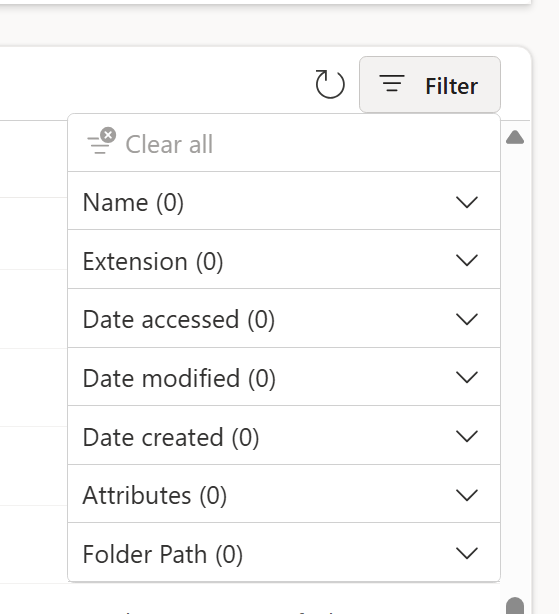
在資料夾內,篩選選單會提供 名稱、 副檔名、 存取日期、 修改日期、 建立日期、 屬性及 資料夾路徑。 展開欄位以存取其篩選選項。 使用「全部清除」來移除已套用的篩選條件。
整理回傳的檔案清單
對於基於資料夾的查詢,請在合併前先檢視檔案清單。 篩選出無關的檔案,確認包含哪些子資料夾,並確認您想合併的檔案結構相同。
在編輯器的檔案系統檢視中, 內容 欄位包含每個檔案的二進位內容。 您可以從該欄位開啟一個檔案,或使用「合併檔案」處理多個檔案。 在編輯器工作流程中,請前往 合併檔案概覽。
您需要權限才能讀取所選的 SharePoint 內容。 瀏覽位置不會讓你存取原本無法讀取的檔案。 如果您的主機無法使用瀏覽器,請使用 SharePoint 資料夾連接器或其他已記錄的 SharePoint 檔案連線方式。
如需更多關於使用 SharePoint 檔案的資訊,請參閱: