Home 模組彙集了來源捷徑和其他連線選項。 當您想選擇來源但未先瀏覽完整連接器清單時,請從此開始。
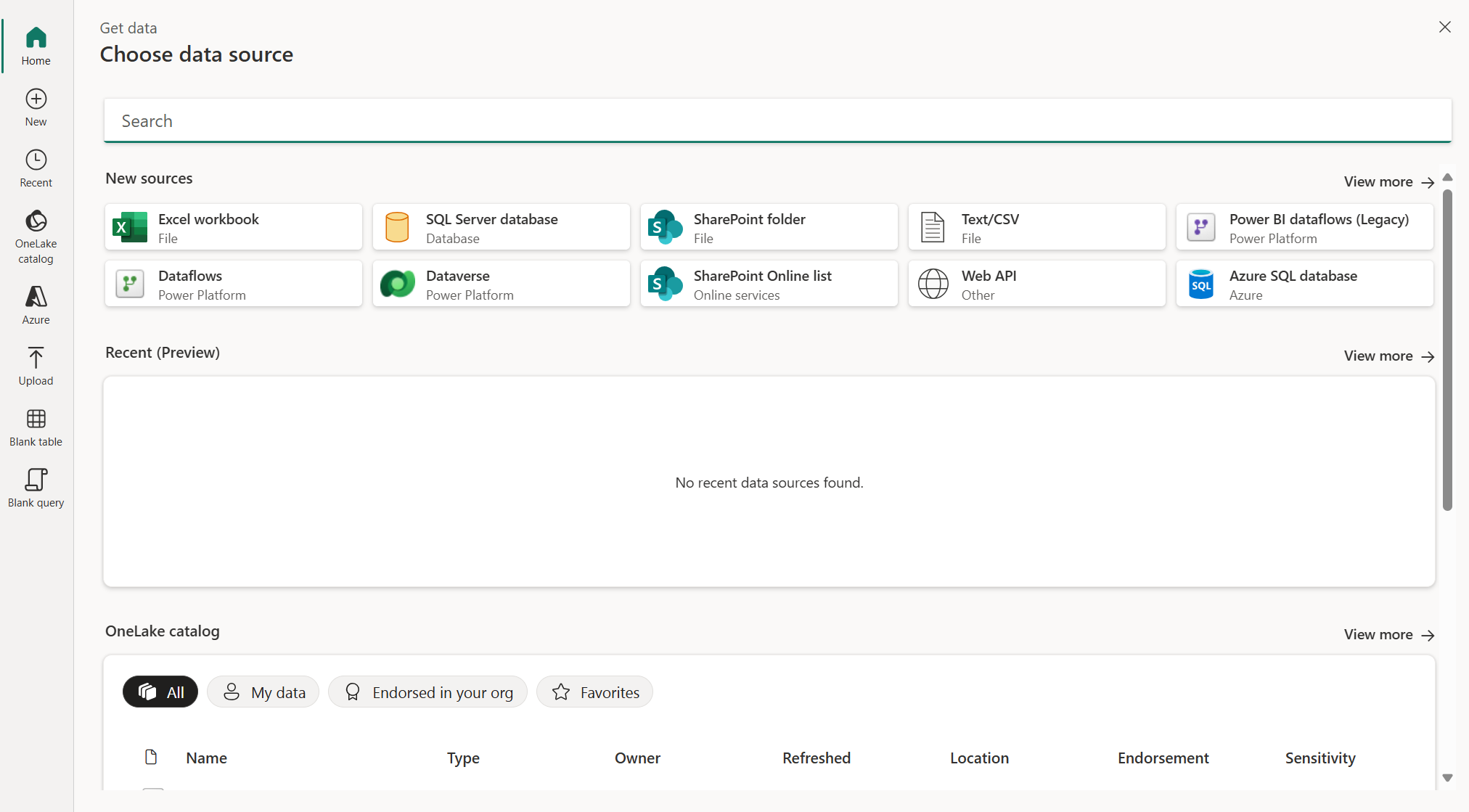
選擇來源捷徑以開始其連線工作流程。 如果某區段提供「 查看更多」,請選取該區段以開啟該區的完整模組。 可用的區段與捷徑視主機而定。 前面的截圖展示了該體驗的其中一個版本。
Home 提供捷徑,而非額外權限。 你仍然需要存取來源以及連接所需的任何憑證。
何時使用 Home
當您知道資料儲存位置但尚未選擇連線,或想返回先前使用的來源時,請從 Home 開始。
| 您的目標 | 要從何處開始 |
|---|---|
| 連線至新的資料庫、檔案或服務 | 在 「新增來源」下選擇一個連接器。 如果未顯示,請選擇「 檢視更多 」以開啟完整連接器清單。 |
| 返回至您最近使用的來源 | 請查看 「最近」 章節。 選擇「 檢視更多 」以瀏覽更多近期項目。 |
| 尋找現有的 Fabric 資料項目 | 瀏覽 OneLake 目錄 區段,或選擇「 檢視更多 」以開啟目錄模組。 |
| 上傳本機檔案 | 從左側導覽列開啟 「上傳」模組 。 |
| 在沒有外部資料來源的情況下開始 | 從左側導覽列開啟 空白資料表 或 空白查詢 。 |
連接至新來源
- 在 [取得資料] 體驗中,選擇 「首頁」。
- 在 「新增來源」下,選擇您的資料連接器。 例如,選擇 SQL Server 資料庫以連接至 SQL Server 資料庫。
- 如果您看不到連接器,請在「新增來源」旁選擇「檢視更多」。 在 新增資料來源模組中,搜尋連接器或瀏覽其類別。
- 輸入連接器所需的連線設定與認證,然後繼續選取您的資料。
選取連接器會開啟其連線流程;不會立即匯入資料。 針對特定來源所需的欄位,請前往 Power Query 中的連接器。
返回最近資料或瀏覽目錄
當您想重新連線而不必從連接器清單開始時,最近區段會很有用。 如果顯示 「找不到近期資料來源」,請先使用 「新增來源 」建立連線。
對於最近使用的資料項目、最愛以及您的個人查詢庫,請開啟 「最近使用與我的查詢 」,而不是期待每個項目都會出現在首頁摘要中。
當資料已以 Fabric 項目形式存在且可存取時,OneLake 目錄區段非常有用。 選擇「 查看更多 」以探索 OneLake 目錄模組。