Dataflow Gen2 中的「最近使用與我的查詢」模組彙整了最近使用的資料項目、我的最愛,以及您個人已儲存的 Power Query 查詢庫。 使用它來返回您先前使用過的資料表、資料夾或其他項目,或在不從連接器清單開始的情況下重複使用查詢邏輯。
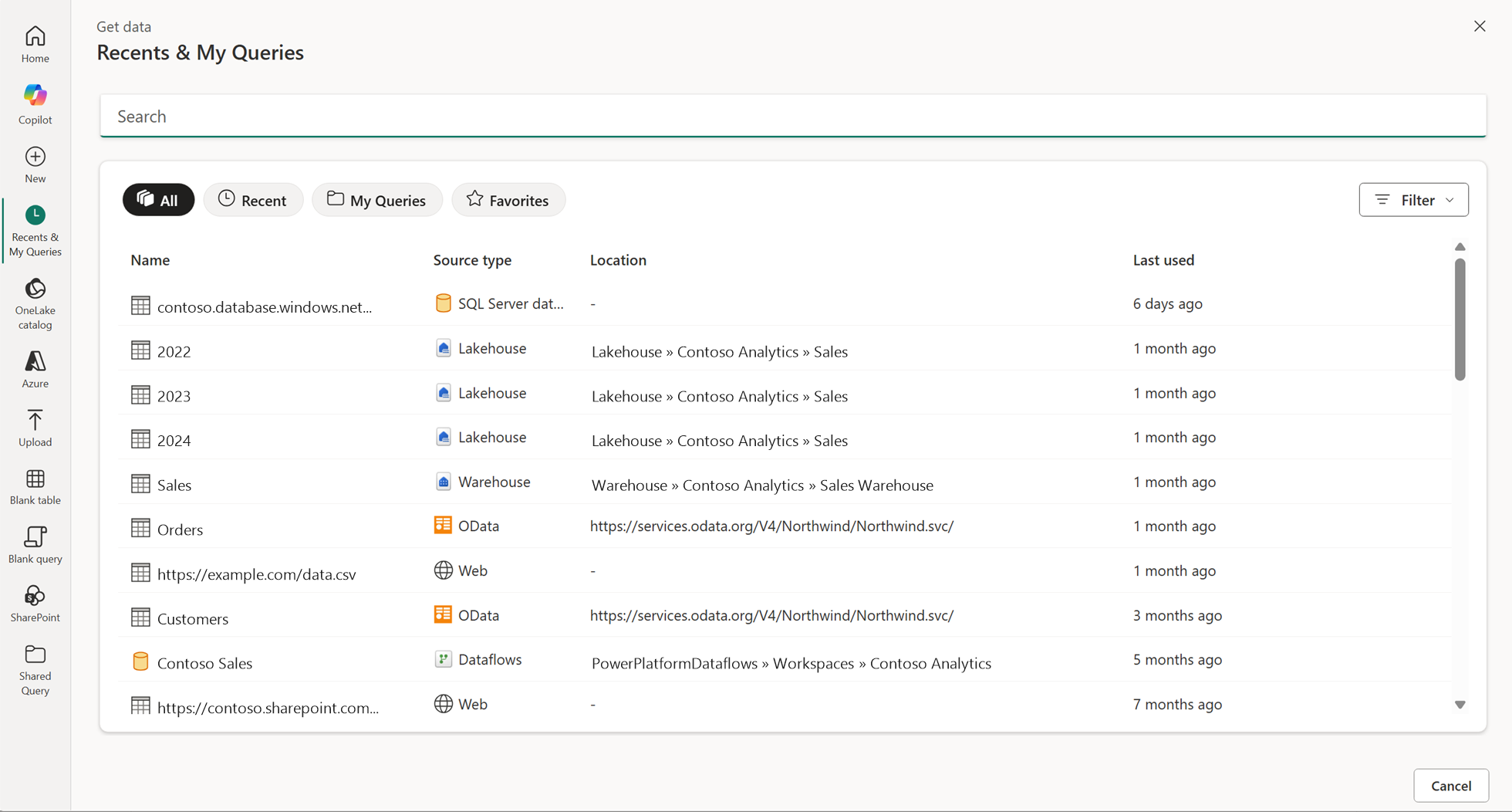
這些截圖中的來源名稱、工作區名稱和私人地址已被虛構範例取代。
選擇檢視
使用清單上方的控制項來選擇要顯示的項目。
| 檢視 | 何時使用它 |
|---|---|
| 全部 | 當您不確定包含某項目的類別時,請瀏覽合併清單。 |
| 最近使用 | 返回最近使用過的項目。 儲存在 「我的查詢」 中的查詢也會顯示在最近項目中。 |
| 我的查詢 | 瀏覽您儲存到個人庫中的查詢指令碼,以便跨資料流程重複使用。 |
| 收藏 | 尋找您標記為最愛的項目。 |
清單顯示每個項目的 名稱、 來源類型、 位置及 最後使用 資訊。 使用 搜尋 尋找項目,或開啟 篩選 以查看可用的篩選選項。
連接至最近使用的項目
- 開啟「取得資料」,然後選擇「最近使用與我的查詢」。
- 選擇 「最近」,或使用 「全部」 瀏覽合併清單。
- 依據名稱、來源類型或位置定位項目。
- 開啟項目的省略符號(...)選單,然後選擇 「連接」。
- 完成來源所需的任何連線或驗證步驟。
最近的項目可能包含來自支援來源的資料表、工作表、資料庫、結構描述、資料夾、檢視和函數。 連接到最近的項目會將其帶入編輯器;它不會複製另一個資料流的全部定義或目的地設定。
瀏覽相鄰的資料表或檔案
當您希望資料接近近期項目而非該項目時,請使用 瀏覽位置 。 例如,返回資料庫位置以選擇其他資料表,或返回資料夾以選擇其他檔案。
- 選擇最近項目列上的 「瀏覽位置」。
- 檢視該位置內其他可用的項目。
- 選擇您需要的項目。 每個選取的項目會在 Power Query 編輯器中建立一個查詢。
關於支援的近期項目類型及功能區獨立的 「近期資料」 輸入點,請參閱「 在 Dataflow Gen2 中使用近期資料」。
使用項目操作
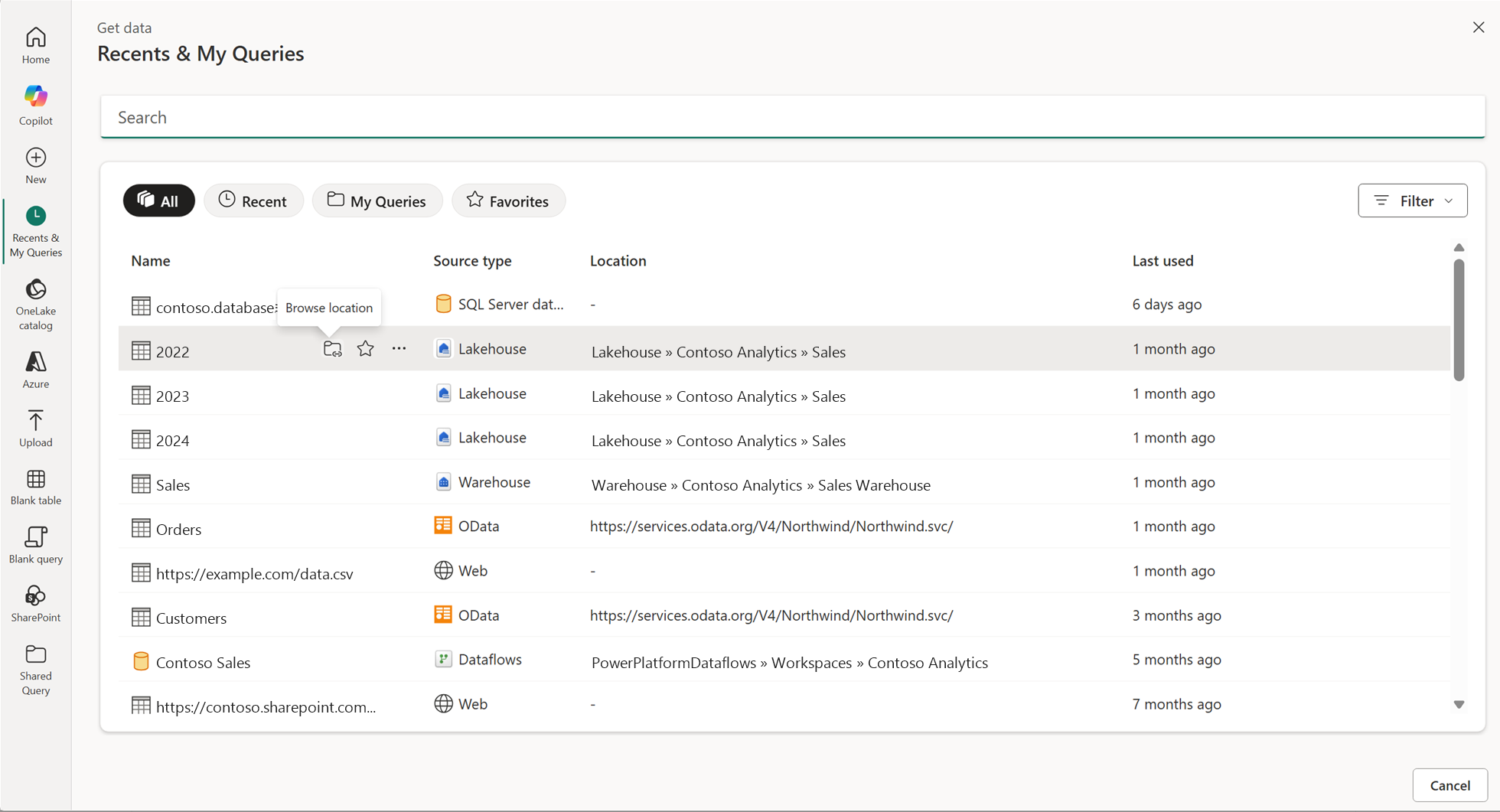
將滑鼠移到某一列上以查看其可用的動作。 以下範例顯示 Browse location 圖示、最愛的星號圖示以及省略號選單。
| Action | Purpose |
|---|---|
| 瀏覽位置 | 打開該項目的來源位置,在那裡瀏覽資料。 當您想探索該位置,而非直接重新連接至所列項目時,請使用此動作。 |
| 最愛 | 標記項目,以便在 「我的最愛」 檢視中找到它。 使用該列的星形圖示或「最愛」選單指令。 |
| 連線 | 開始連線至所選項目。 |
| 從最近使用中移除 | 從最近清單中移除一項項目。 此動作不會刪除基礎來源資料,也不會從 「我的查詢」 中刪除已儲存的查詢。 |
| 將路徑複製到剪貼簿 | 複製項目的路徑,以便您將其貼上到其他地方。 |
可用的動作取決於項目。 以下選單顯示 OData 條目的操作。

將常用項目保留在我的最愛中
當你反覆回到同一來源,又不想把它們放在較長的最近清單裡時,就使用收藏。
- 在 「全部 」或 「最近」中尋找該項目。
- 將滑鼠移到該列並選取星形圖示,或開啟省略選單並選擇 「最愛」。
- 在清單上方點選 「最愛 」以尋找你喜愛的項目。
- 使用項目可用的動作來連接該項目或瀏覽其位置。
將項目加入最愛並不會讓存取其資料。 您仍然需要取得連線所需的來源權限與認證。
如果該項目無法再連線
確認您仍能存取來源,並檢查項目是否被移動或重新命名。 近期清單的條目並非原始資料的複製品。 如有需要,請再次瀏覽該位置或透過 新增資料來源建立連線。
儲存並重複使用個人查詢
我的查詢 是您的個人查詢邏輯資料庫。 它不是其他作者分享的查詢清單,且將來源標記為最愛並不會將其查詢腳本儲存到「我的查詢」。
若要儲存或匯入個人查詢,請開啟可編輯的 Dataflow Gen2。
將查詢新增至「我的查詢」
- 在 Power Query 編輯器中,右鍵點擊查詢面板中的查詢。
- 選擇 「加入我的查詢」。
- 等待確認查詢已儲存的通知。 通知會標示您個人文件庫中所使用的名稱。
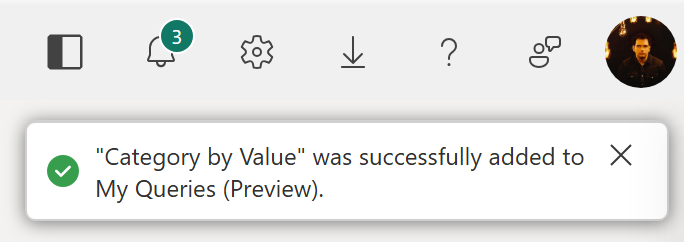
如果已儲存的查詢已具備該名稱,Power Query 會附加一個數字值以建立唯一的名稱。
從「我的查詢」匯入查詢
- 開啟 「取得資料」,然後選擇「 最近使用與我的查詢」。
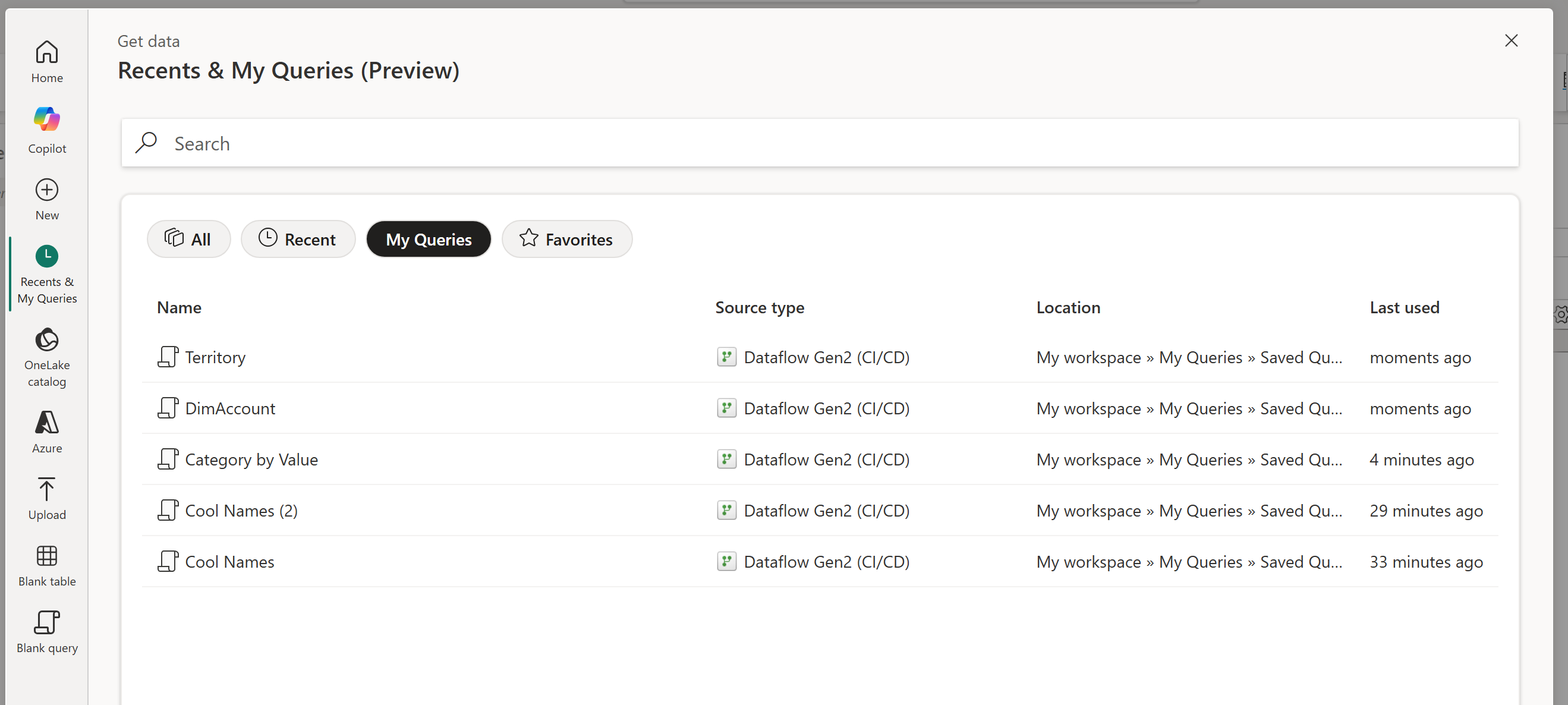
- 選擇 「我的查詢 」篩選器。
- 選取已儲存的查詢,將其 M 程式碼匯入目前的資料流程中。
- 設定所有必要的連線與資料目的地。
Note
「我的查詢」 只儲存查詢的 M 程式碼,不會儲存其憑證、查詢屬性或資料目的地設定。 將查詢儲存到 「我的查詢」 並不會與其他人分享。
個人圖書館考量
- 「我的查詢」檢視僅顯示最新的 50 個查詢,依最近使用時間戳記由新到舊排序。
- 您無法從 「我的查詢」 檢視刪除已儲存的查詢。 從最近移除 並不是個人資料庫的刪除指令。
- 儲存在 「我的查詢」 中的查詢也會顯示在最近項目中。
- 第一次儲存查詢時,會在「我的」工作區建立一個名為「我的查詢」的資料夾。 該資料夾中的 Dataflow Gen2 項目會儲存您儲存的查詢。
若要瀏覽其他作者分享的查詢,請使用獨立的 「共用查詢」模組。
若要啟用查詢的共享或提供結果連結,請參閱 Dataflow Gen2 中的「與他人分享查詢」。
其他 Power Query Online 整合可能會顯示包含最近使用的資料來源的「最近」模組,但不含個人查詢函式庫。