重要事項
先前Azure Purview) (Microsoft Purview 整合式目錄 和傳統 Microsoft Purview 資料控管功能即將淘汰。 Microsoft 正在 Microsoft Fabric 中合併其資料控管功能。 您無法再建立新帳戶,現有功能將維持在維護模式,直到 2027 年 11 月 12 日為止。 如需淘汰時間表、轉換指引,以及建議的後續步驟,請參閱 Microsoft Purview 資料控管淘汰公告。
在 Microsoft Purview 資料對應中註冊資料來源之後,下一個步驟是掃描資料來源。 掃描程序會建立與資料來源的連線、擷取技術中繼資料,並可以使用 支援的系統分類 或 自訂分類的規則自動分類資料。
例如,如果您有一個名為 multiple.docx 的檔案,且其內容中有國民識別碼,則在掃描程序期間,資料對應會將分類 歐盟國民識別碼 新增至檔案資產的詳細資料頁面。
這些 分類可 協助您和您的團隊識別您在整個資料資產中擁有的資料類型。 例如:如果檔案或表格包含信用卡號碼或地址。 然後,您可以更輕鬆地搜尋特定類型的資訊,例如客戶 ID,或優先處理敏感性資料類型的安全性。
在掃描期間,分類可以自動套用至檔案和資料行資產。
在本文中,我們將討論:
自動套用分類
注意事項
表格資產不會自動指派分類,因為分類已指派給其直欄,但您可以 手動將分類套用至表格資產。
登錄資料來源 之後,您可以執行 掃描來自動分類該來源資料資產中的資料。
檢查資料來源來源文章的 [掃描] 區段,以確認已設定任何先決條件或驗證並準備好進行掃描。
搜尋具有您要分類的資料資產 (檔案和資料行) 的登錄來源Microsoft Purview 資料對應。
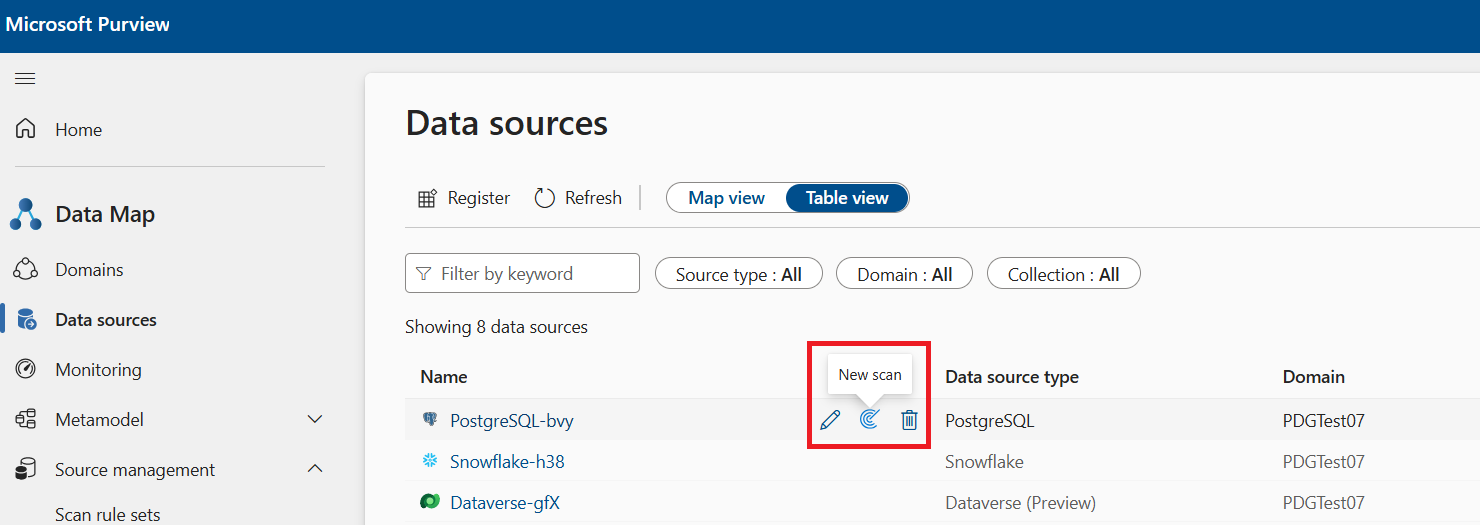
選取資源下的 [新增掃描 ] 圖示。
提示
如果您沒有看到 [新增掃描] 按鈕,您可能沒有正確的權限。 若要執行掃描,您至少需要對登錄來源所在的集合具有資料來源 系統管理員權限 。
選取您的認證,然後向來源進行驗證。 (如需向來源進行驗證的詳細資訊,請參閱特定來源文章的先決條件和掃描章節。) 選取 [繼續]。
如有必要,請在您要掃描的來源中選取資產。 您可以掃描所有資產,或資料夾、檔案或表格的子集,視來源而定。
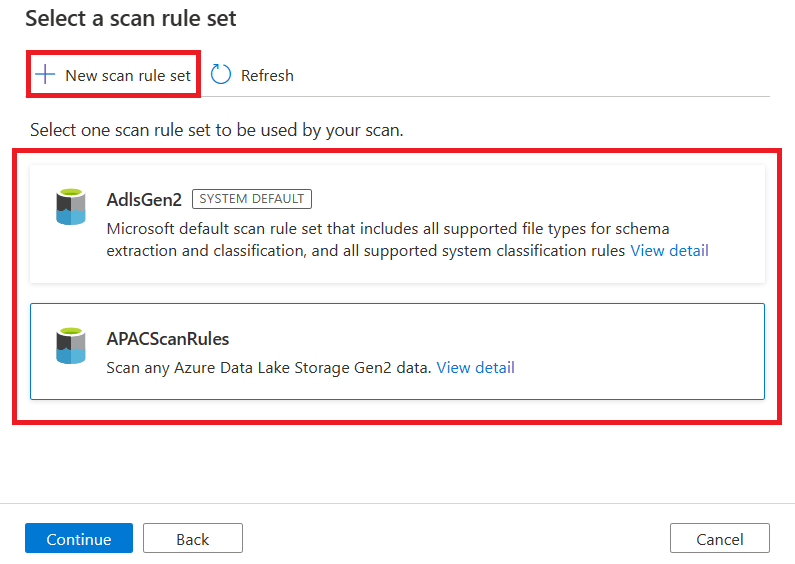
選取您的掃描規則集。 您將看到可用掃描規則集的清單,並可以選取一個,或者您可以選擇使用頂部的 「新增掃描規則集 」按鈕建立新的掃描規則集。 掃描規則集將決定將哪些分類進行比較並套用至您的資料。 如需詳細資訊,請參閱 Microsoft Purview 如何分類資產。
提示
如需建立掃描規則集時可用選項的詳細資訊,請從這些步驟的步驟 4 開始 建立掃描規則集。
排程掃描。
儲存並執行掃描。 掃描規則集中適用的分類將自動套用至您掃描的資產。 掃描完成後,您就可以檢視和管理它們。
檢視分類詳細資料
Microsoft Purview 會擷取重要的詳細資料,例如套用分類的人員以及套用分類的時間。 若要檢視詳細資料,請將游標暫留在分類上,以顯示 [分類詳細資料] 卡片。 分類詳細資料卡片會顯示下列資訊:
- 分類名稱 - 套用至資產或資料行的分類名稱。
- 套用者 - 套用分類的人員。 可能的值為掃描和使用者名稱。
- 套用時間 - 透過掃描或手動套用分類時的本機時間戳記。
- 分類類型 - 系統或自訂。
具有資料管理者角色的使用者可以看到透過掃描自動套用之分類的更多詳細資料。 這些詳細資料包括掃描器為對資料進行分類而讀取的樣本計數,以及掃描器找到的樣本中的不同資料計數。
重新掃描對現有分類的影響
根據對資料取樣並將這些樣本與預先定義的 RegEx 模式或字典進行比對,系統會在第一次自動套用分類標籤。 後續重新掃描可以保留、刪除或累加新增分類標籤,具體取決於幾個因素:
掃描執行不會移除手動套用的分類標籤。
掃描執行不會重新套用手動移除的分類標籤。
稍後執行繼續使用相同掃描規則的掃描可以更新分類標籤。
對於掃描執行,可以根據下表中列出的準則移除或保留先前掃描中的分類標籤:
檔案類型 檔案大小 先前掃描中的分類標籤為: 沒有大小 (的檔案類型,例如 SQL) 全部 已保留 .doc、.docm、.docx、.dot、.odp、.ods、.odt、.pdf、.pot、.pps、.ppsx、.ppt、.pptm、.pptx、.txt、.xlc、.xls、.xlsb、.xlsm、.xlsx、.xlt >20 MB 已保留 .doc、.docm、.docx、.dot、.odp、.ods、.odt、.pdf、.pot、.pps、.ppsx、.ppt、.pptm、.pptx、.txt、.xlc、.xls、.xlsb、.xlsm、.xlsx、.xlt <20 MB 已移除 GZ >400 KB 已保留 GZ <400 KB 已移除 Files without a extension or 結構化檔案類型 > 1 MB 已保留 Files without a extension or 結構化檔案類型 < 1 MB 已移除
Microsoft Purview 如何分類資產
掃描資料來源時,Microsoft Purview 會將資產中的資料與稱為 掃描規則集的可能分類清單進行比較。
每個資料來源都已有可用的 系統掃描規則集 ,其中包含該資料來源目前可用的系統分類。 或者,您可以 建立自訂掃描規則集 ,以建立專為資料集量身打造的分類清單。
如果您的資料僅限於特定種類的資訊或區域,則為資料建立自訂規則集可能是個好主意,因為將您的資料與較少的分類類型進行比較會加快掃描程序。 例如,如果您的資料集僅包含歐洲資料,您可以建立自訂掃描規則集,排除其他區域的識別。
如果您已建立 自訂分類 和 分類規則,您也可以建立自訂規則集,以便在掃描期間自動套用自訂分類。
如需可用系統分類和資料分類方式的詳細資訊,請參閱 系統分類清單。