重要事項
先前Azure Purview) (Microsoft Purview 整合式目錄 和傳統 Microsoft Purview 資料控管功能即將淘汰。 Microsoft 正在 Microsoft Fabric 中合併其資料控管功能。 您無法再建立新帳戶,現有功能將維持在維護模式,直到 2027 年 11 月 12 日為止。 如需淘汰時間表、轉換指引,以及建議的後續步驟,請參閱 Microsoft Purview 資料控管淘汰公告。
本文概述如何註冊 Teradata,以及如何在 Microsoft Purview 中驗證 Teradata 並與之互動。 如需有關 Microsoft Purview 的詳細資訊,請參閱簡介 文章。
支援的功能
掃描功能
| 中繼資料擷取 | 完整掃描 | 累加式掃描 | 範圍掃描 |
|---|---|---|---|
| 是 | 是 | 否 | 是 |
支援的 Teradata 資料庫版本為 12.x 到 17.x。
掃描 Teradata 來源時,Microsoft Purview 支援:
擷取技術中繼資料,包括:
- 伺服器
- 資料庫
- 包含資料行、外部索引鍵、索引和限制式的資料表
- 檢視包括資料行
- 預存程序,包括參數 dataset 和結果集
- 函數,包括參數 dataset
擷取資料表和檢視之間資產關係的靜態沿襲。
設定掃描時,您可以選擇掃描整個 Teradata 伺服器,或將掃描範圍限定為符合指定名稱 () 或名稱模式 () 的資料庫子集。
其他功能
如需 分類、 敏感度標籤、 原則、 資料沿襲和 即時檢視,請參閱 支援的功能清單。
已知限制
從資料來源刪除物件時,目前後續掃描不會自動移除 Microsoft Purview 中的對應資產。
掃描的必要權限
Microsoft Purview 支援掃描 Teradata 時 (使用者名稱和密碼) 的基本驗證。 使用者應該已針對下列每個個別系統資料表授與 SELECT 權限:
grant select on dbc.tvm to [user];
grant select on dbc.dbase to [user];
grant select on dbc.tvfields to [user];
grant select on dbc.udtinfo to [user];
grant select on dbc.idcol to [user];
grant select on dbc.udfinfo to [user];
若要擷取檢視欄的資料類型,Microsoft Purview 會針對 select * from <view> 每個檢視查詢發出準備陳述式,並剖析包含資料類型詳細資料的中繼資料,以獲得更好的效能。 它需要檢視的 SELECT 資料權限。 如果缺少權限,將會略過檢視欄的資料類型。
針對分類,使用者也需要具有資料表/檢視的讀取權限,才能擷取範例資料。
必要條件
具有有效訂閱的 Azure 帳戶。 免費建立帳戶。
有效的 Microsoft Purview 帳戶。
您需要資料來源系統管理員和資料讀取者權限,才能在 Microsoft Purview 管理入口網站註冊來源並加以管理。 如需權限的詳細資訊,請參閱 Microsoft Purview 中的存取控制。
設定最新的 自我裝載整合執行階段。 如需詳細資訊,請參閱 建立及設定自我裝載整合執行階段指南。
確定已在安裝自我裝載整合執行階段的電腦上安裝 JDK 11 。 在您新安裝 JDK 之後,請重新啟動電腦,使其生效。
確保C++ 可轉散發套件 (版 Visual Studio 2012 Update 4 或更新版本) 安裝在自我裝載整合執行階段電腦上。 如果您尚未安裝此更新,可以從這裡下載。
在執行自我裝載整合執行階段的電腦上下載 Teradata JDBC 驅動程式 。 記下您將用來設定掃描的資料夾路徑。
注意事項
驅動程式應該可由自我裝載整合執行階段存取。 根據預設,自我裝載整合執行階段會使用本機服務帳戶 「NT SERVICE\DIAHostService」。 請確定它具有驅動程式資料夾的 [讀取並執行] 和 [列出資料夾內容] 權限。
登錄
本節說明如何使用 Microsoft Purview 管理入口網站在 Microsoft Purview 中註冊 Teradata。
註冊步驟
開啟 Microsoft Purview 管理入口網站,方法為:
- 直接瀏覽至 https://web.purview.azure.com 並選取您的 Microsoft Purview 帳戶。
- 開啟 Azure 入口網站,搜尋並選取 Microsoft Purview 帳戶。 選取 [Microsoft Purview 管理入口網站 ] 按鈕。
選取左側導覽中的 [資料對應 ]。
選取 註冊
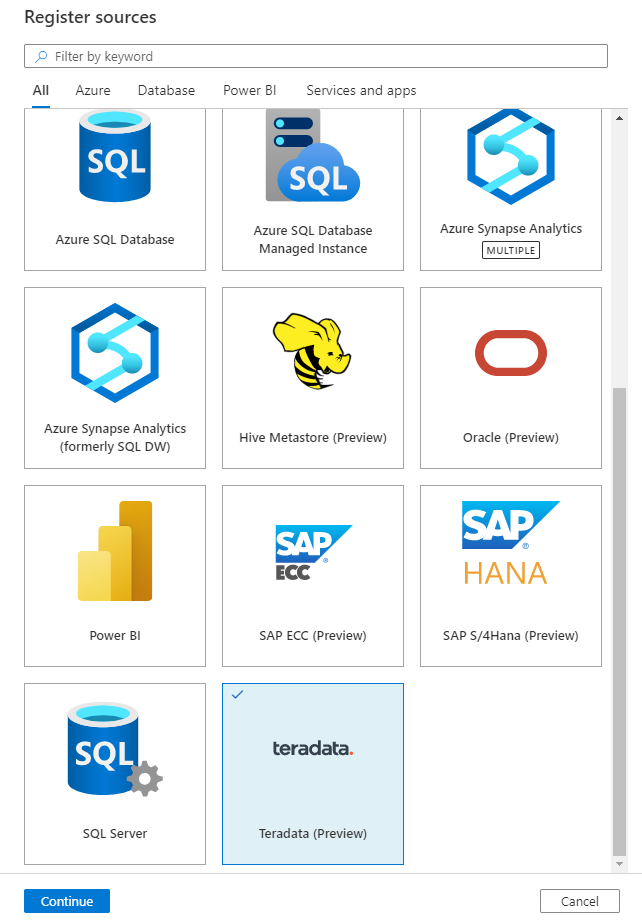
在 [註冊來源] 上,選取 [Teradata]。 選取 [ 繼續]
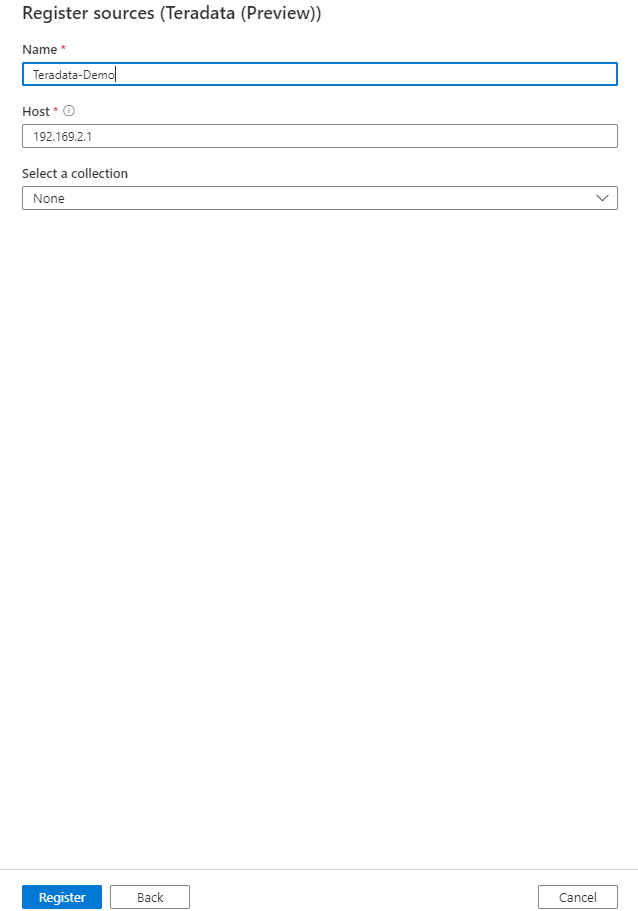
在 [ (Teradata) 註冊來源 ] 畫面上,執行下列動作:
輸入資料來源將在目錄中列出的 名稱 。
輸入 主機 名稱以連線至 Teradata 來源。 也可以是伺服器的 IP 位址。
從清單中選取集合。
完成以註冊資料來源。
掃描
請依照下列步驟掃描 Teradata 以自動識別資產。 如需一般掃描的詳細資訊,請參閱我們的 掃描和擷取簡介。
建立並執行掃描
在 Management Center 中,選取 整合執行階段。 確定已設定自我裝載整合執行階段。 如果未設定,請使用 此處 所述的步驟來設定自我裝載整合執行階段
在 Microsoft Purview 管理入口網站的左側窗格中,選取 [資料對應] 索引標籤。
選取已註冊的 Teradata 來源。
選取 [新增掃描]
請提供下列詳細資料:
名稱:掃描的名稱
透過整合執行階段連線:選取已設定的自我裝載整合執行階段。
認證:選取認證以連線至您的資料來源。 請務必:
- 建立認證時選取 [基本驗證]。
- 在 [使用者名稱] 輸入欄位中提供要連線到資料庫伺服器的使用者名稱
- 將資料庫伺服器密碼儲存在秘密金鑰中。
若要深入了解認證,請參閱此處的連結
架構:列出要匯入的資料庫子集,以分號分隔清單表示。 例如:
schema1;schema2。 如果該清單是空的,則會匯入所有使用者資料庫。 預設會忽略所有系統資料庫 (例如 SysAdmin) 和物件。可接受的資料庫名稱模式可以是靜態名稱或包含萬用字元 %。 例如:
A%;%B;%C%;D- 以 A 或
- 結尾為 B 或
- 包含 C 或
- 等於 D
不接受使用 NOT 和特殊字元
驅動程式位置:指定執行自我主機整合執行階段之電腦中 JDBC 驅動程式位置的路徑。 例如:
D:\Drivers\Teradata。- 對於本機電腦上的自我裝載整合執行階段:
D:\Drivers\Teradata。 這是有效 JAR 資料夾位置的路徑。 該值必須是有效的絕對檔案路徑,且不含空格。 請確定驅動程式可由自我裝載整合執行階段存取;;從必要 條件章節深入了解。
- 對於本機電腦上的自我裝載整合執行階段:
預存程序詳細資料:控制從預存程序匯入的詳細資料數目:
- 簽章:預存程序的名稱和參數。
- 程式碼、簽章:預存程序的名稱、參數和程式碼。
- 沿襲、程式碼、簽章:預存程序的名稱、參數和程式碼,以及從程式碼衍生的資料沿襲。
- 無:不包含預存程序詳細資料。
可用的記憶體上限: 客戶 VM 上可供掃描處理程序使用的記憶體 (上限) 以 GB 為單位。 這取決於要掃描的 Teradata 來源大小。
注意事項
根據經驗,請為每 1000 個資料表提供 2GB 記憶體
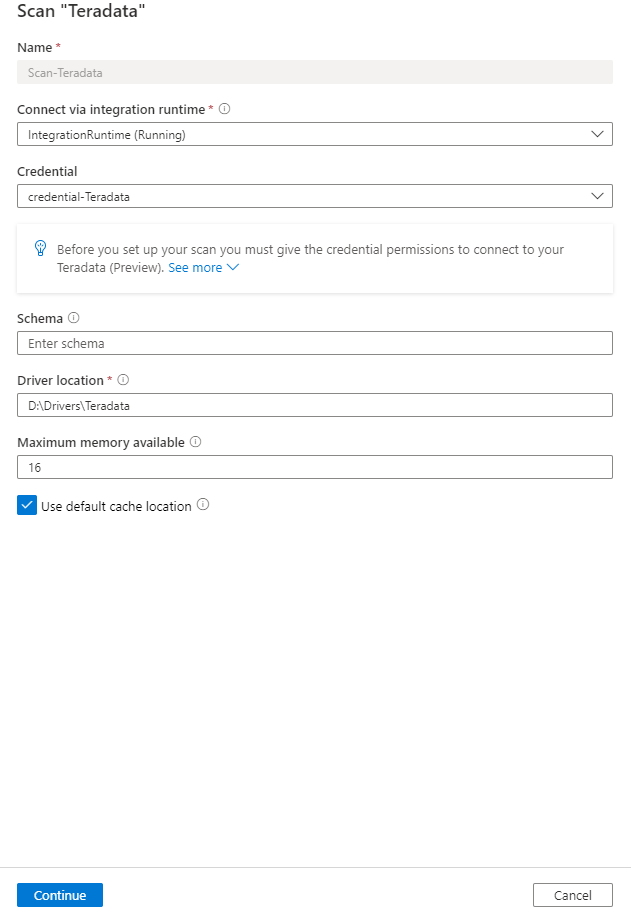
選取 [繼續]。
選取要分類的 掃描規則集 。 您可以在系統預設、現有自訂規則集之間進行選擇,或以內嵌方式 建立新的規則集 。
選擇您的 掃描觸發程序。 您可以設定排程或執行掃描一次。
檢閱您的掃描,然後選取 [儲存並執行]。
檢視您的掃描與掃描執行
若要檢視現有掃描:
- 移至 Microsoft Purview 入口網站。 在左側窗格中,選取資料 對應。
- 選取資料來源。 您可以在 [最近的掃描] 底下檢視該資料來源上的現有掃描清單,也可以在 [ 掃描 ] 索引標籤上檢視所有掃描。
- 選取您要檢視結果的掃描。 窗格會顯示所有先前的掃描執行,以及每個掃描執行的狀態和計量。
- 選取執行 ID 以檢查 掃描執行詳細資料。
管理您的掃描
若要編輯、取消或刪除掃描:
移至 Microsoft Purview 入口網站。 在左窗格中,選取 [資料對應]。
選取資料來源。 您可以在 [最近的掃描] 底下檢視該資料來源上的現有掃描清單,也可以在 [ 掃描 ] 索引標籤上檢視所有掃描。
選取您要管理的掃描。 然後您可以:
- 選取 [ 編輯掃描] 來編輯掃描。
- 選取 [ 取消掃描執行] 以取消進行中的掃描。
- 選取 [刪除掃描] 以刪除掃描。
注意事項
- 刪除掃描不會刪除從先前掃描建立的目錄資產。
譜系
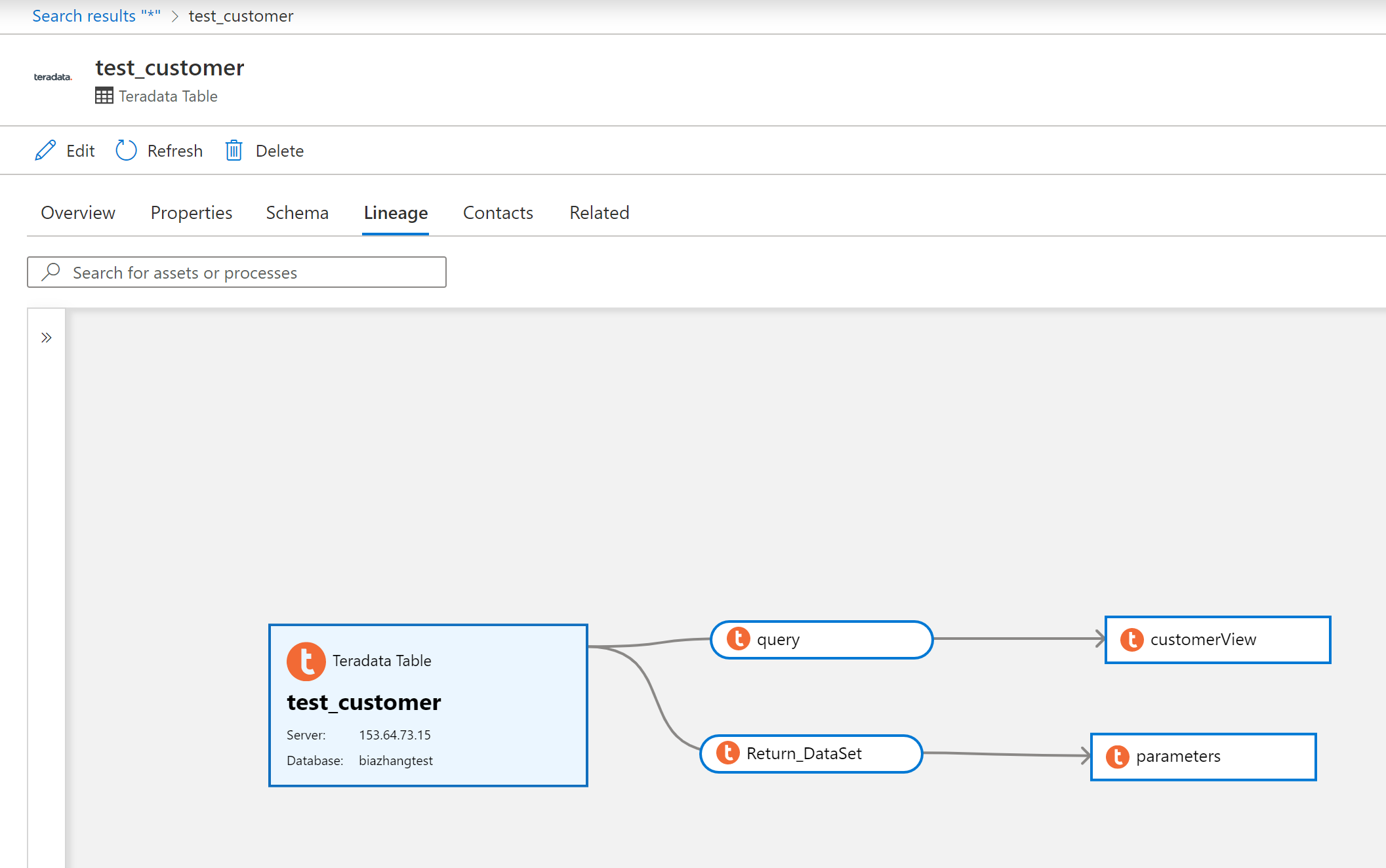
掃描 Teradata 來源之後,您可以瀏覽整合式目錄或搜尋整合式目錄,以檢視資產詳細資料。
移至資產 -> 沿襲索引標籤,您可以在適用時查看資產關係。 請參閱支援的 Teradata 沿襲案例上的 支援功能 一節。 如需一般沿襲的詳細資訊,請參閱 資料沿襲 和 沿襲使用者指南。
後續步驟
現在您已註冊來源,請遵循下列指南來深入了解 Microsoft Purview 和您的資料。