本文說明如何在 Microsoft Purview 資料對應中建立認證。 這些已儲存的認證可讓您快速重複使用已儲存的驗證資訊,並將其套用至資料來源掃描。
必要條件
- Microsoft Azure 金鑰保存庫。 若要瞭解如何建立金鑰保存庫,請參閱快速入門:使用 Azure 入口網站建立金鑰保存庫。
簡介
認證是 Microsoft Purview 可用來向已註冊數據源進行驗證的驗證資訊。 您可以針對各種類型的驗證案例建立認證物件,例如需要使用者名稱/密碼的基本驗證。 認證會根據所選的驗證方法類型,擷取驗證所需的特定資訊。 認證會使用您現有的金鑰保存庫秘密,在認證建立程式期間擷取敏感性驗證資訊。
在 Microsoft Purview 中,有幾個選項可用來作為驗證方法來掃描數據源,例如下列選項。 從每個 資料來源文章 中瞭解其支援的驗證。
- Microsoft Purview 系統指派的受控識別
- 使用者指派的受控識別 (預覽)
- 使用金鑰保存庫) ( 帳戶金鑰
- 使用 金鑰保存庫) 的 SQL 驗證 (
- 使用 金鑰保存庫) 的服務主體 (
- 使用 金鑰保存庫) 的消費者金鑰 (
- 以及其他選項
在建立任何認證之前,請先考慮您的資料來源類型和網路需求,以決定您的案例所需的驗證方法。
使用 Microsoft Purview 系統指派的受控識別來設定掃描
如果您使用 Microsoft Purview 系統指派的受控識別 (SAMI) 來設定掃描,則不需要建立認證,並將金鑰保存庫連結至 Microsoft Purview 來儲存它們。 如需新增 Microsoft Purview SAMI 以存取掃描數據源的詳細指示,請參閱下列數據源特定驗證一節:
- Azure Blob 儲存體
- Azure Data Lake Storage Gen1
- Azure Data Lake Storage Gen2
- Azure SQL Database
- Azure SQL 受控執行個體
- Azure Synapse 工作區
- Azure Synapse專用 SQL 集區 (先前稱為 SQL DW)
授與 Microsoft Purview 對 Azure 金鑰保存庫的存取權
若要授與 Microsoft Purview 存取 Azure 金鑰保存庫,您需要確認兩件事:
防火牆存取 Azure 金鑰保存庫
如果您的 Azure 金鑰保存庫已停用公用網路存取,您有兩個選項可允許 Microsoft Purview 的存取。
受信任的 Microsoft 服務
Microsoft Purview 會列為 Azure 金鑰保存庫的信任服務之一,因此,如果在 Azure 金鑰保存庫上停用公用網路存取,您只能啟用受信任的 Microsoft 服務的存取權,而且會包含 Microsoft Purview。
您可以在 [網路] 索引標籤下的 Azure 金鑰保存庫中啟用此設定。
在頁面底部的 [例外狀況] 底下,啟用 [允許受信任的 Microsoft 服務略過此防火牆 ] 功能。
![Azure 金鑰保存庫網路頁面,並啟用 [允許受信任的 Microsoft 服務略過此防火牆] 功能。](media/manage-credentials/trusted-keyvault-services.png)
私人端點連線
若要使用私人端點連線到 Azure 金鑰保存庫,請遵循 Azure 金鑰保存庫的私人端點檔。
注意事項
在 受控虛擬網路 中使用 Azure 整合執行階段掃描資料來源時,支援私人端點連線選項。 針對自我裝載整合執行階段,您必須啟用 受信任的 Microsoft 服務。
Azure 金鑰保存庫的 Microsoft Purview 許可權
目前 Azure 金鑰保存庫支援兩種許可權模型:
在指派 Microsoft Purview 系統指派受控識別 (SAMI) 的存取權之前,請先從功能表中的資源存取原則中識別您的 Azure 金鑰保存庫許可權模型金鑰保存庫。 根據相關的權限模型,請遵循下列步驟。
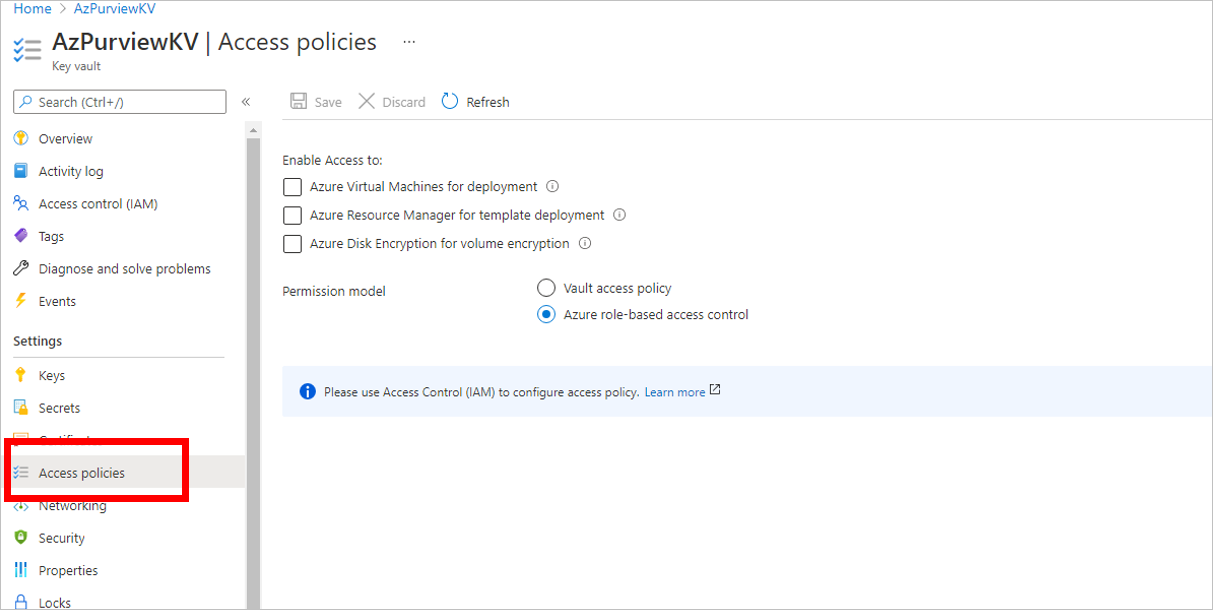
選項 1 - 使用金鑰保存庫存取原則指派存取權
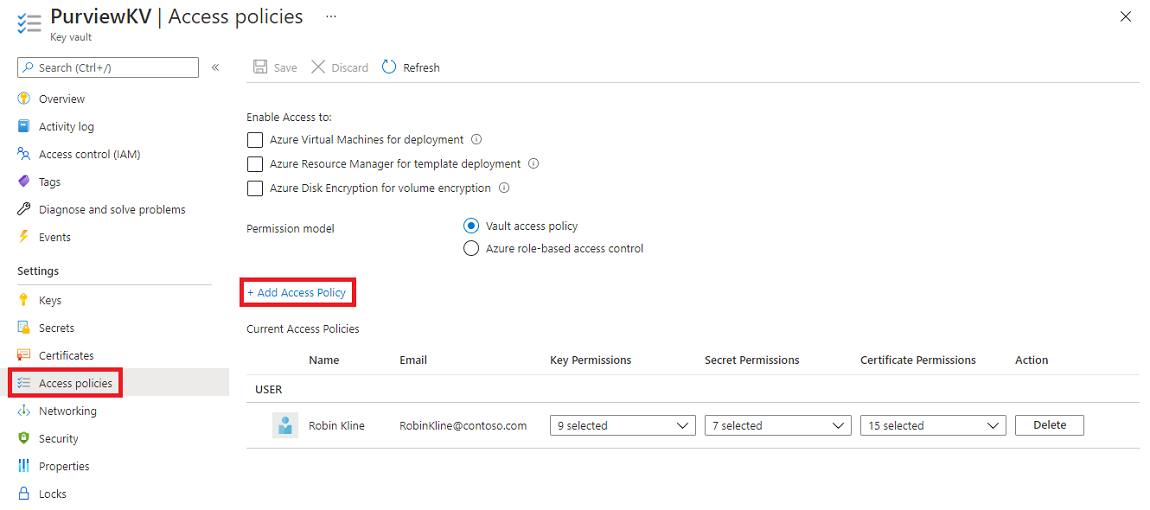
只有在 Azure 金鑰保存庫資源中的許可權模型設定為保存庫存取原則時,才請遵循下列步驟:
流覽至您的 Azure 金鑰保存庫。
選取 [存取原則 ] 頁面。
選取 [新增存取原則]。
在 [秘密許可權 ] 下拉式清單中,選取 [ 取得 ] 和 [列出 許可權]。
針對 [ 選取主體],選擇 Microsoft Purview 系統受控識別。 您可以使用 Microsoft Purview 執行個體名稱 或 受控識別應用程式識別碼來搜尋 Microsoft Purview SAMI。 我們目前不支援複合身分識別 (受控識別名稱 + 應用程式識別碼) 。
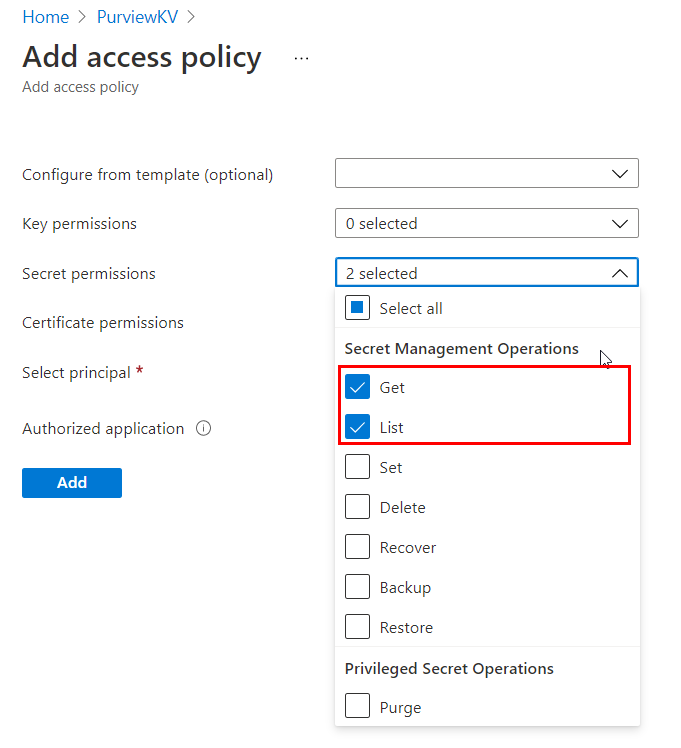
選取 新增。
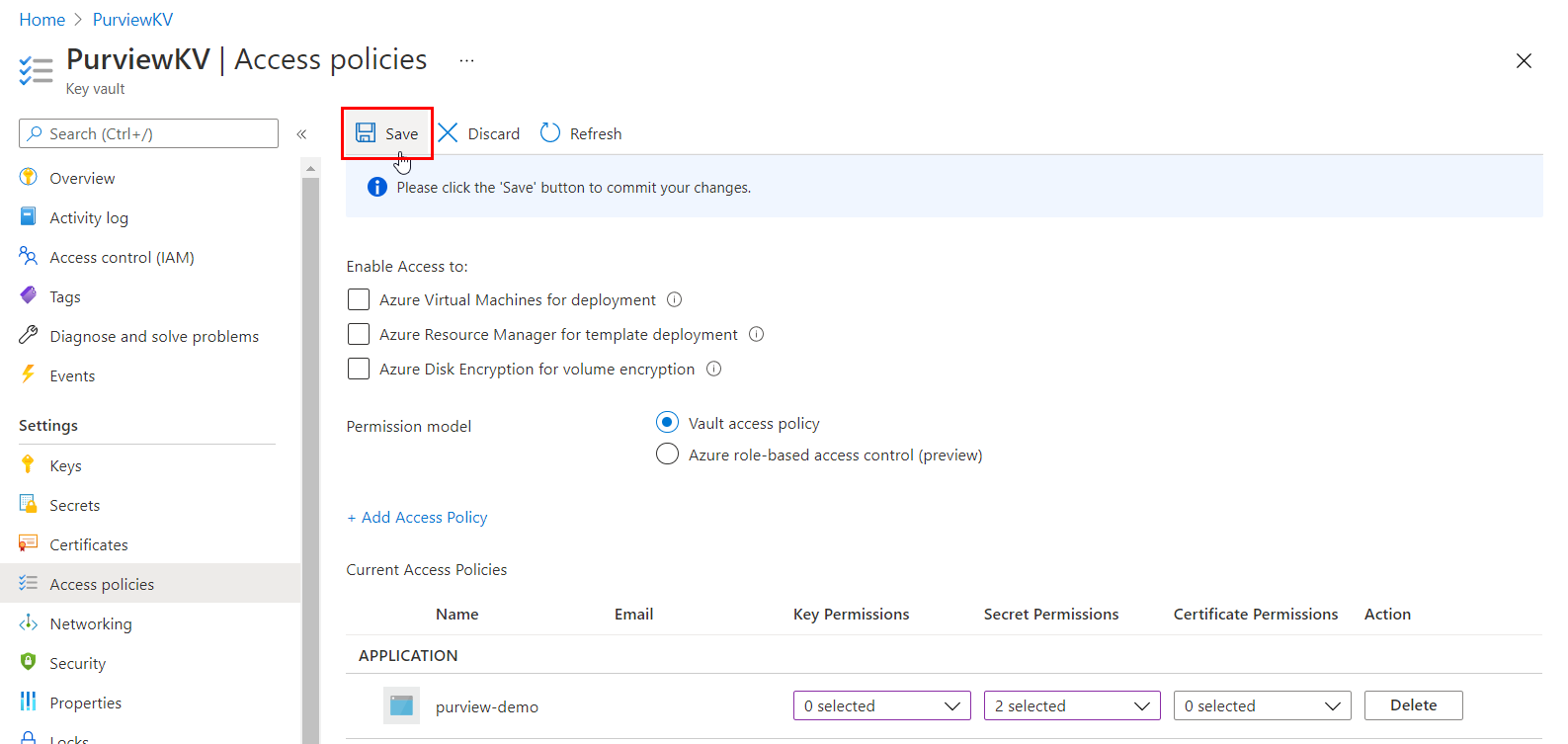
選取 [儲存] 以儲存存取原則。
選項 2 - 使用金鑰保存庫指派存取權Azure 角色型存取控制
只有在 Azure 金鑰保存庫資源中的許可權模型設定為 Azure 角色型存取控制時,才請遵循下列步驟:
流覽至您的 Azure 金鑰保存庫。
從左側導覽功能表中選取存取控制 (IAM) 。
選取 [+ 新增]。
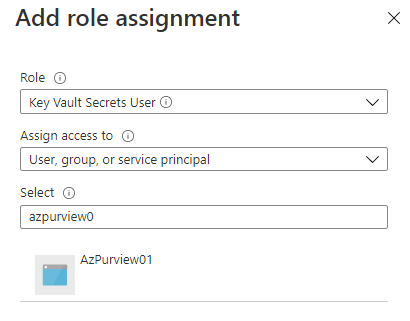
將 [角色] 設定為 [金鑰保存庫秘密使用者],然後在 [選取輸入方塊] 底下輸入您的 Microsoft Purview 帳戶名稱。 然後,選取 [儲存] ,將此角色指派授與您的 Microsoft Purview 帳戶。
在您的 Microsoft Purview 帳戶中建立 Azure 金鑰保存庫連線
建立認證之前,請先將一或多個現有的 Azure 金鑰保存庫執行個體與 Microsoft Purview 帳戶產生關聯。
如果您使用傳統 Microsoft Purview 入口網站,請流覽至工作室中的 管理中心,然後流覽至 [認證]。 如果您使用新的 Microsoft Purview 入口網站,請開啟 [資料對應],選取 [來源管理],然後選取 [認證]。
從 [認證] 頁面中,選取 [管理金鑰保存庫連線]。
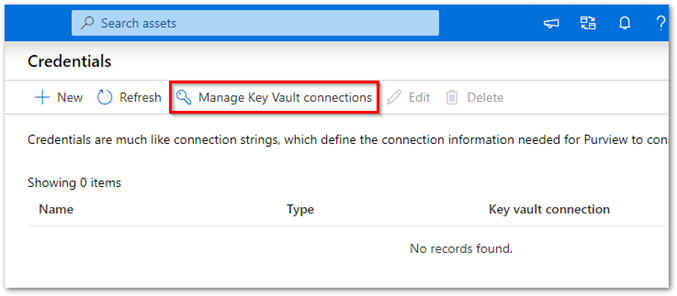
從 [管理金鑰保存庫連線] 頁面選取 [+ 新增]。
提供必要的資訊,然後選取 建立。
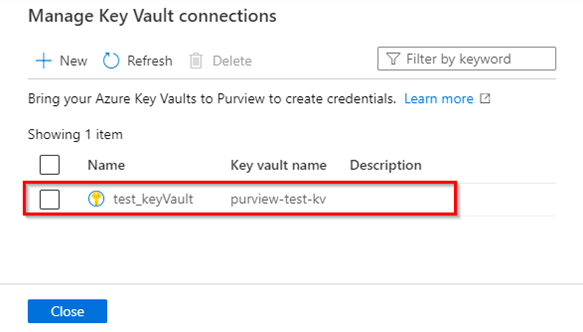
確認您的金鑰保存庫已成功與您的 Microsoft Purview 帳戶相關聯,如下列範例所示:
建立新的認證
Microsoft Purview 支援這些認證類型:
- 基本驗證:您將 密碼 新增為金鑰保存庫中的秘密。
- 服務主體:您可以將 服務主體金鑰 新增為金鑰保存庫中的秘密。
- SQL 驗證:您可以將 密碼 新增為金鑰保存庫中的秘密。
- Windows 驗證:您將密碼新增為金鑰保存庫中的秘密。
- 帳戶金鑰:您可以將 帳戶金鑰 新增為金鑰保存庫中的秘密。
- 角色 ARN:對於 Amazon S3 資料來源,請在 AWS 中新增 您的角色 ARN 。
- 取用者金鑰:針對 Salesforce 資料來源,您可以在金鑰保存庫中新增 密碼 和 取用者密碼 。
- 使用者指派的受控識別 (預覽) :您可以新增使用者指派的受控識別認證。 如需詳細資訊,請參閱下方 建立使用者指派的受控識別一節 。
如需詳細資訊,請參閱將秘密新增至金鑰保存庫和建立 Microsoft Purview 的新 AWS 角色。
將秘密儲存在金鑰保存庫中之後:
在 Azure 訂用帳戶層級為使用者提供「讀取者存取權」。
在 Microsoft Purview 中,移至 [認證] 頁面。
選取 [+ 新增] 來建立您的新認證。
提供所需資訊。 選取驗證方法和要從中選取秘密的金鑰保存庫連線。
填寫完所有詳細資料後,選取 建立。
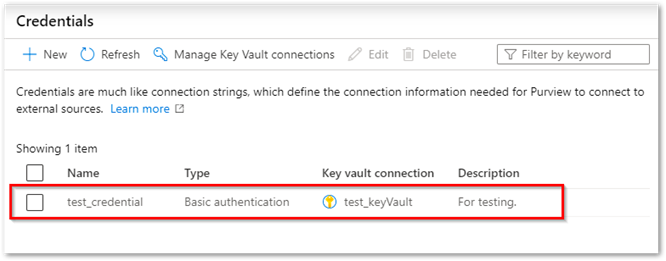
確認您的新認證會顯示在清單檢視中,並可供使用。
管理金鑰保存庫連線
在搜尋方塊中輸入名稱,以搜尋金鑰保存庫連線。
選取金鑰保存庫名稱旁的複選框,然後選取 [刪除],以刪除一或多個金鑰保存庫連線。
管理您的認證
按名稱搜索/查找憑據。
選取並更新現有的認證。
刪除一或多個認證。
建立使用者指派的受控識別
使用者指派的受控識別 (UAMI) 可讓 Azure 資源使用 Microsoft Entra 驗證直接向其他資源進行驗證,而不需要管理這些認證。 它們可讓您驗證和指派存取權,就像使用系統指派的受控識別、Microsoft Entra 使用者、Microsoft Entra 群組或服務主體一樣。 使用者指派的受控識別會建立為自己的資源 (,而不是連線到預先存在的資源) 。 如需受控識別的詳細資訊,請參閱 Azure 資源的受控識別檔。
下列步驟說明如何建立 UAMI 供 Microsoft Purview 使用。
UAMI 支援的資料來源
- Azure Data Lake Gen 1
- Azure Data Lake Gen 2
- Azure SQL Database
- Azure SQL 受控執行個體
- Azure SQL 專用 SQL 集區
- Azure Blob 儲存體
建立使用者指派的受控識別
在 Azure 入口網站 中,流覽至您的 Microsoft Purview 帳戶。
在左側功能表的 [受控識別] 區段中,選取 [+ 新增 ] 按鈕以新增使用者指派的受控識別。
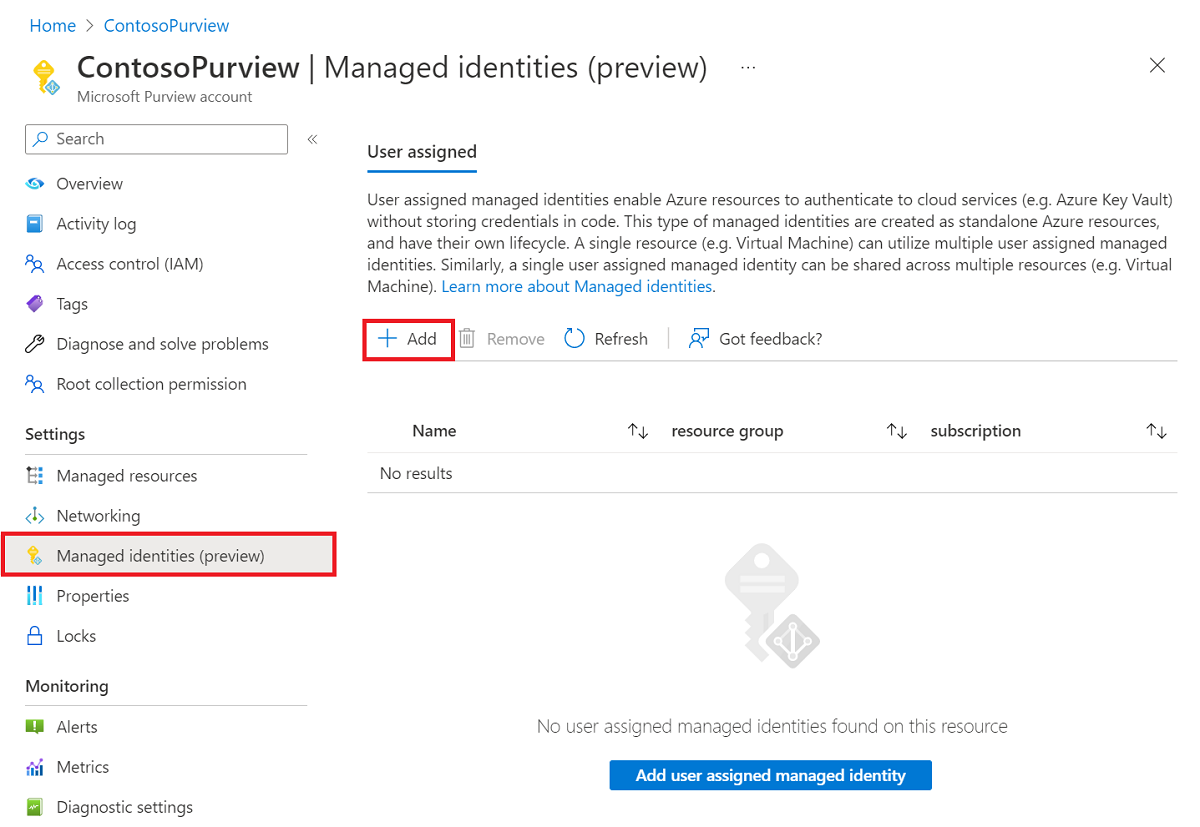
完成設定之後,請返回 Azure 入口網站 中的 Microsoft Purview 帳戶。 如果成功部署受控識別,您會看到 Microsoft Purview 帳戶的狀態為 [成功]。
![螢幕擷取畫面 Azure 入口網站 中的 Microsoft Purview 帳戶,並在 [概觀] 索引標籤和基本功能表底下醒目提示 [狀態]。](media/manage-credentials/status-successful.png)
成功部署受控識別之後,請選取 [開啟 Microsoft Purview 治理入口網站] ,流覽至傳統 Microsoft Purview 治理入口網站。
在傳統 Microsoft Purview 治理入口網站中,流覽至工作室中的 管理中心,然後流覽至 [認證] 區段。
選取 [+新增] 來建立使用者指派的受控識別。
從 [驗證方法] 下拉式清單中選取 [受控識別驗證方法],然後從 [使用者指派的受控識別 ] 下拉式清單中選取。
注意事項
如果入口網站在建立使用者指派的受控識別期間已開啟,您必須重新整理 Microsoft Purview 入口網站,才能載入 Azure 入口網站 中完成的設定。
填寫完所有資訊後,選取 建立。
刪除使用者指派的受控識別
在 Azure 入口網站 中,流覽至您的 Microsoft Purview 帳戶。
在左側功能表的 [受控識別] 區段中,選取您要刪除的身分識別。
選取 [移除] 按鈕。
成功移除受控識別之後,請選取 [開啟 Microsoft Purview 治理入口網站] 來流覽至傳統 Microsoft Purview 治理入口網站。
導覽至演播室中的 管理中心 ,然後導覽至 認證 (Credentials) 區段。
選取您要刪除的身分識別,然後選取 [刪除] 按鈕。
注意事項
如果您已在 Azure 入口網站 中刪除使用者指派的受控識別,您必須刪除原始身分識別,並在 Microsoft Purview 入口網站中建立新的識別。