身為 IT 系統管理員,您可以使用 SharePoint 系統管理中心或 PowerShell 調整使用者的 OneDrive 儲存空間。
注意事項
若要設定所有使用者的預設儲存空間,請參閱 設定 OneDrive 使用者的預設儲存空間。 如需 Microsoft 365 訂閱的可用儲存空間詳細資料,請參閱 OneDrive 服務描述。
重要事項
如果使用者的儲存空間已用完,請建議他們主動檢查和管理其儲存空間。 您可以在 管理您的工作用 OneDrive 找到指示。
如果您的租用戶已啟用 Microsoft 365 OneDrive 儲存空間,您可以將使用者的 OneDrive 儲存空間限制設為高於其授權隨附的儲存空間。 如需詳細資訊,請參閱新增 Microsoft 365 OneDrive 儲存空間。
在 Microsoft 365 系統管理中心變更儲存空間
使用您的系統管理員認證登入 Microsoft 365 系統管理中心。
注意事項
如需由 21Vianet (China) 所營運的Office 365,請在此處登入。
在左側窗格中,展開 [使用者 ],然後選取 [作用中使用者]。
選取您要變更其儲存空間的使用者。
移至 OneDrive 索引標籤。
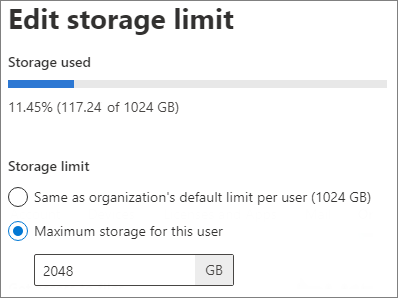
在 [使用的儲存空間] 底下,選取 [編輯]。
選擇 [此使用者的儲存空間上限] 選項,並設定儲存空間限制。
選取 [儲存]。
注意事項
Office 365 A1 使用者的儲存空間上限為 100 GB。 如需詳細資訊,請參閱 Office 365 教育版服務描述。
使用 PowerShell 變更儲存空間
下載最新的 SharePoint Online 管理命令介面。
注意事項
在安裝最新版本之前,請解除安裝任何舊版的 SharePoint Online 管理命令介面。
將下列 PowerShell 指令碼儲存至檔案 (例如,您可以將它儲存為 UpdateOneDriveStorage.ps1) :
$TenantUrl = Read-Host "Enter the SharePoint admin center URL"
Connect-SPOService -Url $TenantUrl

$OneDriveSite = Read-Host "Enter the OneDrive Site URL"
$OneDriveStorageQuota = Read-Host "Enter the OneDrive Storage Quota in MB"
$OneDriveStorageQuotaWarningLevel = Read-Host "Enter the OneDrive Storage Quota Warning Level in MB"
Set-SPOSite -Identity $OneDriveSite -StorageQuota $OneDriveStorageQuota -StorageQuotaWarningLevel $OneDriveStorageQuotaWarningLevel
Write-Host "Done"
開啟 SharePoint Online 管理命令介面,並執行下列指令碼:
PS C:\>.\UpdateOneDriveStorage.ps1注意事項
如果您收到有關指令碼執行的錯誤,您可能需要調整 PowerShell 執行原則。 如需詳細資訊,請參閱 關於執行原則。
出現提示時,請輸入必要的值,包括:
- 例如,SharePoint 系統管理中心 URL ()
https://contoso-admin.sharepoint.com - 例如,OneDrive 網站 URL ()
https://contoso-my.sharepoint.com/personal/user_contoso_onmicrosoft_com - 以 MB 為單位的儲存配額
- 儲存配額警告層級,以 MB 為單位
- 例如,SharePoint 系統管理中心 URL ()
以下是 MB 到 TB 轉換的參考資料表:
| MB | TB |
|---|---|
| 1,048,576 | 1 |
| 2,097,152 | 2 |
| 3,145,728 | 3 |
| 4,194,304 | 4 |
| 5,242,880 | 5 |
注意事項
若要變更多個使用者的儲存空間,您可以透過 PowerShell 列出 OneDrive 帳戶,然後使用 Set-SPOSite 命令來套用變更。
疑難排解 OneDrive 儲存空間問題
如果您在調整儲存空間時遇到問題,或儲存體數量還原為原始值,Microsoft 365 系統管理員可以在 Microsoft 365 系統管理中心執行診斷程式。
選取以下執行測試按鈕,這會在 Microsoft 365 系統管理中心填入診斷。
注意事項
GCC High、DoD、由 21Vianet 運作的 由世紀互聯提供的 Microsoft 365,以及 Microsoft 365 教育版無法使用診斷。
遵循診斷提供的建議。
注意事項
如需停用特定使用者的 OneDrive 建立功能的詳細資訊,請參閱 在 SharePoint 系統管理中心管理使用者設定檔。