重要事項
Microsoft正在升級 SharePoint 中) 的代理程式體驗 (.agent 檔案,以更好地與 Microsoft Copilot 擴充性生態系統一致。 藉由使用新的代理程式體驗,SharePoint 中的代理程式可以成為 Copilot 應用程式首頁體驗和 Microsoft 外掛程式登錄的一部分。
若要深入了解,請參閱 升級 SharePoint 和 OneDrive 中的代理程式。
您可以透過各種工具和方法監視 SharePoint 中的代理程式使用情況。 每個工具和方法都適合組織內特定使用者角色的需求。 本文概述至少具有網站訪客權限的使用者和 SharePoint 系統管理員可用的選項。 這兩個角色群組有不同的方式來監視和分析各自區域中代理的效能和使用情況。
注意事項
為了確保始終遵守安全性和隱私設定,其中一些工具僅限於特定的使用者角色。
下列工具和技術可用於監視 SharePoint 中代理程式的使用情況,並根據使用者角色和權限進行分類:
對於 至少具有網站訪客權限 (網站 管理員、網站擁有者、網站成員和網站訪客的使用者,) :
-
檔案統計資料:選取個別
.agent檔案,然後使用 [詳細資料] 窗格來檢視其檔案統計資料。 - 搜尋:使用 搜尋 來尋找網站上的所有客服專員以進行大量操作。
- 網站使用狀況:使用 [網站使用狀況 ] 來查看其網站上最熱門的檔案和代理程式。
-
檔案統計資料:選取個別
對於 SharePoint 管理員:
- SharePoint Online 管理命令介面: SharePoint 系統管理員可以使用 SharePoint Online 管理命令介面,取得在指定時段內,組織層級跨網站建立的代理程式清查。
- Microsoft Purview 稽核記錄:具有合規性系統管理員權限的 SharePoint 系統管理員可以使用 Microsoft Purview 稽核記錄 來監視整個組織的代理程式建立和使用詳細資料。
- Microsoft 成本管理:SharePoint 系統管理員可以使用 Microsoft 成本管理 來監視組織層級的代理程式使用成本。
- SharePoint 進階管理:即將推出,SharePoint 系統管理員可以使用 SharePoint 進階管理 來取得有關跨網站代理程式使用情況的詳細深入解析。 報告會列出已建立的代理程式數目,以及與特定網站相關聯的原則詳細資料,例如受限制的內容探索和受限制的存取控制。
這些工具與使用者角色和權限保持一致,可監控和管理 SharePoint 中的代理活動。 以下部分提供了有關每個工具如何運作以及如何有效地使用它們的其他詳細資訊。
至少具有網站訪客權限來監控代理程式使用情況
使用檔案統計資料檢查個別代理程式檔案使用量
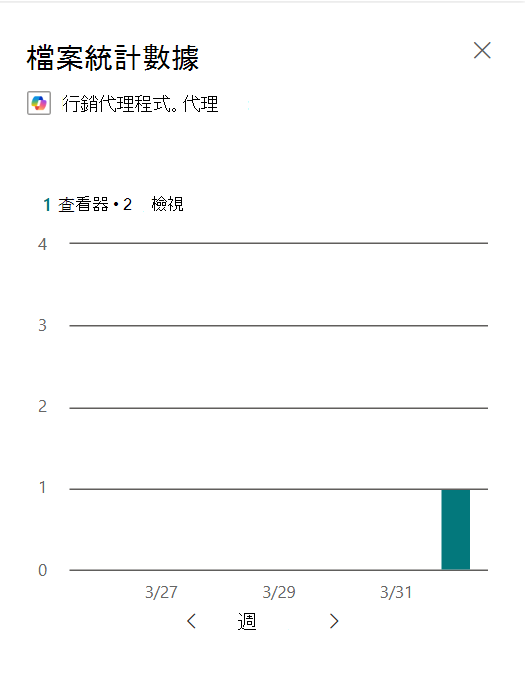
您在 SharePoint 中建立的每個代理程式都是儲存在 .agent 您建立該檔案的位置的檔案。 擁有檔案檢視權限的使用者可以使用 [檔案統計資料] 來檢查 .agent 檔案的使用狀況。 檔案統計資料是其中一個可從檔案卡片或詳細資料/資訊窗格取得的 檔案深入解析 。
若要檢查 .agent 檔案的檔案統計資料,請選取檔案 .agent ,然後選取 [詳細資料] 以查看檢視數和唯一檢視者數。
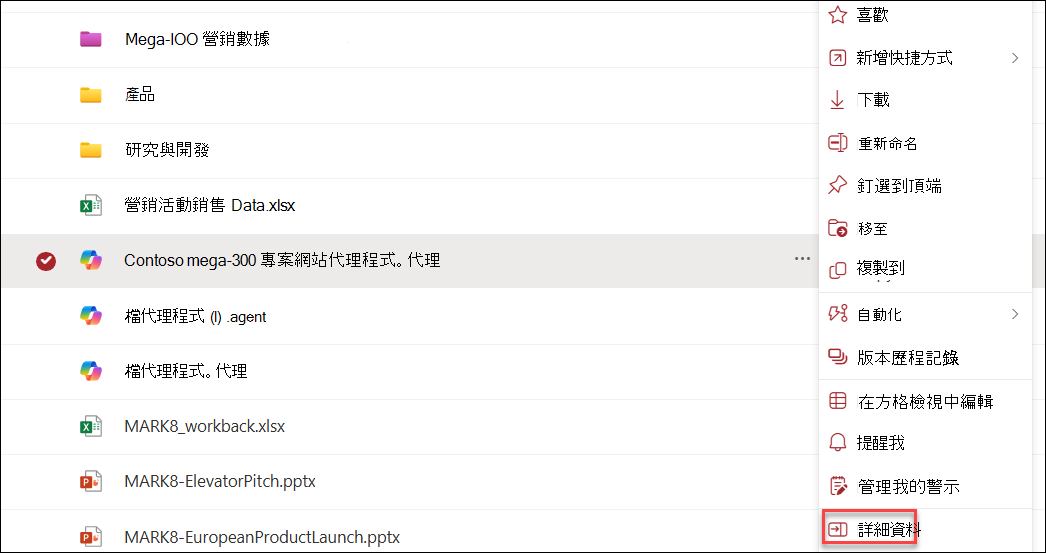
在 [詳細資料] 窗格中,選取檢視計數,以檢閱有關檔案使用狀況 .agent 的全面資訊。

您可以按每週 檢視 者或 檢視來檢查代理程式檔案的使用情況:
使用搜尋來尋找大量動作的所有代理程式
SharePoint 使用者可以搜尋具有副檔名的檔案 .agent ,以找出特定容器中的所有代理程式,例如文件庫、網站,甚至整個組織。 透過搜尋 *.agent,您可以找到所選範圍內的所有代理程式檔案。 結果僅包含您有權存取的代理程式檔案。 對於網站擁有者和成員來說,此方法是尋找代理程式並根據需要採取大量行動的便捷方式。

查看具有網站使用率的最熱門代理程式清單
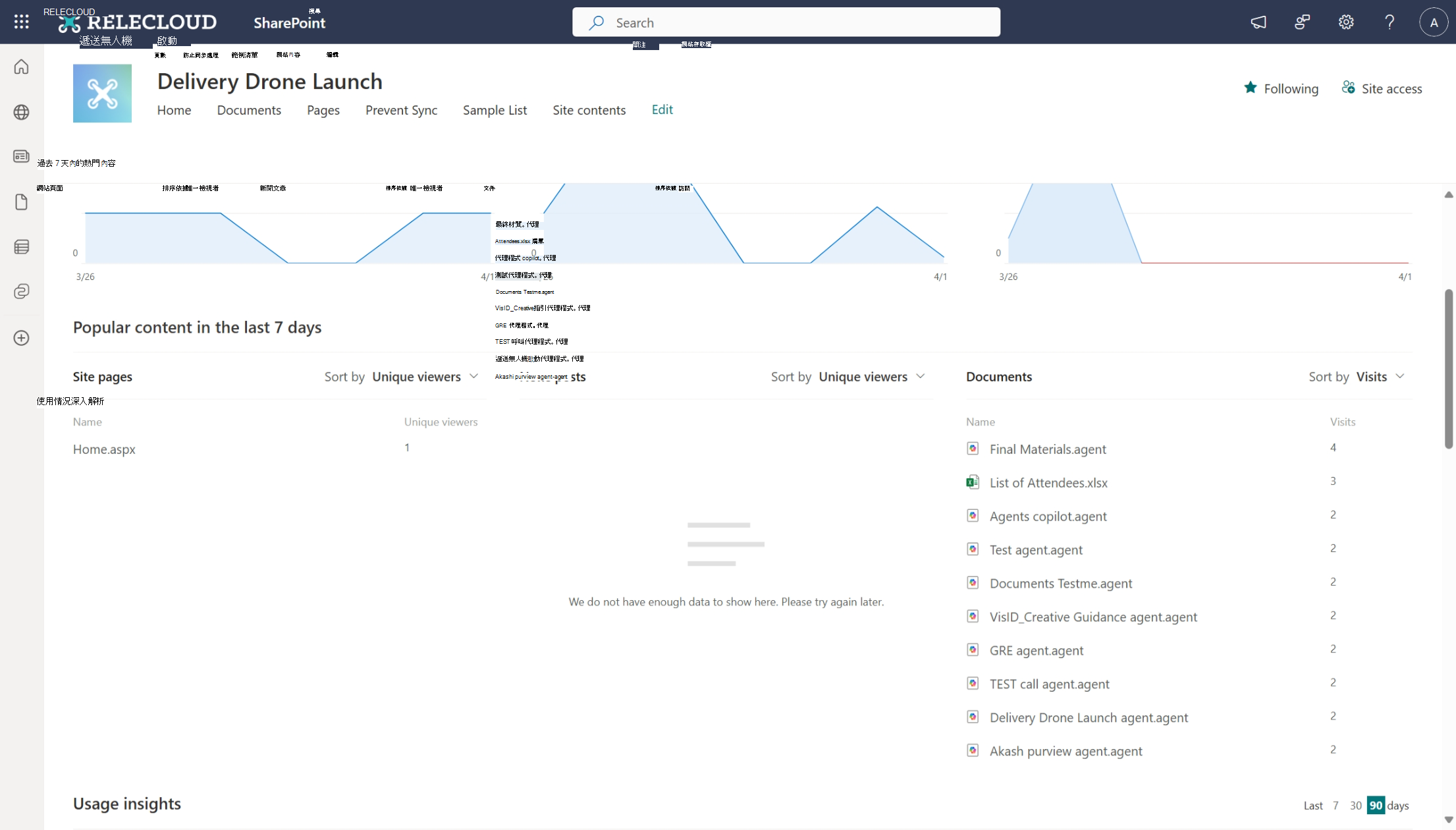
網站管理員、擁有者、成員和訪客都可以檢視網站使用狀況資料,其中包括網站上熱門檔案的清單。 過去七天內的熱門內容包括 .agent 檔案以及其他內容。 您可以按造訪次數或唯一訪客對熱門檔案和代理程式清單進行排序。
若要檢視網站的使用狀況資料,請選取設定齒輪,然後選取 [ 網站使用狀況]。 根據您的網站瀏覽設定,您也可以從左側功能表存取 [網站內容 ] 選項。 然後選取頂端導覽列中的 [網站使用狀況 ] 選項。
以 SharePoint 系統管理員身分監視代理程式使用情況
在 SharePoint 上使用代理程式報告 進階管理
代理程式深入解析報告可讓 SharePoint 系統管理員詳細了解其組織內所有 SharePoint 和 OneDrive 網站中新建立的代理程式。 此報告可協助您識別哪些網站擁有最多的代理程式,因此您可以更好地監督和管理這些代理程式用作基礎資料的內容,從而確保內容完整性和治理。 您可以從 SharePoint 管理員中心或使用 PowerShell Cmdlet 產生這些報告。

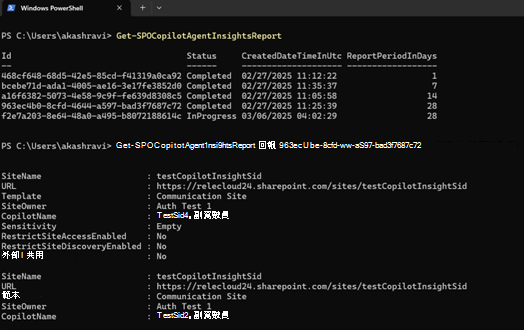
除非您授與明確角色,否則一般網站擁有者無法執行這些報告。 輸出報告可能包含網站擁有者和網站管理員無法存取的代理程式檔案。 從清單中,系統管理員可以前往網站、搜尋代理程式檔案,並視需要執行動作。 他們可能需要為自己授予存取權限。
使用 Microsoft Purview 稽核記錄來監視代理程式建立和使用詳細資料
至少具有可存取 Purview 合規性系統管理員權限的使用者可以追蹤代理程式建立和使用詳細資料。 除了所有檔案作業稽核之外,記錄檔還包含哪些使用者與客服專員互動,以及互動發生的地點和時間。 稽核記錄也包含檔案、網站或其他資源的參考,可存取 Copilot 和 AI 應用程式,以產生對使用者指示的回應。
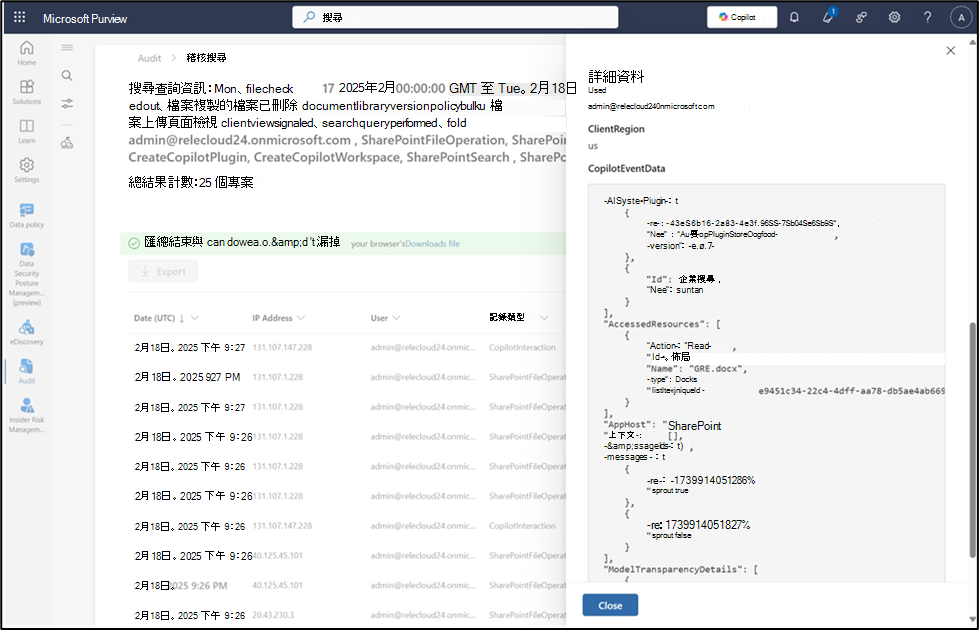
Microsoft 會優先在未來幾個月內,跨 Copilot 分析報告 儀表板、Microsoft 365 系統管理中心、SharePoint 進階管理和 SharePoint Online 提供更豐富的分析。
使用 Microsoft 成本管理來監控代理程式使用成本
SharePoint 系統管理員可以使用 Microsoft 成本管理 來監控組織層級的代理程式使用成本。 若要使用隨用隨付模型監控組織的代理程式耗用量,請使用 Bicep 和 ARM 範本在 Microsoft 成本管理中建立預算。 預算可協助告知其他人他們的支出,以主動管理成本並監控支出隨時間的進展情況。 您也可以設定各種類型的成本警示來監控耗用量。 此外,您可以透過下列方式檢視貴組織的使用量:
- 移至 Microsoft 成本管理。
- 如有需要,變更範圍以選取用於 SharePoint 中代理程式的訂閱。