適用於: SQL ServerAzure SQL DatabaseAzure SQL 受控執行個體Azure Synapse AnalyticsAnalytics Platform System (PDW)Microsoft Fabric 中的 SQL 分析端點Microsoft Fabric 中的 WarehouseMicrosoft Fabric 中的 SQL 資料庫
SQL Server Management Studio 是一套系統管理工具,可用來管理屬於 SQL Server 的元件。 透過這個整合環境,你可以在單一介面中執行各種任務,例如備份資料、編輯查詢,以及自動化常見功能。
SQL Server Management Studio 包含下列工具:
程式代碼編輯器是一個豐富的腳本編輯器,可用於撰寫和編輯腳本。 SQL Server Management Studio 提供四個版本的程式碼編輯器:用於 Transact-SQL 腳本的資料庫引擎查詢編輯器、DMX 查詢編輯器、MDX 查詢編輯器,以及 XML/A 查詢編輯器。
物件總管,用於尋找、修改、編寫指令碼或執行屬於 SQL Server 執行個體的物件。
用於尋找和編寫腳本範本的範本總管。
方案總管,用來組織和儲存相關腳本做為專案的一部分。
屬性視窗,用於顯示所選取的目前屬性。
SQL Server Management Studio 透過提供以下功能,支援高效的工作過程:
中斷存取 您可以撰寫及編輯腳本,而不必連線到 SQL Server 的實例。
從任何對話框編寫文本。 您可以從任何對話方塊建立指令碼,以便在建立指令碼之後讀取、修改、儲存及重複使用指令碼。
非模式對話框。 當您存取 UI 對話方塊時,您可以瀏覽 SQL Server Management Studio 中的其他資源,而不需要關閉對話方塊。
SSMS 中的腳本專案
資料庫文本專案是一組有組織的腳本、連接資訊和範本,這些腳本全都與資料庫或資料庫的一個部分相關聯。 SQL Server 提供 SQL Server Management Studio,用於在腳本專案情境下管理與設計 SQL Server 資料庫。 SQL Server 管理工作室包含設計器、編輯器、指南與精靈,協助您開發、部署及維護資料庫。
當你在腳本專案中儲存腳本時,你可以:
- 維護腳本的版本控制。
- 使用腳本儲存結果的選項。
- 在單一腳本項目中組織相關的腳本。
- 使用腳本儲存連線資訊。
SSMS 中的 SQL 資料庫專案
SQL 資料庫專案在本地端表示由 SQL 物件組成的某個資料庫的結構描述,這些物件包括資料表、預存程序或函式。 SQL 資料庫專案的開發週期有助於將資料庫開發整合進持續整合與持續部署(CI/CD)工作流程,這些工作流程是開發最佳實務的常見做法。 在 SSMS 中,你可以利用 Microsoft.Build.Sql 專案協助你實作、管理和協作資料庫變更,透過提供資料庫物件的本地定義。
當 SQL 專案建置時,它會驗證物件之間的關係。 例如,檢視定義不能包含 SQL 專案中不存在的資料表或資料行。 輸出檔案(該 .dacpac)是一個強大、可重用且具宣告性的產物。 有了這個檔案,你可以用 SSMS、 SqlPackage CLI 或其他 SQL 專案工具,將你的資料庫程式碼套用到資料庫上。 發佈流程也會計算來源 .dacpac 資料庫與目標資料庫之間的差異,然後決定更新該資料庫所需的步驟。
SQL 資料庫專案非常適合想要將資料庫開發整合到 CI/CD 工作流程的團隊。 SQL 專案的宣告性質允許資料庫結構描述的單一事實來源,而建置和發佈程序提供可重複且可靠的方式,可將變更部署至資料庫。 欲了解更多關於 SQL 資料庫專案的資訊,請參閱 「什麼是 SQL 資料庫專案?」。
Prerequisites
下列先決條件適用於 SQL 資料庫專案,不適用於腳本專案或 DACPAC 與 BACPAC 精靈。
建立新專案
要在 SSMS 中處理 SQL 資料庫專案,你需要一個本地資料夾來存放你的專案檔案。 你可以從現有資料庫中擷取物件,或從零開始建立新的物件檔案來啟動專案。
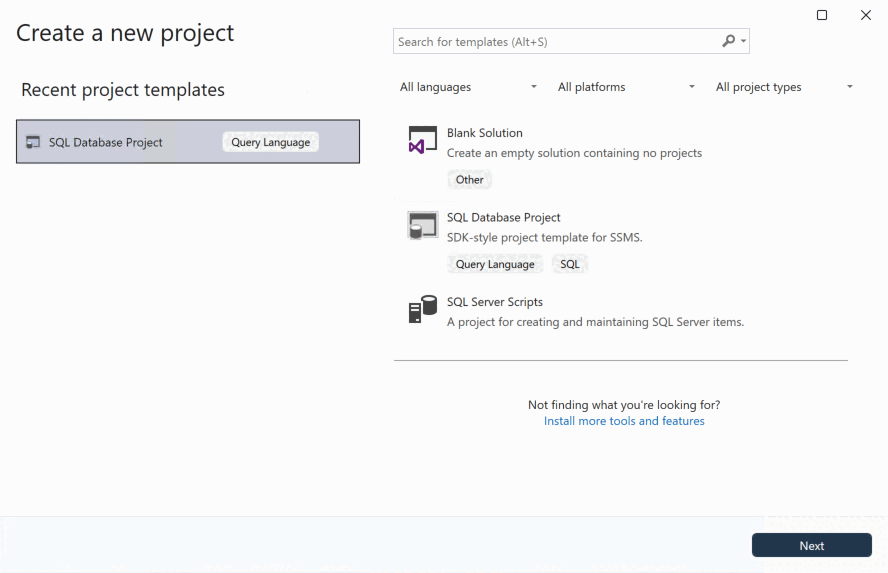
Note
SSMS 在從解決方案檔案總管開啟檔案時可能會提示你連接伺服器。 你可以離線進行 SQL 資料庫專案開發,無需連接資料庫。
從現有資料庫新增物件
使用 SqlPackage 將現有資料庫的結構解壓成依物件類型組織的個別 .sql 檔案。 執行以下指令,建立包含資料庫物件的資料夾結構:
sqlpackage /Action:Extract /SourceConnectionString:"<connection-string>" /TargetFile:"<temp-folder>" /p:ExtractTarget=SchemaObjectType
該 /p:ExtractTarget=SchemaObjectType 參數會根據結構和物件類型(例如, dbo/Tables、 dbo/StoredProcedures)將擷取出來的檔案組織到子資料夾中 將檔案解壓到專案目錄外的暫存資料夾,然後用 Windows 檔案總管將想要的內容複製到專案資料夾。
欲了解更多關於 SqlPackage 擷取選項的資訊,請參閱 SqlPackage 擷取。
建立新物件
透過在專案資料夾中建立 .sql 檔案,新增資料庫物件到你的專案中。 每個檔案應該包含一個資料庫物件的單一 CREATE 陳述。 例如,一個表格定義:
CREATE TABLE [dbo].[Products]
(
    [ProductId] INT NOT NULL PRIMARY KEY,
    [ProductName] NVARCHAR (100) NOT NULL,
    [Price] DECIMAL (10, 2) NOT NULL
);
依照結構和物件類型組織檔案,使用子資料夾,例如 dbo/Tables 或 Sales/StoredProcedures。 這個結構與 SqlPackage 萃取的輸出相符,並讓你在專案成長時更容易找到物件。 SQL 專案建置過程預設包含專案資料夾及其子資料夾中的所有 .sql 檔案。
SSMS 提供常見項目的範本,幫助你入門。 要新增項目,請在解決方案總管中右鍵點擊專案,選擇 新增>項目,然後從 SQL 物件範本列表中選擇。
開放現有專案
要在 SSMS 中開啟現有的 SQL 資料庫專案,請選擇 「檔案>開啟>專案/解決方案 」並導向該 .sqlproj 檔案。
Important
SSMS 僅支援 SDK 風格 Microsoft.Build.Sql 的專案。 最低支援的 SDK 版本是 2.1.0。 如果你在 Visual Studio 建立原始 SQL 專案,必須先轉成 SDK 格式再開啟。
關於將原始 SQL 專案轉換為 SDK 風格格式的指引,請參見 「將原始 SQL 專案轉換為 SDK 風格專案」。
建立專案並部署變更
SQL 專案工作流程包含兩個主要步驟:建立專案以驗證並編譯結構,並將編譯後的輸出部署到目標資料庫。
專案建置
建置 SQL 專案會驗證物件間的關係,並將 T-SQL 語法與指定目標平台進行檢查。 建置過程會產生一個 .dacpac 檔案,裡面包含資料庫結構的編譯模型。
要在 SSMS 中建立專案,請在解決方案總管中右鍵點擊專案並選擇 建置。
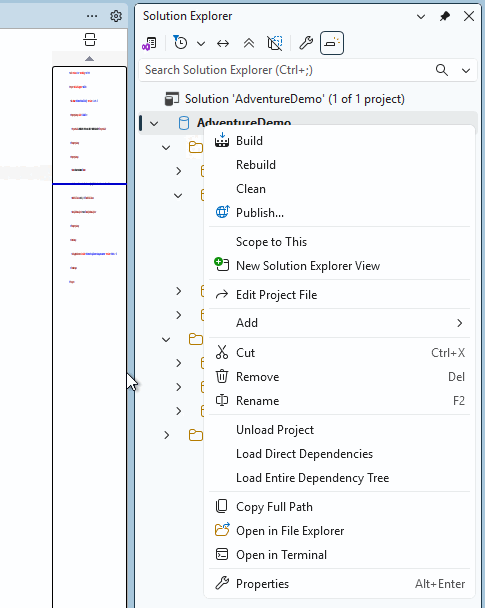
建置輸出會顯示任何錯誤或警告。 錯誤表示存在無法部署的問題,例如檢視引用不存在的資料表。 警告會突顯物件名稱中外殼不一致等潛在問題。
在成功建置時,檔案 .dacpac 會建立在 bin\Debug 專案目錄中的資料夾中。
欲了解更多關於排解建置問題的資訊,請參見「排除 SQL 專案建置錯誤」。
部署變更
建置完專案後,使用 SSMS 的發佈對話框將 .dacpac 部署到目標資料庫。 部署過程會將 與 .dacpac 目標資料庫進行比較,並產生必要的 CREATE、 ALTER或 DROP 語句,以同步資料庫與您的專案。
要部署,請在解決方案總管中右鍵點擊專案並選擇 發佈。 在發佈對話框中,設定目標資料庫連線 ,選擇發佈 以套用變更,或選擇 產生腳本 以檢視部署腳本後再執行。
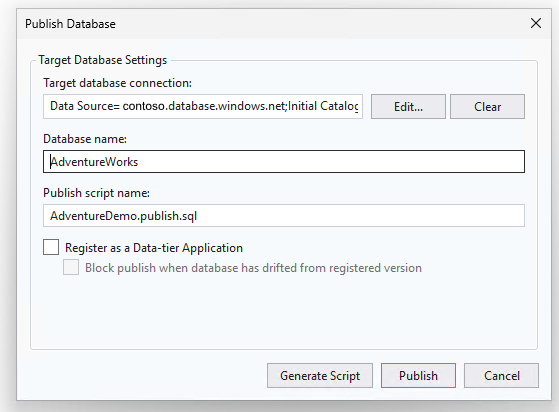
發佈流程是冪等的,所以你可以多次部署同一個.dacpac而不會有問題。 這種方法讓你能使用相同的編譯產物部署到多個環境(開發、暫定、生產環境)。
關於部署選項與設定的詳細資訊,請參閱 「開始使用 SQL 資料庫專案」。
方案和專案
SQL Server 管理工作室與 Microsoft Visual Studio 共享解決方案與專案的概念。 解決方案是一個容器,包含一個或多個專案,還有視窗設定和任何與特定專案無關的雜項檔案。
解決方案總管是 SSMS 中的一個工具視窗,用來儲存和重新開啟資料庫解決方案。 如果你用 Visual Studio 建立應用程式,那麼解決方案總管對你來說應該很熟悉。
如果你看不到解決方案總管工具視窗,你可以從 SSMS 選單列使用 「檢視>解決方案總管」開啟,或選擇 Ctrl+Alt+L。