使用 Apply bacpac/dacpac 精靈從檔案部署結構變更 .dacpac ,或從檔案匯入結構與資料 .bacpac 。
Note
套用 bacpac/dacpac 精靈目前處於預覽階段。
- DACPAC:將結構變更部署到現有資料庫,無論資料庫為空或已填。 部署會計算結構差異,並根據所選發佈選項套用變更。
- BACPAC:將結構與資料匯入現有的空資料庫。 如果資料庫包含使用者物件,則無法進行 BACPAC 匯入。
有關封裝格式的更多資訊,請參閱 資料層應用程式(DAC)概述。
Prerequisites
- SQL Server Management Studio (SSMS)。
- SQL Server、Azure SQL Database 或 Azure SQL 受控執行個體 上的目標資料庫。
- 一個本地
.dacpac或.bacpac檔案。 - 部署結構變更或將套件匯入目標資料庫的權限。 請參閱 SqlPackage 發佈 與 SqlPackage 匯入。
- 對於 BACPAC,一個沒有使用者定義物件的目標資料庫。
若要先建立目標資料庫,請參閱 《從 DACPAC 或 BACPAC 建立資料庫》。
啟動精靈
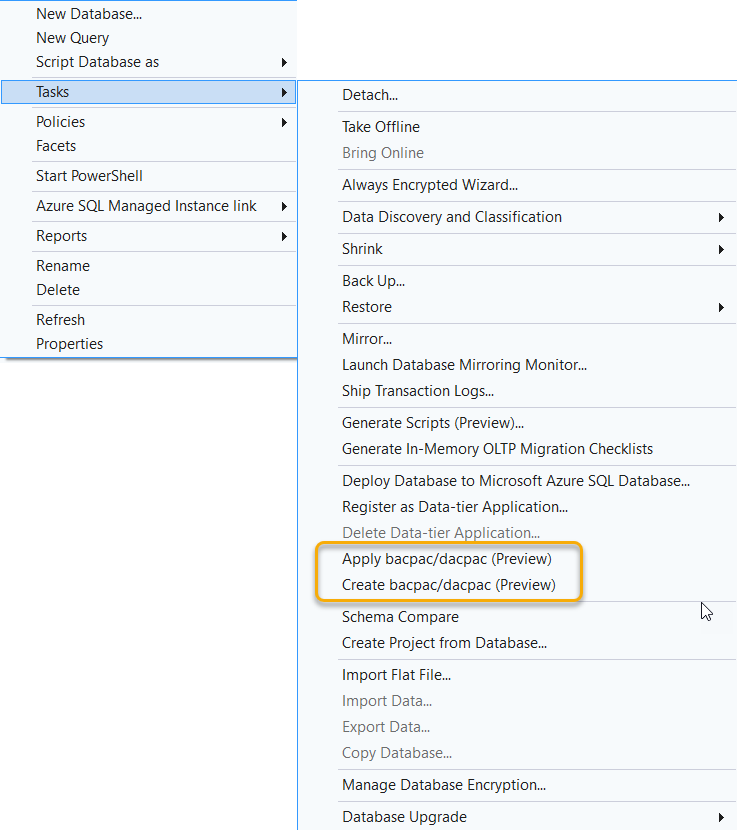
在 物件總管 中,對目標資料庫按右鍵,選擇 「工作」>「套用 bacpac/dacpac (預覽)」。
選取來源檔案
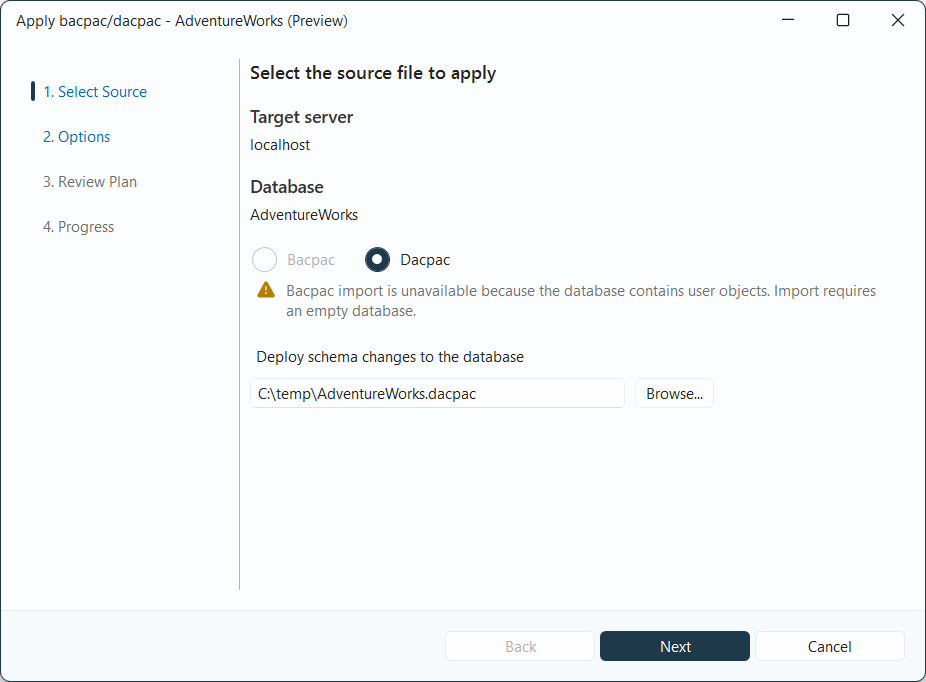
在「選擇來源」中,確認目標伺服器與資料庫。
選擇 Bacpac 或 Dacpac,輸入本機檔案路徑或選擇 瀏覽。 選取 下一步。
如果目標資料庫包含使用者物件, Bacpac 會被停用。 精靈不會將 BACPAC 的資料與現有的資料表或資料列合併。
設定選項
DACPAC
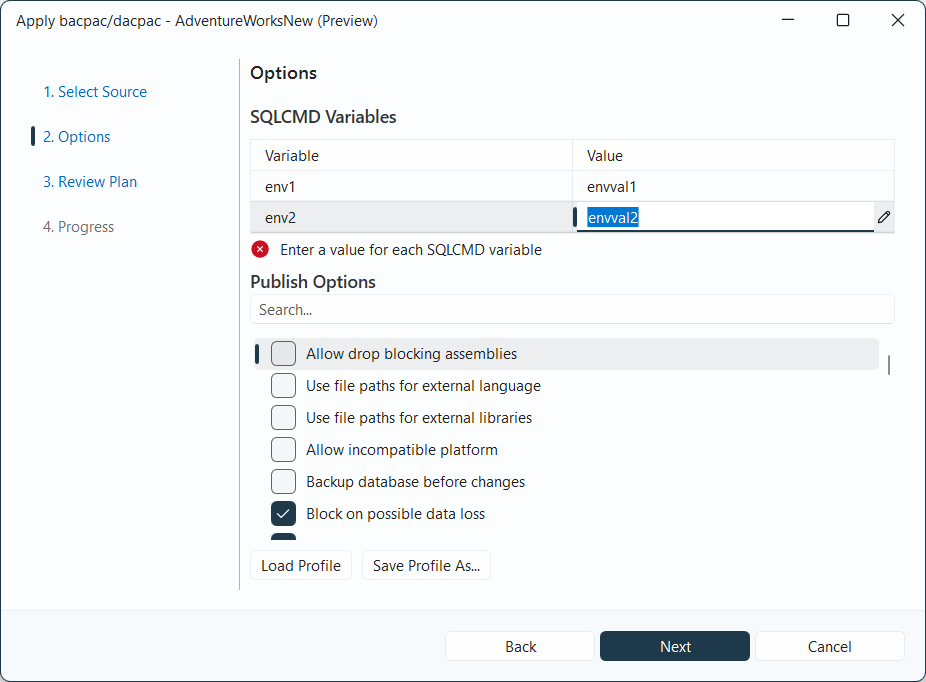
對於 DACPAC, 選項 頁面會顯示 SQLCMD 變數 與 發佈選項。
- 輸入套件中定義的任何 SQLCMD 變數的值。
- 使用搜尋框尋找發佈選項,並選擇部署的選項。
- 在繼續前,請先檢視 「封鎖可能的資料遺失」。 停用此選項可能會允許會移除資料的變更。
選取 下一步。
BACPAC
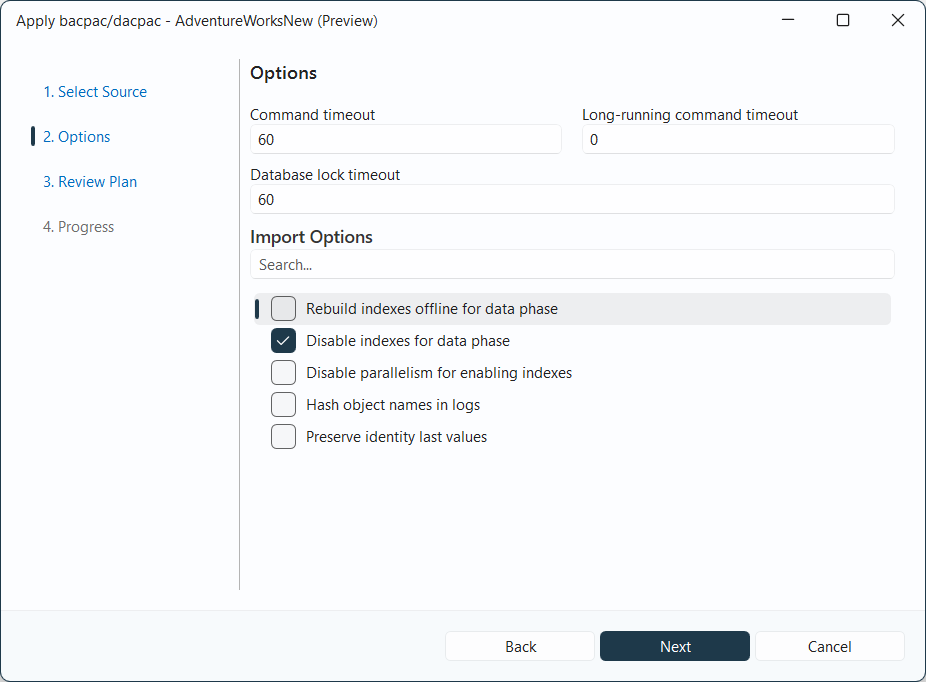
對於 BACPAC, 選項 頁面會顯示 指令逾時、 長時指令逾時、 資料庫鎖定逾時及 匯入選項。
設定逾時設定。 使用搜尋框尋找匯入選項,並選擇匯入選項。 選取 下一步。
檢視計畫
在 「檢視計畫」 中,請在套用套件前檢視計畫中的作業內容及任何警告。
DACPAC 部署
對於 DACPAC,結構變更可能包括建立、變更或丟棄物件。 在套用可能移除資料的變更前,先備份目標資料庫。
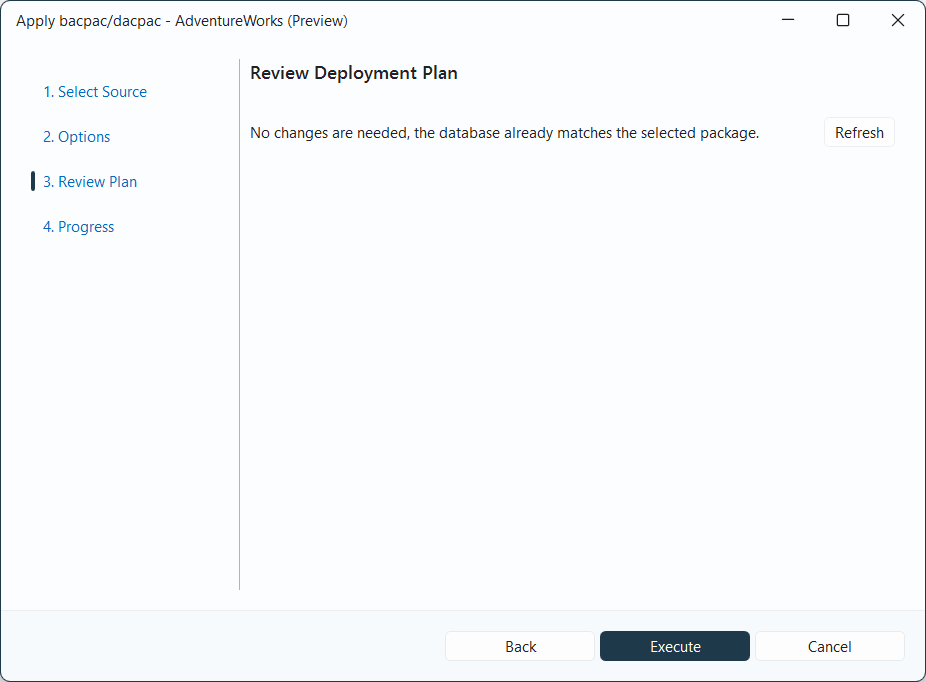
如果資料庫已符合 DACPAC,頁面會回報不需要更改。 選擇「重新整理」以重新整理計畫。
選擇 執行 以套用套件。
BACPAC 匯入
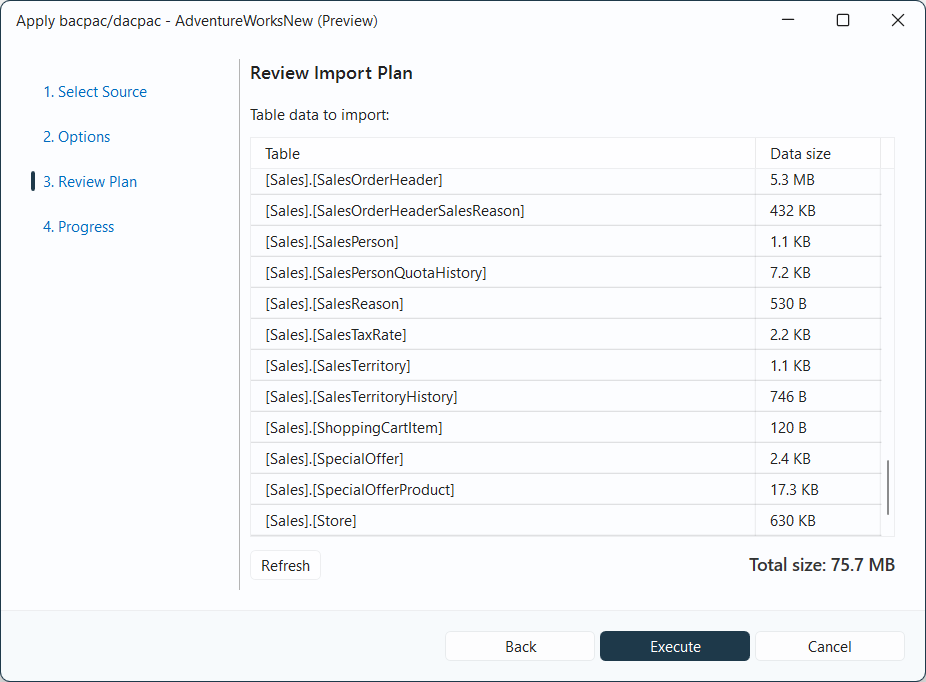
對於 BACPAC,「檢視計畫」 會在「要匯入的資料表資料」下列出資料表及其資料大小。 「總資料」值顯示要匯入的資料總量。
選擇「重新整理」以重新整理計畫。 選擇 執行 以匯入套件。
審閱結果
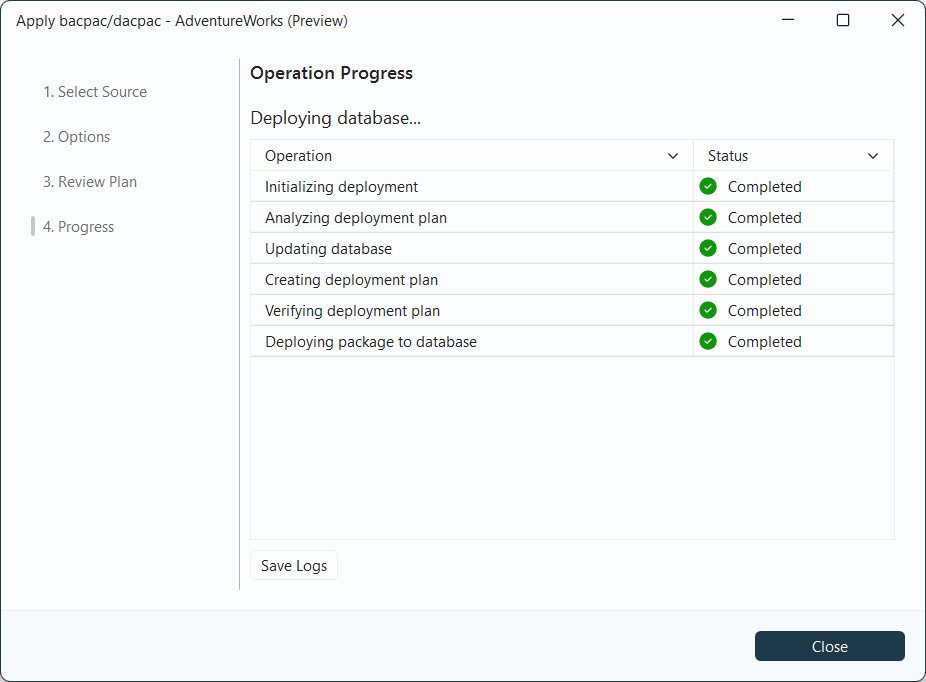
在 進度中,檢查每項操作的狀態。 選擇 「儲存日誌」 以儲存操作輸出。
如果操作失敗,請在重試前檢查該操作的錯誤及已儲存的記錄。 操作完成後,選擇 「關閉」。