使用 「從 bacpac/dacpac 建立資料庫 」在「 新增資料庫 」對話框中建立空白資料庫,然後使用套用精靈套用一個 .dacpac 或 .bacpac 檔案。
Note
「從 bacpac/dacpac 建立資料庫」指令目前處於預覽階段。
Prerequisites
- SQL Server Management Studio (SSMS)。
- 連接至 SQL Server 或 Azure SQL 受控執行個體。
- 建立資料庫並套用套件的權限。 請參閱 「建立資料庫」 及 「套用精靈的先決條件」。
- 一個本地
.dacpac或.bacpac檔案。
此指令使用現有的 「新增資料庫」 對話框。 它不適用於 Azure SQL Database。 若要將套件套用到現有的 Azure SQL Database,請使用「套用 DACPAC 或 BACPAC 至現有資料庫」。
建立資料庫
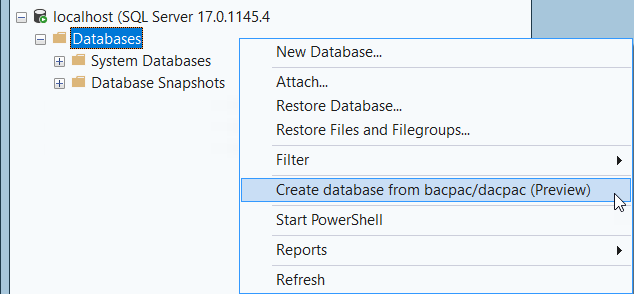
在 物件總管 中,對 Databases 資料夾按右鍵,選擇 「從 bacpac/dacpac 建立資料庫(預覽)」。
在 「新增資料庫 」對話方塊中,輸入 資料庫名稱。 依需要設定擁有者、資料庫檔案、選項及檔案群組。
Important
選取與 bacpac/dacpac 檔案中定義相同的排序規則。
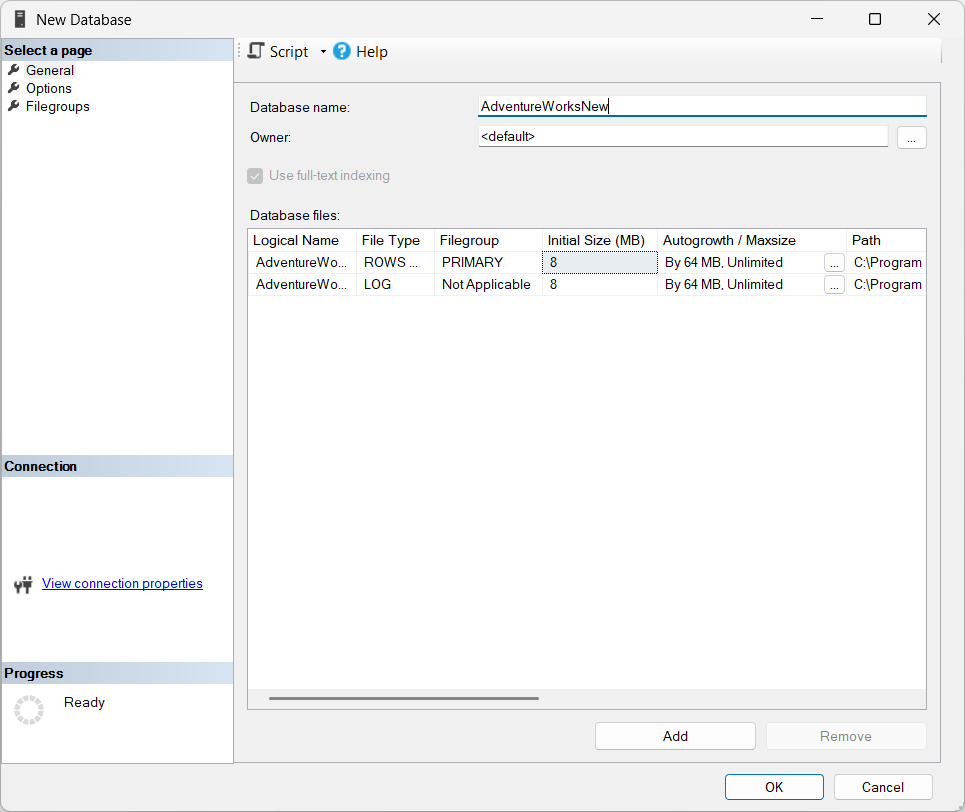
選擇 「確定」 以建立資料庫。 建立成功後,Apply 精靈會開啟,並選取新資料庫作為目標。
套用套件
在套用精靈中,選擇 Bacpac 或 Dacpac,輸入本機檔案路徑或選擇 瀏覽。
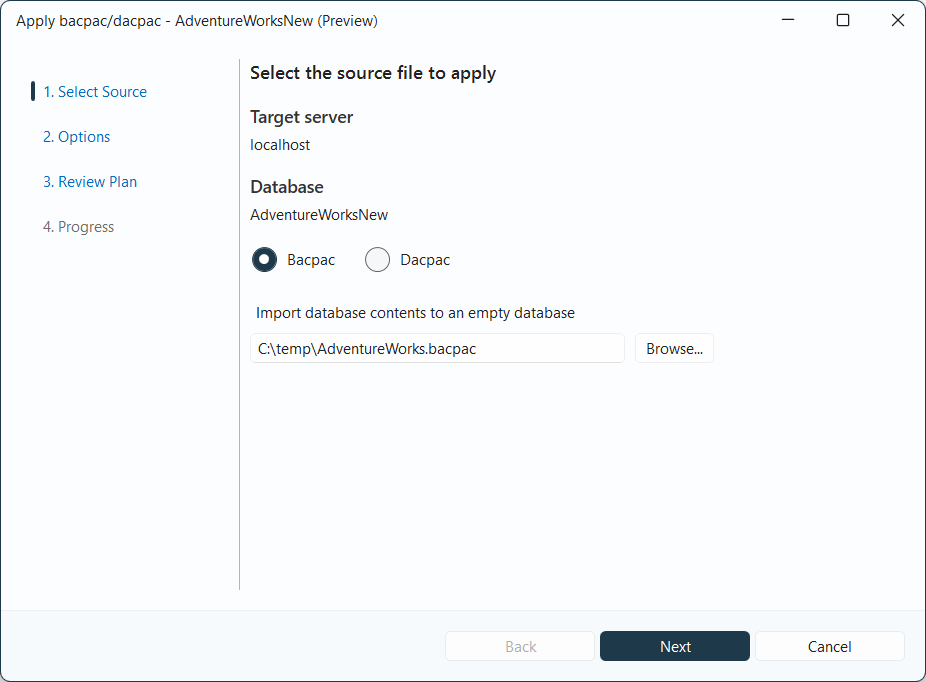
剩餘步驟與 「套用 DACPAC 或 BACPAC 至現有資料庫」相同。
Note
資料庫建立與套件套用是分開的操作。 如果您取消套用精靈或套件套用失敗,已建立的資料庫仍會保留。