使用 Create bacpac/dacpac 精靈將資料庫結構儲存為 .dacpac 檔案,或將包含資料的結構儲存為 .bacpac 檔案。 您可以將檔案儲存到本機磁碟或 Azure Blob 儲存體。
Note
建立 bacpac/dacpac 精靈目前處於預覽階段。
有關封裝格式的更多資訊,請參閱 資料層應用程式(DAC)概述。
Prerequisites
- SQL Server Management Studio (SSMS)。
- 存取 SQL Server、Azure SQL Database 或 Azure SQL 受控執行個體 上的來源資料庫。
- 擷取結構或匯出結構與資料的權限。 請參閱 從資料庫擷取 DACPAC 及 匯出 BACPAC 檔案。
- 對目標資料夾的寫入存取權,或在 Azure Blob 儲存體 中,存取儲存帳戶與容器。
啟動精靈
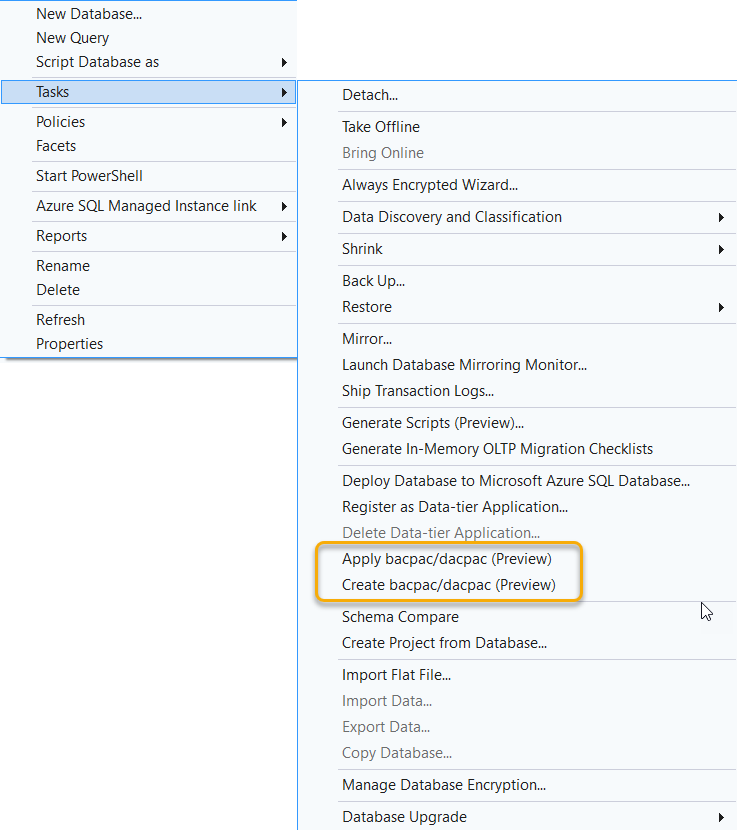
在 物件總管 中,右鍵按一下來源資料庫,選擇 「Tasks」>建立 bacpac/dacpac (預覽)。
選取內容
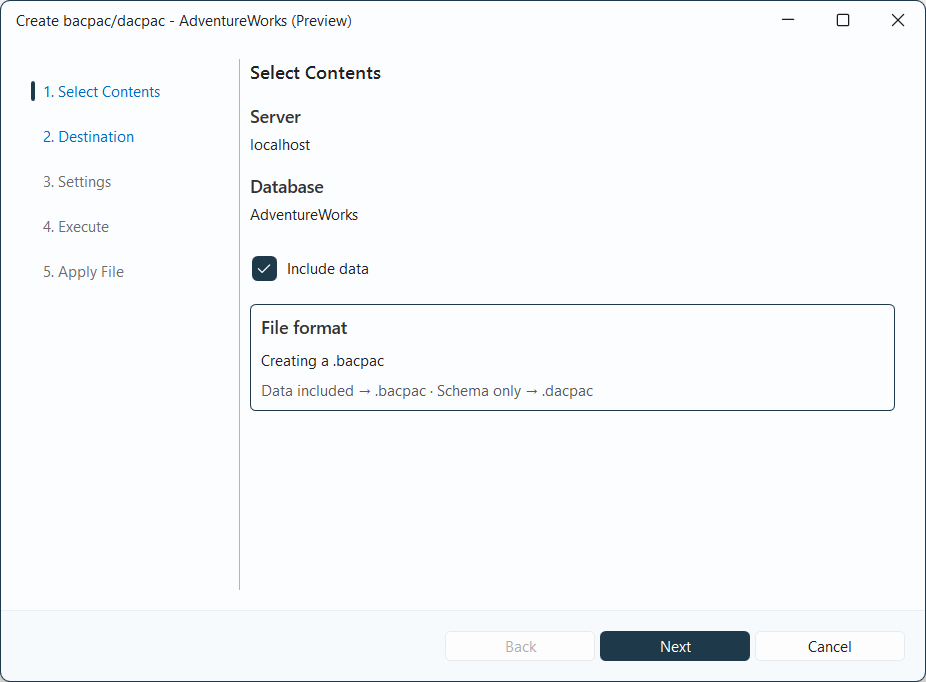
在 「選擇內容」中,確認來源伺服器與資料庫。
- 選擇 「包含資料」 以建立包含結構描述和資料的
.bacpac。 - 取消勾選「包含資料」以建立僅含結構的
.dacpac。
「 檔案格式 」區段顯示將建立的格式。 選取 下一步。
選擇目的地
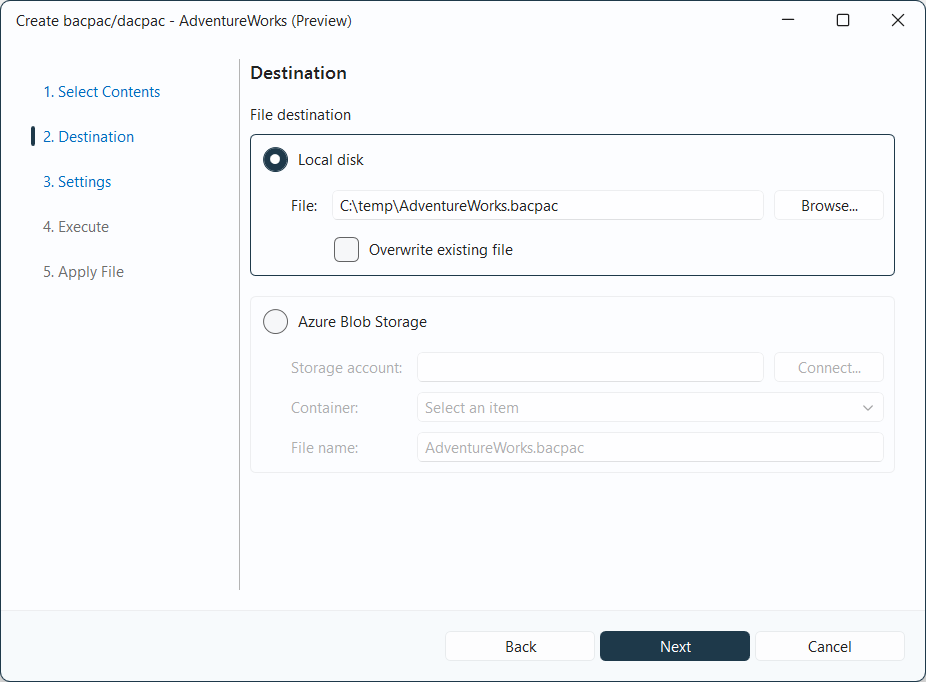
在 「目的地」中,選擇要儲存檔案的位置:
- 本機磁碟:輸入檔案路徑或選擇 瀏覽。 若要替換該路徑上的檔案,請選擇 「覆寫現有檔案」。
- Azure Blob 儲存體:選擇「連線」以連接儲存帳戶,選擇容器,並輸入檔案名稱。
選取 下一步。
Important
DACPAC 和 BACPAC 檔案沒有加密。 將它們存放在具備適當存取控制的地方。
設定參數
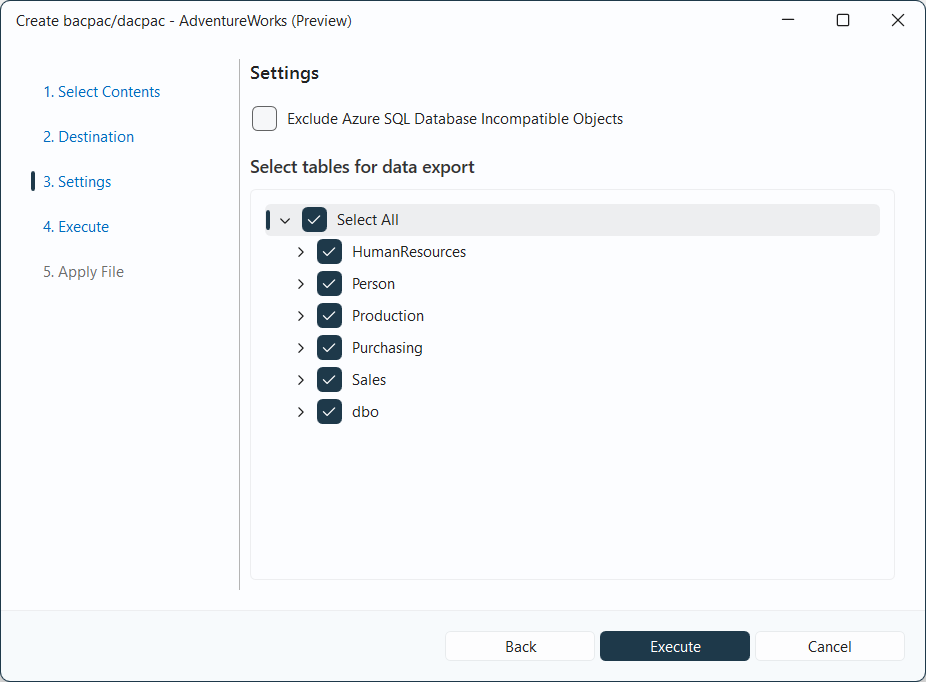
在設定中,若您想排除與 Azure SQL Database 不相容的物件,請選擇「排除 Azure SQL Database 不相容物件」。
對於 BACPAC,請使用 「選擇資料表進行資料匯出」 來選擇要包含哪些資料表的資料。 展開結構以選取個別資料表,或使用 「全選」。 僅結構型的 DACPAC 不會顯示表格選擇。
選擇 執行 以建立檔案。
審閱結果
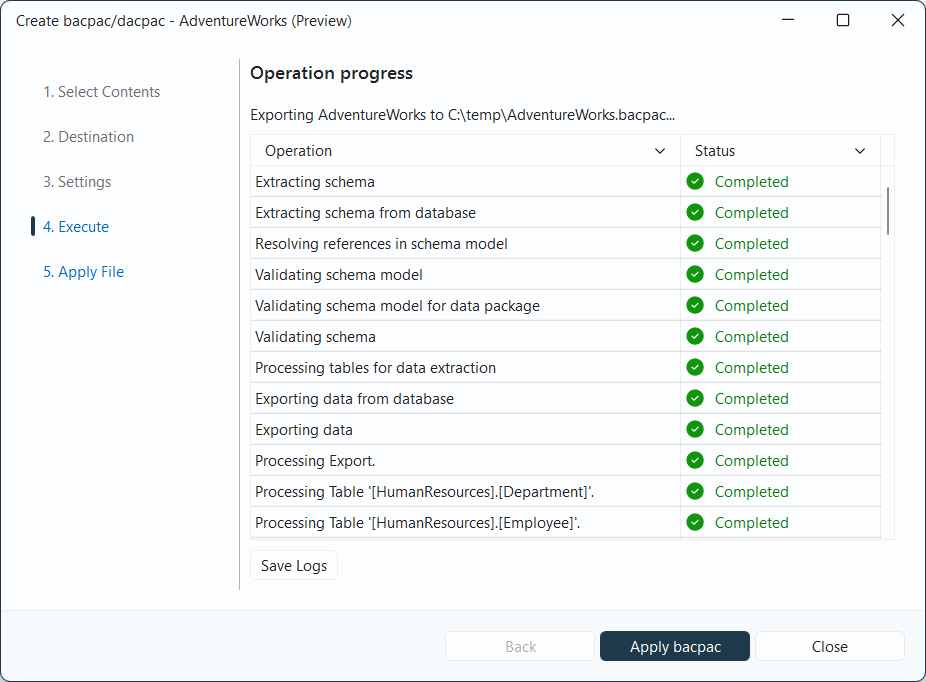
在 執行時,檢查每個操作的狀態。 選擇 「儲存日誌」 以儲存操作輸出,包括任何錯誤。
操作完成後,選擇 「關閉」 以完成。 您可以選擇將檔案套用到其他資料庫。
套用建立的檔案
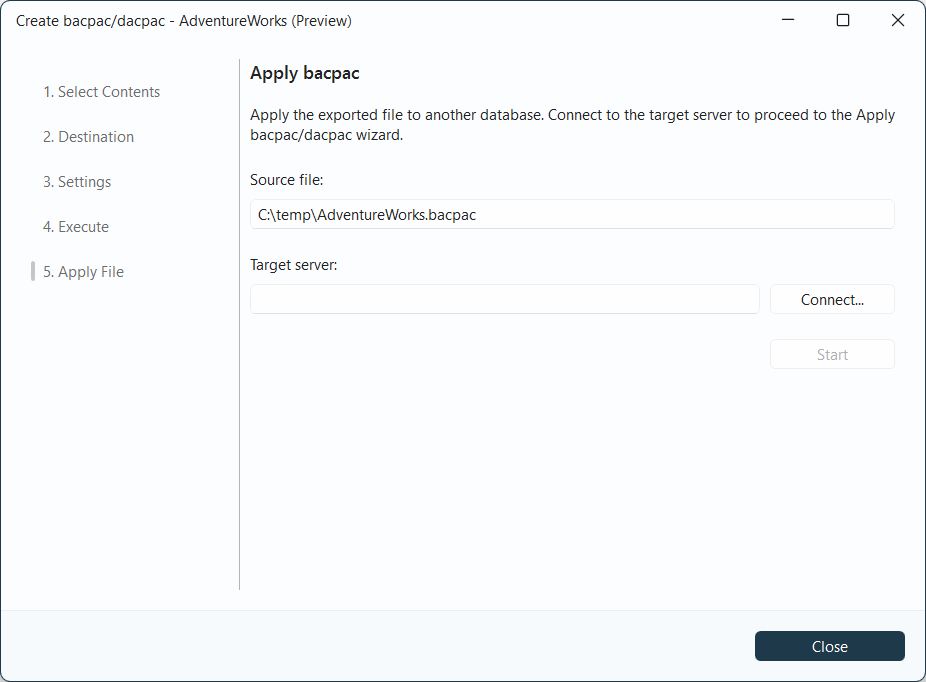
套用已建立的檔案是可選的。 若要在成功操作後套用,請依檔案格式選擇 「套用 bacpac 」或 「套用 dacpac」。
在 套用檔案中,選擇 連線 以連接目標伺服器和資料庫,然後選擇 啟動。 套用精靈會開啟,並已選取已建立的檔案。
繼續「 套用 DACPAC 或 BACPAC 至現有資料庫」。 BACPAC 需要一個空的目標資料庫。