持有 Microsoft 企業協議(EA)的客戶可購買結合 Visual Studio 標準訂閱與 GitHub Enterprise 的訂閱方案。 這是 Visual Studio 訂閱者取得 GitHub Enterprise 的簡單且經濟的方式。
觀看下列影片,瞭解如何設定您的組織和邀請新成員,或繼續閱讀以取得逐步指示。
在您購買 GitHub Enterprise 的 Visual Studio 訂閱 後,請依照新 GitHub Enterprise 客戶的指示來設定您的組織。 如果你是現有的 GitHub Enterprise 客戶,請跳到「指派 Visual Studio 訂閱 給組織成員」。
重要
如果訂閱管理員在購買任何訂閱前就將 Visual Studio 訂閱 指派給 GitHub Enterprise,GitHub 不會收到他們想建立 GitHub Enterprise 帳號的通知。
在分配訂閱前,至少要先用 GitHub Enterprise 購買一個 Visual Studio 訂閱。 如果你已經在 GitHub Enterprise 購買了 Visual Studio 訂閱,就不需要等 GitHub 設定完成後才分配訂閱。
建立您的組織
作為新的 GitHub Enterprise 客戶,您和您的團隊需要存取您的 GitHub Enterprise 帳號。 GitHub 處理你的訂單後,會建立一個企業帳號,裡面有你分配的授權數量。 GitHub 會把你加進帳號,成為企業管理員,並寄送電子郵件邀請給你。
在郵件中,選擇「成為擁有者......」以進入你的 GitHub Enterprise 帳號,然後選擇「接受邀請」。
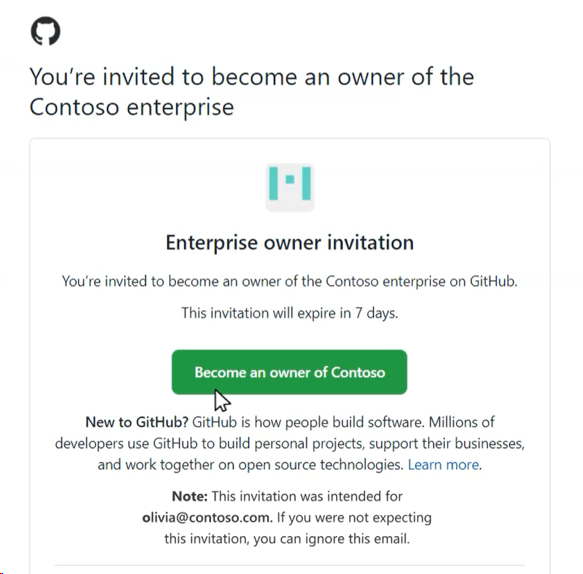
要新增使用者,你需要有組織邀請他們加入。 要建立組織,請選擇 新組織。
輸入新組織的名稱。 此名稱會出現在 GitHub 上。 選取 建立組織。
新增具有 組織擁有者 權限的使用者。 這些使用者可以新增成員並管理組織層級設定。 完成新增組織擁有者後選擇 完成 。 你的新組織已經準備好迎接新成員。
將 Visual Studio 訂閱 指派給組織成員
在 Visual Studio 訂閱 管理入口網站中,Visual Studio 訂閱 管理員可以為使用者指派訂閱。 如果您是 Visual Studio 訂閱 管理新手,您會收到 Visual Studio 訂閱 管理入口網站的邀請,開始分配訂閱。 登入後,使用新增下拉選單,分別新增 Visual Studio 訂閱者,或透過選擇「批量新增」或「Microsoft Entra」群組來批量添加。 請依照提示添加訂閱者。 使用能接收電子郵件的電子郵件網域,並選擇包含 GitHub Enterprise 的訂閱等級。
如需指派訂用帳戶的詳細資訊,請參閱:
注意
如果您沒有現有的訂閱者可移動,您仍然需要邀請訂閱者加入 GitHub 組織。 如需進一步資訊,請參閱 邀請訂閱者加入您的組織。
使用 GitHub 將現有的訂閱者移至訂用帳戶
如果你的訂閱者從 Visual Studio 訂閱 續訂到 Visual Studio 訂閱 with GitHub Enterprise,請將他們移至新的訂閱等級。 搬走後,他們就有資格使用 GitHub。
- 在左側選單中選擇 「概覽 」圖示。
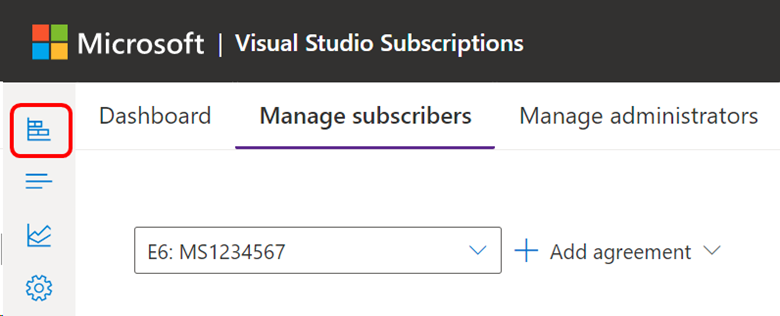
- 選擇 「立即移動」,然後依照提示完成轉換。
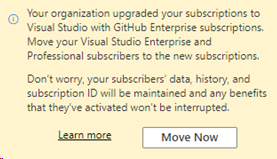
- 當你選擇 立即搬遷時,會有一個飛出面板顯示關於搬遷你的企業和專業訂閱的建議。
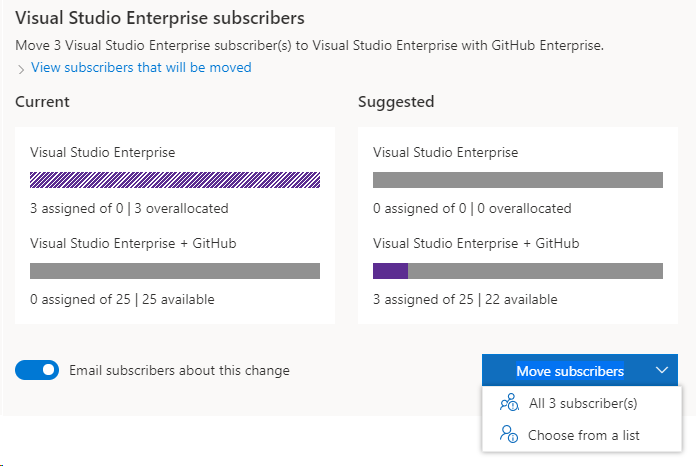
檢視受影響的訂閱者,並使用「 電子郵件訂閱者關於此變更 」切換,選擇訂閱者在遷移完成後是否收到電子郵件。 此電子郵件通知訂閱者其福利不變,並鼓勵他們在 GitHub 建立存在感。
選擇 「移動訂閱者」時,你可以移動所有推薦訂閱者或從列表中選擇個人。 確認選擇後,被選中的訂閱者會在幾秒內被移至新的訂閱等級。 若適用,請分別執行專業版與企業版訂閱的這些步驟。
注意
若要更新透過 Microsoft Entra 群組分配的訂閱者,請參閱編輯 Visual Studio 訂閱分配。
邀請訂閱者加入您的組織
在 Visual Studio 訂閱 管理入口中為訂閱者指派訂閱後,GitHub 會顯示該訂閱者為待處理成員。 組織擁有者必須邀請成員加入組織,才能使用他們的 GitHub Enterprise 福利。
若要在 GitHub 中將使用者新增至您的組織:
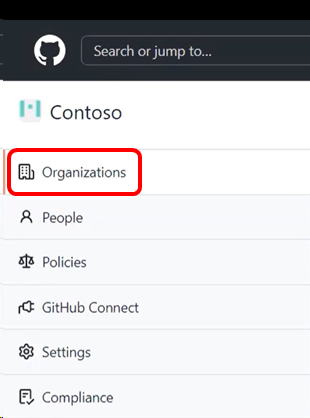
在左側選單選擇 組織 。
選取您要新增訂閱者的組織。
選取 [人員] 標籤。
如果你是組織擁有者,請選擇 邀請會員。
輸入用來指派訂閱給新會員的電子郵件地址,然後選擇 邀請。
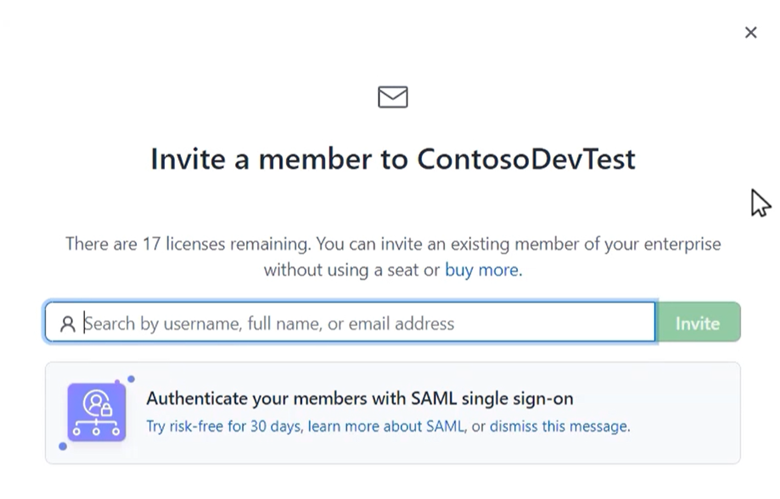
選取 傳送邀請。 使用者會出現在擱置邀請清單中。
用戶收到 GitHub 邀請郵件後,必須選擇郵件中的按鈕加入組織並取得會員存取權。
重要
使用者邀請的有效期為 7 天。 七天後,你可以再寄出新的邀請函。 如果您的企業使用由企業管理的使用者,您可能需要通知他們有關存取 GitHub 的資訊。
如果您有任何問題,請連絡 GitHub 或Microsoft帳戶管理員。 如需詳細資訊,請參閱 關於 Visual Studio 使用 GitHub Enterprise 訂用帳戶。
支持資源
- 如需 GitHub 指派的詳細資訊,請參閱 GitHub Docs。
- 在 GitHub 說明中探索各種 GitHub 文章的答案。
- 在 GitHub 社群論壇請教其他 GitHub 使用者。
- 取得管理 Visual Studio 訂用帳戶的協助。 請聯絡 Visual Studio 訂閱 客服。
- 有關於 Visual Studio IDE、Azure DevOps Services 或其他 Visual Studio 產品或服務的問題嗎? 請參閱 Visual Studio 支援。
- 取得 GitHub Enterprise 技術支援。
相關內容
深入了解如何管理 Visual Studio 訂閱:
欲了解更多關於如何管理 GitHub Enterprise 的 Visual Studio 訂閱 資訊,請參閱 Visual Studio 訂閱管理網站。