當您將組織資料匯入 Microsoft 365 時,您可以選取要共用應用程式特定和自訂資料的特定 Microsoft 365 Apps 和服務。 您可以將匯入的資料對應至應用程式特定屬性,並選取哪些應用程式可以存取哪些屬性。
這可讓您以更大的彈性管理各種應用程式和服務如何使用匯入的資料,同時也限制應用程式使用您可能已匯入的任何機密組織資料的能力。
匯入貴組織資料
若要使用此功能,您必須設定連接器。 請按照下列步驟開始使用:
在 Microsoft 365 系統管理中心,在左側瀏覽下方選取 [設定]。
在 [設定] 底下,選取 [移轉與匯入]。
在 [移轉或匯入資料表的工具] 下,選取 [Microsoft 365 組織資料服務]。
如果您尚未佈建
如果這是您第一次瀏覽 Microsoft 365 組織資料服務,或您的租用戶尚未佈建,請選取 [ 開始使用 ] 以瀏覽畫面。 完成後,選取 [ 開始上傳]。
您的租用戶將開始佈建。 這可能需要最多 15 分鐘。
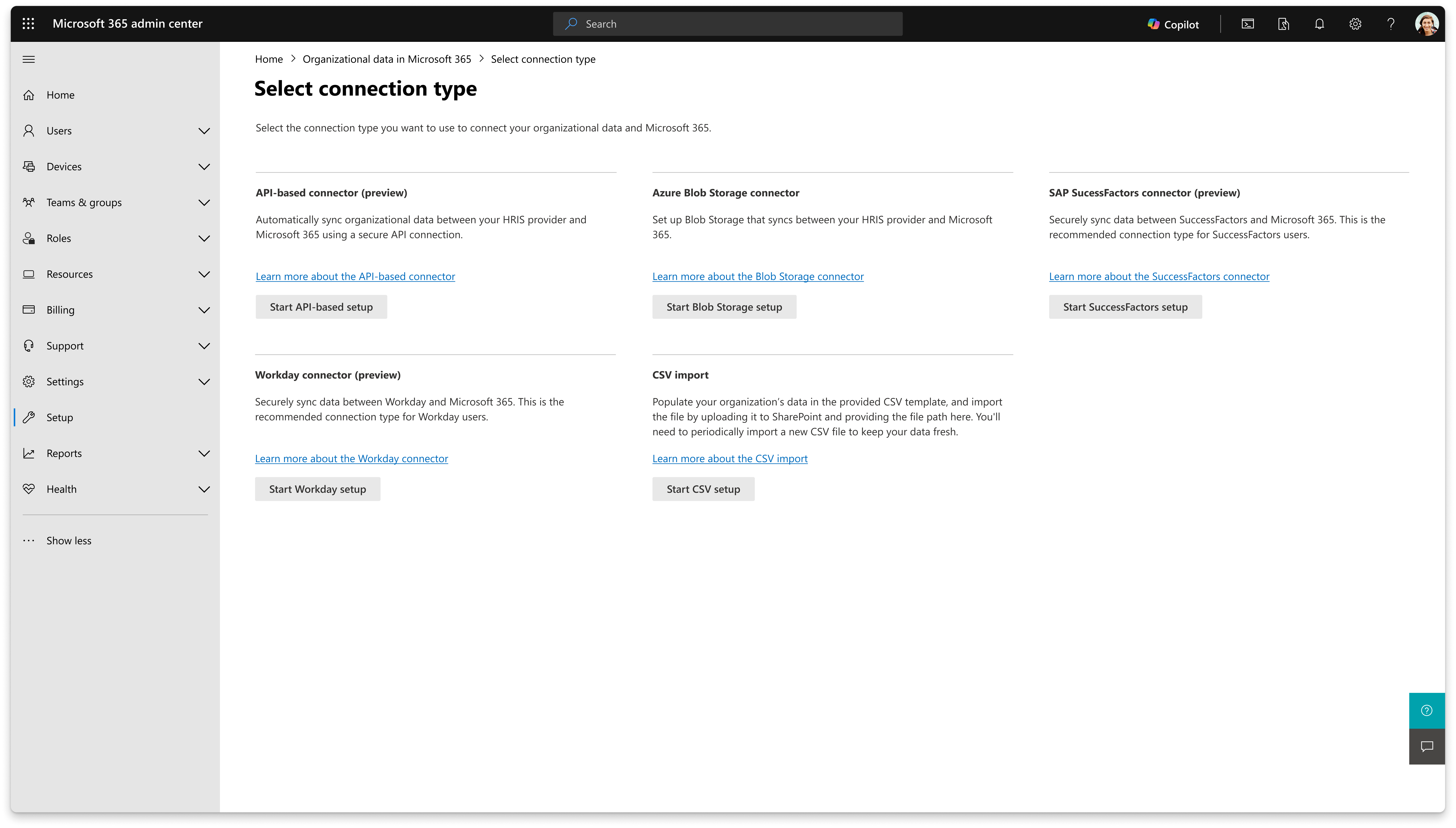
佈建完成後,系統會自動將您重新導向至 [選取連線類型]。 選取任何可用的連線類型。
如果您已佈建
如果已佈建 Microsoft 365 組織資料服務,請繼續執行下列步驟:
在 [Microsoft 365 組織資料服務] 頁面上,選取 [資料連線]。
在 [資料連線] 上,選取 [新增匯入]。
在選取連線類型時,選取您的連線類型。
第一次上傳
1. 選擇要共用資料的應用程式和服務
首先,在設定連接器時,請選取您要儲存的應用程式並使用匯入的資料。 您隨時可以在 [設定] 中變更選取項目。 在每個應用程式下,選取 [ 檢視應用程式特定屬性] ,以查看該應用程式可以接受的屬性清單。 匯入中的任何自訂屬性也會上傳。 您稍後會設定屬性特定存取權。
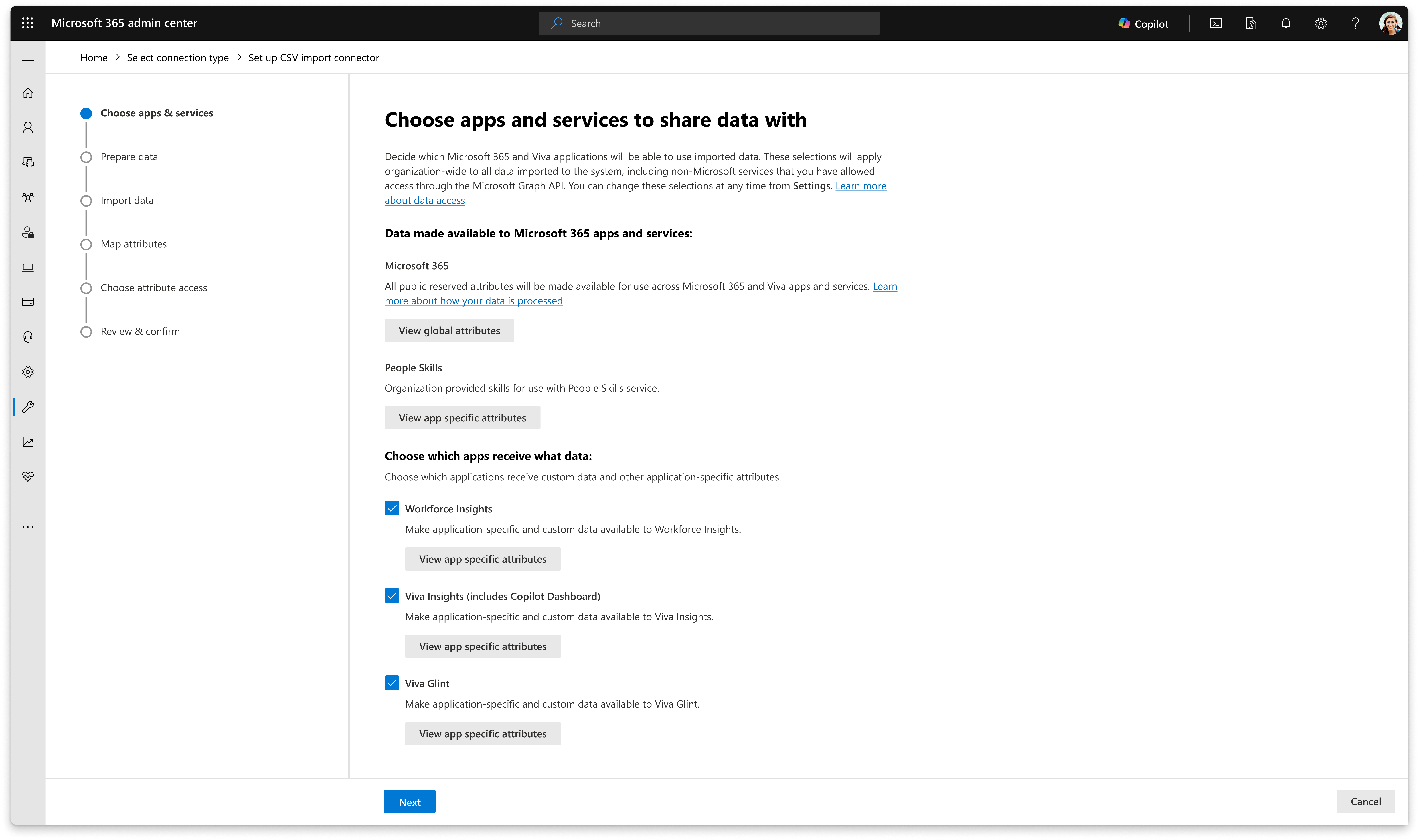
完成後,選取頁面底部的 [ 下一步 ]。 然後,按照畫面上的提示準備並匯入您的資料。
深入了解如何使用 Azure Blob 儲存體連接器匯入資料。
了解如何使用 SAP SuccessFactors 匯入資料。
2. 將保留屬性對應至匯入的資料
準備好匯入的資料並輸入連接器詳細資料之後,您可以將保留屬性對應至匯入的資料。 這表示您會將匯入檔案中的屬性與要與您共用資料的 App 對應的屬性進行比對。 任何與保留屬性 不 相符的匯入屬性都會做為自訂屬性,且無法重新命名。
在 [保留的屬性] 底下的左側,是您在 步驟 1 中所選應用程式 () 的保留屬性清單。 右側的 [匯入的屬性] 底下,是從匯入資料中提取的屬性清單。
注意事項
使用 Microsoft_ 匯入的任何屬性都會自動對應至對應的保留屬性。
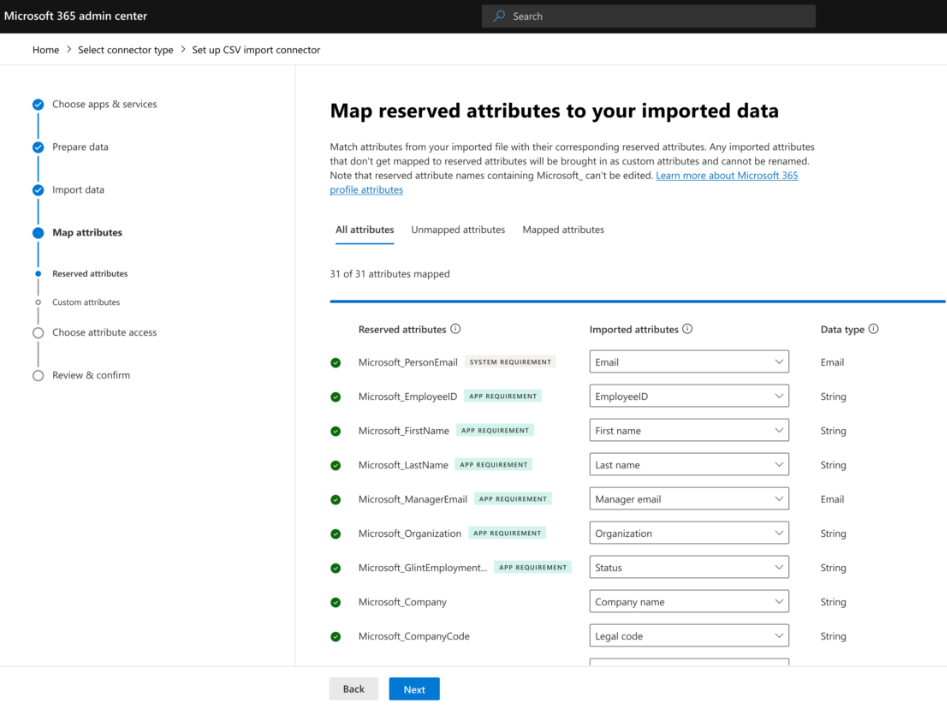
針對每個保留屬性,選取適當相符的匯入屬性。 完成後,請選取 [下一步]。
3. 檢閱您的自訂屬性 (如果有)
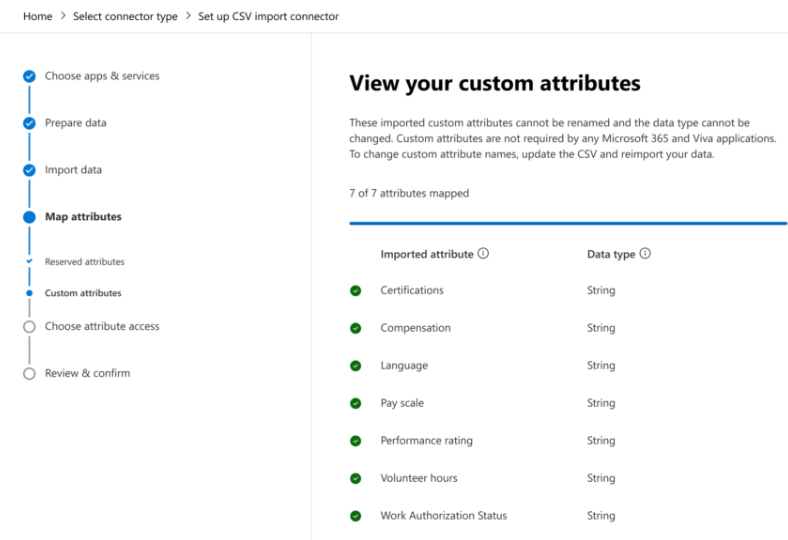
如果您已匯入任何自訂屬性,請在此頁面上檢閱。 這些項目無法重新命名,您也無法變更其資料類型。 若要變更名稱,請更新 .csv 檔案,然後再次匯入資料。
4. 選擇應用程式的屬性存取權
如果您在 步驟 1 中將任何應用程式特定或自訂資料傳送到任何目的地,您將選擇哪些應用程式可以存取 您在步驟 2 中對應的那些屬性。
例如,下圖顯示已選取供 Viva Insights (使用 Microsoft_EmploymentType、Microsoft_HireDate 和 Microsoft_WeeklyBadgeOnsiteDays 的保留屬性,包括 Copilot 儀表板) 和 Viva Glint,儘管它們不適用於 People Skills 和 Microsoft 365。
如果您沒有在第一頁選取任何目的地,可以略過此頁面。 完成後,請選取 [下一步]。
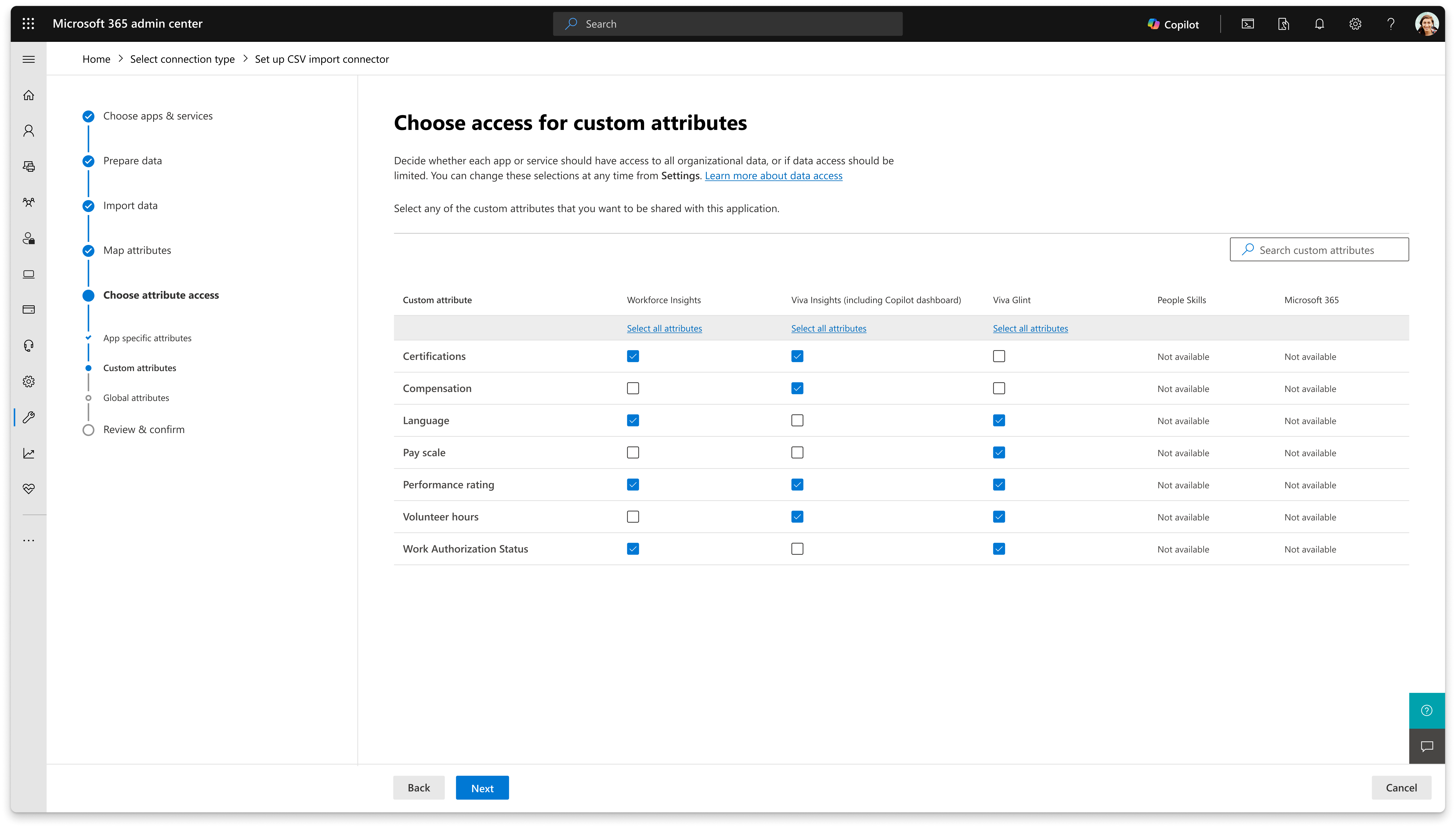
選擇應用程式特定保留屬性的屬性存取權後,如果您已匯入任何自訂屬性,請選擇自訂屬性的屬性存取權。
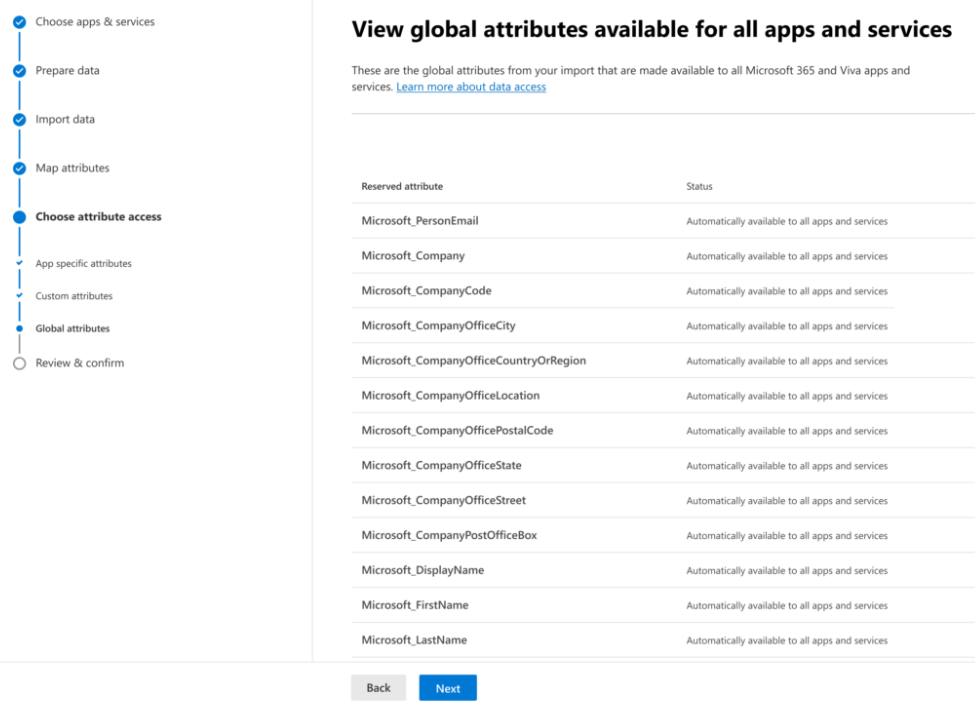
最後,檢視用於所有 Microsoft 365 應用程式和服務的全域屬性。 這些是從您匯入的資料中提取的屬性,由所有符合條件的應用程式自動使用。 在頁面底部,選取 [下一步]。
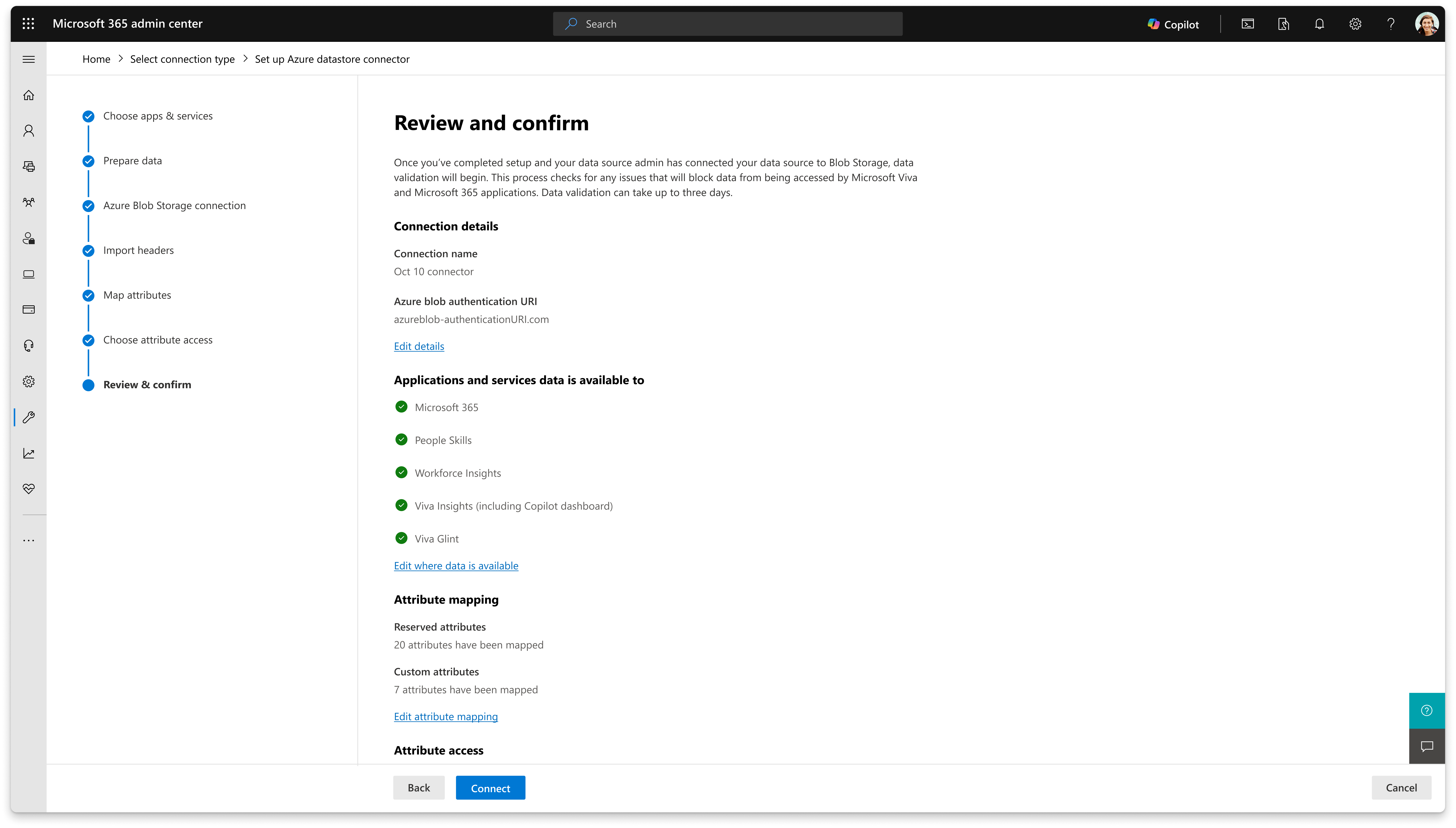
在最後一頁,檢閱連線的所有詳細資料、應用程式和屬性對應。 如果一切正常,請選取 [開始驗證],或 [連線],如果正在設定 Azure Blob 連接器。 驗證完成後,組織資料將可供您選取的應用程式和服務使用。
編輯屬性對應
針對 .csv 連線
設定 .csv 檔案連線之後,您可以在連接器詳細資料頁面中檢視屬性對應選項。
注意事項
由於 .csv 匯入不會重複,因此一旦擷取屬性對應,您就無法變更屬性對應。 若要變更對應,您必須完成新的 .csv 匯入。
若要檢視您的屬性對應,請遵循下列步驟:
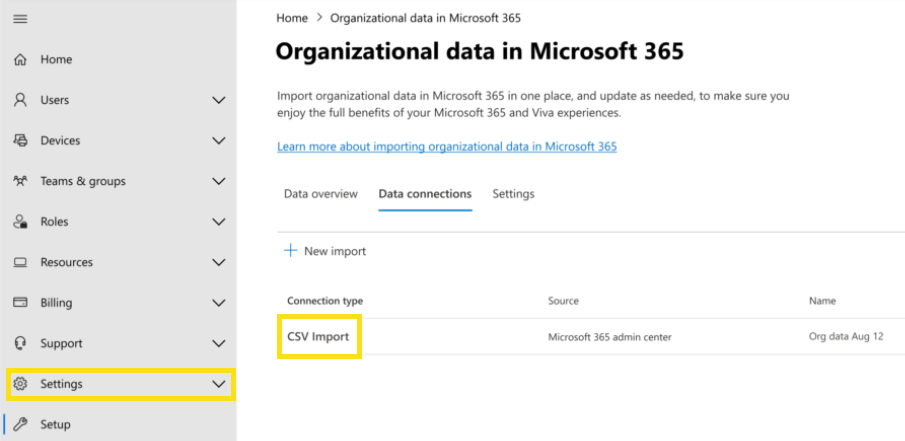
在 Microsoft 365 系統管理中心左側的 [設定] 底下,選取 [設定]。
在 [設定] 底下,選取 [移轉與匯入]。
在 [ 移轉或匯入資料表的工具] 下,選取 [Microsoft 365 組織資料服務]。 在 [Microsoft 365 組織資料服務] 頁面上,選取 [資料連線]。
在 [連線類型] 底下,選取 .csv 連接器。
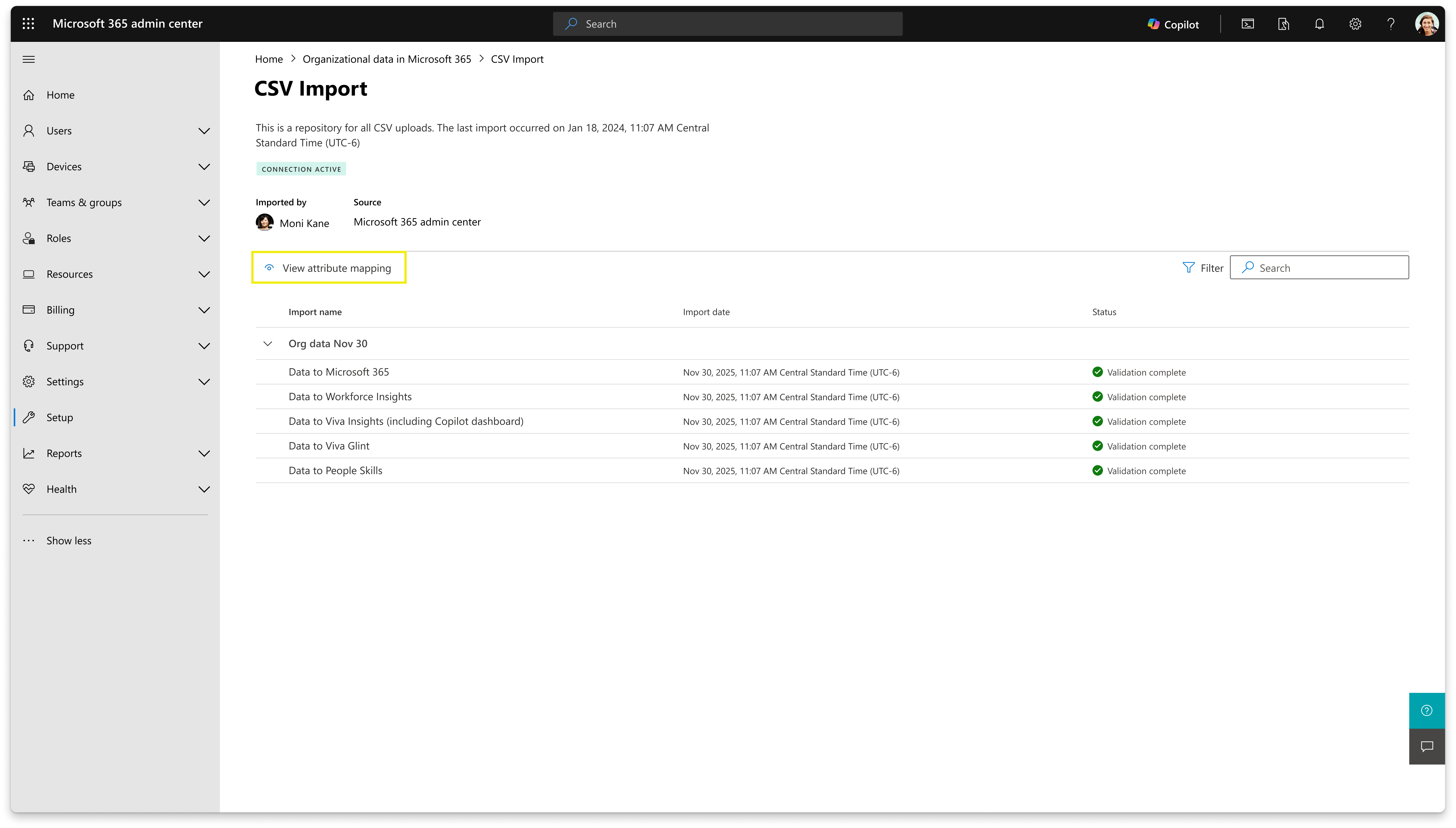
在連線詳細資料頁面上,選取 檢視屬性對應。 這會顯示透過此連接器擷取的所有屬性的屬性對應。 .csv 匯入完成後,您可以變更資料存取選項。 這不會影響已擷取的任何資料,但未來透過任何連接器擷取的任何資料都會採用您所做的變更。
針對 Azure Blob 儲存體連線
若要在設定 Azure Blob 儲存體連線之後變更應用程式和服務的屬性存取權或屬性對應選取項目,請遵循下列步驟。
在 Microsoft 365 系統管理中心左側的 [設定] 底下,選取 [設定]。
在 [設定] 底下,選取 [移轉與匯入]。
在 [ 移轉或匯入資料表的工具] 下,選取 [Microsoft 365 組織資料服務]。
在 [Microsoft 365 組織資料服務] 頁面上,選取 [資料連線]。
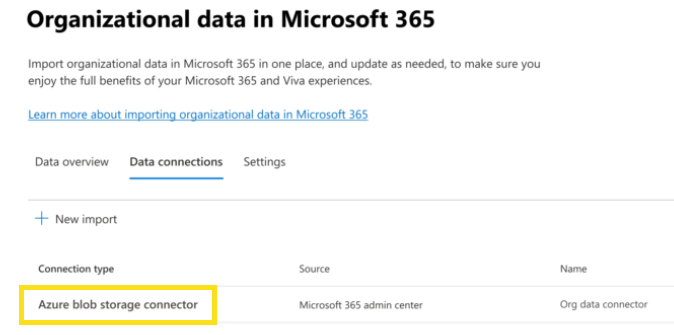
在連線類型下,選取 Azure Blob 儲存體連接器。
在詳細資料頁面上,選取 編輯屬性存取權和對應。
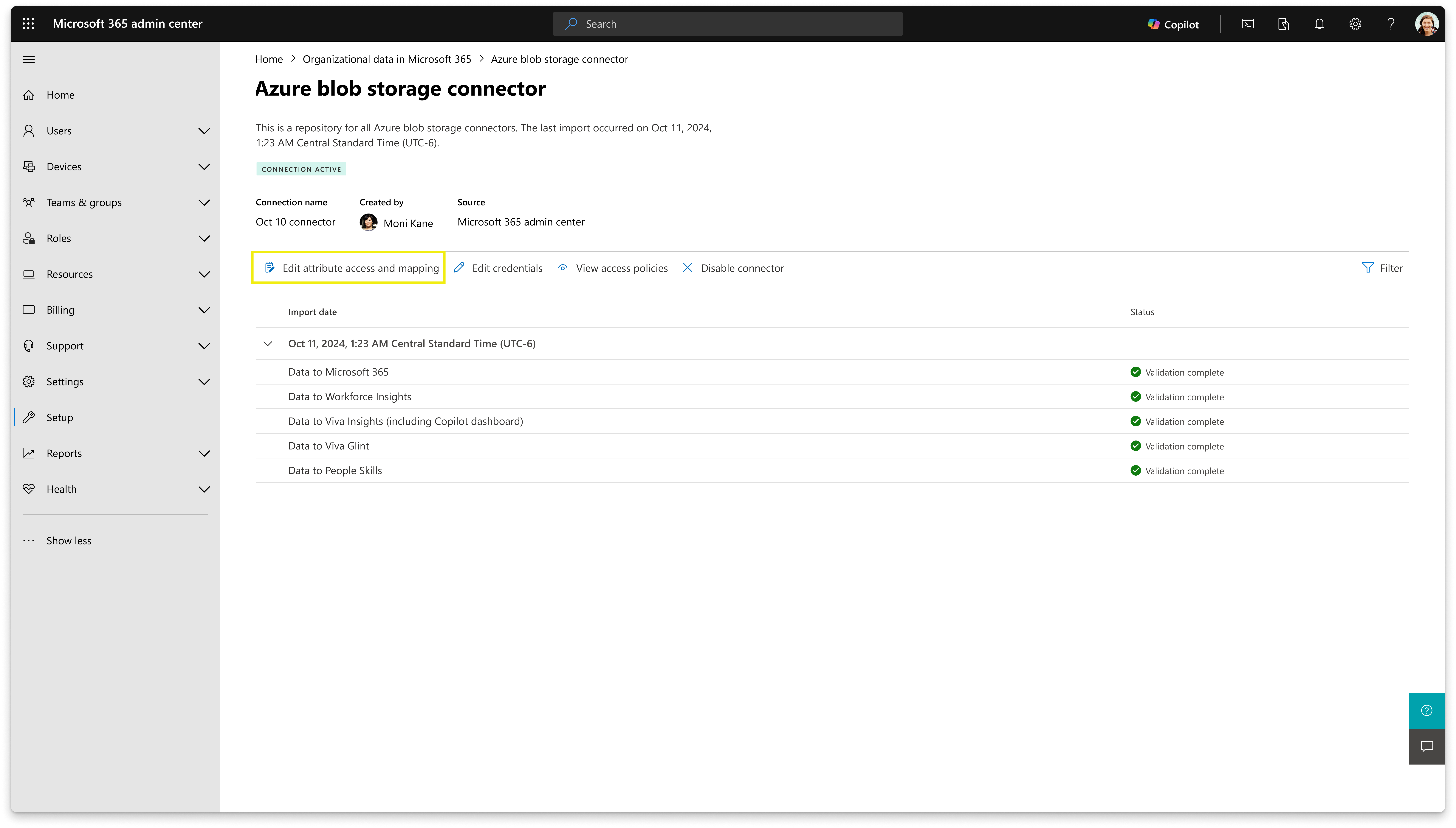
按照畫面上的提示進行變更,使用與上述首次上傳相同的程序進行變更。
對屬性存取權所做的變更會套用至所有連接器。 對屬性對應的變更將僅套用至該特定連接器。
後續上傳
您隨時都可以在 [設定] 中對全組織的資料存取權進行變更。
您可以變更哪些 Microsoft 應用程式和服務接收資料,也可以變更共用應用程式特定屬性和自訂屬性。 您對資料存取所做的任何變更都會套用至所有連接器。
若要變更您的屬性存取選項:
在 Microsoft 365 系統管理中心左側的 [設定] 底下,選取 [設定]。
在 [設定] 底下,選取 [移轉與匯入]。
在 [ 移轉或匯入資料表的工具] 下,選取 [Microsoft 365 組織資料服務]。
在 [Microsoft 365 組織資料服務] 頁面上,選取 [設定]。
在 [全組織資料存取] 區段下,選取 [編輯資料存取]。
對您想要存取的應用程式和服務進行任何調整:特定於應用程式和自訂資料。 選取 [下一步 ] 並確認更新。
對應用程式特定的詳細屬性存取區段進行任何更新,然後選取 [下一步]。
對自訂屬性詳細屬性存取區段進行任何更新,然後選取 下一步。
檢閱全域屬性,然後選取 [下一步]。
檢閱您的變更,然後選取 [確認]。
完成後,這些設定會套用至未來擷取的任何資料。