一旦你透過 Windows 應用程式 連接到裝置和應用程式,了解如何使用其功能並設定就非常重要。 本文將教你如何在 Windows 應用程式 中重新導向本地裝置。
你無法在 Windows 應用程式 for Windows 中設定重定向設定。 以下為重新導向運作方式的資訊。
重新導向裝置、音訊及剪貼簿
您的本機裝置和音訊,例如網路攝影機、喇叭和印表機,可在遠端會話中使用。 您的系統管理員會設定您的裝置是否可在遠端會話中使用,以及哪些裝置可用。 遠端會話預設啟用本地裝置重定向;不過,印表機轉向預設是被關閉的。
你也可以用本地剪貼簿搭配遠端工作,複製貼上文字、圖片和檔案。 您的系統管理員會設定您是否可以使用剪貼簿,也可以設定您可以複製的方向。 例如,您可以從本機裝置複製並貼到遠端會話,或從遠端會話複製並貼到本機裝置。 預設情況下,剪貼板重定向是被禁用的。
驅動器重新導向
您可以在遠端工作階段中存取本機磁碟驅動器。 您無法選擇磁碟驅動器或資料夾,以從本機裝置重新導向。 重新導向的磁碟驅動器在遠端會話中的檔案總管會顯示為網路磁碟驅動器。 您的系統管理員會設定磁碟驅動器重新導向。 預設情況下,磁碟機重新導向已停用。
在會話中檢視並管理實體裝置設定
在遠端會話中,使用者可以開啟設定應用程式並選擇 「開啟其他設定 」,以存取並管理本地(實體)裝置的設定,而無需離開會話。 這個按鈕可在 Azure 虛擬桌面 和 Cloud PC 會話中使用,按鈕則出現在系統、藍牙與裝置、顯示和音效。 此功能目前僅支援於 Windows 應用程式 on Windows 及 Windows 365 開機版本。
以下是你可以在 Windows 應用程式 for macOS 中設定的重定向設定。
重新導向裝置、音訊及剪貼簿
您可以將本機裝置,例如印表機、智慧卡、麥克風和相機,以及音訊和剪貼簿重新導向至遠端會話。 如果您將本機剪貼簿重新導向至遠端會話,您可以複製並貼上文字、影像和檔案。 您也可以設定您可以複製的方向。 例如,您可以從本機裝置複製並貼到遠端會話,或從遠端會話複製並貼到本機裝置。
若要啟用裝置、音訊及剪貼簿的重新導向:
打開 Windows 應用程式,選擇 Devices,然後找到你想設定重定向設定的裝置。
選取裝置卡片上的 鉛筆圖示 (編輯)。
請勾選 [ 使用自訂設定] 方塊。 此複選框不適用於遠端電腦。
在 [ 裝置與音訊 ] 索引標籤上:
勾選您要在遠端會話中使用的裝置旁邊的方塊。
選取是否要在遠端工作階段中使用本機剪貼簿,以及可複製並貼上的方向:雙向、僅限從本機到遠端、僅限從遠端到本機或停用。
選取您想要 [在此電腦上]、[在遠端電腦上] 還是 [永不] 播放聲音。
選取 [儲存]。
資料夾重新導向
您可以讓遠端工作階段存取本機資料夾,這稱為 資料夾重新導向。 這表示您可以在遠程會話中開啟檔案,並將檔案儲存至Mac。 資料夾可以轉換為唯讀模式。 重新導向的資料夾會在遠端會話中顯示為檔案管理器中的網路磁碟機。
所有遠端工作階段
若要開啟所有遠端工作階段的資料夾重新導向:
打開Windows 應用程式。
從 macOS 選單列中選擇 Windows 應用程式,然後選擇 設定。
選取 一般 索引標籤,然後在 如果已為 RDP 檔案或受管理的資源啟用資料夾重新導向,請重新導向至: 中,選取 選擇資料夾...。
流覽至您想要在所有遠端會話中使用的資料夾,然後選取 [ 選擇]。
選擇性:如果您想要將此資料夾設為唯讀,請核取 [重新導向為唯讀] 方塊。
每個遠端裝置
若要個別啟用每個裝置的資料夾重新導向:
打開 Windows 應用程式,選擇 Devices,然後找到你想設定重定向設定的裝置。
選取裝置卡片上的省略號 (...),然後選取 [ 編輯]。
勾選 使用自訂設定 核取方塊。 此複選框不適用於遠端電腦。
在 [資料夾] 索引標籤上,核取 [重新導向資料夾] 方塊,然後選取 + (加號) 圖示。
瀏覽至您要在存取此遠端資源時可供使用的資料夾,然後選取 開啟。 您可以重複上一個步驟和此步驟來新增多個資料夾。
選擇性:如果您想要將此資料夾設為唯讀,請核取 [只讀] 資料行中的相關方塊。
選取 [儲存]。
注意
如果您的系統管理員已停用資料夾重新導向,[資料夾] 索引標籤將會隱藏。
Microsoft Teams 的優化功能
你可以在 Azure 虛擬桌面 和 Windows 365 上使用 Microsoft Teams 聊天、協作、打電話及加入會議。 透過媒體優化,Windows 應用程式 能在本地處理 Teams 通話和會議的音訊與視訊。 欲了解更多資訊,請參閱雲端 PC 上的 Use Microsoft Teams on Azure 虛擬桌面 或 Microsoft Teams 。
Microsoft Teams 的優化預設已啟用。 不過,如果你需要啟用或停用 Microsoft Teams 的優化:
打開Windows 應用程式。
從 macOS 選單列中選擇 Windows 應用程式,然後選擇 設定。
選擇 General 標籤,然後勾選或取消勾選 啟用 Microsoft Teams 的優化。
螢幕擷取
你可以在 Windows 應用程式 上使用此功能,擷取來自雲端 PC 或 Azure 虛擬桌面 虛擬機所看到的內容。 內容會以 png 檔案儲存在遠端虛擬機的下載資料夾裡。 任何內容都不會保留在剪貼簿中或您的本機端點上。 這功能適用於多螢幕設定,以及視窗模式和全螢幕模式。 此外,你也可以設定螢幕捕捉保護政策來啟用或停用此功能。
如果伺服器啟用了螢幕捕捉保護,截圖將被禁止。
如果螢幕擷取保護只在用戶端啟用,則允許截圖。
若要使用此功能,
1. 從這裡下載最新的 Beta 客戶端。
2. 開啟 Windows 應用程式 Beta > 連接雲端 PC 或 Azure 虛擬桌面 虛擬機。
3. 在雲端電腦的通知設定中,確保啟用所有系統通知。
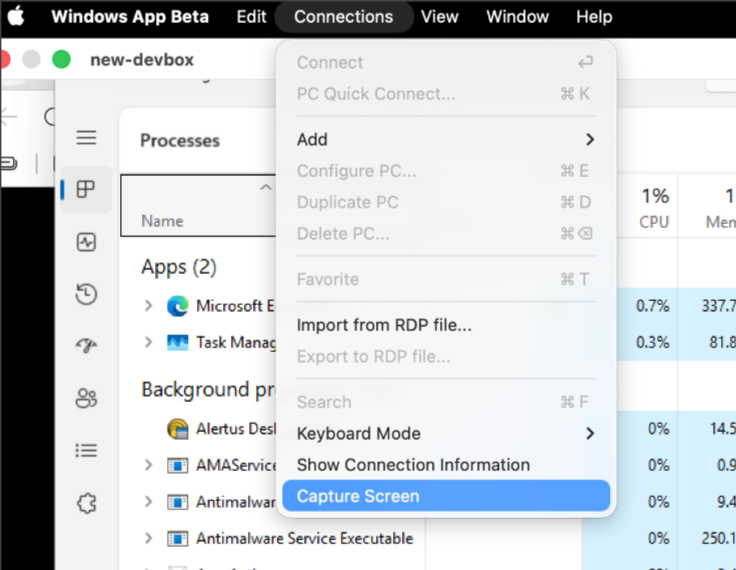
4. 選擇連線 > 擷取螢幕
5. 你應該會在遠端會話中看到截圖已被儲存的通知。
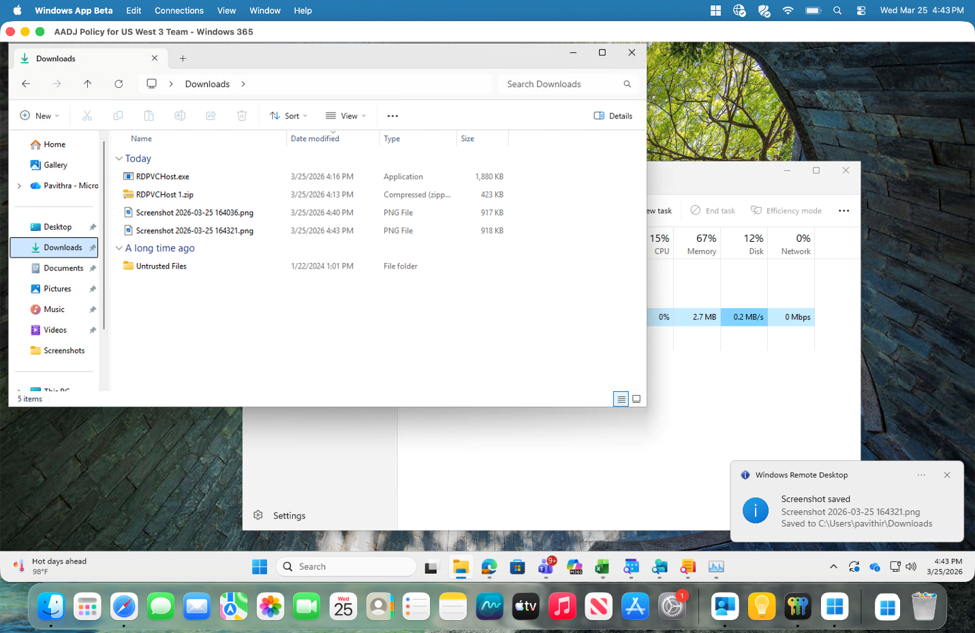
6. 點擊通知,它會打開儲存截圖的資料夾。
以下是你可以在 Windows 應用程式 中為 iOS/iPadOS 設定的重定向設定。
重新導向裝置、音訊及剪貼簿
您可以將麥克風、相機、存儲設備和本機裝置的位置,以及音訊(音效)和剪貼簿重新導向至遠端會話。 如果您將本機剪貼簿重新導向至遠端會話,您可以複製並貼上文字和影像。 針對音訊,音效可以在本機裝置、遠端電腦上播放,或不播放任何音效。
您可以設定的重新導向功能取決於您所連接的對象。 您的系統管理員會設定您的裝置是否可在遠端會話中使用,以及哪些裝置可用,但您可以選擇的遠端電腦連線除外。 無論您的系統管理員如何設定,您都可以變更相機、位置和麥克風是否要為所有連線重新導向。 根據預設,本機裝置和儲存裝置不會重新導向到遠端會話,但您的剪貼簿會。
下表顯示您可以設定的項目以及可以在哪些層級進行設定:
| 重新導向 |
全域控制 |
每台裝置控制 |
| 相機 |
所有連線 |
僅限遠端電腦 |
| 地點 |
所有連線 |
無法設定 |
| 麥克風 |
所有連線 |
僅限遠端電腦 |
| 儲存體 |
無法設定 |
僅限遠端電腦 |
| 剪貼簿 |
無法設定 |
僅限遠端電腦 |
| 音效 |
無法設定 |
僅限遠端電腦 |
| YubiKey 智慧卡 (預覽) |
無法設定 |
無法設定 |
所有連線
若要允許您的相機、位置和麥克風在任何連線中進行重新導向,或針對所有連線停用它們:
打開Windows 應用程式。
點選 齒輪 圖示以開啟 設定,或點選您的用戶圖片來開啟設定窗格。
點選 [應用程式許可權]。
視您的喜好設定而定,將 [相機]、[位置] 或 [麥克風] 切換為 [開啟] 或 [關閉]。
遠端電腦重定向
若要設定遠端電腦連線的重新導向設定:
打開 Windows 應用程式,點選 Devices 標籤,然後找到你想設定重定向設定的遠端電腦。
點選並按住遠端計算機,然後點選 [ 編輯]。
在 [裝置與音訊重新導向] 區段中:
針對音訊,點選 [音效],然後點選 [在此裝置上播放]、[在遠端計算機上播放] 或 [不要播放音效]。
針對 麥克風、相機、剪貼簿和 儲存空間,請依照您的偏好,將各項切換為 開啟或關閉。 如果您在應用程式許可權中停用相機和麥克風,則會停用這些設定。
資料夾重新導向
您可以在遠端工作階段中存取本機資料夾,您可以在其中從遠端會話新增檔案。 您無法選擇要從本機裝置重新導向的資料夾。 導引到被導向資料夾的路徑是 On My iPad\Windows,或 On My iPhone\Windows。 重新導向的資料夾會在您的遠端會話中,於檔案總管中顯示為網路磁碟機。 您的系統管理員會設定本機資料夾是否可在遠端會話中使用,但您可以選擇的遠端電腦連線除外。 若要重新導向遠端電腦的記憶體,請遵循遠端電腦重新導向中的步驟。
YubiKey 智慧卡重定向 (預覽)
Yubico 與 Microsoft 合作,提供 iOS/iPadOS 智慧卡重定向功能,並附帶 Windows 應用程式,預覽版已提供。 Yubico 整合支援最新的 YubiKey 5 產品組合。 如需 YubiKey 支援,請聯絡 Yubico 支援服務。
您不需要將 YubiKey 驅動程式下載或安裝到 iPhone 或 iPad,但必須由系統管理員設定遠端會話以支援智慧卡重新導向。 欲了解更多資訊,請參見 透過遠端桌面協定設定智慧卡重新導向。
部分限制如下:
- 不支援 NFC 功能。
- 在連線到遠端會話之前,YubiKey 必須連線到您的 iOS 或 iPadOS 裝置。 如果您在連線到遠端會話之後連線 YubiKey,您需要中斷連線並重新連線,才能使用。
以下是你可以在 Windows 應用程式 中為 Android/Chrome OS 設定的重定向設定。
重新導向裝置、音訊及剪貼簿
您可以在本機裝置與遠端會話之間重新導向麥克風、相機、儲存空間、位置、音訊(音效)和剪貼簿。 如果您重新導向本機剪貼簿,則只能複製並貼上文字。 針對音訊,遠端會話的音效會在本機裝置上播放。
您可以設定的重新導向功能取決於您所連接的對象。 您的系統管理員會設定您的裝置是否可在遠端會話中使用,以及哪些裝置可用,但您可以選擇的遠端電腦連線除外。 無論您的系統管理員如何設定,您都可以變更相機、位置和麥克風是否要為所有連線重新導向。 預設情況下,Windows 應用程式 中所有的重定向選項皆會啟用,適用於所有服務的連線;但對於遠端電腦的連線則是根據每台電腦單獨管理。 如果您的系統管理員已停用裝置或資源的重新導向,則會隱藏此選項。
重要
你必須允許 Windows 應用程式 在 Android/Chrome OS 設定中使用這些裝置和資源。 如果你不允許 Windows 應用程式 使用這些裝置和資源,就無法將它們導向到遠端工作階段。
與服務的連線
服務連線的重新導向設定會針對每個桌面或應用程式進行設定。 若要控制哪些裝置和資源會重新導向:
打開Windows 應用程式。
啟動裝置或應用程式的連線。
預設情況下,你會看到一份可重定向該遠端會話的裝置和資源清單。 視您的喜好設定而定,您可以切換每一個開啟或關閉。 如果您核取 [永不再次要求此計算機連線] 的方塊,系統就不會再次提示您連線到該特定桌面或應用程式。
選取之後,請點選 [ 連線]。
遠端電腦重定向
遠端電腦的連接重新導向設定是針對每台遠端電腦個別配置的。 若要控制哪些裝置和資源會重新導向:
打開Windows 應用程式。
點選並按住遠端計算機,然後點選 [ 編輯]。
在 [裝置與音訊重新導向] 區段中:
針對音訊,點選 [音效],然後點選 [在此裝置上播放]、[在遠端計算機上播放] 或 [不要播放音效]。
針對 [麥克風]、[相機]、[記憶體]、[剪貼簿] 和 [位置],根據您的喜好設定,將每一個切換為 [開啟] 或 [關閉]。 如果你沒有允許 Windows 應用程式 使用Android/Chrome OS設定中的裝置和資源,當你開啟時會被提示允許或拒絕每個設定。
選取之後,請點選 [儲存],然後連線到遠端計算機。
以下是你可以在 Windows 應用程式 網頁瀏覽器中設定的重定向設定。
重新導向裝置、音訊及剪貼簿
您可以將本機裝置,例如印表機、麥克風、相機和位置,以及音訊和剪貼簿重新導向至遠端會話。 啟用剪貼簿重定向功能後,你可以在本地裝置與遠端會話間複製貼上文字和檔案。
根據預設,系統會提示您選取連線到遠端會話時要重新導向的本機裝置類型。 若要啟用或停用重新導向設定:
請使用您的網頁瀏覽器登入 Windows 應用程式。
連接到裝置或應用程式。
在工作階段的工具列上,選取齒輪圖示以進行工作階段設定。
勾選您想要重定向至遠端會話的每個裝置類型的方塊。
選取更新。
您需要中斷遠端會話的連線,然後重新連線,設定才會生效。 針對 [中斷連線以更新設定],從下拉式清單中選取 [ 立即 ] 或 [ 下一個會話之前 ],然後選取 [ 繼續]。
剪貼簿重新導向
當你在網頁瀏覽器中使用 Windows 應用程式 時,可以在本地裝置與遠端會話間複製貼上文字和圖片。 剪貼板重定向是否可用由你的管理員決定。
重要
剪貼簿的重定向由你的管理員控制。 如果遠端會話中關閉了剪貼簿重定向功能,無論會話中設定如何,都無法在本地裝置與遠端會話間複製貼上。 如需詳細資訊,請連絡您的管理員。
剪貼板重定向所帶來的意義
啟用剪貼簿重定向時,Windows 應用程式 瀏覽器中可使用以下複製與貼上流程:
-
本地到遠端:將內容複製到本地裝置並貼到遠端工作階段。
-
遠端轉本地:將遠端工作階段的內容複製並貼到本地裝置。
注意
在遠端工作階段內進行的複製與貼上不受剪貼簿重新導向控制。 這是遠端工作階段原生體驗的一部分,且隨時可用。 使用鍵盤快捷鍵進行貼上是必需的(CTRL+V在 Windows 上,Command+V在 macOS 上)。 瀏覽器不支援從右鍵選單貼上。
剪貼板與進階剪貼板
在網頁瀏覽器中的 Windows 應用程式 內,有兩個工作階段內設定會決定剪貼簿的運作方式:
-
剪貼簿:可在您的工作階段中啟用剪貼簿重新導向的核取方塊。 選擇後,你可以在本地裝置與遠端會話間複製貼 上文字 。
-
進階剪貼簿:一個可將剪貼簿重定向擴展至其他內容類型的切換。 啟用後,除了文字外,還能複製貼 上圖片 和基本 HTML 內容。
注意
進階剪貼簿是 Windows 應用程式 網頁瀏覽器中會話中使用者的設定。 它不受你的管理員控制。 你的管理員可以控制剪貼簿重定向本身是否啟用。
下表比較了各設定所支援的剪貼簿內容類型:
| Capability |
剪貼簿 |
進階夾板 |
| 文字 |
✓ |
✓ |
| Images |
— |
✓ |
| HTML |
— |
✓* |
| 富文字格式 (RTF格式) |
— |
— |
| 檔案** |
— |
✓ |
| 精選者: |
終端使用者(勾選框) |
終端使用者(切換) |
| 可在非 Chromium 瀏覽器中使用 |
✓ |
— |
* 進階剪貼簿支援基本 HTML 內容。 由於剪貼簿內容的安全限制,複雜的 HTML 可能無法在所有情況下正確傳輸。
** 檔案傳輸不受剪貼簿或進階剪貼簿設定的限制。 請參見 基於剪貼簿的檔案傳輸 ,了解支援的檔案類型與大小限制。
瀏覽器支援
剪貼簿的行為取決於你用來存取網頁版 Windows 應用程式 的瀏覽器:
-
基於 Chromium 的瀏覽器,如 Microsoft Edge 和 Google Chrome,支援剪貼簿與進階剪貼簿。
-
非 Chromium 瀏覽器,如 Mozilla Firefox 和 Safari,僅支援 剪貼簿 。 這些瀏覽器無法提供進階剪貼簿功能,因此無法在本地裝置與遠端會話間傳輸圖片和 HTML 內容。
你可以做什麼、不能做什麼
- 啟用剪貼簿時,你可以在任何受支援的瀏覽器中,於本機裝置與遠端工作階段之間複製並貼上文字。
- 在基於 Chromium 的瀏覽器開啟進階剪貼簿時,除了文字外,還能複製貼上圖片和基本 HTML 內容。
- 你可以隨時 在 遠端工作階段複製貼上,因為這種行為不受剪貼簿重定向的限制。
- 如果你的管理員已經在遠端工作階段停用剪貼板重定向,你就不能使用它。
- 你不能在非 Chromium 瀏覽器中使用 進階剪貼簿 。 僅提供 剪貼簿(文字)。
- 你無法複製貼上 富文字格式(RTF) 內容——無論是 剪貼簿 還是 進階剪貼簿 都不支援 RTF。
- 你無法保證使用 進階剪貼簿 時,複雜的 HTML 能夠正確貼上。 部分 HTML 內容可能因安全限制無法如預期傳輸。
- 你無法透過 進階剪貼簿 切換按鈕覆蓋系統管理員原則。 切換鍵控制的是傳輸哪些內容類型,而不是是否允許剪貼板重定向。
檔案傳輸選項
在網頁瀏覽器中使用 Windows 應用程式 時,你可以使用 剪貼簿檔案傳輸或 virtual drive,在本地裝置與遠端會話間傳輸檔案。 您的系統管理員可以控制是否啟用檔案傳輸。
剪貼簿式檔案傳輸
剪貼簿式檔案傳輸允許你在本地裝置與遠端會話間複製並貼上檔案或圖片。
上傳檔案(本地到遠端)
- 在本地裝置複製檔案或映像檔(Windows CTRL+C,macOS Command+C)。
- 使用 CTRL+V 或 Command+V,將其貼上到遠端工作階段中。
- 您可以將檔案貼入遠端會話中的任何位置。
注意
從本機裝置複製到遠端工作階段時,您可以貼上每個檔案最大 4 GB 的檔案。
下載檔案(遠端轉本地)
- 在遠端會話中複製一個檔案。
- 在會話工具列中選擇 檔案傳輸 圖示(帶箭頭的雲)。
- 在 剪貼板 區塊下,你會看到複製的檔案。
- 選擇 下載 (↓)以儲存檔案至本地。
注意
- 當從遠端工作階段複製檔案到本地下載時,剪貼簿的總下載限制是 4 GB。
- 雖然你可以同時複製多個檔案到剪貼簿,但 每個檔案必須 從檔案傳輸面板單獨下載。
複製的檔案仍可在會話的檔案傳輸夾板中存取,直到你清除檔案或結束遠端會話為止。
注意
- 大於 256 MB 的檔案只能使用 Microsoft Edge 或 Google Chrome 下載。
- 在 Firefox 中,由於瀏覽器限制,一次只能將一個檔案貼到遠端工作階段中。
虛擬磁碟(資料夾重定向)
在瀏覽器中使用 Windows 應用程式 時,您可以使用 Virtual Drive(資料夾重定向) 功能,透過 Uploads/Downloads 資料夾或 拖放功能,在本地裝置與遠端連線間傳輸檔案。 重新導向的資料夾會在遠端會話內的 [檔案總管] 中顯示為網路驅動器。 您的系統管理員可以控制是否啟用檔案傳輸。
存取重新導向的磁碟機:
請使用您的網頁瀏覽器登入 Windows 應用程式。
連接到裝置或應用程式。
遠程會話啟動時,開啟 [檔案總管 ],然後選取 [這部計算機]。
在 RDWebClient 上,有一個名為 Remote virtual Drive 的重定向磁碟,用於 Azure 虛擬桌面,以及一個名為 Windows365 virtual drive 的重定向磁碟。 在磁碟內,您會看到兩個資料夾:
上傳 – 包含從本機裝置上傳的檔案。
下載 – 此處放置的檔案將會透過瀏覽器下載到您的本機裝置。
將檔案從本機上傳至遠端:
您可以透過兩種方式上傳檔案:
選項 1:拖放:
直接從本機裝置將檔案拖曳至遠端會話視窗。 這些檔案會自動出現在虛擬磁碟驅動器的 [上傳] 資料夾中。
注意
您無法將檔案拖曳至遠端會話中的特定位置,所有檔案都會自動出現在 [上傳] 資料夾中。
選項 2:上傳按鈕:
在會話工具列中選擇 檔案傳輸 圖示(帶箭頭的雲)。 選取此圖示會開啟本機裝置上的檔案總管視窗。
瀏覽至並選取您想要上傳到遠端工作階段的檔案。 你可以在 Windows 上按住鍵盤上的 CTRL 鍵,或在 macOS 上按住 Command 鍵來選擇多個檔案,然後選擇「開啟」。
上傳的檔案會出現在 [上傳] 資料夾中。
注意
所有透過資料夾重定向上傳的檔案大小限制為 255 MB 。
將檔案從遠端下載到本機:
將檔案複製並貼到 [下載] 資料夾。
在貼上完成前,Windows 應用程式提示你你想把檔案下載到本地桌面嗎?。 選擇 「是」。 您的瀏覽器會以正常方式下載檔案。 如果您不想每次從目前的瀏覽器下載檔案時看到這個提示,請在確認之前,核取 [不要再詢問我] 的方塊。
印表機重新導向
在網頁瀏覽器中使用 Windows 應用程式 時,你可以在會話中選擇遠端印表機選項,從本地印表機列印。
若要在遠端連線時使用本機印表機列印:
請使用您的網頁瀏覽器登入 Windows 應用程式。
連接到裝置。
一旦遠程會話開始,請開啟您想要列印的材料。
選取功能表,然後選取 [ 列印]。 這會立即在您本機電腦上的標準網頁瀏覽器中顯示列印快顯,以列印您的內容。