Windows 修復環境 (Windows RE)
Windows 修復環境 (WinRE) 是一種可修復作業系統無法開機常見問題的修復環境。 WinRE 以 Windows 預先安裝環境 (Windows PE) 為基礎,並可使用其他驅動程式、語言、Windows PE 選用元件以及其他的疑難排解和診斷工具來進行自訂。 根據預設,WinRE 會預先載入 Windows 10 和 Windows 11 傳統型版本(家用版、專業版、企業版和教育版)和 Windows Server 2016 及更新版本安裝。
適用於 Windows 11 的 WinRE 新功能
- 您現在可以在 WinRE 內執行大部分的工具,而不需要選取系統管理員帳戶並輸入密碼。 開機進入復原環境時,除非使用者具有解密磁碟區的密鑰,否則將無法存取加密的檔案。
- 我們已更新進階啟動的行為(設定 > 更新與安全性>復原>進階啟動「立即重新啟動」),因此輕鬆存取功能可在復原環境中運作。 例如,先前,如果在啟動進階啟動之前啟用朗讀程式功能,則不會在重新啟動時啟用它(且無法啟用)。 現在進階啟動會直接開機到 Windows Recovery 環境,讓使用者可以使用鍵盤快捷方式開啟 [輕鬆存取] 功能。
適用於 Windows 10 的 WinRE 新功能
- 根據預設,如果您使用透過 Windows 映像處理與設定設計工具 (ICD) 所建立的媒體來安裝 Windows,您會同時在 UEFI 和 BIOS 型裝置上獲得專用的 WinRE 工具磁碟分割,且其位置緊接在 Windows 磁碟分割之後。 這可讓 Windows 視需要取代該磁碟分割和調整其大小。 (如果您使用 Windows 安裝程式來安裝 Windows,則會獲得您在 Windows 8.1 中所獲得的相同磁碟分割配置)。
- 如果您 將自定義工具新增至 WinRE 進階啟動功能表,它只能使用已在預設 WinRE 工具中的選用元件。 例如,如果您有來自 Windows 8 且相依於 .NET 選用元件的應用程式,則需要針對 Windows 10 來重新撰寫該應用程式。
- 如果您 將自定義工具新增至 WinRE 進階啟動功能表,它必須放在 \Sources\Recovery\Tools 資料夾中,才能在未來的 WinRE 升級之後繼續運作。
- 在將語言新增至一鍵重設工具時,您現在必須新增 WinPE-HTA 選用元件。
工具
WinRE 包含下列工具:
- 自動修復和其他疑難排解工具。 如需詳細資訊,請參閱 Windows RE 疑難排解功能。
- 一鍵重設 (僅限 Windows dekstop 版本)。 這項工具可讓使用者快速修復自己的電腦,同時又保留其資料和重要自訂,而不必事先備份資料。 如需詳細資訊,請參閱一鍵重設概觀。
- 系統映像復原 (僅限 Windows Server 版本)。 此工具會還原整個硬碟。 如需詳細資訊,請參閱復原作業系統或完整伺服器。
此外,您還可以使用 Windows 映像處理 API 或使用部署映像服務與管理 (DISM) API 來建立自己的自訂復原解決方案。
WinRE 的進入點
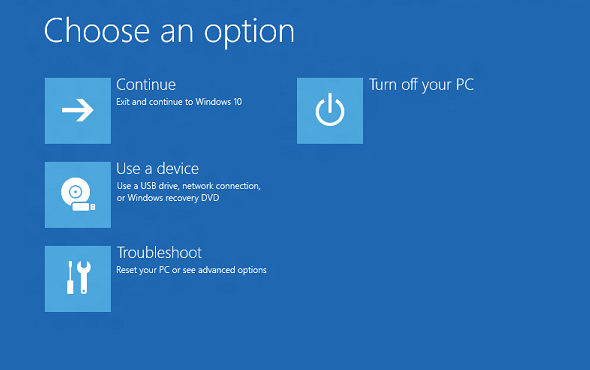
您的使用者可以透過 [ 進階啟動 ] 功能表存取 WinRE 功能,其可從 Windows 以數種不同的方式啟動:
- 在登入畫面中,按一下 [關機],然後在按住 Shift 鍵的同時選取 [重新啟動]。
- 按兩下 [開始]設定> [進>階啟動] 下的 [更新與安全性>復原>],按兩下 [立即重新啟動]。
- 開機至復原媒體。
- 使用 OEM 所設定的硬體復原按鈕 (或按鈕組合)。
執行上述任何動作之後,所有使用者會話都會註銷,並顯示 [ 進階啟動 ] 功能表。 如果使用者從這個功能表選取 WinRE 功能,電腦就會重新啟動至 WinRE,並啟動選取的功能。
WinRE 會在偵測到下列問題後自動啟動:
- 連續兩次嘗試啟動 Windows 都失敗。
- 在開機完成後兩分鐘內,連續發生兩次非預期的關機。
- 在開機完成後兩分鐘內,系統連續兩次重新開機。
- 安全開機錯誤 (Bootmgr.efi 的相關問題除外)。
- 只能觸控的裝置上發生 BitLocker 錯誤。
進階啟動功能表
此功能表可讓使用者執行下列動作:
- 啟動修復、疑難排解及診斷工具。
- 從裝置開機 (僅限 UEFI)。
- 存取 [韌體] 功能表 (僅限 UEFI)。
- 如果電腦上安裝了多個作業系統,則可選擇要用來開機的作業系統。
注意
您可以將一個自訂工具新增至 [ 進階啟動 ] 功能表。 否則,就無法進一步自訂這些功能表。 如需詳細資訊,請參閱 將自定義工具新增至 Windows RE 進階啟動功能表。
安全性考量
使用 WinRE 時,請注意下列安全性考量:
- 如果使用者從 Windows 開啟 [ 進階啟動 ] 功能表並選取 WinRE 工具,則必須提供具有系統管理員許可權之本機用戶帳戶的使用者名稱和密碼。
- 您可以在 WinRE 內執行大部分的工具,而不需要選取系統管理員帳戶並輸入密碼。 開機進入復原環境時,除非使用者具有解密磁碟區的密鑰,否則將無法存取加密的檔案。
- WinRE 中預設會停用網路功能。 您可以視需要開啟網路功能。 為提升安全性,請於不需要連線能力時將網路功能停用。
自訂 WinRE
您可以藉由新增套件 (Windows PE 選用元件)、語言、驅動程式以及自訂的診斷或疑難排解工具來自訂 WinRE。 基底 WinRE 映射包含下列 Windows PE 選用元件:
- Microsoft-Windows-Foundation-Package
- WinPE-EnhancedStorage
- WinPE-Rejuv
- WinPE-Scripting
- WinPE-SecureStartup
- WinPE-Setup
- WinPE-SRT
- WinPE-WDS-Tools
- WinPE-WMI
- WinPE-StorageWMI-Package (已新增至 Windows 8.1 和 Windows Server 2012 R2 中的基底映像)
- WinPE-HTA (已新增至 Windows 10 中的基底映像)
注意
套件、語言和驅動程式的數目受限於電腦上的可用記憶體數量。 基於效能考量,請將新增至映像的語言、驅動程式和工具數目降至最低。
硬碟磁碟分割
當您使用 Windows 安裝程式來安裝 Windows 時,WinRE 會進行如下設定:
在 Windows 安裝程式進行期間,Windows 會準備硬碟磁碟分割以支援 WinRE。
Windows 一開始會將 WinRE 映射檔 (winre.wim) 放在 Windows 磁碟分區的 \Windows\System32\Recovery 資料夾中。
將電腦遞送給客戶之前,您可以修改或取代 WinRE 映像檔案,以納入其他語言、驅動程式或套件。
在特殊化設定階段進行期間,系統會將 WinRE 映像檔複製到修復工具磁碟分割,讓裝置即使在 Windows 磁碟分割有問題的情況下,也可以開機至修復工具。
在套用映像來部署 Windows 時,您必須手動設定硬碟磁碟分割。 硬碟上若有安裝 WinRE,就必須將磁碟分割格式化為 NTFS。
將基準 WinRE 工具映像 (winre.wim) 新增至與 Windows 和資料的磁碟分割不同的磁碟分割。 這可讓使用者在 Windows 磁碟分割已使用 Windows BitLocker 磁碟機加密予以加密時,也一樣能使用 WinRE。 這也能防止使用者不小心修改或移除 WinRE 工具。
將修復工具儲存在專用磁碟分割中,位置緊接在 Windows 磁碟分割之後。 如此一來,如果日後的更新需要較大的修復磁碟分割,Windows 就能夠藉由調整 Windows 和修復磁碟分割的大小來更有效率地進行處理,而不必在原本就備有修復磁碟分割的情況下,又建立新的修復磁碟分割大小。
若要深入了解,請參閱設定 UEFI/GPT 型硬碟磁碟分割或設定 BIOS/MBR 型硬碟磁碟分割。
記憶體需求
為了直接從記憶體啟動 Windows RE (也稱為 RAM 磁碟開機),您必須提供可容納整個 Windows RE 映像 (winre.wim) 的實體記憶體 (RAM) 連續部分。 為了將記憶體的使用最佳化,製造商應確保其韌體在實體記憶體位址空間的開頭或結尾保留記憶體位置。
更新磁碟上的 Windows 修復環境
Windows RE 的磁碟上複本可做為 OS 匯總更新的一部分提供服務。 並非所有更新彙總套件都會服務 Windows RE。
不同於一般的OS更新程式,Windows RE 的更新不會直接服務磁碟上的 Windows RE 映射 (winre.wim)。 相反地,會由較新版的 Windows RE 映像取代現有映像,並將下列內容插入或遷移至新的映像:
- 來自完整 OS 環境的開機關鍵驅動程式和輸入裝置驅動程式會新增至新的 Windows RE 映像。
- 掛接 winre.wim 下的
\Sources\RecoveryWindows RE 自定義專案會移轉至新的映像。
下列來自現有 Windows RE 映像的內容不會遷移至新的映像:
- 位於現有 Windows RE 映像中,但不在完整 OS 環境中的驅動程式
- 不屬於預設 Windows RE 映像的 Windows PE 選用元件
- Windows PE 和選用元件的語言套件
Windows RE 更新程序會盡力讓您重複使用現有 Windows RE 磁碟分割,而不必進行任何修改。 不過,在某些罕見的情況下,新的 Windows RE 映像 (連同已遷移/插入的內容) 會無法融入到現有 Windows RE 磁碟分割,這時更新程序會有如下行為:
- 如果現有 Windows RE 磁碟分割緊接在 Windows 磁碟分割之後,則會壓縮 Windows 磁碟分割,並將釋出的空間新增到 Windows RE 磁碟分割。 新的 Windows RE 映像將會安裝到經過擴充的 Windows RE 磁碟分割上。
- 如果現有 Windows RE 磁碟分割並非緊接在 Windows 磁碟分割之後,則會壓縮 Windows 磁碟分割,並建立新的 Windows RE 磁碟分割。 新的 Windows RE 映像將會安裝到這個新的 Windows RE 磁碟分割上。 現有 Windows RE 磁碟分割將會變成孤立狀態。
- 如果無法重複使用現有的 Windows RE 磁碟分割,也無法順利壓縮 Windows 磁碟分割,則會將新的 Windows RE 映像安裝到 Windows 磁碟分割上。 現有 Windows RE 磁碟分割將會變成孤立狀態。
重要
為了確保您的自定義專案在 Windows RE 更新後繼續運作,它們不得取決於 Windows PE 選用元件所提供的功能,這些元件不在預設 Windows RE 映射中(例如 WinPE-NetFX)。 為了加快 Windows RE 自訂項目的開發速度,Windows 10 的預設 Windows RE 映像中已新增 WinPE-HTA 選用元件。
注意
部署為匯總更新一部分的新 Windows RE 映射只會包含系統默認語言的語言資源,即使現有的 Windows RE 映射包含多種語言的資源也一樣。 在大部分電腦上,系統預設語言是在 OOBE 時選取的語言。
已知問題
如果 GPO「Windows 設定/安全性 設定/本機原則/安全性選項/帳戶:封鎖 Microsoft 帳戶」設定為啟用「用戶無法新增或記錄 Microsoft 帳戶」的原則,則嘗試在 WinRE 中還原系統將會失敗,並出現錯誤訊息:「您必須以系統管理員身分登入以繼續,但此計算機上沒有任何系統管理員帳戶」。
這是已知的問題,因應措施是避免將「帳戶:封鎖 Microsoft 帳戶」設定為「用戶無法新增或記錄 Microsoft 帳戶」,或將 MDM 原則 Security/RecoveryEnvironmentAuthentication 設定為 2。
另請參閱
| 內容類型 | 參考資料 |
|---|---|
[部署] |
|
Operations |
|
疑難排解 |
|
附加元件工具 |
將自訂工具新增至 Windows RE 進階啟動功能表 | 新增硬體復原按鈕以啟動 Windows RE | 按鈕重設概觀 |