本文說明如何使用 Windows Admin Center 或 PowerShell 在 Azure 本機和 Windows Server 中展開、移動或刪除磁碟區。
Prerequisites
在開始管理磁碟區之前,請確保:
- 您具有存取叢集的系統管理員許可權。
- 您可以存取與叢集位於相同網域中的管理計算機。
以下是移動磁碟區的其他一些必要條件:
- 在移動磁碟區之前,請確定磁碟區處於狀況良好的狀態。 若要瞭解磁碟區的健康情況狀態,請參閱 監視 Windows Admin Center 的 磁碟區 和 PowerShell 的 虛擬磁碟狀態 。
- 如果使用 PowerShell 移動磁碟區,請確定您有適用於 Hyper-V 和故障轉移叢集的遠端伺服器管理工具 (RSAT) Cmdlet 和 PowerShell 模組。 如果管理電腦上的 PowerShell 工作階段中尚未包含這些功能,請使用下列命令進行新增:
Add-WindowsFeature RSAT-Clustering-PowerShell。
擴充磁碟區
本節說明如何使用 Windows Admin Center 或 PowerShell 擴充磁碟區。
Warning
不支援:調整「Storage Spaces Direct」所使用的基礎儲存大小。 如果您在虛擬化儲存環境中執行儲存空間直接存取,包括在 Azure 中,不支援調整或變更虛擬機所使用之記憶體裝置的特性,而且會導致數據無法存取。 相反地,請遵循新增伺服器或磁碟驅動器一節中的指示,在擴充磁碟區之前新增其他容量。
請遵循下列步驟,在 Windows Admin Center 中擴充磁碟區:
在 Windows Admin Center 中,連線到叢集,然後從 [工具] 窗格中選取 [磁碟區]。
在 「磁碟區」 頁面上、選取「 詳細目錄」 索引標籤、然後選取您要擴充的磁碟區。 在磁碟區詳細數據頁面上,會指出磁碟區的儲存容量。
您也可以直接從 儀表板開啟磁碟區詳細資料頁面。 在儀表板的 [警示] 區段中,選取警示,如果磁碟區儲存容量不足,則會通知您,然後選取 [移至磁碟區]。
在磁碟區詳細資料頁面頂端、選取 * 設定 * 。
在右窗格中輸入新的較大大小, 然後選取儲存。
在磁碟區詳細資訊頁面上,會顯示磁碟區的較大儲存容量,並清除儀錶板上的警示。


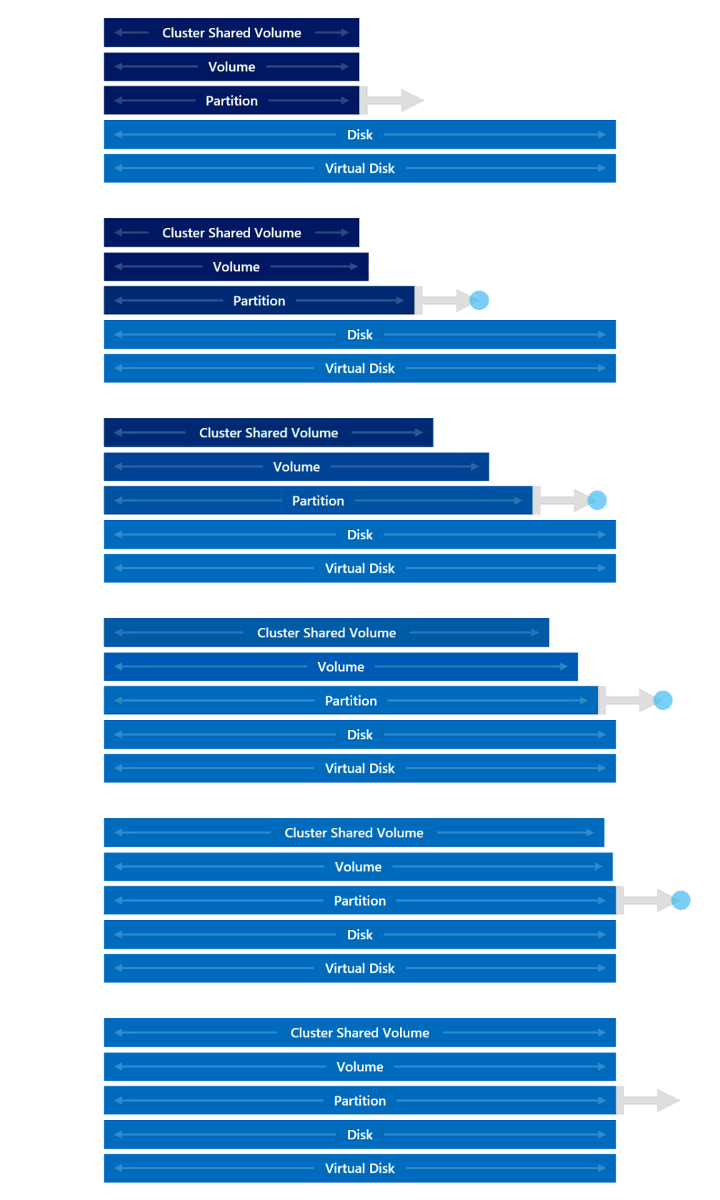
移動磁碟區
本節說明如何使用 Windows Admin Center 或 PowerShell,將叢集共用磁碟區 (CSV) 從一個叢集節點移至另一個叢集節點。
您可能需要在多種情境下移動磁碟區,包含:
平衡叢集中不同節點之間的儲存容量。
對於狀況不佳的集群節點上出現的問題進行故障排除。
要遵循系統配置規則,例如需要在特定叢集節點上擁有某些磁碟區。
Note
針對延展式叢集,您只能將磁碟區移至相同站台中的另一部伺服器。
請遵循下列步驟,使用 Windows Admin Center 移動磁碟區:
- 在 Windows Admin Center 中,連線到叢集,然後從左側的 [工具] 窗格中選取 [磁碟區]。
- 在「 磁碟區」 頁面上、選取「 庫存」 索引標籤、然後選取您要移動的磁碟區。
- 在 [磁碟區] 頁面頂端、選取 * 移動 * 。
- 在右窗格中,選取您要將磁碟區移至的目的地伺服器,然後選取 [移動]。
刪除磁碟區
本節說明如何使用 Windows Admin Center 或 PowerShell 刪除磁碟區。
刪除磁碟區之前,請考慮下列需求:
- 請確定 Arc Kubernetes 叢集或 VM 不會主動使用您刪除的磁碟區,以防止數據遺失或系統問題。
- 拿掉相關聯的工作負載,然後刪除記憶體路徑。 如需詳細資訊,請參閱 刪除記憶體路徑。
- 在 Windows Admin Center 中,連線到叢集,然後從左側的 [工具] 窗格中選取 [磁碟區]。
- 在 「磁碟區」 頁面上、選取「 詳細目錄」 索引標籤、然後選取您要刪除的磁碟區。
- 在磁碟區詳細資料頁面頂端、選取 * 刪除 * 。
- 在確認對話方塊中,確認您要刪除磁碟區,然後選取 [刪除]。
後續步驟
如需其他基本記憶體管理工作的逐步指示,請參閱: