本文說明如何使用 Windows Admin Center 和 Windows PowerShell 在叢集上建立磁碟區、如何使用磁碟區上的檔案,以及如何在磁碟區上啟用重複數據刪除、完整性總和檢查碼或 BitLocker 加密。 若要瞭解如何建立磁碟區並設定延展式叢集的復寫,請參閱 建立延展式磁碟區。
Tip
如果您尚未這麼做,請先查看 計劃磁碟區 。
在單一節點叢集上建立磁碟區時,您必須使用PowerShell。 請參閱 使用 PowerShell 建立磁碟區。
建立雙向或三向鏡像磁碟區
若要使用 Windows Admin Center 建立雙向或三向鏡像存儲區:
- 在 Windows Admin Center 中,連線到叢集,然後從 [工具] 窗格中選取 [磁碟區]。
- 在 [磁碟] 頁面上,選取 [存貨] 標籤,然後選取 [建立]。
- 在 [ 建立磁碟區 ] 窗格中,輸入磁碟區的名稱。
- 在 [復原] 中,根據叢集中的伺服器數目,選取 [雙向鏡像 ] 或 [ 三向鏡像 ]。
- 在 [HDD 上的大小] 中,指定磁碟區的大小。 例如,5 TB(兆字節)。
- 在 [更多選項 ] 下,您可以使用複選框來開啟重複資料刪除、完整性總和檢查碼或加密。
- 選取 ,創建。
取決於大小,建立容量可能需要幾分鐘的時間。 右上方的通知可讓您知道磁碟區何時建立。 新的磁碟區會出現在清查清單中。
建立鏡像加速同位磁碟區
鏡像加速同位 (MAP) 可減少 HDD 上磁碟區的使用量。 例如,三重鏡像磁碟區表示每 10 TB 的大小,您需要 30 TB 作為實際佔用空間。 若要降低占用空間的額外負荷,請建立具有鏡像加速校驗的磁碟區。 這將使用量從 30 TB 減少到只有 22 TB,即使僅使用 4 部伺服器,仍通過鏡像最活躍的 20% 的數據並使用更具空間效率的校正技術來儲存其餘部分。 您可以調整同位和鏡像的這個比例,讓效能與容量取捨適合您的工作負載。 例如,使用 90% 的奇偶校驗和 10% 的鏡像會導致效能降低,但能進一步簡化占用空間。
Note
鏡像加速同位磁碟區需要復原文件系統 (ReFS)。
若要在 Windows Admin Center 中建立具有鏡像加速同位的磁碟區:
- 在 Windows Admin Center 中,連線到叢集,然後從 [工具] 窗格中選取 [磁碟區]。
- 在 [磁碟區] 頁面上,選取 [ 庫存] 標籤,然後選取 [ 建立]。
- 在 [ 建立磁碟區 ] 窗格中,輸入磁碟區的名稱。
- 在 [復原] 中,選取 [ 鏡像加速同位]。
- 在 [同位百分比] 中,選取同位百分比。
- 在 [更多選項 ] 下,您可以使用複選框來開啟重複數據刪除、完整性總和檢查碼或 BitLocker 加密。
- 選取 ,創建。
開啟磁碟區並新增檔案
若要開啟磁碟區,並將檔案新增至 Windows Admin Center 中的磁碟區:
在 Windows Admin Center 中,連線到叢集,然後從 [工具] 窗格中選取 [磁碟區]。
在 [卷] 頁面上,選擇 [庫存] 標籤。
在磁碟區清單中,選取您要開啟的磁碟區名稱。
在磁碟區詳細數據頁面上,您可以看到磁碟區的路徑。
在頁面頂端,選取 [ 開啟]。 這會在 Windows Admin Center 中啟動 檔案 工具。
流覽至磁碟區的路徑。 您可以在這裏瀏覽磁碟區中的檔案。
選取 [上傳],然後選取要上傳的檔案。
使用瀏覽器 [ 上一頁 ] 按鈕,返回 Windows Admin Center 中的 [ 工具 ] 窗格。
使用 ReFS 重複資料消除
重複資料刪除是針對每個磁碟區進行管理的。 重複資料刪除使用後處理模型,這表示只有在處理完畢後,您才能看到節省的效果。 當它執行時,它會在所有檔案上運作,即使是之前已存在的檔案。
欲了解更多,請參閱 啟用磁碟區加密與重複刪除。
使用 Windows PowerShell 建立磁碟區
首先,從 Windows 開始功能表啟動 Windows PowerShell。 建議您使用 New-Volume Cmdlet 來建立 Azure 本機的磁碟區。 它提供最快且最直接的體驗。 這個單一 Cmdlet 會自動建立虛擬磁碟、為虛擬磁碟建立磁碟分割並將其格式化、建立具有相符名稱的磁碟區,並將其新增至叢集共用磁碟區;一個簡單的步驟舊能完成上述所有作業。
New-Volume Cmdlet 有四個您需要提供的參數:
FriendlyName: 您想要的任何字串,例如 「Volume1」。
FileSystem:CSVFS_ReFS(建議用於所有磁碟區;鏡像加速同位磁碟區則為必須)或CSVFS_NTFS
StoragePoolFriendlyName: 記憶體集區的名稱,例如 「S2D on ClusterName」。
大小: 磁碟區的大小,例如 「10TB」。
Note
Windows,包括 PowerShell,使用二進位 (base-2) 進位計數,而儲存裝置通常會使用十進位 (base-10) 標示。 這說明為什麼定義為 1,000,000,000,000,000 個字節的「一 TB」磁碟驅動器會顯示在 Windows 中,大約是 “909 GB”。 這是預期的。 使用 New-Volume 建立磁碟區時,您應該在二進位 (base-2) 數位中指定 Size 參數。 例如,指定 「909GB」 或 「0.909495TB」 會建立大約 1,000,000,000,000 個字節的磁碟區。
範例:使用 1 到 3 部伺服器
為了簡化操作,如果您的部署只有一或兩部伺服器,Storage Spaces Direct 會自動使用雙向鏡像以提高韌性。 如果您的部署只有三部伺服器,它會自動使用三向鏡像。
New-Volume -FriendlyName "Volume1" -FileSystem CSVFS_ReFS -StoragePoolFriendlyName S2D* -Size 1TB
範例:使用 4 個以上的伺服器
如果您有四部以上的伺服器,您可以使用選擇性 ResiliencySettingName 參數來選擇復原類型。 ResiliencySettingName 是 Mirror 或 Parity。
在下列範例中, “Volume2” 使用三向鏡像, 而 “Volume3” 使用雙重同位(通常稱為「清除編碼」)。
New-Volume -FriendlyName "Volume2" -FileSystem CSVFS_ReFS -StoragePoolFriendlyName S2D* -Size 1TB -ResiliencySettingName Mirror
New-Volume -FriendlyName "Volume3" -FileSystem CSVFS_ReFS -StoragePoolFriendlyName S2D* -Size 1TB -ResiliencySettingName Parity
使用儲存層
在具有三種磁碟機類型的部署中,一個磁碟區可以跨越 SSD 和 HDD 層,部分位於每個層上。 同樣地,在具有四部或多部伺服器的部署中,一個磁碟區可以混合鏡像和雙重同位,以部分位於每個伺服器上。
為了協助您建立這類磁碟區,Azure 本機提供稱為 MirrorOnMediaType 和 NestedMirrorOnMediaType (用於效能) 的預設層範本,以及 ParityOnMediaType 和 NestedParityOnMediaType (用於容量),其中 MediaType 是 HDD 或 SSD。 範本代表以媒體類型為基礎的儲存層,並封裝較快容量磁碟驅動器上三向鏡像的定義(如果適用),以及較慢容量磁碟驅動器上的雙重同位(如果適用)。
單一伺服器組態不支援儲存總線層(SBL)快取。 所有一般單一記憶體類型組態(例如所有 NVMe 或全 SSD)都是單一伺服器唯一支援的記憶體類型。
在舊版 Windows Server 2016 上執行的儲存空間直接存取叢集上,預設層範本稱為 效能 和 容量。
您可以在叢集中的任何伺服器上執行 Get-StorageTier Cmdlet 來查看儲存層。
Get-StorageTier | Select FriendlyName, ResiliencySettingName, PhysicalDiskRedundancy
例如,如果您有只有 HDD 的兩個節點叢集,輸出看起來可能會像這樣:
FriendlyName      ResiliencySettingName PhysicalDiskRedundancy
------------      --------------------- ----------------------
NestedParityOnHDD Parity                                     1
Capacity          Mirror                                     1
NestedMirrorOnHDD Mirror                                     3
MirrorOnHDD       Mirror                                     1
若要建立分層磁碟區,請使用 StorageTierFriendlyNames 和 StorageTierSizes 參數來引用這些階層範本於 New-Volume cmdlet。 例如,下列 Cmdlet 會建立一個磁碟區,以 30:70 的比例混合三向鏡像和雙同位。
New-Volume -FriendlyName "Volume1" -FileSystem CSVFS_ReFS -StoragePoolFriendlyName S2D* -StorageTierFriendlyNames MirrorOnHDD, Capacity -StorageTierSizes 300GB, 700GB
必要時可重複建立多個儲存區。
儲存層摘要數據表
下表摘要說明在 Azure 本機和 Windows Server 中建立的儲存體層。
NumberOfNodes:1
| FriendlyName | MediaType | ResiliencySettingName | NumberOfDataCopies | PhysicalDiskRedundancy | NumberOfGroups | FaultDomainAwareness | ColumnIsolation | Note |
|---|---|---|---|---|---|---|---|---|
| MirrorOnHDD | HDD | Mirror | 2 | 1 | 1 | PhysicalDisk | PhysicalDisk | 自動建立 |
| MirrorOnSSD | SSD | Mirror | 2 | 1 | 1 | PhysicalDisk | PhysicalDisk | 自動建立 |
| MirrorOnSCM | SCM | Mirror | 2 | 1 | 1 | PhysicalDisk | PhysicalDisk | 自動建立 |
| ParityOnHDD | HDD | Parity | 1 | 1 | 1 | PhysicalDisk | PhysicalDisk | 自動建立 |
| ParityOnSSD | SSD | Parity | 1 | 1 | 1 | PhysicalDisk | PhysicalDisk | 自動建立 |
| ParityOnSCM | SCM | Parity | 1 | 1 | 1 | PhysicalDisk | PhysicalDisk | 自動建立 |
NumberOfNodes:2
| FriendlyName | MediaType | ResiliencySettingName | NumberOfDataCopies | PhysicalDiskRedundancy | NumberOfGroups | FaultDomainAwareness | ColumnIsolation | Note |
|---|---|---|---|---|---|---|---|---|
| MirrorOnHDD | HDD | Mirror | 2 | 1 | 1 | StorageScaleUnit | PhysicalDisk | 自動建立 |
| MirrorOnSSD | SSD | Mirror | 2 | 1 | 1 | StorageScaleUnit | PhysicalDisk | 自動建立 |
| MirrorOnSCM | SCM | Mirror | 2 | 1 | 1 | StorageScaleUnit | PhysicalDisk | 自動建立 |
| NestedMirrorOnHDD | HDD | Mirror | 4 | 3 | 1 | StorageScaleUnit | PhysicalDisk | manual |
| NestedMirrorOnSSD | SSD | Mirror | 4 | 3 | 1 | StorageScaleUnit | PhysicalDisk | manual |
| NestedMirrorOnSCM | SCM | Mirror | 4 | 3 | 1 | StorageScaleUnit | PhysicalDisk | manual |
| NestedParityOnHDD | HDD | Parity | 2 | 1 | 1 | StorageScaleUnit | PhysicalDisk | manual |
| NestedParityOnSSD | SSD | Parity | 2 | 1 | 1 | StorageScaleUnit | PhysicalDisk | manual |
| NestedParityOnSCM | SCM | Parity | 2 | 1 | 1 | StorageScaleUnit | PhysicalDisk | manual |
節點數量:3
| FriendlyName | MediaType | ResiliencySettingName | NumberOfDataCopies | PhysicalDiskRedundancy | NumberOfGroups | FaultDomainAwareness | ColumnIsolation | Note |
|---|---|---|---|---|---|---|---|---|
| MirrorOnHDD | HDD | Mirror | 3 | 2 | 1 | StorageScaleUnit | PhysicalDisk | 自動建立 |
| MirrorOnSSD | SSD | Mirror | 3 | 2 | 1 | StorageScaleUnit | PhysicalDisk | 自動建立 |
| MirrorOnSCM | SCM | Mirror | 3 | 2 | 1 | StorageScaleUnit | PhysicalDisk | 自動建立 |
節點數量:4+
| FriendlyName | MediaType | ResiliencySettingName | NumberOfDataCopies | PhysicalDiskRedundancy | NumberOfGroups | FaultDomainAwareness | ColumnIsolation | Note |
|---|---|---|---|---|---|---|---|---|
| MirrorOnHDD | HDD | Mirror | 3 | 2 | 1 | StorageScaleUnit | PhysicalDisk | 自動建立 |
| MirrorOnSSD | SSD | Mirror | 3 | 2 | 1 | StorageScaleUnit | PhysicalDisk | 自動建立 |
| MirrorOnSCM | SCM | Mirror | 3 | 2 | 1 | StorageScaleUnit | PhysicalDisk | 自動建立 |
| ParityOnHDD | HDD | Parity | 1 | 2 | Auto | StorageScaleUnit | StorageScaleUnit | 自動建立 |
| ParityOnSSD | SSD | Parity | 1 | 2 | Auto | StorageScaleUnit | StorageScaleUnit | 自動建立 |
| ParityOnSCM | SCM | Parity | 1 | 2 | Auto | StorageScaleUnit | StorageScaleUnit | 自動建立 |
嵌套復原卷
巢狀復原僅適用於執行 Azure 本機或 Windows Server 2022 或 Windows Server 2019 的雙伺服器叢集;如果您的叢集有三部以上的伺服器,或叢集執行 Windows Server 2016,則無法使用巢狀復原。 巢狀復原可讓兩部伺服器叢集同時承受多個硬體故障,而不會遺失記憶體可用性,讓使用者、應用程式和虛擬機繼續執行而不會中斷。 如需更多資訊,請參閱 Storage Spaces Direct 的巢狀復原力 和 規劃磁碟區:選擇復原類型。
您可以使用 PowerShell 中熟悉的儲存 Cmdlet 來建立具有巢狀復原功能的磁碟區,如下一節所述。
步驟 1:建立儲存層範本 (僅限 Windows Server 2019)
Windows Server 2019 要求您先使用 New-StorageTier Cmdlet 建立新的儲存層範本,再建立磁碟區。 您只需要執行此動作一次,然後您建立的每個新磁碟區都可以參考這些範本。
Note
如果您執行 Windows Server 2022、Azure Stack HCI 版本 21H2 或 Azure Stack HCI 版本 20H2,您可以略過此步驟。
指定您容量磁碟機的 -MediaType,並(可選)指定您選擇的 -FriendlyName。 請勿修改其他參數。
例如,如果您的容量磁碟驅動器是硬碟 (HDD),請以系統管理員身分啟動 PowerShell,然後執行下列 Cmdlet。
若要建立 NestedMirror 層:
New-StorageTier -StoragePoolFriendlyName S2D* -FriendlyName NestedMirrorOnHDD -ResiliencySettingName Mirror -MediaType HDD -NumberOfDataCopies 4
如要創建 NestedParity 層級:
New-StorageTier -StoragePoolFriendlyName S2D* -FriendlyName NestedParityOnHDD -ResiliencySettingName Parity -MediaType HDD -NumberOfDataCopies 2 -PhysicalDiskRedundancy 1 -NumberOfGroups 1 -FaultDomainAwareness StorageScaleUnit -ColumnIsolation PhysicalDisk
如果您的硬碟是固態硬碟 (SSD),請將 -MediaType 設置為 SSD,並將 -FriendlyName 更改為 *OnSSD。 請勿修改其他參數。
Tip
請確認 Get-StorageTier 已成功建立了層級。
步驟 2:建立嵌套磁碟區
使用 New-Volume cmdlet 建立新的磁碟區。
嵌入式雙向鏡
若要使用巢狀雙向鏡像,請參考
NestedMirror階層範本並指定大小。 例如:New-Volume -StoragePoolFriendlyName S2D* -FriendlyName Volume01 -StorageTierFriendlyNames NestedMirrorOnHDD -StorageTierSizes 500GB如果您的容量磁碟驅動器是固態硬碟 (SSD),請變更
-StorageTierFriendlyNames為*OnSSD。巢狀鏡像加速同位
若要使用巢狀鏡像加速同位,請同時參考
NestedMirror和NestedParity階層範本,並指定兩個大小,一個用於磁碟區的每個部分(鏡像第一個,同位第二個)。 例如,若要建立一個 500 GB 的磁碟區,也就是 20% 巢狀雙向鏡像和 80 個% 巢狀同位,請執行:New-Volume -StoragePoolFriendlyName S2D* -FriendlyName Volume02 -StorageTierFriendlyNames NestedMirrorOnHDD, NestedParityOnHDD -StorageTierSizes 100GB, 400GB如果您的容量磁碟驅動器是固態硬碟 (SSD),請變更
-StorageTierFriendlyNames為*OnSSD。
步驟 3:在 Windows Admin Center 中繼續
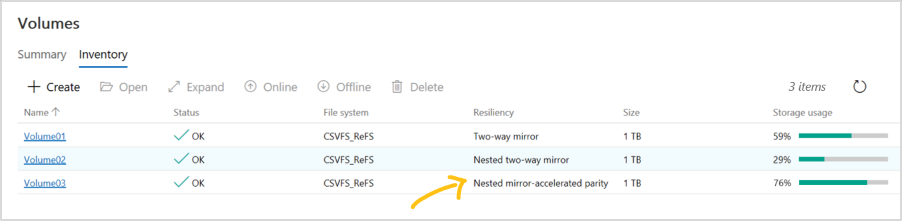
使用巢狀復原的磁碟區會出現在具有清楚標籤的 Windows Admin Center 中,如下列螢幕快照所示。 建立之後,您可以使用 Windows Admin Center 管理及監視它們,就像儲存空間直接存取中的其他任何磁碟區一樣。
選擇性:延伸至快取磁碟驅動器
使用其預設設定,巢狀復原功能可同時保護多個容量磁碟驅動器,或同時遺失一部伺服器和一個容量磁碟驅動器。 若要將此保護延伸至快取 磁碟驅動器,還有另一個考慮:因為快取磁碟驅動器通常會提供多個容量磁碟驅動器的讀取和寫入快取快取,因此,當其他伺服器關閉時,您可以容忍快取磁碟驅動器遺失的唯一方法是不要快取寫入,但這會影響效能。
為了解決此案例,儲存空間直接存取提供在兩部伺服器叢集中一部伺服器關閉時自動停用寫入快取的選項,然後在伺服器備份後重新啟用寫入快取。 若要允許例行重新啟動而不會影響效能,在伺服器關閉 30 分鐘之前,不會停用寫入快取。 一旦停用寫入快取,寫入快取的內容就會寫入至容量裝置。 在此之後,伺服器可以容許在線伺服器中失敗的快取裝置,不過如果快取裝置失敗,則從快取讀取可能會延遲或失敗。
Note
對於全快取(單一媒體類型)實體系統,當兩部伺服器叢集中的其中一部伺服器停機時,您不需要考慮自動停用寫入快取。 只有在使用硬碟(HDD)時,才需要考慮使用記憶體總線層(SBL)快取。
(選擇性)若要在兩部伺服器叢集中的一部伺服器關閉時自動停用寫入快取,請以系統管理員身分啟動 PowerShell 並執行:
Get-StorageSubSystem Cluster* | Set-StorageHealthSetting -Name "System.Storage.NestedResiliency.DisableWriteCacheOnNodeDown.Enabled" -Value "True"
設定為 True 之後,快取行為會是:
| Situation | 快取行為 | 能容忍快取磁碟遺失嗎? |
|---|---|---|
| 兩部伺服器都正常運作 | 快取讀取和寫入,效能完全發揮 | Yes |
| 伺服器故障,持續30分鐘 | 快取讀取和寫入,效能完全發揮 | 否 (暫時) |
| 前30分鐘之後 | 緩存僅限讀取,性能受影響 | 是(快取已寫入至容量儲存裝置後) |
相關內容
如需相關內容和其他記憶體管理工作,請參閱: