日期和時間控制項可讓您透過標準的當地語系化方式,讓使用者在應用程式中檢視和設定日期和時間值。 本文提供設計指導方針,並協助您挑選正確的控制項。

WinUI 3 圖庫應用程式包含互動式的 WinUI 控制項與功能範例。 你可以從 Microsoft Store下載 App,或在 GitHub 瀏覽原始碼。
您應該使用哪個日期或時間控制項?
有四個日期和時間控制項可供選擇;您使用的控制項取決於您的案例。 使用此資訊來挑選要在應用程式中使用的正確控制項。
| 管理 | Example | Description |
|---|---|---|
| 行事曆檢視 |
|
用於從始終可見的日曆中挑選單個日期或一系列日期。 |
| 行事曆日期選擇器 |
|
用來從內容行事曆中挑選單一日期。 |
| 日期選擇器 |
|
當內容資訊不重要時,用於選擇單一已知日期。 |
| 時間選擇器 |
|
用來挑選單一時間值。 |
行事曆檢視
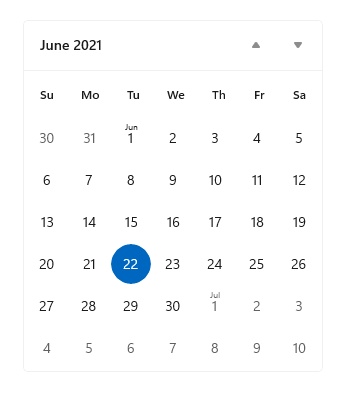
CalendarView 可讓使用者檢視行事曆並與之互動,他們可以依月、年或十年瀏覽。 使用者可以選取單一日期或日期範圍。 它沒有選擇器介面,日曆總是可見。
行事歷檢視是由 3 個不同的檢視所組成:月檢視、年檢視和十年檢視。 依預設,它會從開啟的月份檢視開始,但您可以指定任何檢視作為啟動檢視。
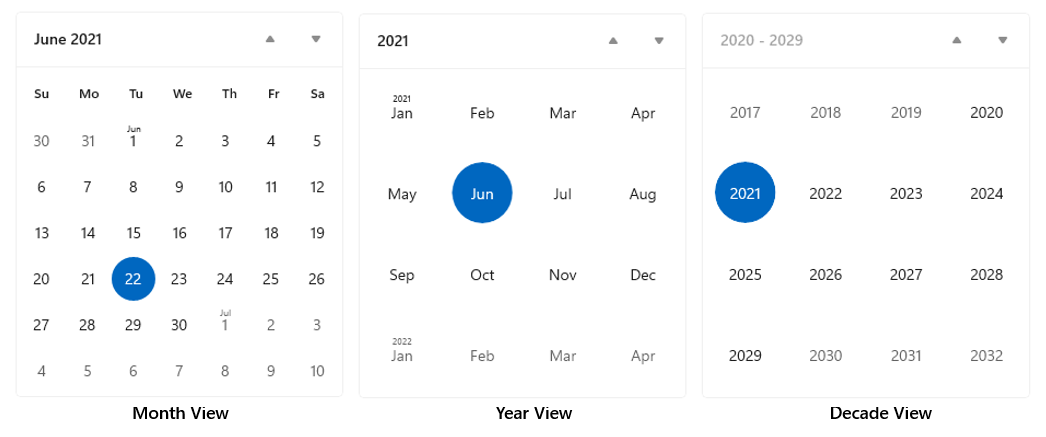
- 如果您需要讓使用者選取多個日期,您必須使用 CalendarView。
- 如果您需要讓使用者只挑選單一日期,而且不需要行事曆一律可見,請考慮使用 CalendarDatePicker 或 DatePicker 控制項。
行事曆日期選擇器
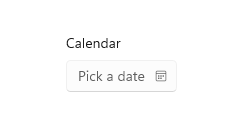
CalendarDatePicker 是一個下拉式控制項,經過優化,可從行事曆檢視中挑選單一日期,其中內容資訊 (例如星期幾或行事曆的完整性) 很重要。 您可以修改行事曆以提供其他內容,或限制可用的日期。
如果尚未設定日期,入口點將顯示佔位符文字; 否則,它顯示所選日期。 當使用者選取進入點時,行事曆檢視會展開供用戶選取日期。 行事曆檢視覆蓋其他 UI;它不會妨礙其他用戶介面。
![行事曆日期選擇器的螢幕擷取畫面,其中顯示一個空白的 [選取日期] 文字方塊,然後是一個底下填入行事曆的文字方塊。](images/calendar-date-picker-2-views.png)
- 使用日曆日期選擇器來選擇約會或離開日期等操作。
日期選擇器
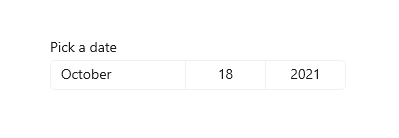
DatePicker 控制項提供選擇特定日期的標準化方式。
入口點會顯示所選的日期,當使用者點擊入口點時,從中間會垂直展開一個選擇介面,供使用者進行選擇。 日期選取器會覆蓋在其他 UI 上,不會推開其他 UI。
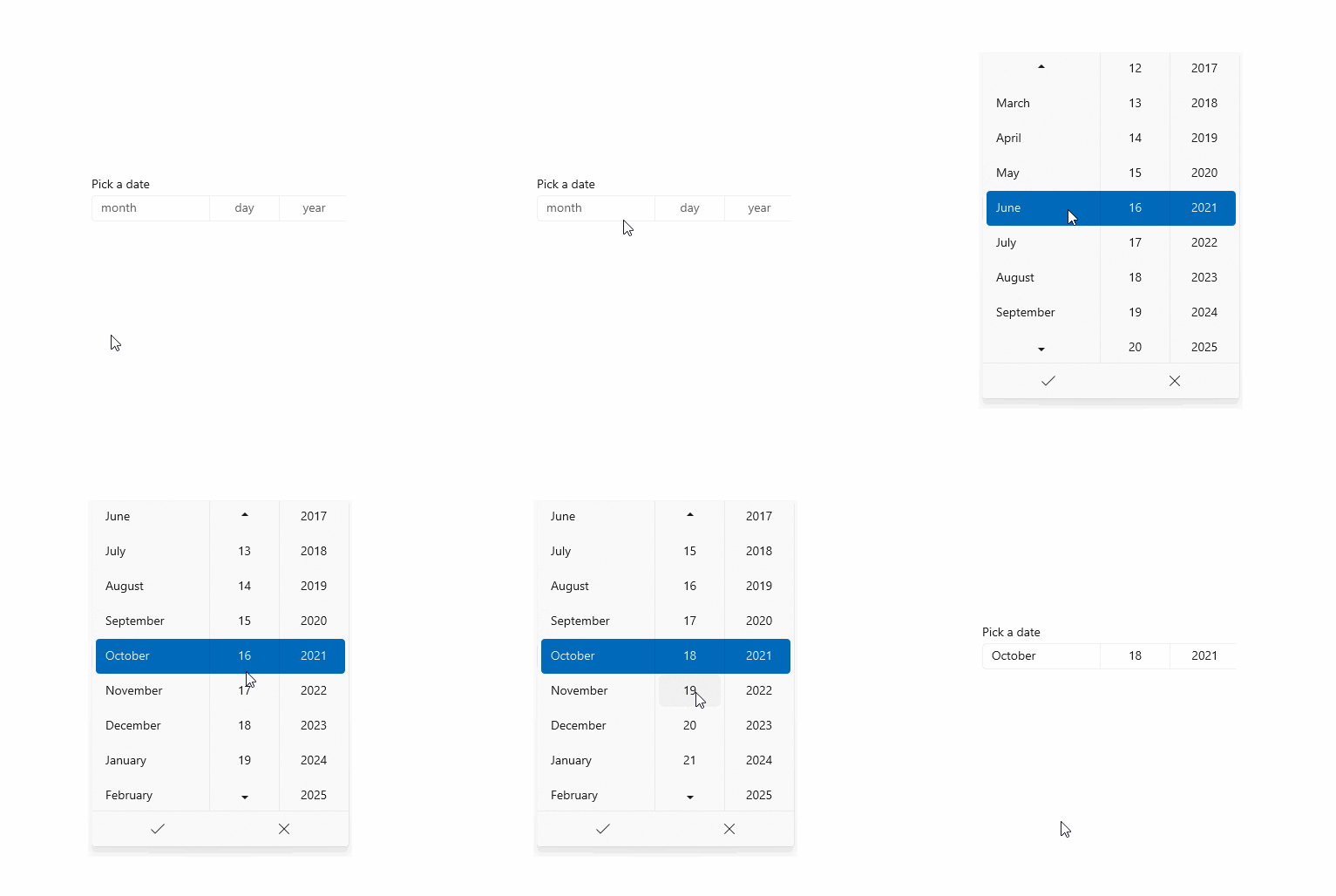
- 使用日期選取器讓使用者選擇已知日期,例如出生日期,行事曆的內容並不重要。
時間選擇器
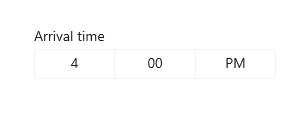
TimePicker 可用來選取約會或離開時間等項目的單一時間值。 這是由使用者或程式碼中設定的靜態顯示,但不會更新以顯示目前時間。
入口點會顯示選定的時間,當使用者選擇入口點時,一個從中間垂直展開的選擇器介面會出現,以供使用者做出選擇。 時間選擇器會覆蓋其他 UI,它不會影響其他 UI 的位置。
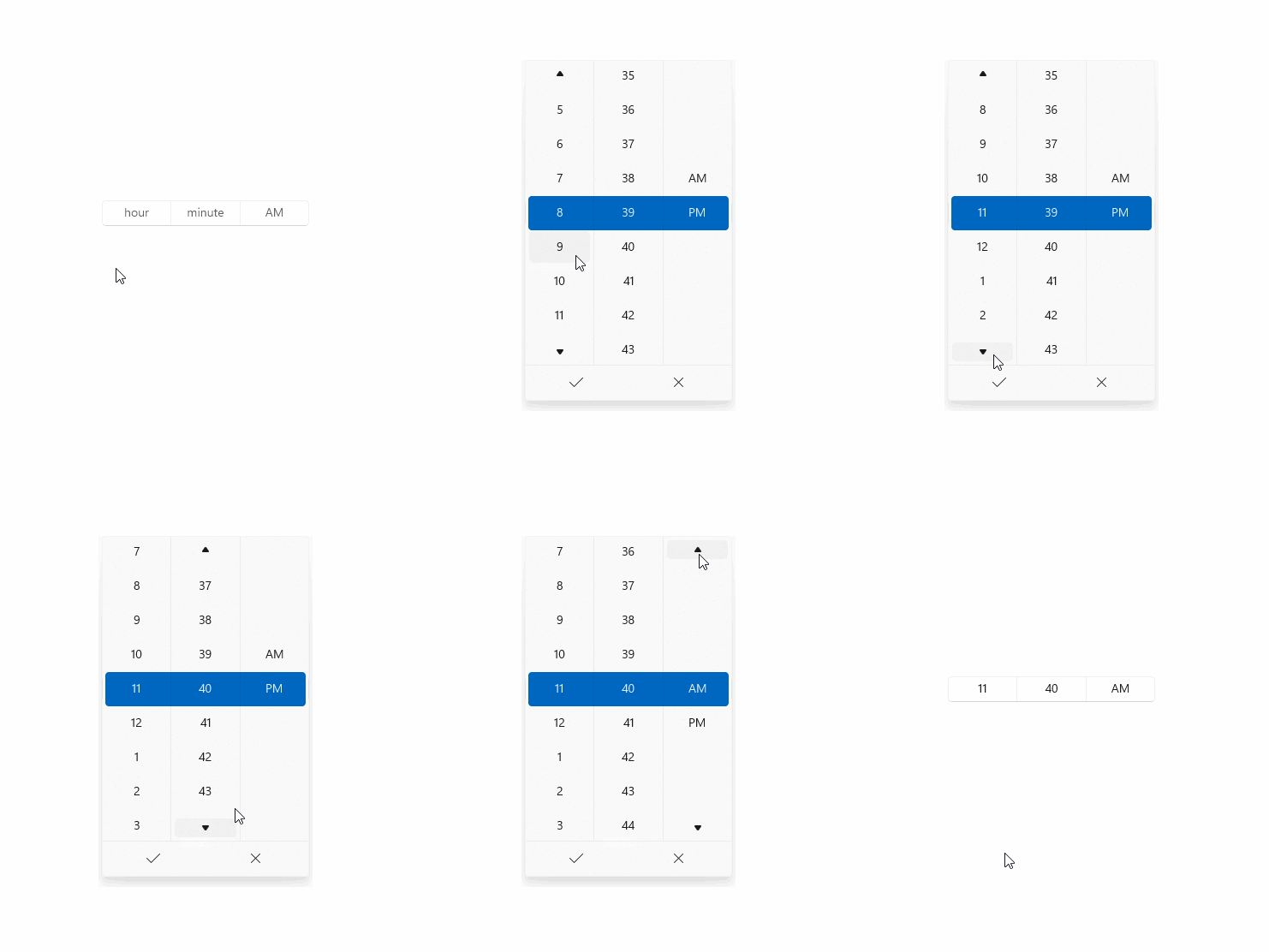
- 使用時間選擇器讓使用者挑選單一時間值。
建立日期或時間控制項
請參閱這些文章,以取得每個日期和時間控制項的特定資訊和範例。
同時使用日期選擇器和時間選擇器
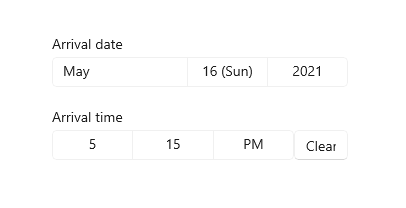
此範例示範如何同時使用 DatePicker 和 TimePicker,以讓使用者選取其抵達日期和時間。 您會處理 SelectedDateChanged 和 SelectedTimeChanged 事件,以更新名為 的單一 arrivalDateTime 執行個體。 用戶還可以在設置日期和時間選擇器後清除它們。
<StackPanel>
    <DatePicker x:Name="arrivalDatePicker" Header="Arrival date"
                DayFormat="{}{day.integer} ({dayofweek.abbreviated})"
                SelectedDateChanged="ArrivalDatePicker_SelectedDateChanged"/>
    <StackPanel Orientation="Horizontal">
        <TimePicker x:Name="arrivalTimePicker" Header="Arrival time"
                MinuteIncrement="15"
                SelectedTimeChanged="ArrivalTimePicker_SelectedTimeChanged"/>
        <Button Content="Clear" Click="ClearDateButton_Click"
                VerticalAlignment="Bottom" Height="30" Width="54"/>
    </StackPanel>
    <TextBlock x:Name="arrivalText" Margin="0,12"/>
</StackPanel>
public sealed partial class MainPage : Page
{
    DateTime arrivalDateTime;

    public MainPage()
    {
        this.InitializeComponent();

        // Set minimum to the current year and maximum to five years from now.
        arrivalDatePicker.MinYear = DateTimeOffset.Now;
        arrivalDatePicker.MaxYear = DateTimeOffset.Now.AddYears(5);
    }

    private void ArrivalTimePicker_SelectedTimeChanged(TimePicker sender, TimePickerSelectedValueChangedEventArgs args)
    {
        if (arrivalTimePicker.SelectedTime != null)
        {
            arrivalDateTime = new DateTime(arrivalDateTime.Year, arrivalDateTime.Month, arrivalDateTime.Day,
                                           args.NewTime.Value.Hours, args.NewTime.Value.Minutes, args.NewTime.Value.Seconds);
        }
        arrivalText.Text = arrivalDateTime.ToString();
    }

    private void ArrivalDatePicker_SelectedDateChanged(DatePicker sender, DatePickerSelectedValueChangedEventArgs args)
    {
        if (arrivalDatePicker.SelectedDate != null)
        {
            if (VerifyDateIsFuture((DateTimeOffset)arrivalDatePicker.SelectedDate) == true)
            {
                arrivalDateTime = new DateTime(args.NewDate.Value.Year, args.NewDate.Value.Month, args.NewDate.Value.Day,
                                               arrivalDateTime.Hour, arrivalDateTime.Minute, arrivalDateTime.Second);
                arrivalText.Text = arrivalDateTime.ToString();
            }
            else
            {
                arrivalDatePicker.SelectedDate = null;
                arrivalText.Text = "Arrival date must be later than today.";
            }
        }
    }

    private bool VerifyDateIsFuture(DateTimeOffset date)
    {
        if (date > DateTimeOffset.Now)
        {
            return true;
        }
        return false;
    }

    private void ClearDateButton_Click(object sender, RoutedEventArgs e)
    {
        arrivalDateTime = new DateTime();
        arrivalDatePicker.SelectedDate = null;
        arrivalTimePicker.SelectedTime = null;
        arrivalText.Text = string.Empty;
    }
}
Globalization
XAML 日期控制項支援 Windows 支援的每個行事曆系統。 這些行事曆是在 Windows.Globalization.CalendarIdentifiers 類別中指定。 每個控制項都會針對應用程式的預設語言使用正確的行事曆,或者您可以將 CalendarIdentifier 屬性設定為使用特定的行事曆系統。
時間選擇器控制項支援 Windows.Globalization.ClockIdentifiers 類別中指定的每個時鐘系統。 您可以將 ClockIdentifier 屬性設定為使用 12 小時制或 24 小時制。 屬性的類型是 String,但您必須使用對應至 ClockIdentifiers 類別靜態字串屬性的值。 它們是:TwelveHour(字串“12HourClock”)和TwentyFourHour(字串“24HourClock”)。 「12HourClock」是預設值。
DateTime 和 Calendar 值
XAML 日期和時間控制項中使用的日期物件會根據您的程式設計語言,具有不同的表示法。
- C# 和 Visual Basic 使用 .NET 中包含的 System.DateTimeOffset 結構。
- C++/CX 會使用 Windows::Foundation::D ateTime 結構。
一個相關的概念是 Calendar 類,它會影響日期在上下文中的解釋方式。 所有Windows 執行階段應用程式都可以使用 Windows.Globalization.Calendar 類別。 C# 和 Visual Basic 應用程式也可以選擇使用 System.Globalization.Calendar 類別,該類別功能非常相似。 (Windows 執行階段 應用程式可以使用基礎的 .NET 日曆類別,但無法使用特定實作;例如,GregorianCalendar。)
.NET 也支援一種名為 DateTime 的類型,該類型可隱含轉換為 DateTimeOffset。 所以你可能會在 .NET 程式碼中看到一個「DateTime」類型被使用,用來設定其實是 DateTimeOffset 的值。 如需 DateTime 與 DateTimeOffset 之間差異的詳細資訊,請參閱 DateTimeOffset 類別中的備註。
備註
屬性需要日期物件時,無法將其設定為 XAML 屬性,因為 Windows 執行階段 的 XAML 解析器缺乏將字串轉換為 DateTime/DateTimeOffset 物件的邏輯功能。 您通常會在程式碼中設定這些值。 另一種可能的方法是定義一個可作為資料物件或資料上下文中可用的日期,然後將該屬性設為 XAML 屬性,參考一個 {Binding} 標記擴展 表達式,該表達式可以訪問該日期作為資料。
