在你開始編寫應用程式之前,我們先快速瀏覽 Visual Studio 專案並處理一些專案設定。 當 Visual Studio 建立 WinUI 3 專案時,會產生數個重要的資料夾和程式碼檔案。 這些特徵可在Visual Studio的方案總管面板中看到:
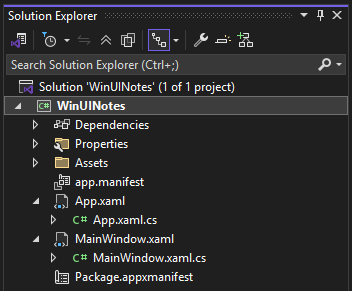
此處列出的專案是您主要要與其互動的專案。 這些檔案有助於設定並執行 WinUI 應用程式。 每個檔案都有不同的用途,如下所述:
Assets 資料夾
此資料夾包含您應用程式的標誌、影像和其他媒體資產。 它一開始會填入您 app 標誌的佔位符檔案。 這個標誌代表你的應用程式在 Windows 開始功能表、Windows 工作列,以及當你的應用程式發佈時在 Microsoft Store 中。
App.xaml 和 App.xaml.cs
檔案 App.xaml 包含全應用程式的 XAML 資源,例如色彩、樣式或範本。 該 App.xaml.cs 檔案通常包含實例化和啟動應用程式視窗的程式碼。 在此專案中,指向的是
MainWindow類。MainWindow.xaml 和 MainWindow.xaml.cs
這些檔案代表您應用程式的視窗。
Package.appxmanifest
這個package manifest 檔案 讓你能設定出版商資訊、標誌、處理器架構及其他決定應用程式在Microsoft Store中呈現方式的細節。
XAML 檔案和部分類別
可延伸的應用程式標記語言 (XAML) 是一種宣告式語言,可以初始化物件和設定物件的屬性。 您可以在宣告式 XAML 標記中建立可見的 UI 元素。 然後,您可以將每個 XAML 檔案與一個個別的程式代碼檔案關聯(稱為 程式碼後置 檔案),這些檔案可以回應事件,並操作原本在 XAML 中宣告的物件。
通常,任何 XAML 檔案都會包含兩個檔案:一個是 .xaml 檔案本身,另一個是位於 方案總管 中,作為其子項目的 code-behind 檔案。
- 檔案
.xaml包含定義應用程式 UI 的 XAML 標記。 類別名稱是使用x:Class屬性宣告的。 - 程式代碼檔案包含您建立以與 XAML 標記互動的程式代碼,以及呼叫
InitializeComponent方法。 類別定義為partial class。
當你編譯 project 時,會呼叫 InitializeComponent 方法來解析 .xaml 檔案,並產生與 partial class 連接的程式碼,建立完整類別。
 在文件中了解更多:
更新主視窗
project中包含的 MainWindow 類別是 XAML Window 類別的子類別,用於定義應用程式的外殼。 應用程式視窗有兩個部份:
- 視窗的 用戶端 部分是內容所在的位置。
- non-client 部分是由 Windows 作業系統控制的部分。 它包含標題列,其中有標題控制項(最小化/最大化/關閉按鈕)、應用程式圖示、標題和拖曳區域。 它也包含視窗外側的框架。
若要讓 WinUI Notes 應用程式與 Fluent Design 指導方針一致,您將對 進行一些修改 MainWindow。 首先,您將套用 Mica 材質作為視窗背景。 Mica 是一種不透明的動態材質,其中包含主題和桌面桌布來繪製視窗的背景。 然後,您會將應用程式的內容延伸至 標題列 區域,並將系統標題列取代為 XAML TitleBar 控制件。 這可讓您更充分地使用空間,並讓您更充分掌控設計,同時提供標題欄所需的所有功能。
您也會將 Frame 新增為視窗的內容。 類別 Frame 可與 Page 類別搭配使用,讓您在應用程式中的內容頁面之間巡覽。 您將在稍後的步驟中新增頁面。
小提示
你可以從
雙擊 MainWindow.xaml 中的 即可開啟。
在開頭和結尾
<Window.. >標記之間,以此取代任何現有的 XAML:<Window.SystemBackdrop> <MicaBackdrop Kind="Base"/> </Window.SystemBackdrop> <Grid> <Grid.RowDefinitions> <!-- Title Bar --> <RowDefinition Height="Auto" /> <!-- App Content --> <RowDefinition Height="*" /> </Grid.RowDefinitions> <TitleBar x:Name="AppTitleBar" Title="WinUI Notes"> <TitleBar.IconSource> <FontIconSource Glyph=""/> </TitleBar.IconSource> </TitleBar> <!-- App content --> <Frame x:Name="rootFrame" Grid.Row="1"/> </Grid>按 CTRL + S 儲存檔案,按一下工具列中的「儲存」圖示,或選取選單「 檔案>儲存 MainWindow.xaml」。
如果您不瞭解現在這些 XAML 標記的作用,請不要擔心。 當您建置其餘的應用程式 UI 時,我們將更詳細地說明 XAML 概念。
備註
在此標記中,您會看到兩種不同的方式在 XAML 中設定屬性。 第一個和最短的方式是使用 XAML 屬性語法,如下所示: <object attribute="value">。 這適用於簡單的值,例如 <MicaBackdrop Kind="Base"/>。 但它只適用於 XAML 剖析器知道如何將字串轉換成預期的實值型別的值。
如果屬性值比較複雜,或 XAML 剖析器不知道如何轉換它,您必須使用 屬性元素語法 來建立物件。 像這樣:
<object ... >
    <object.property>
        value
    </object.property>
</object>
例如,若要設定 Window.SystemBackdrop 屬性,您必須使用屬性元素語法,並明確建立 MicaBackdrop 專案。 但是您可以使用簡單的屬性語法來設定 MicaBackdrop.Kind 屬性。
<Window ... >
   <Window.SystemBackdrop>
       <MicaBackdrop Kind="Base"/>
   </Window.SystemBackdrop>
    ...
</Window>
在 MainWindow.xaml中, <Window.SystemBackdrop>、 <Grid.RowDefinitions>和 <TitleBar.IconSource> 包含必須以屬性專案語法設定的複雜值。
在文件中了解更多:
如果您現在執行應用程式,您會看到您新增的 XAML TitleBar 元素,但它將會在系統標題列下方顯示。
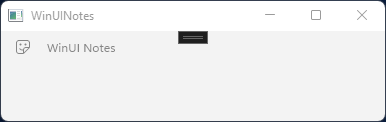
您需要撰寫一些程序代碼,才能完成取代系統標題列。
開啟 MainWindow.xaml.cs。 您可以透過三種方式開啟 MainWindow.xaml(或任何 XAML 檔案)的程式碼後置:
- 如果 MainWindow.xaml 檔案已開啟且為正在編輯的作用中文件,請按 F7。
- 如果檔案 MainWindow.xaml 已開啟且是正在編輯的作用中文件,請在文字編輯器中按一下滑鼠右鍵,然後選取「 檢視程式碼」。
- 使用 方案總管 展開 MainWindow.xaml 條目,顯示 MainWindow.xaml.cs 檔案。 按兩下檔案加以開啟。
在
MainWindow的建構函式中,於呼叫InitializeComponent之後新增以下程式碼:public MainWindow() { this.InitializeComponent(); // ↓ Add this. ↓ // Hide the default system title bar. ExtendsContentIntoTitleBar = true; // Replace system title bar with the WinUI TitleBar. SetTitleBar(AppTitleBar); // ↑ Add this. ↑ }ExtendsContentIntoTitleBar 屬性會隱藏預設系統標題欄,並將您的應用程式 XAML 延伸至該區域。 接著, 對 SetTitleBar 的呼叫會指示系統將您指定的 XAML 元素視為
AppTitleBar應用程式的標題列。按 F5、點擊工具列中的除錯「開始」按鈕,或選擇「 除錯>開始除錯」選單來建立並執行專案。
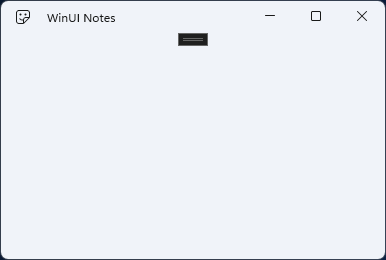
當您現在執行應用程式時,您會看到具有 "Mica" 背景的空白視窗,以及取代系統標題列的 XAML 標題列。