إشعار
يتطلب الوصول إلى هذه الصفحة تخويلاً. يمكنك محاولة تسجيل الدخول أو تغيير الدلائل.
يتطلب الوصول إلى هذه الصفحة تخويلاً. يمكنك محاولة تغيير الدلائل.
يمكن أن تساعدك درجة الأمان في Microsoft Defender for Cloud في تحسين وضع أمان السحابة. تجمع النتيجة الآمنة نتائج الأمان في درجة واحدة بحيث يمكنك تقييم وضعك الأمني الحالي، في لمحة. كلما ارتفعت النتيجة، انخفض مستوى المخاطر المحددة.
عند تشغيل Defender for Cloud في اشتراك، يتم تطبيق معيار معيار أمان سحابة Microsoft (MCSB) بشكل افتراضي في الاشتراك. يبدأ تقييم الموارد في النطاق مقابل معيار MCSB.
يصدر MCSB توصيات تستند إلى نتائج التقييم. تؤثر التوصيات المضمنة فقط من MCSB على درجة الأمان. حاليا، لا يؤثر ترتيب أولويات المخاطر على درجة الأمان.
إشعار
نموذجان للنقاط المؤمنة: يقدم Microsoft Defender for Cloud الآن نموذجين مختلفين للنقاط الآمنة. يتوفر التقييم الجديد للسحابة (القائم على المخاطر) في بوابة Microsoft Defender ويدمج عوامل مخاطر الأصول والأهمية الحرجة لتحديد أولويات أكثر دقة. لا تزال النسخة الكلاسيكية من Secure Score متاحة في بوابة Azure. هذه نماذج مختلفة تماما مع حسابات وقيم مختلفة. لمزيد من المعلومات حول الطراز الجديد، راجع تجربة بوابة ديفندر في هذا المقال.
لا يتم تضمين التوصيات التي تم وضع علامة عليها كمعاينة في حسابات النقاط الآمنة. يجب عليك معالجة هذه التوصيات كلما أمكن ذلك، بحيث عندما تنتهي فترة المعاينة، ستساهم في تحقيق درجاتك. يتم وضع علامة على توصيات المعاينة برمز:  .
نضج التوصيات [معاينة] لا يعدل واجهة المستخدم الآمنة للنقاط أو نموذج الوزن؛ بل يصنف التوصيات فقط. بعيدا عن استبعاد توصيات المعاينة، تبقى صيغ النقاط الآمنة وقيم واجهة المستخدم دون تغيير.
.
نضج التوصيات [معاينة] لا يعدل واجهة المستخدم الآمنة للنقاط أو نموذج الوزن؛ بل يصنف التوصيات فقط. بعيدا عن استبعاد توصيات المعاينة، تبقى صيغ النقاط الآمنة وقيم واجهة المستخدم دون تغيير.
عرض درجة الأمان
عند عرض لوحة معلومات Defender for Cloud Overview ، يمكنك عرض درجة الأمان لجميع بيئاتك. تعرض لوحة المعلومات درجة الأمان كقيمة نسبة مئوية وتتضمن القيم الأساسية.
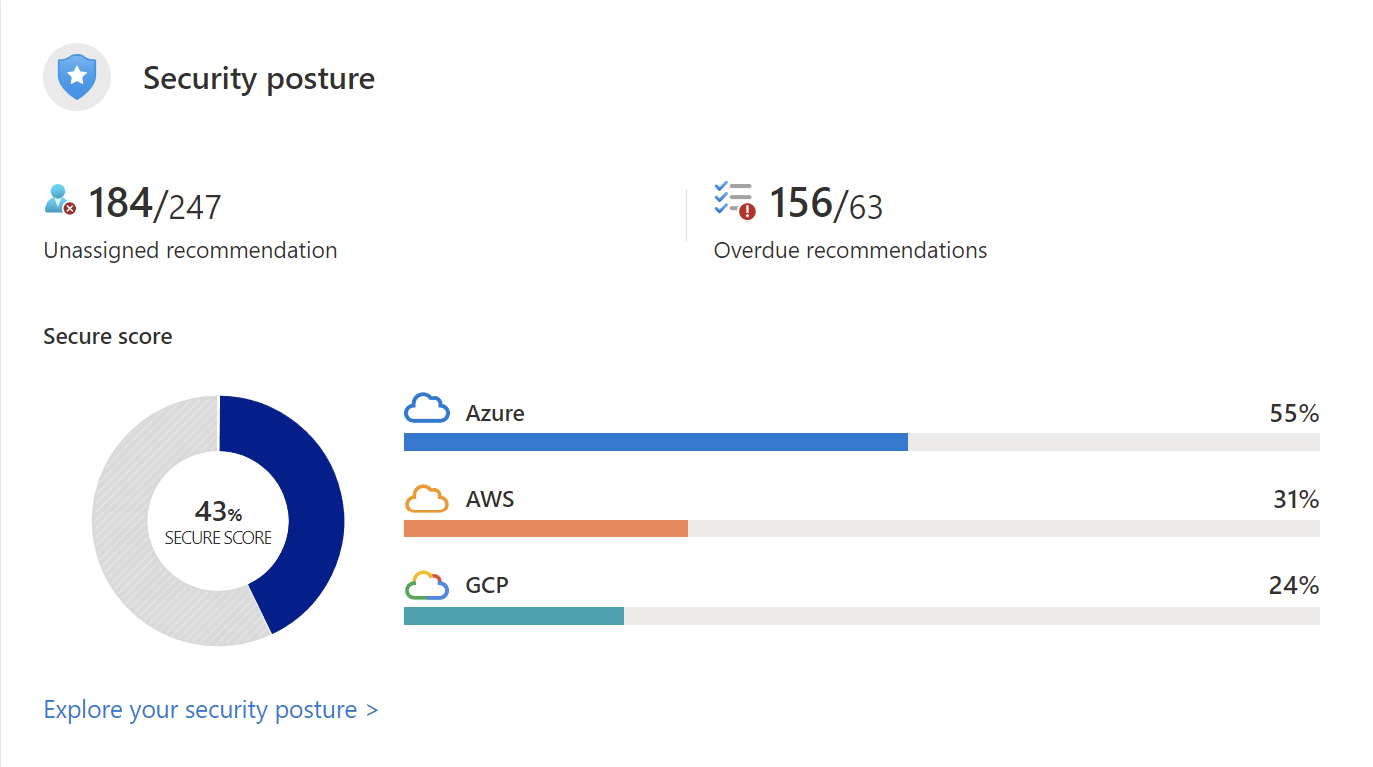
يعرض تطبيق Azure للأجهزة المحمولة درجة الأمان كقيمة نسبة مئوية. اضغط عليه للاطلاع على التفاصيل التي تشرح النتيجة.
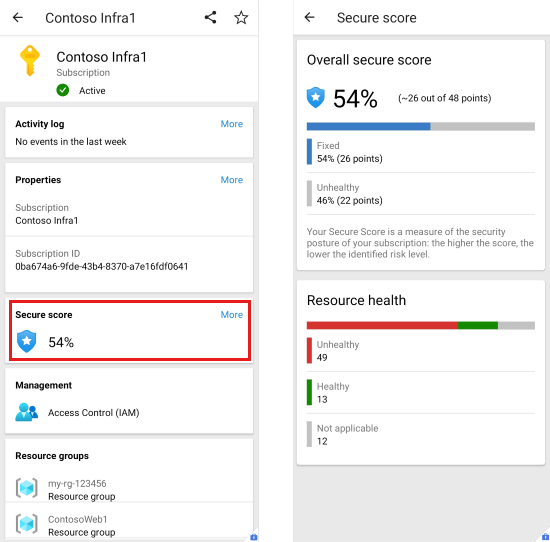
استكشاف وضع الأمان الخاص بك
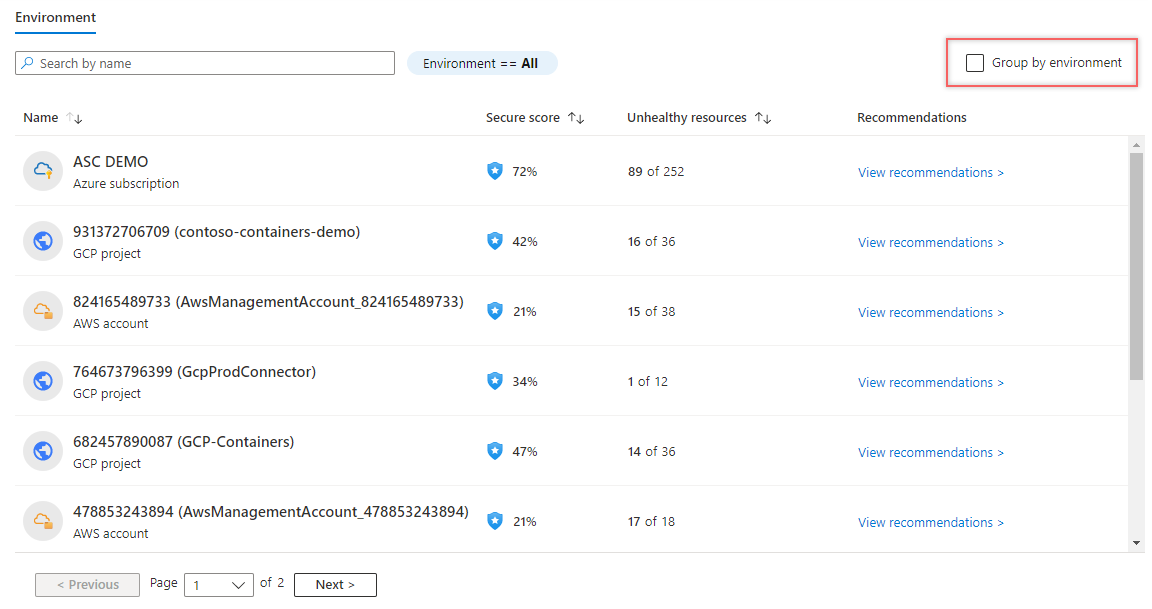
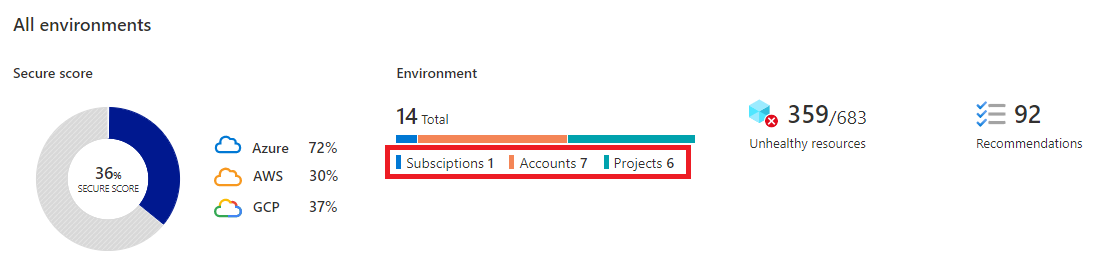
تعرض صفحة وضع الأمان في Defender for Cloud درجة الأمان للبيئات الخاصة بك بشكل عام ولكل بيئة بشكل منفصل.
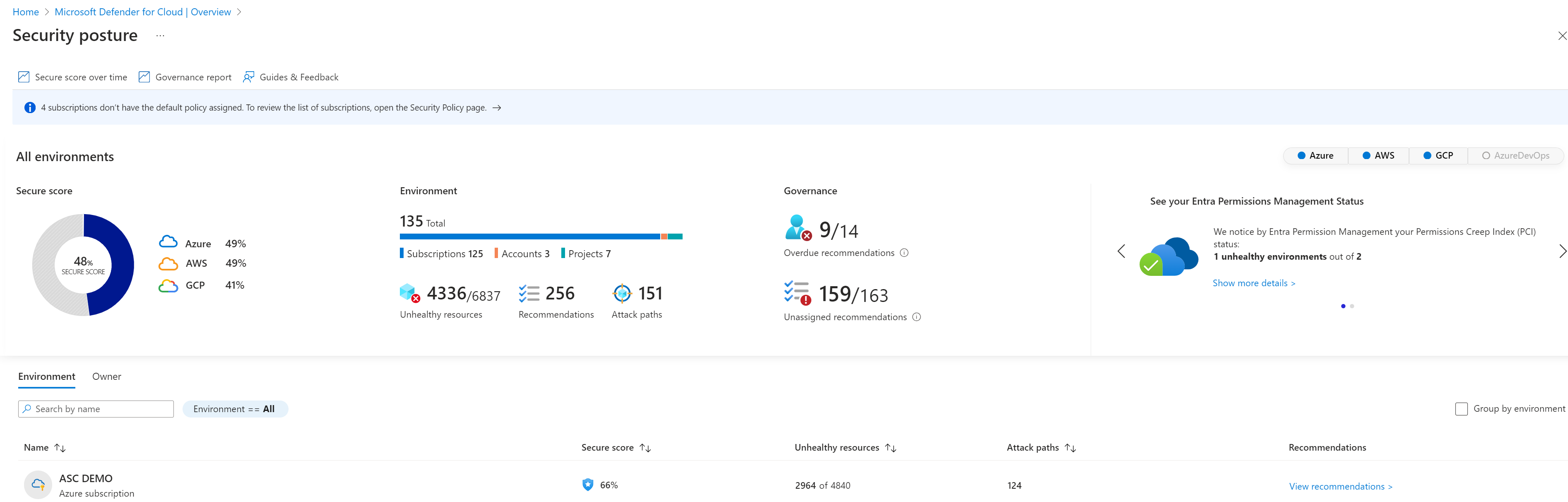
في هذه الصفحة، يمكنك مشاهدة الاشتراكات والحسابات والمشاريع التي تؤثر على درجاتك الإجمالية ومعلومات حول الموارد غير الصحية والتوصيات ذات الصلة. يمكنك التصفية حسب البيئة، مثل Azure وAmazon Web Services (AWS) وGoogle Cloud Platform (GCP) وAzure DevOps. يمكنك بعد ذلك التنقل لأسفل في كل اشتراك Azure وحساب AWS ومشروع GCP.
حساب درجة الأمان
في صفحة التوصيات في Defender for Cloud، توضح علامة التبويب توصيات درجة الأمان كيفية مساهمة عناصر التحكم في التوافق داخل MCSB في درجة الأمان الإجمالية.
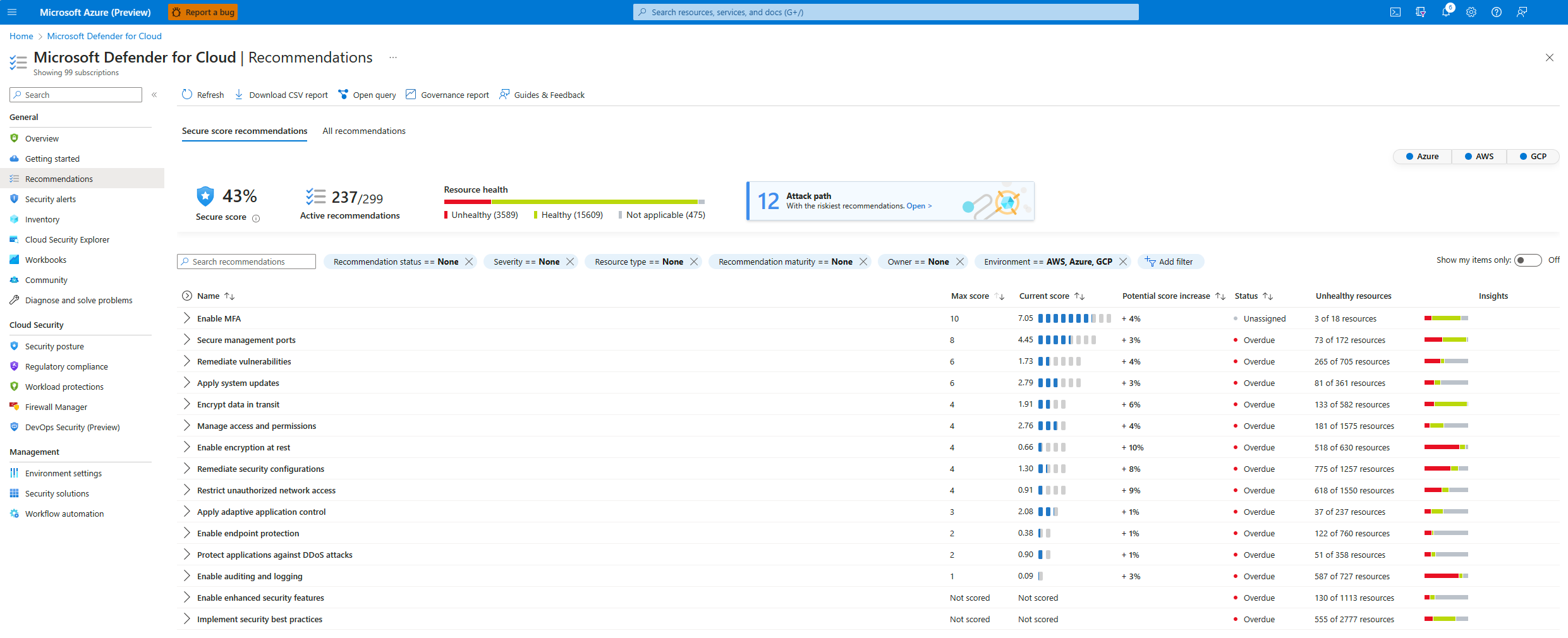
يحسب Defender for Cloud كل عنصر تحكم كل ثماني ساعات لكل اشتراك Azure أو لكل موصل سحابة AWS أو GCP.
هام
يتم تحديث التوصيات داخل عنصر التحكم في كثير من الأحيان أكثر من عنصر التحكم نفسه. قد تجد تناقضات بين عدد الموارد على التوصيات وعدد الموارد على عنصر التحكم.
أمثلة على الدرجات لعنصر تحكم
يركز المثال التالي على توصيات درجة الأمان لمعالجة الثغرات الأمنية.
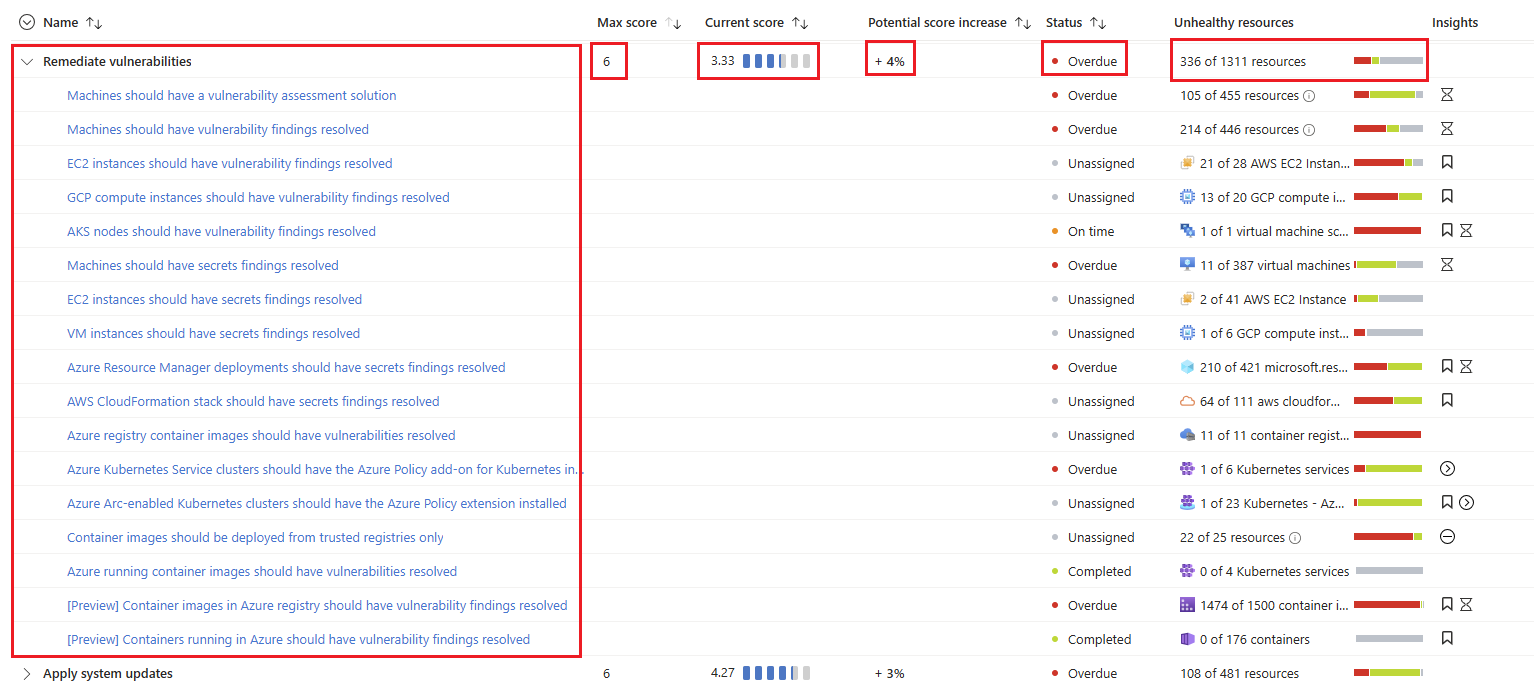
يوضح هذا المثال الحقول التالية في التوصيات.
| ميدان | التفاصيل |
|---|---|
| معالجة الثغرات الأمنية | مجموعة من التوصيات لاكتشاف الثغرات الأمنية المعروفة وحلها. |
| الحد الأقصى للدرجات | الحد الأقصى لعدد النقاط التي يمكنك الحصول عليها من خلال إكمال جميع التوصيات ضمن عنصر تحكم. يُشير الحد الأقصى لدرجة عنصر التحكم إلى الأهمية النسبية لعنصر التحكم هذا ويتم إصلاحه لكل بيئة. استخدم القيم الموجودة في هذا العمود لتحديد المشاكل التي يجب العمل عليها أولا. |
| الدرجة الحالية | الدرجة الحالية لعنصر التحكم هذا. الدرجة الحالية = [درجة لكل مورد] * [عدد الموارد السليمة]. يساهم كل عنصر تحكم في النتيجة الإجمالية. في هذا المثال، يساهم عنصر التحكم ب 3.33 نقطة في إجمالي النقاط الحالية. |
| زيادة محتملة في الدرجات | النقاط المتبقية المُتاحة لك ضمن عنصر التحكم. إذا قمت بتدبير جميع التوصيات في عنصر التحكم هذا، تزيد درجاتك بنسبة 4٪. زيادة درجة محتملة = [درجة لكل مورد] * [عدد الموارد غير الصحية] |
| الرؤى | تفاصيل إضافية لكل توصية، مثل: -
معاينة التوصية: تؤثر هذه التوصية على درجة الأمان فقط عندما تكون متاحة بشكل عام.-  إصلاح: حل هذه المشكلة.
-  فرض: نشر نهج تلقائيا لإصلاح هذه المشكلة كلما قام شخص ما بإنشاء مورد غير متوافق.
-  رفض: منع إنشاء موارد جديدة بهذه المشكلة.
 |
معادلات حساب النقاط
فيما يلي كيفية حساب الدرجات.
عنصر تحكم الأمان
معادلة تحديد درجة عنصر تحكم الأمان هي:

الدرجة الحالية لكل عنصر تحكم هي مقياس لحالة الموارد داخل عنصر التحكم. يساهم كل عنصر تحكم أمني فردي في تحقيق درجة الأمان. يساهم كل مورد يتأثر بتوصية داخل عنصر التحكم في النتيجة الحالية لعنصر التحكم. لا تتضمن النتيجة الآمنة الموارد الموجودة في توصيات المعاينة.
في المثال التالي، يتم تقسيم الدرجة القصوى 6 على 78 لأن هذا هو مجموع الموارد الصحية وغير السليمة. لذلك، 6 / 78 = 0.0769. يؤدي ضرب ذلك في عدد الموارد الصحية (4) إلى النتيجة الحالية: 0.0769 * 4 = 0.31.

اشتراك واحد أو موصل واحد
معادلة تحديد درجة الأمان لاشتراك واحد أو موصل واحد هي:

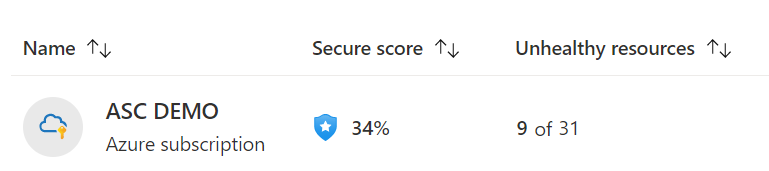
هذه المعادلة هي المعادلة نفسها لموصل، مع استبدال كلمة الاشتراك فقط بموصل الكلمة.
اشتراكات وموصلات متعددة
معادلة تحديد درجة الأمان للاشتراكات والموصلات المتعددة هي:

تتضمن النتيجة المجمعة للاشتراكات والموصلات المتعددة وزنا لكل اشتراك وموصل. يحدد Defender for Cloud الأوزان النسبية لاشتراكاتك وموصلاتك بناء على نموذج وزن خطي باستخدام عدد الموارد الصحية وغير الصحية لكل اشتراك (باستثناء الموارد 'غير المطبقة'). يتم حساب الدرجة الحالية لكل اشتراك وموصل بنفس طريقة حساب الاشتراك أو الموصل الواحد، ثم يطبق وزنه (انظر المعادلة). إذا لم يكن لدى الاشتراك أو الموصل أي تقييمات (لا توجد موارد صحية أو غير صحية) لعنصر تحكم معين، يتم استبعاد ذلك التحكم من حساب الدرجة لذلك الاشتراك أو الموصل. في هذه الحالة، لا تساهم النقاط الحالية أو الحد الأقصى للتحكم في نقاط الاشتراك. الدرجة الآمنة المجمعة المعروضة في واجهة المستخدم ليست متوسطا حسابيا بسيطا لنسب الاشتراك أو لكل عدد من التحكم؛ إنه مبلغ موزون عبر الاشتراكات. لذلك، لا يمكن استخدام أرقام الموارد لكل وحدة تحكم المعروضة في واجهة المستخدم لإعادة حساب الدرجة الآمنة الإجمالية يدويا عبر عدة اشتراكات.
عند عرض اشتراكات وموصلات متعددة، تقيم درجة الأمان جميع الموارد داخل جميع النهج الممكنة والمجموعات. يؤدي تجميعها إلى إظهار كيفية تأثيرها معا على الحد الأقصى لدرجة التحكم في الأمان.
تحسين درجة آمنة
يتكون MCSB من سلسلة من عناصر التحكم في التوافق. كل عنصر تحكم هو مجموعة منطقية من توصيات الأمان ذات الصلة، ويعكس أسطح الهجوم المعرضة للخطر.
لمراجعة مدى جودة تأمين مؤسستك لكل سطح هجوم فردي، راجع الدرجات لعنصر التحكم في الأمان. تتحسن درجاتك فقط عند معالجة جميع التوصيات.
للحصول على جميع النقاط الممكنة لعناصر التحكم في الأمان، يجب أن تمتثل جميع مواردك لجميع توصيات الأمان الموجودة ضمن عناصر التحكم في الأمان. على سبيل المثال، لدى Defender for Cloud توصيات متعددة حول كيفية تأمين منافذ الإدارة. تحتاج إلى إصلاحها جميعا لإحداث فرق في درجاتك الآمنة.
يمكنك تحسين درجاتك الآمنة باستخدام أي من هذه الطرق:
- معالجة توصيات الأمان من قائمة التوصيات الخاصة بك. يمكنك معالجة كل توصية يدويًا لكل مورد، أو استخدام الخيار إصلاح عاجل (عند توفره) لحل مشكلة على موارد متعددة بسرعة.
- فرض التوصيات أو رفضها لتحسين درجاتك، وللتأكد من أن المستخدمين لا ينشئون موارد تؤثر سلبا على درجاتك.
عناصر التحكم في النقاط الآمنة
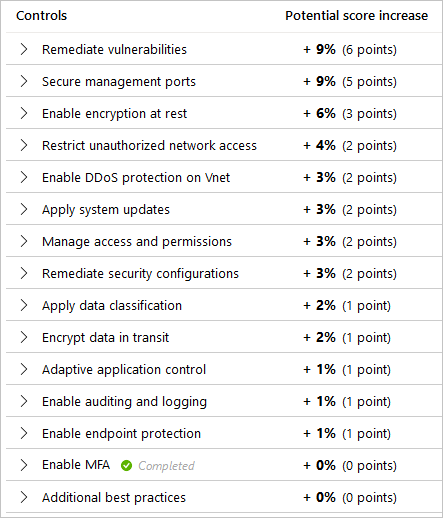
يسرد الجدول التالي عناصر التحكم في الأمان في Microsoft Defender for Cloud. لكل عنصر تحكم، يمكنك مشاهدة الحد الأقصى لعدد النقاط التي يمكنك إضافتها إلى درجاتك الآمنة إذا كنت تعالج جميع التوصيات المدرجة في عنصر التحكم، لجميع مواردك.
| درجة الأمان | التحكم في الأمان |
|---|---|
| 10 |
تمكين المصادقة متعددة العوامل: يضع Defender for Cloud قيمة عالية على المصادقة متعددة العوامل. استخدم هذه التوصيات للمساعدة في تأمين مستخدمي اشتراكاتك. هناك ثلاث طرق لتمكين المصادقة متعددة العوامل والتوافق مع التوصيات: الإعدادات الافتراضية للأمان والتعيين لكل مستخدم ونهج الوصول المشروط. |
| 8 | منافذ الإدارة الآمنة: غالبا ما تستهدف هجمات القوة الغاشمة منافذ الإدارة. استخدم هذه التوصيات لتقليل تعرضك لأدوات مثل الوصول إلى الجهاز الظاهري في الوقت المناسب ومجموعات أمان الشبكة. |
| 6 | تطبيق تحديثات النظام: يؤدي عدم تطبيق التحديثات إلى ترك نقاط ضعف غير مصححة ويؤدي إلى بيئات عرضة للهجمات. استخدم هذه التوصيات للحفاظ على الكفاءة التشغيلية وتقليل الثغرات الأمنية وتوفير بيئة أكثر استقرارا للمستخدمين. لنشر تحديثات النظام، يمكنك استخدام Azure Update Manager لإدارة التصحيحات والتحديثات لأجهزتك. |
| 6 | معالجة الثغرات الأمنية: عندما تقوم أداة تقييم الثغرات الأمنية بالإبلاغ عن الثغرات الأمنية إلى Defender for Cloud، يقدم Defender for Cloud النتائج والمعلومات ذات الصلة كتوصيات. استخدم هذه التوصيات لمعالجة الثغرات الأمنية المحددة. |
| 4 | معالجة تكوينات الأمان: أصول تكنولوجيا المعلومات التي تم تكوينها بشكل خاطئ لديها خطر أكبر من التعرض للهجوم. استخدم هذه التوصيات لتقوية التكوينات الخاطئة المُحددة عبر البنية الأساسية الخاصة بك. |
| 4 | إدارة الوصول والأذونات: يتمثل جزء أساسي من برنامج الأمان في ضمان حصول المستخدمين على الوصول الضروري فقط للقيام بمهامهم: نموذج الوصول الأقل امتيازا. استخدم هذه التوصيات لإدارة مُتطلبات الهوية والوصول. |
| 4 | تمكين التشفير الثابت: استخدم هذه التوصيات للتأكد من التخفيف من التكوينات الخاطئة حول حماية البيانات المخزنة. |
| 4 | تشفير البيانات أثناء النقل: استخدم هذه التوصيات للمساعدة في تأمين البيانات التي تنتقل بين المكونات أو المواقع أو البرامج. هذه البيانات عرضة لهجمات الرجل في الوسط، والتنصت وتتبع الجلسة. |
| 4 |
تقييد الوصول غير المصرح به إلى الشبكة: يقدم Azure مجموعة من الأدوات التي تساعدك على توفير معايير أمان عالية للوصول عبر شبكتك. استخدم هذه التوصيات لإدارة تصلب الشبكة التكيفية في Defender for Cloud، وتأكد من تكوين Azure Private Link لجميع خدمات النظام الأساسي كخدمة (PaaS) ذات الصلة، وتمكين جدار حماية Azure على الشبكات الظاهرية، والمزيد. |
| 3 | تطبيق التحكم التكيفي في التطبيق: التحكم في التطبيق التكيفي هو حل ذكي مؤتمت ومن طرف إلى طرف للتحكم في التطبيقات التي يمكن تشغيلها على أجهزتك. كما أنه يساعد على تعزيز أجهزتك ضد البرامج الضارة. |
| 2 | حماية التطبيقات من هجمات DDoS: تتضمن حلول أمان الشبكات المتقدمة في Azure حماية Azure DDoS وجدار حماية تطبيق ويب Azure والوظيفة الإضافية لنهج Azure ل Kubernetes. استخدم هذه التوصيات للمساعدة في حماية تطبيقاتك باستخدام هذه الأدوات وغيرها. |
| 2 |
تمكين حماية نقطة النهاية: يتحقق Defender for Cloud من نقاط نهاية مؤسستك للكشف عن التهديدات النشطة وحلول الاستجابة لها، مثل Microsoft Defender لنقطة النهاية أو أي من الحلول الرئيسية الموضحة في هذه القائمة. إذا لم يتم تمكين حل الكشف عن تهديدات نقاط النهاية والرد عليها (EDR)، فاستخدم هذه التوصيات لنشر Microsoft Defender لنقطة النهاية. يتم تضمين Defender لنقطة النهاية في خطة Defender for Servers. تساعدك التوصيات الأخرى في عنصر التحكم هذا على نشر الوكلاء وتكوين مراقبة تكامل الملفات. |
| 1 | تمكين التدقيق والتسجيل: تعد السجلات التفصيلية جزءا مهما من تحقيقات الحوادث والعديد من عمليات استكشاف الأخطاء وإصلاحها الأخرى. تركز التوصيات الواردة في عنصر التحكم هذا على التأكد من تمكين سجلات التشخيص أينما كانت ذات صلة. |
| 0 | تمكين ميزات الأمان المحسنة: استخدم هذه التوصيات لتمكين أي خطط Defender for Cloud. |
| 0 | تنفيذ أفضل ممارسات الأمان: هذه المجموعة من التوصيات مهمة لأمان مؤسستك ولكنها لا تؤثر على درجاتك الآمنة. |
تتبع درجتك الآمنة
يمكنك العثور على درجتك الآمنة الإجمالية، ودرجتك لكل اشتراك، من خلال بوابة Azure أو برمجيا كما هو موضح في الأقسام التالية:
تلميح
لشرح مفصل لكيفية حساب درجاتك، راجع الحسابات - فهم درجتك.
احصل على درجتك الآمنة من خلال البوابة
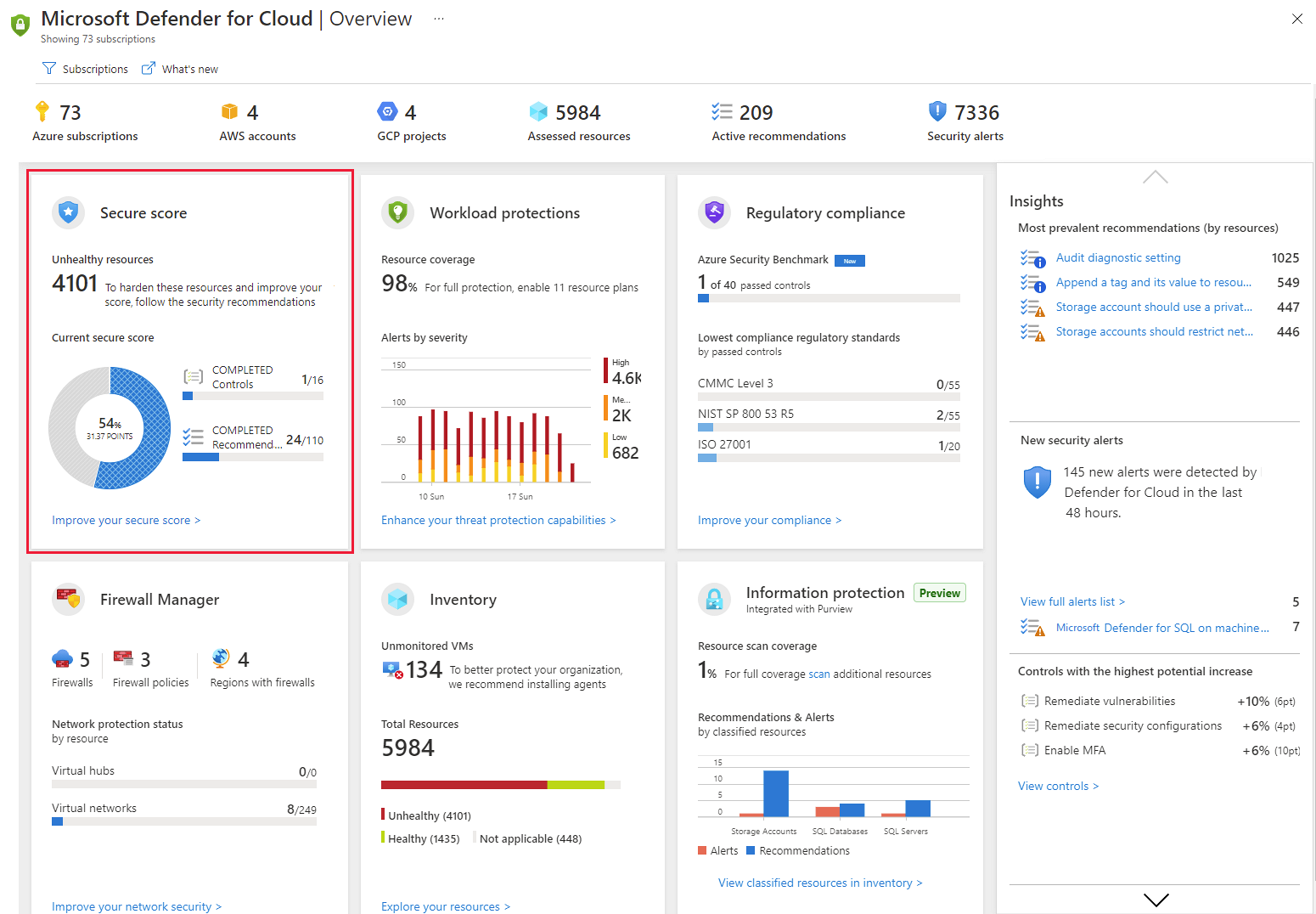
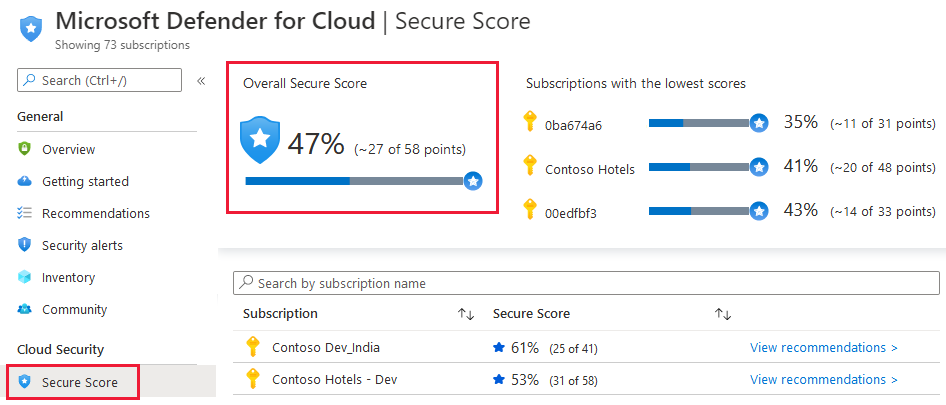
يعرض Defender for Cloud درجتك بشكل بارز في بوابة Azure. عند اختيار بلاطة النقاط الآمنة في صفحة النظرة العامة، تنقل إلى صفحة النقاط المخصصة للأمان، حيث ترى النتيجة مقسمة حسب الاشتراك. اختر اشتراكا واحدا لرؤية القائمة التفصيلية للتوصيات ذات الأولوية والتأثير المحتمل لمعالجتها على درجة الاشتراك.
يتم عرض درجتك الآمنة في المواقع التالية في صفحات بوابة Azure الخاصة ب Defender for Cloud:
في بلاطة على نظرة عامة على Defender for Cloud (لوحة التحكم الرئيسية):
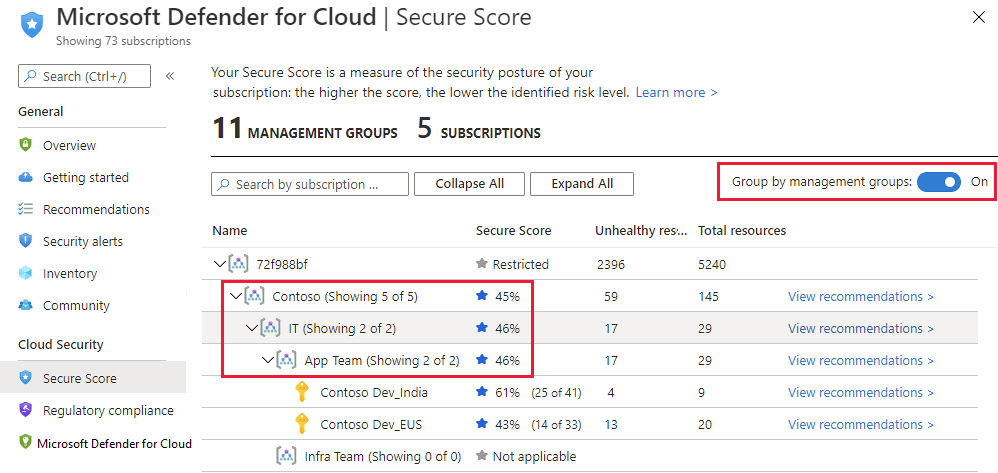
في صفحة النقاط المخصصة للأمان يمكنك رؤية الدرجة الآمنة لاشتراكك ومجموعات الإدارة الخاصة بك:
إشعار
أي مجموعات إدارة لا تملك لها صلاحيات كافية ستظهر درجتها ك "مقيدة".
في أعلى صفحة التوصيات :
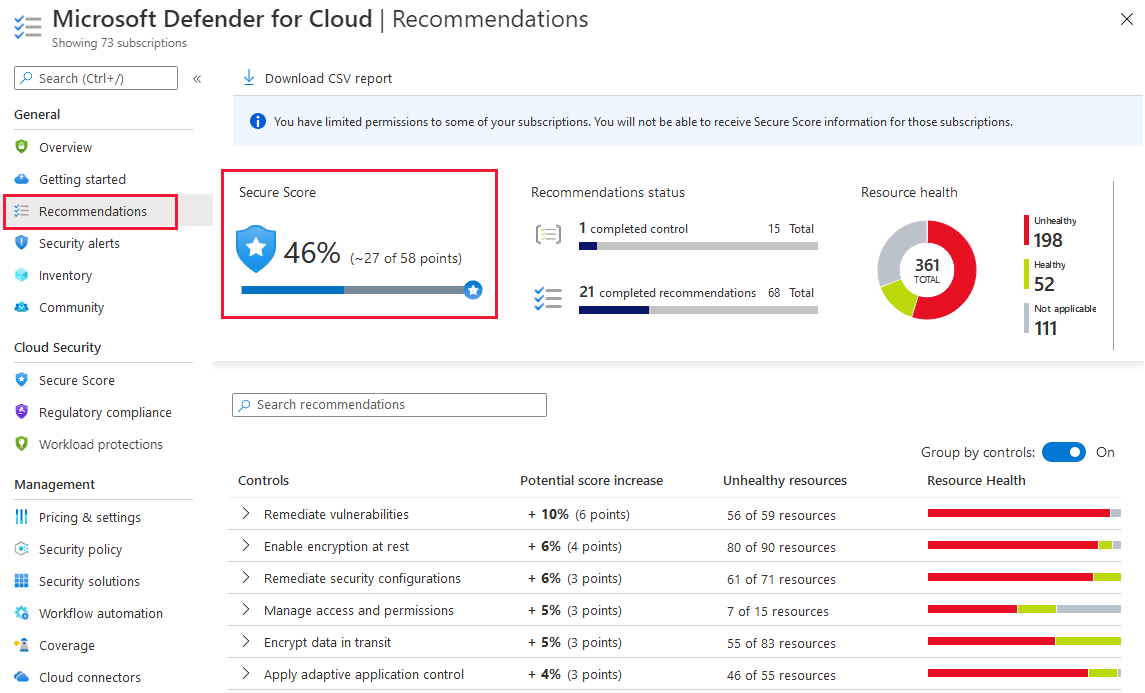
احصل على درجتك الآمنة من واجهة برمجة تطبيقات REST
يمكنك الوصول إلى درجتك عبر واجهة برمجة التطبيقات الآمنة للدرجات. توفر أساليب API المرونة للاستعلام عن البيانات وبناء آلية إعداد التقارير الخاصة بك عن درجة الأمان بمرور الوقت. على سبيل المثال، يمكنك استخدام واجهة برمجة تطبيقات Secure Scores للحصول على الدرجة لاشتراك معين. بالإضافة إلى ذلك، يمكنك استخدام واجهة برمجة تطبيقات التحكم في النقاط الآمنة لسرد عناصر التحكم الأمنية ودرجة اشتراكاتك الحالية.
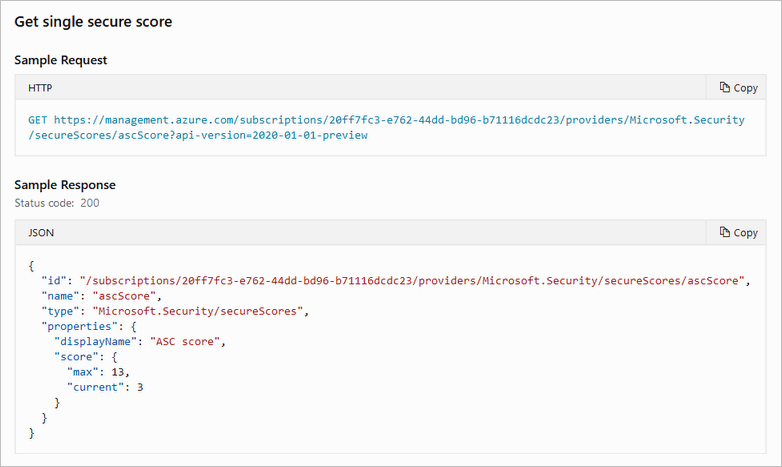
للحصول على أمثلة على الأدوات المبنية فوق واجهة برمجة التطبيقات الآمنة للتقييم، راجع منطقة النقاط الآمنة في مجتمع GitHub الخاص بنا.
احصل على درجتك الآمنة من Azure Resource Graph
يوفر Azure Resource Graph وصولا فوريا إلى معلومات الموارد عبر بيئات السحابة الخاصة بك مع قدرات قوية في التصفية، والتجميع، والفرز. إنها طريقة سريعة وفعالة للاستعلام عن المعلومات عبر اشتراكات Azure برمجياً أو من داخل مدخل Microsoft Azure. تعرّف على المزيد حول Azure Resource Graph.
للوصول إلى الدرجة الآمنة لعدة اشتراكات باستخدام Azure Resource Graph:
من بوابة Azure، افتح Azure Resource Graph Explorer.

أدخل استفسار Kusto الخاص بك (باستخدام الأمثلة التالية كإرشاد).
هذا الاستعلام يعيد معرف الاشتراك، والدرجة الحالية بالنقاط والنسبة المئوية، والحد الأقصى للدرجة للاشتراك.
SecurityResources
| where type == 'microsoft.security/securescores'
| extend current = properties.score.current, max = todouble(properties.score.max)
| project subscriptionId, current, max, percentage = ((current / max)*100)
هذا الاستعلام يعيد حالة جميع أدوات التحكم الأمنية. لكل تحكم، تحصل على عدد الموارد غير الصحية، والدرجة الحالية، وأقصى نقاط.
SecurityResources
| where type == 'microsoft.security/securescores/securescorecontrols'
| extend SecureControl = properties.displayName, unhealthy = properties.unhealthyResourceCount, currentscore = properties.score.current, maxscore = properties.score.max
| project SecureControl , unhealthy, currentscore, maxscore
حدد تشغيل الاستعلام.
تتبع درجتك الآمنة مع مرور الوقت
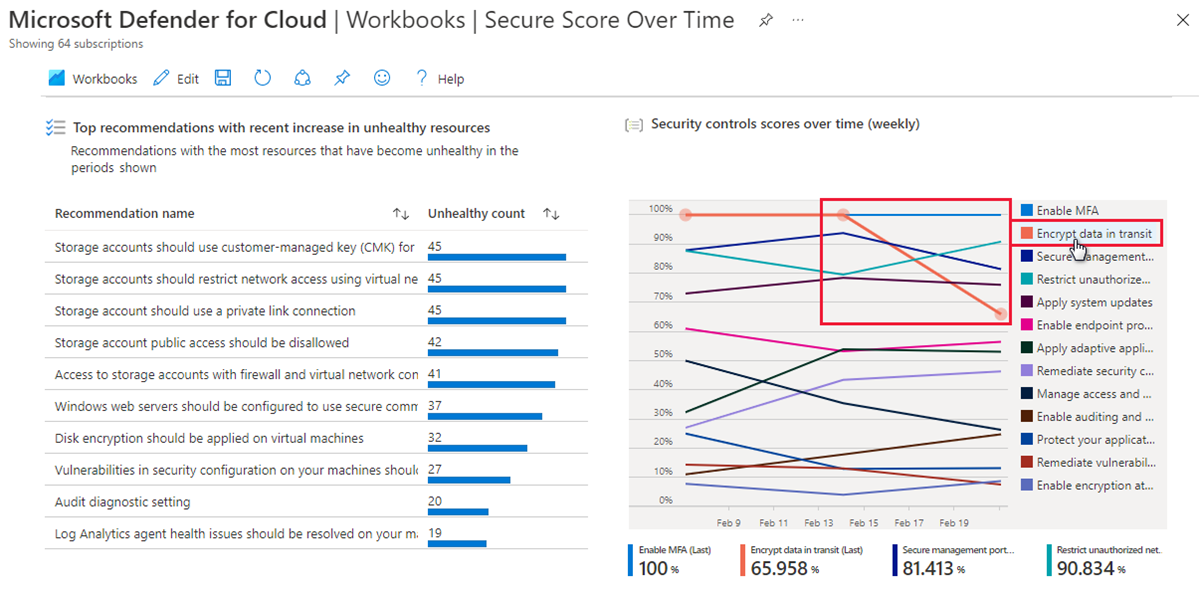
صفحة تقرير النقاط الآمنة مع مرور الوقت في كتب العمل
تتضمن صفحة دفاتر العمل في Defender for Cloud تقريرا جاهزا لتتبع درجات اشتراكاتك بصريا، وضوابط الأمان، والمزيد. تعرف على المزيد في إنشاء تقارير غنية وتفاعلية عن بيانات Defender for Cloud.
لوحات تحكم Power BI Pro
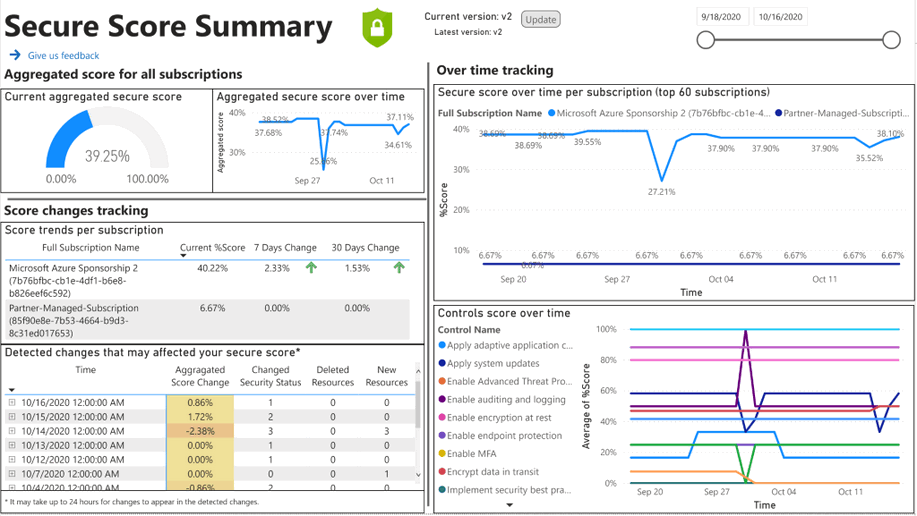
إذا كنت مستخدما لPower BI ولديك حساب Pro، يمكنك استخدام لوحة تحكم Secure Score Over Time Power BI لتتبع درجتك الآمنة مع مرور الوقت والتحقيق في أي تغييرات.
تلميح
يمكنك العثور على هذه لوحة المعلومات، وأدوات أخرى للعمل برمجيا مع Secure Score، في المنطقة المخصصة لمجتمع Microsoft Defender for Cloud على GitHub: https://github.com/Azure/Azure-Security-Center/tree/master/Secure%20Score
تحتوي لوحة التحكم على التقريرين التاليين لمساعدتك في تحليل حالة الأمان الخاصة بك:
ملخص الموارد - يوفر بيانات ملخصة حول صحة مواردك.
ملخص النقاط الآمن - يوفر بيانات ملخصة حول تقدمك في الدرجة. استخدم مخطط "تأمين الدرجة على مدى الوقت لكل اشتراك" لعرض التغييرات في الدرجة. إذا لاحظت تغيرا كبيرا في درجتك، تحقق من جدول "التغييرات التي قد تؤثر على درجتك الآمنة" بحثا عن تغييرات محتملة قد تكون سببت التغيير. يعرض هذا الجدول موارد محذوفة، أو موارد تم نشرها حديثا، أو موارد تغيرت حالة الأمان الخاصة بها لأحد التوصيات.
الخطوات التالية
إشعار
نموذجان للنقاط المؤمنة: يقدم Microsoft Defender for Cloud الآن نموذجين مختلفين للنقاط الآمنة. يتوفر التقييم الجديد للسحابة (القائم على المخاطر) في بوابة Microsoft Defender ويدمج عوامل مخاطر الأصول والأهمية الحرجة لتحديد أولويات أكثر دقة. لا تزال النسخة الكلاسيكية من Secure Score متاحة في بوابة Azure. هذه نماذج مختلفة تماما مع حسابات وقيم مختلفة. لمزيد من المعلومات حول النموذج الكلاسيكي، راجع تجربة بوابة Azure في هذا المقال.
هذه القدرة حاليا قيد المعاينة. للمزيد من التفاصيل حول الفجوات والقيود الحالية، راجع القيود المعروفة.
النقاط الآمنة في السحابة في بوابة المدافع
درجة الأمان السحابي (القائمة على المخاطر) هي تقييم لوضعك الأمني السحابي. تتيح لك هذه الدرجة تقييم ومراقبة وضعك الأمني السحابي بشكل موضوعي وقياس جهودك في التخفيف من المخاطر.
تدخل درجة السحابة الآمنة عوامل مخاطر الأصول وأهمية الأصول في الحساب، مما يجعل التقييم أكثر دقة ويتيح ترتيب أولويات أذكى للتوصيات عالية المخاطر.
نموذج النقاط الآمنة للسحابة
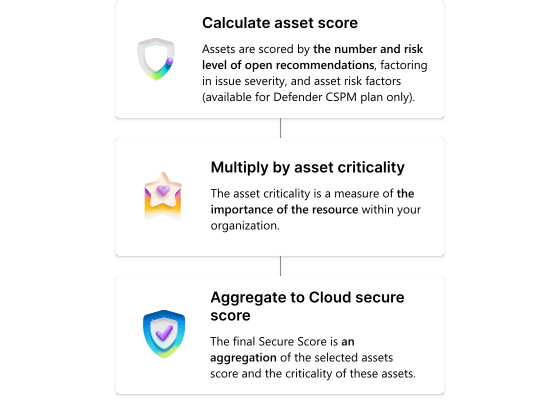
تعتمد درجة السحابة الآمنة على عدد ومستوى المخاطر للتوصيات المفتوحة في Defender للسحابة. لتحسين درجتك، ركز على التوصيات ذات مستويات المخاطر الأعلى، لأنها تساهم بشكل أكبر في درجتك.
صيغة النقاط الآمنة للسحابة
تتراوح درجة السحابة الآمنة من 0 إلى 100، حيث تشير 100 إلى وضع أمني مثالي. الدرجة هي تجميع لدرجة الأصول المختارة.
لحساب الدرجة البيئية لمنظمة معينة في أي نطاق، تقوم الصيغة بتقييم مخاطر الأصول (مزيج الاحتمالية والتأثير). لكل أصل، تحسب الصيغة متوسطا مرجحا لمستوى المخاطر الموصى به على هذا الأصل، مع الأخذ في الاعتبار عوامل المخاطر الخاصة بالأصل (مثل التعرض للإنترنت، حساسية البيانات، إلخ)، بالإضافة إلى أهمية الأصول للمنظمة.
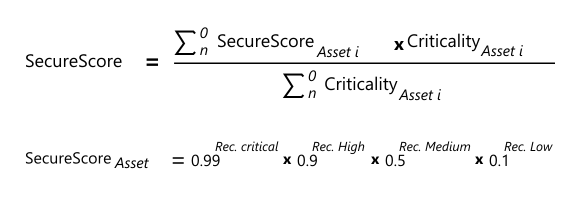
الأسطورة (صيغة Cloud Secure Score)
- n = عدد الأصول
- الحرج = أهمية الأصول للمنظمة
- Rec. Low = توصيات بمستوى خطر منخفض
- التوصية المتوسطة = التوصيات ذات مستوى الخطر المتوسط
- توصية عالية = توصيات ذات مستوى مرتفع من المخاطر
- Rec. Critical = التوصيات ذات مستوى المخاطر الحرجة
الوصول إلى النتيجة الآمنة للسحابة (بوابة المدافع)
يتم دمج الدرجات الآمنة في تجربة أمنية موحدة لمايكروسوفت، مما يوفر نقطة دخول واحدة لفهم الوضعية عبر الهويات والأجهزة والتطبيقات السحابية والبيانات والبنية التحتية. درجة السحابة الآمنة هي مكون وضع السحابة ضمن تلك المجموعة الأوسع.
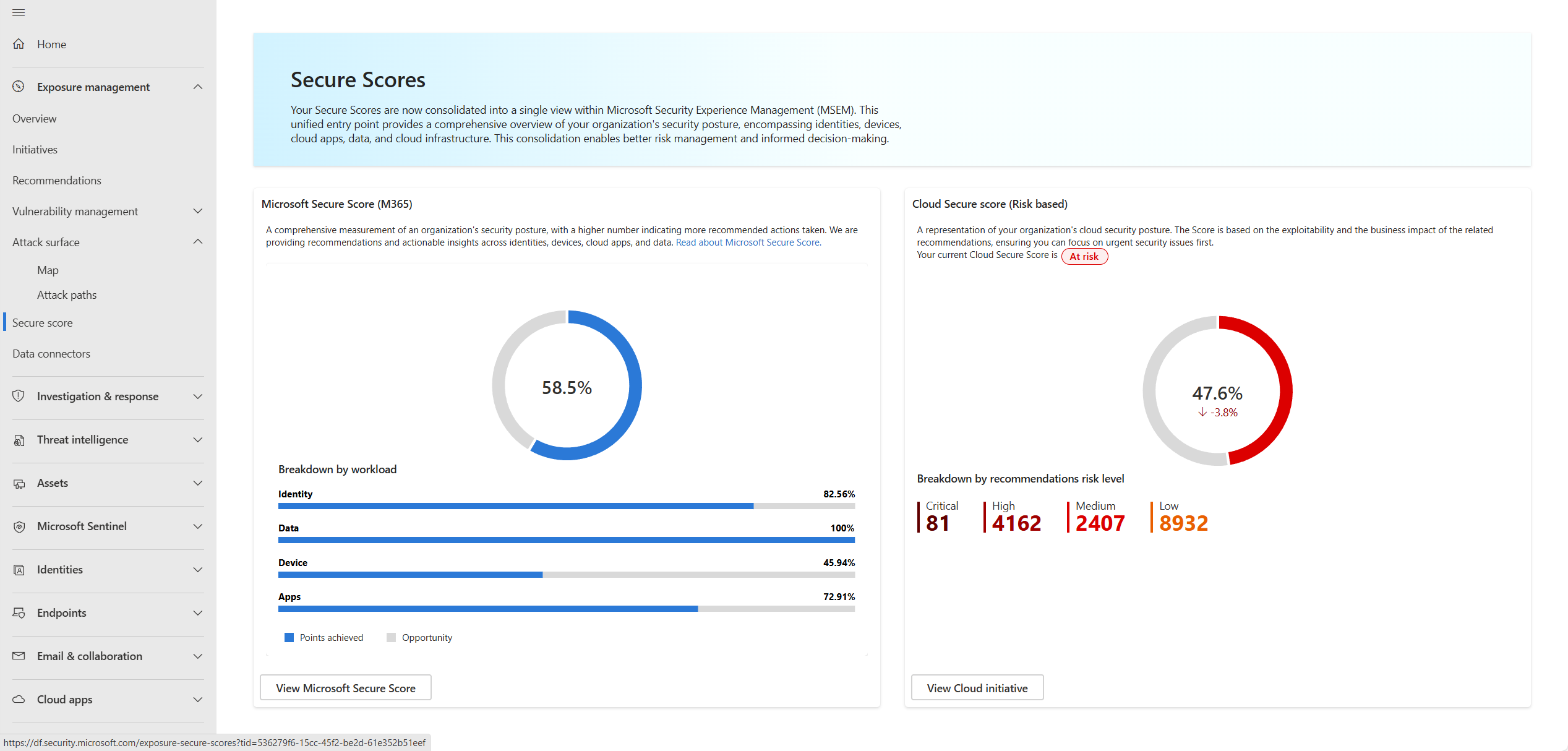
مسارات التنقل إلى الدرجة الآمنة للسحابة (مبادرة السحابة)
- إدارة >التقييم> الآمن مبادرة عرض السحابة
- إدارة >المبادرات> مبادرة عرض السحابة
- البنية التحتية السحابية>نظره عامه> بطاقة المقاييس العليا أو أداة > عرض مبادرة السحابة
لوحة تحكم المبادرات
انتقل إلىمبادرات إدارة >التعرضللحصول على عرض موحد لأمان السحابة. تجمع هذه لوحة التحكم:
- المبادرات الكبرى ومكانتها النسبية
- تاريخ الأمان ونقاط التعرض الأخيرة (اتجاهات 14 يوما)
- رؤى عبر المجال (SaaS، نقطة نهاية، سحابة، هوية، حماية من برامج الفدية)
- بيانات وضعية خاصة بعبء العمل لتتبع زخم المعالجة
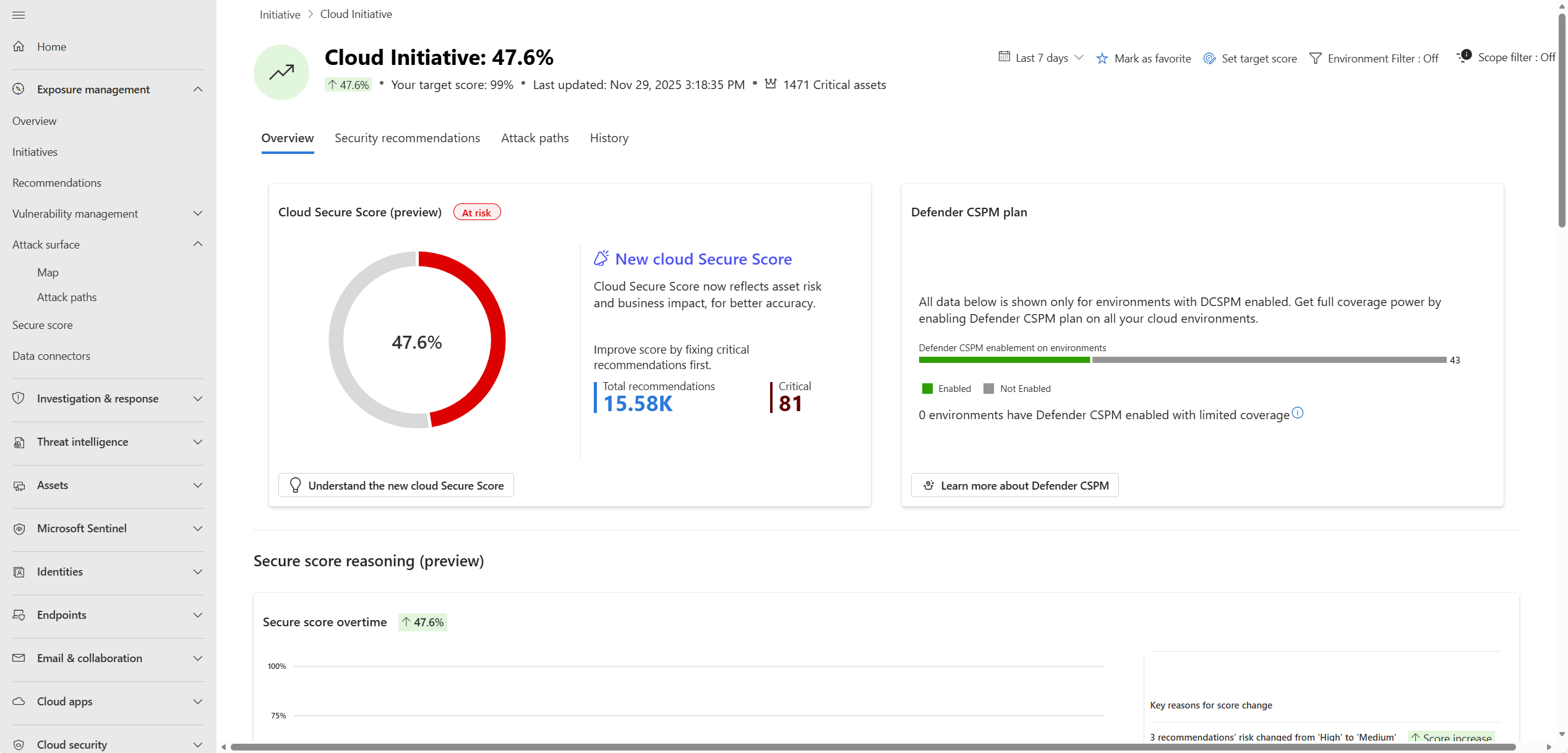
صفحة مبادرة فتح السحابة
- اذهب إلىمبادرات إدارة >التعرض.
- اختر أمان السحابة.
- من اللوحة الجانبية، اختر صفحة المبادرة المفتوحة.
- راجع عناصر لوحة التحكم العامة:
- الدرجة الحالية للسحابة الآمنة
- اتجاه التقييم الآمن مع مرور الوقت
- درجة آمنة حسب البيئة (Azure، AWS، GCP) لمقارنة سريعة متعددة السحب
- أمن التقييم حسب عبء العمل لتسليط الضوء على فروق الوضعية بين فئات عبء العمل الرئيسية
- ملخص التوصيات
- التوصيات الأكثر شيوعا من قبل الأهمية النقدية تركز على المعالجة حيث تحقق أكبر درجة وتأثير تقليل المخاطر
إشعار
الدرجة الآمنة السابقة (الكلاسيكية) لا تزال متاحة في بوابة Azure باستخدام العرض الكلاسيكي للتوصيات. التنقل: Azure portal → Microsoft Defender for Cloud → توصيات → التحويل إلى العرض الكلاسيكي.
سياق Microsoft Secure Score
مايكروسوفت سيكير سكور هو مفهوم أوسع وموحد يمتد عبر عدة مجالات أمنية. تركز هذه الصفحة على درجة الأمان السحابي (إدارة وضعية أمان السحابة في Defender for Cloud). تظهر درجات أمان أخرى من مايكروسوفت في بوابات الأمان الخاصة بمايكروسوفت.
أنواع الدرجات الآمنة
| نوع الموسيقى التصويرية | النطاق / المجال | المنتجات المصدر الأولي والبيانات |
|---|---|---|
| نقاط الأمان من Microsoft | وضعية الهوية | توصيات Microsoft Entra (Microsoft Entra ID) |
| درجة التعرض الآمن | وضعية الجهاز / نقطة النهاية | Microsoft Defender for Endpoint (تكوين الجهاز، الحماية من التهديدات) |
| الدرجة الآمنة للسحابة | وضعية السحابة (السحب المتعددة) | Microsoft Defender for Cloud (Azure, AWS, GCP) |
إشعار
التوصيات التي تم تمييزها كمعاينة لا تدرج في حسابات الدرجات الآمنة. يجب عليك معالجة هذه التوصيات كلما أمكن ذلك، بحيث عندما تنتهي فترة المعاينة، ستساهم في تحقيق درجاتك. يتم وضع علامة على توصيات المعاينة برمز: .
نضج التوصيات [معاينة] لا يعدل واجهة المستخدم الآمنة للنقاط أو نموذج الوزن؛ بل يصنف التوصيات فقط. بعيدا عن استبعاد توصيات المعاينة، تبقى صيغ النقاط الآمنة وقيم واجهة المستخدم دون تغيير.