إشعار
يتطلب الوصول إلى هذه الصفحة تخويلاً. يمكنك محاولة تسجيل الدخول أو تغيير الدلائل.
يتطلب الوصول إلى هذه الصفحة تخويلاً. يمكنك محاولة تغيير الدلائل.
عند إنشاء جهاز ظاهري (VM) في Azure DevTest Labs، فإنك تمتلك الجهاز الظاهري تلقائيا. يمكنك الاتصال بالجهاز الظاهري ورؤيتها مدرجة في الأجهزة الظاهرية الخاصة بي في صفحة مختبر مدخل Microsoft Azure.
كمستخدم مختبر، يمكنك أيضا المطالبة بملكية الأجهزة الظاهرية الحالية للمختبر القابلة للمطالبة. بمجرد المطالبة بالجهاز الظاهري، يمكنك رؤيته مدرجا في الأجهزة الظاهرية الخاصة بي ويمكنه الاتصال به وإدارته كجهاز ظاهري خاص بك.
ستتعرف في هذا البرنامج التعليمي على:
- المطالبة ب VM مختبر متاح.
- الاتصال بالجهاز الظاهري.
- إلغاء المطالبة بالجهاز الظاهري أو حذفه عند عدم الحاجة إليه.
المتطلبات الأساسية
تحتاج إلى
- على الأقل وصول مستخدم DevTest Labs إلى مختبر يحتوي على جهاز ظاهري قابل للمطالبة.
- عنوان URL للوصول إلى المختبر في مدخل Microsoft Azure واسم المستخدم وكلمة المرور للوصول إلى الجهاز الظاهري.
المطالبة بالجهاز الظاهري للمختبر
للمطالبة بالجهاز الظاهري للمختبر، اتبع هذه الخطوات. لمزيد من المعلومات حول المطالبة بالأجهزة الظاهرية، راجع استخدام قدرات المطالبة في Azure DevTest Labs.
انتقل إلى عنوان URL لمختبرك في مدخل Microsoft Azure.
في صفحة نظرة عامة على المختبر، حدد الأجهزة الظاهرية القابلة للمطالبة ضمن My Lab في التنقل الأيسر.
في صفحة الأجهزة الظاهرية القابلة للمطالبة ، حدد علامة الحذف ... بجوار إدخال القائمة لجهاز ظاهري متوفر، وحدد Claim machine.
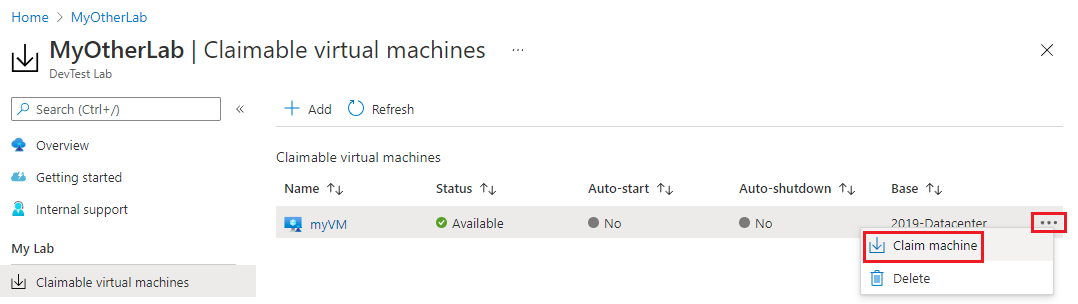
يتم المطالبة بالجهاز الظاهري وبدء تشغيله. يمكنك تحديد أيقونة الإعلامات في أعلى المدخل لمشاهدة التقدم.
عند انتهاء العملية، ارجع إلى صفحة نظرة عامة على المختبر وتأكد من أنك ترى الآن الجهاز الظاهري مدرجا ضمن أجهزتي الظاهرية.
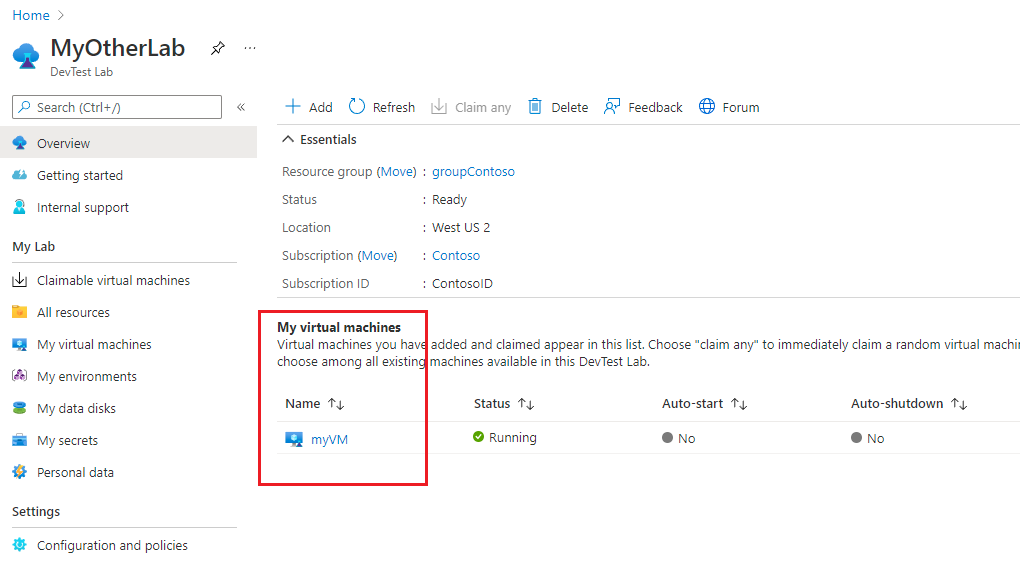
الاتصال بالأجهزة الظاهرية للمعمل
للاتصال بجهاز ظاهري، يجب أن يكون قيد التشغيل. تم إيقاف الجهاز الظاهري غير المطالب به. عند المطالبة بالجهاز الظاهري، يبدأ تلقائيا. للاتصال بالجهاز الظاهري، تأكد من أن حالة الجهاز الظاهري لا تزال قيد التشغيل، أو حدد البدء في أعلى صفحة الجهاز الظاهري لبدء تشغيله.
في صفحة نظرة عامة على المختبر، حدد الجهاز الظاهري من القائمة ضمن أجهزتي الظاهرية.
في صفحة نظرة عامة على الجهاز الظاهري، حدد الاتصال من القائمة العلوية.
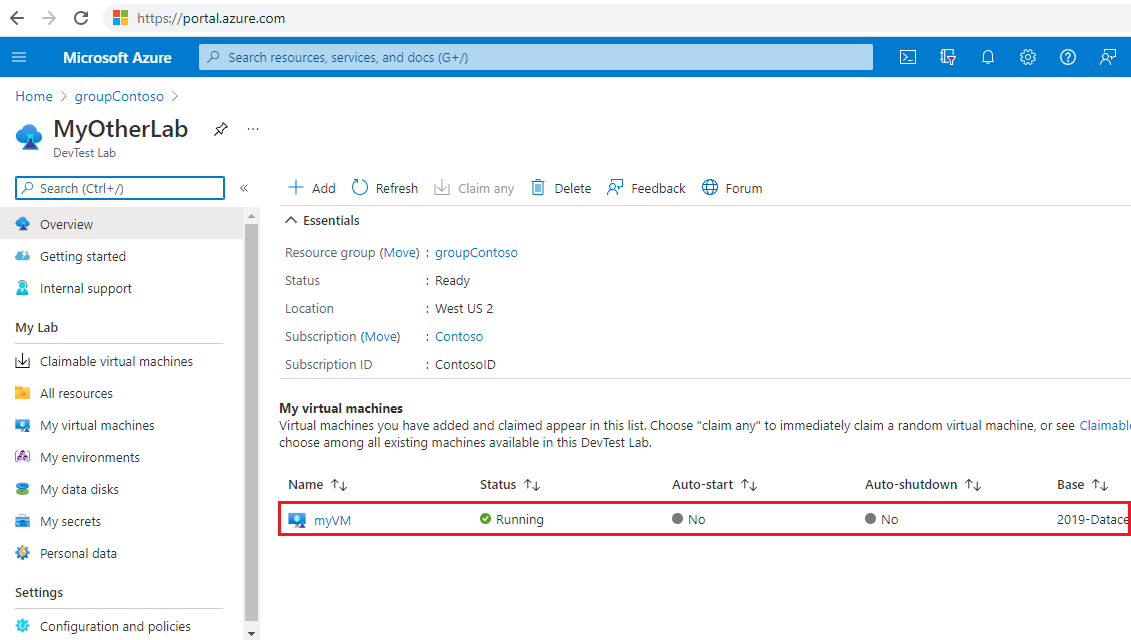
إذا كان متوفرا، فحدد Connect via Bastion من قائمة السياق. في جزء الاتصال عبر Bastion ، أدخل اسم المستخدم وكلمة المرور للجهاز الظاهري، وحدد ما إذا كنت تريد فتح الجهاز الظاهري في نافذة جديدة، ثم حدد اتصال.
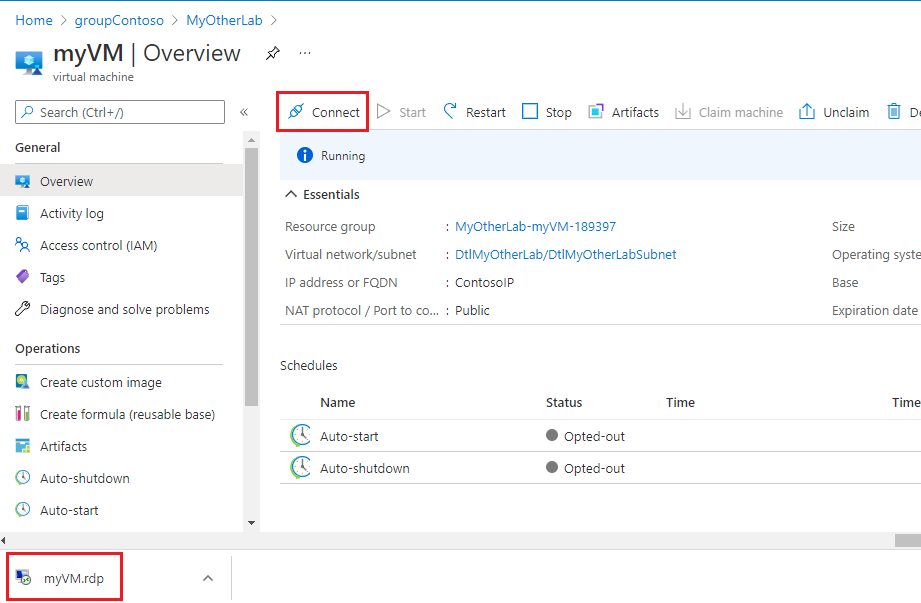
إذا لم يتوفر الاتصال عبر Bastion :
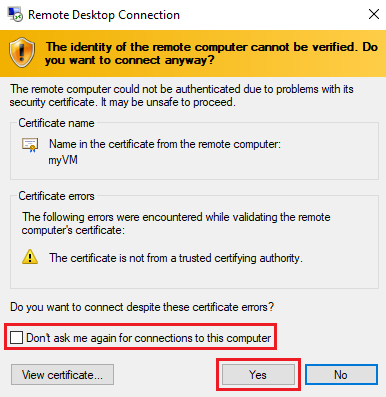
- بالنسبة إلى Windows VM، حدد Connect via RDP، واتبع الإرشادات الموجودة في الاتصال بجهاز ظاهري يعمل بنظام Windows في مختبرك.
- بالنسبة إلى Linux VM، حدد Connect عبر Azure CLI أو Connect عبر Native SSH، واتبع الإرشادات الموجودة في الاتصال بجهاز Linux الظاهري في مختبرك.
بمجرد الاتصال بالجهاز الظاهري، يمكنك استخدامه للقيام بعملك. لديك دور المالك على جميع الأجهزة الظاهرية للمختبر التي تدعيها أو تنشئها، ما لم تقم بإلغاء المطالبة بها.
إلغاء المطالبة بالجهاز الظاهري للمختبر
بعد الانتهاء من استخدام الجهاز الظاهري، يمكنك إلغاء المطالبة به حتى يتمكن شخص آخر من المطالبة به، باتباع الخطوات التالية:
في صفحة نظرة عامة على المختبر، حدد الجهاز الظاهري من القائمة ضمن أجهزتي الظاهرية.
في صفحة نظرة عامة على الجهاز الظاهري، حدد إلغاء المطالبة من القائمة العلوية.
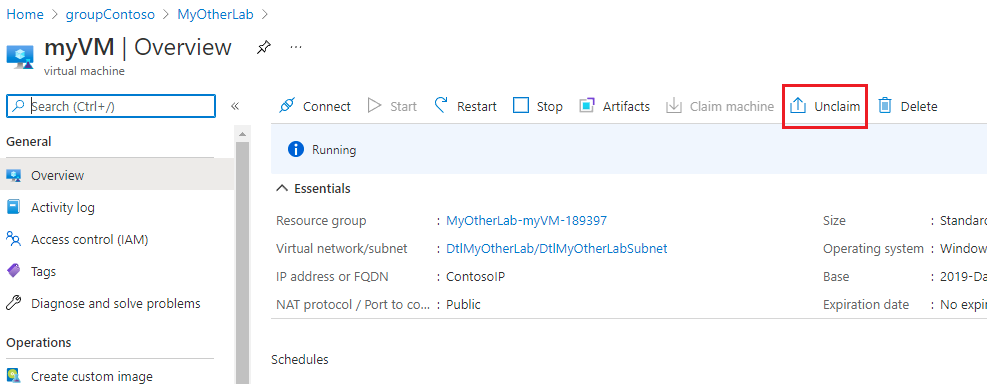
يتم إيقاف تشغيل الجهاز الظاهري وعدم المطالبة به. للمطالبة بهذا الجهاز الظاهري أو استعادته، يمكنك تحديد Claim machine من القائمة العلوية.
ارجع إلى صفحة نظرة عامة على المختبر وتأكد من أن الجهاز الظاهري لم يعد يظهر ضمن أجهزتي الظاهرية.
حدد الأجهزة الظاهرية القابلة للمطالبة في التنقل الأيسر وتأكد من أن الجهاز الظاهري متاح الآن للمطالبة به.
حذف جهاز ظاهري معملي
عند الانتهاء من استخدام جهاز ظاهري، يمكنك حذفه ما لم يطالب به شخص آخر. لحذف جهاز ظاهري معملي فردي، اتبع الخطوات التالية:
- حدد علامة الحذف ... بجوار الجهاز الظاهري في قائمة أجهزتي الظاهرية أو في صفحة الأجهزة الظاهرية القابلة للمطالبة ، وحدد حذف من قائمة السياق.
- في الصفحة هل تريد بالتأكيد حذفها ، حدد حذف.
يمكن لمالك المختبر أيضا حذف المختبر بأكمله عندما لا تكون هناك حاجة إليه، ما يحذف جميع الأجهزة الظاهرية للمختبر والموارد.