إشعار
يتطلب الوصول إلى هذه الصفحة تخويلاً. يمكنك محاولة تسجيل الدخول أو تغيير الدلائل.
يتطلب الوصول إلى هذه الصفحة تخويلاً. يمكنك محاولة تغيير الدلائل.
يوضح هذا البرنامج التعليمي لمسؤولي Azure DevTest Labs كيفية استخدام مدخل Azure من أجل:
- إنشاء معمل في DevTest Labs.
- إضافة جهاز Azure الظاهري (VM) إلى المعمل.
- إضافة مستخدم إلى دور مستخدم DevTest Labs.
- احذف موارد المختبر عندما لم تعد هناك حاجة إليها.
إذا كنت مطورا أو مختبرا أو متدربا، فراجع الوصول إلى مختبر في Azure DevTest Labs لمعرفة كيفية المطالبة بالأجهزة الظاهرية للمختبر والاتصال بها.
المتطلبات الأساسية
لإنشاء معمل، تحتاج على الأقل إلى دور مساهم في اشتراك Azure. إذا لم يكن لديك اشتراك Azure، فأنشئ حسابًا مجانًا.
لإضافة جهاز ظاهري إلى مختبر، تحتاج على الأقل إلى دور مستخدم DevTest Labs في المختبر.
لإضافة مستخدمين إلى مختبر، يجب أن يكون لديك دور مسؤول وصول المستخدم أو المالك في اشتراك Azure الذي يوجد فيه المختبر.
إنشاء معمل
لإنشاء معمل، اتبع هذه الخطوات. لمزيد من المعلومات، راجع التشغيل السريع: إنشاء مختبر في مدخل Microsoft Azure.
في مدخل Microsoft Azure، ابحث عن DevTest Labsوحدده.
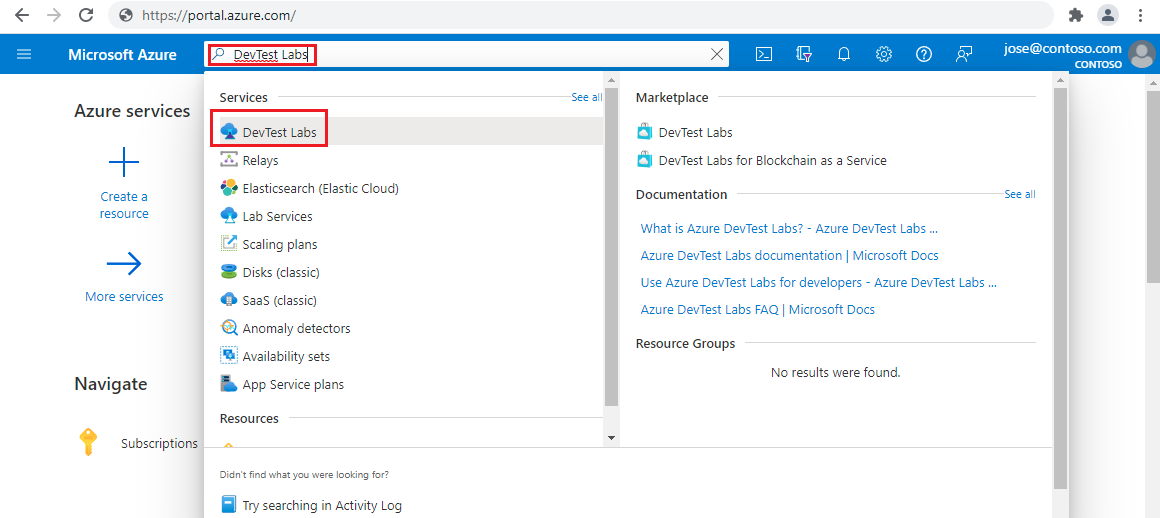
في صفحة DevTest Labs، حدد Create. تظهر لك صفحة Create DevTest Lab.
في علامة التبويب Basics Settings، اذكر المعلومات التالية:
- Subscription:غير الاشتراك في حال كنت تريد استخدام اشتراك مختلف للمعمل.
- Resource group:حدد مجموعة موارد موجودة من القائمة المنسدلة، أو حدد Create new لإنشاء مجموعة موارد جديدة بحيث يسهل حذفها لاحقًا.
- اسم المختبر: أدخل اسما للمختبر.
- الموقع: قم بتغيير الموقع إذا كنت تريد استخدام منطقة Azure مختلفة للمختبر.
- الوصول إلى حساب تخزين Artifacts: يمكنك تحديد ما إذا كان المختبر يستخدم هوية مدارة معينة من قبل المستخدم أو مفتاحا مشتركا للوصول إلى حساب تخزين المختبر. لاستخدام هوية مدارة معينة من قبل المستخدم، حددها من القائمة المنسدلة. وإلا، احتفظ بالخيار معينا إلى مفتاح مشترك لحساب التخزين.
- البيئات العامة: اترك تشغيل للوصول إلى مستودع البيئة العامة ل DevTest Labs، أو اضبط على إيقاف لتعطيل الوصول. لمزيد من المعلومات، احرص على مراجعة تمكين البيئات العامة عند إنشاء معمل.
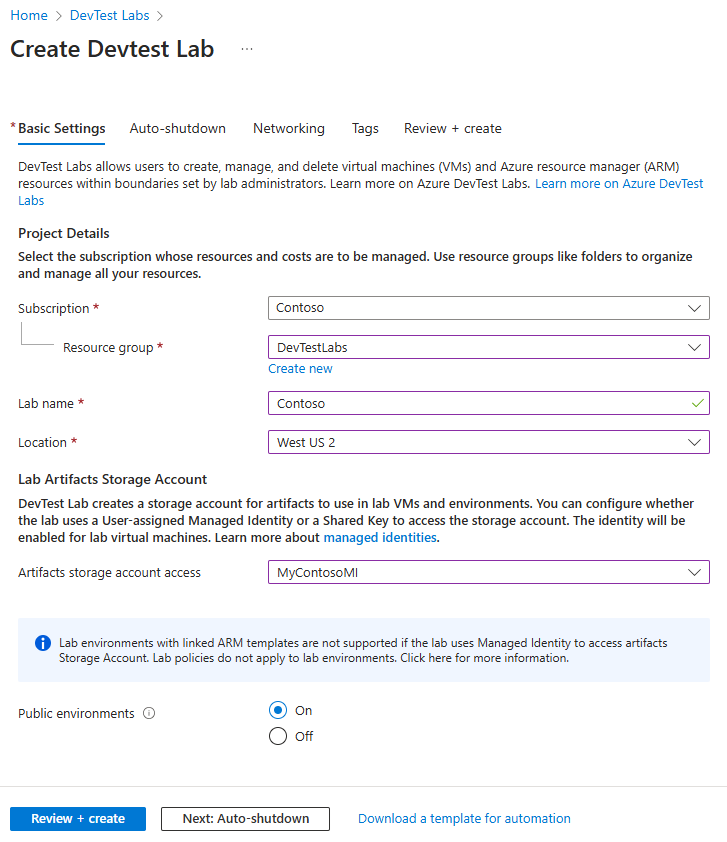
اختياريا، حدد علامات التبويب إيقاف التشغيل التلقائيوالشبكاتوالعلامات في أعلى الصفحة، وقم بتخصيص هذه الإعدادات. يمكنك أيضًا تطبيق معظم هذه الإعدادات أو تغييرها بعد إنشاء المعمل.
بعد إكمال جميع الإعدادات، حدد Review + create.
بمجرد ظهور Succeeded في صفحة Review + create ، راجع الإعدادات ثم حدد Create.
تلميح
حدد Download a template for automation في الجزء السفلي من الصفحة لعرض وتنزيل المعمل وتكوينه كقالب Azure Resource Manager (ARM). يمكنك استخدام قالب ARM لإنشاء المزيد من المعامل. لمزيد من المعلومات، راجع التشغيل السريع: استخدام قوالب ARM لإنشاء مختبرات في Azure DevTest Labs.
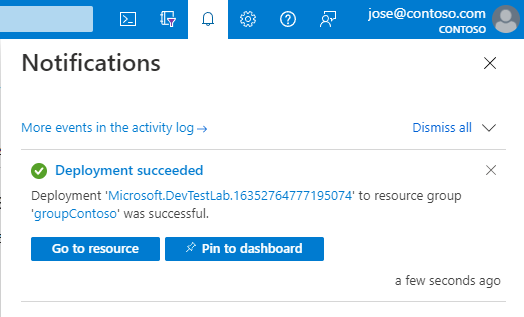
بعد انتهاء عملية إنشاء المختبر، حدد Go to resource من إعلام النشر.
إضافة VM إلى المختبر
لإضافة جهاز ظاهري إلى المعمل، اتبع هذه الخطوات. لمزيد من المعلومات، راجع إنشاء أجهزة معملية ظاهرية في Azure DevTest Labs.
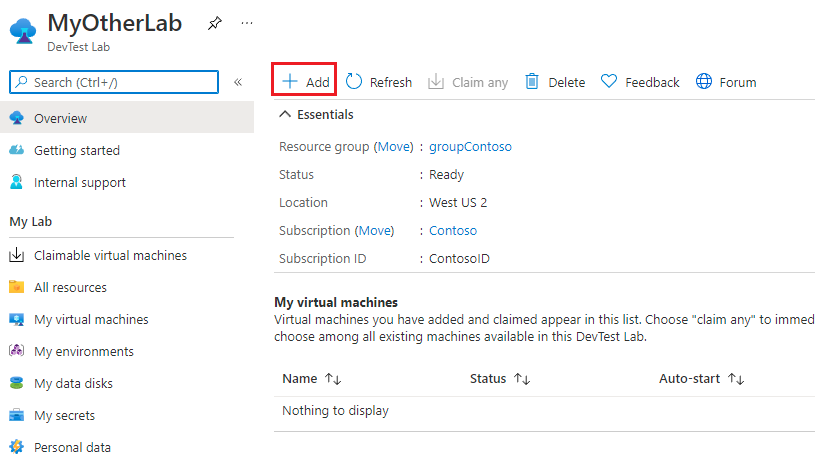
في صفحة نظرة عامة للمعمل الجديد، حدد Add على شريط الأدوات.
في الصفحة Choose a base ، ابحث عن قاعدة مركز بيانات Windows Server 2019 وحددها للجهاز الظاهري. قد تختلف بعض الخيارات التالية إذا كنت تستخدم صورة مختلفة.
في علامة التبويب Basic Settings في شاشة إنشاء مورد معمل، قدم المعلومات التالية:
- Virtual machine name احتفظ بالاسم المُنشأ تلقائياً، أو أدخل اسم VM فريداً آخر.
- اسم المستخدم: احتفظ باسم المستخدم الذي تم إنشاؤه تلقائيا، أو أدخل اسم مستخدم آخر لمنح امتيازات المسؤول على الجهاز الظاهري.
- استخدام سر محفوظ: يمكنك تحديد خانة الاختيار هذه لاستخدام سر من Azure Key Vault بدلا من كلمة مرور للوصول إلى الجهاز الظاهري. لمزيد من المعلومات، راجع تخزين الأسرار في خزنة أساسية. لهذا البرنامج التعليمي، قم بإلغاء تحديد خانة الاختيار.
- كلمة المرور: أدخل كلمة مرور جهاز ظاهري يتراوح طولها بين 8 و123 حرفا.
- حفظ ككلمة مرور افتراضية: حدد خانة الاختيار لحفظ كلمة المرور في Key Vault المقترن بالمختبر.
- حجم الجهاز الظاهري: احتفظ بالقيمة الافتراضية للقاعدة، أو حدد تغيير الحجم لتحديد حجم مختلف.
-
السماح بالإسبات: يمكنك تحديد خانة الاختيار هذه لتمكين الإسبات لهذا الجهاز الظاهري. لهذا البرنامج التعليمي، احتفظ بخانة الاختيار غير محددة.
إشعار
إذا قمت بتمكين الإسبات، يجب عليك أيضا تحديد إما عام أو خاصلعنوان IP في الإعدادات المتقدمة، لأن الإسبات لعناوين IP المشتركة غير مدعومة حاليا.
- نوع قرص نظام التشغيل: يمكنك تحديد نوع قرص من القائمة المنسدلة. لهذا البرنامج التعليمي، احتفظ بالقيمة الافتراضية.
- البيانات الاصطناعية: يمكنك تحديد إضافة أو إزالة البيانات الاصطناعية لتحديد البيانات الاصطناعية وتكوينها لإضافتها إلى الجهاز الظاهري. لمزيد من المعلومات، راجع إضافة بيانات اصطناعية.
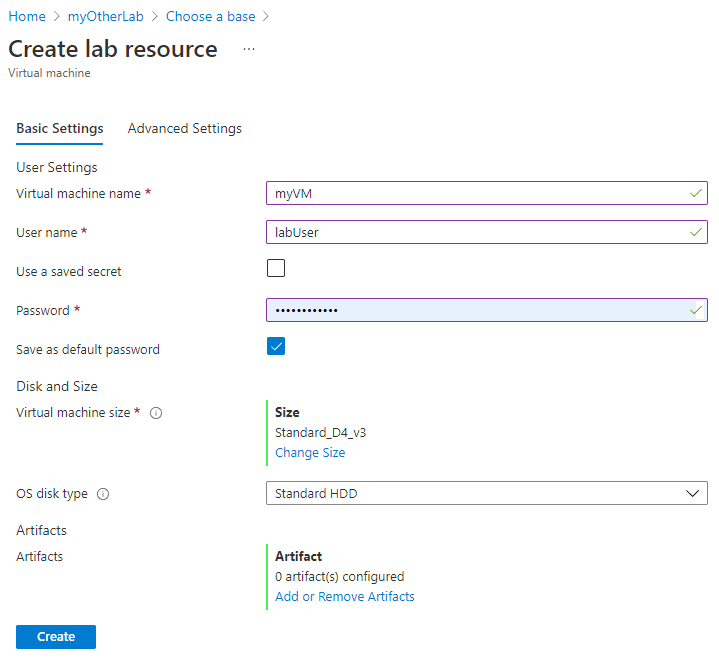
اختياريا، حدد علامة التبويب إعدادات متقدمة لتغيير أي من الإعدادات التالية:
- الشبكة الظاهرية: احتفظ بالإعداد الافتراضي، أو حدد شبكة من القائمة المنسدلة. لمزيد من المعلومات، راجع إضافة شبكة ظاهرية.
- الشبكة الفرعية: إذا لزم الأمر، حدد شبكة فرعية مختلفة من القائمة المنسدلة.
- عنوان IP: اتركه على Shared، أو حدد Public أو Private. لمزيد من المعلومات، راجع التعرف على عناوين IP المشتركة.
- Expiration date:اتركه على ، أو حدد تاريخ انتهاء الصلاحية ووقت الجهاز الظاهري.
- جعل هذا الجهاز قابلا للمطالبة به: يحتفظ الإعداد الافتراضي No بمنشئ الجهاز الظاهري كمالك للجهاز الظاهري. لهذا البرنامج التعليمي، حدد نعم للسماح لأي مستخدم مختبر بالمطالبة بالجهاز الظاهري بعد الإنشاء. لمزيد من المعلومات، راجع إنشاء وإدارة الأجهزة الظاهرية القابلة للمطالبة.
- Number of instances: لإنشاء أكثر من جهاز ظاهري واحد باستخدام هذا التكوين، أدخل عدد الأجهزة الظاهرية المراد إنشاؤها.
- عرض قالب ARM: حدد هذا الزر لعرض تكوين الجهاز الظاهري وحفظه كقالب Azure Resource Manager (ARM). يمكنك استخدام قالب ARM لنشر أجهزة ظاهرية جديدة.
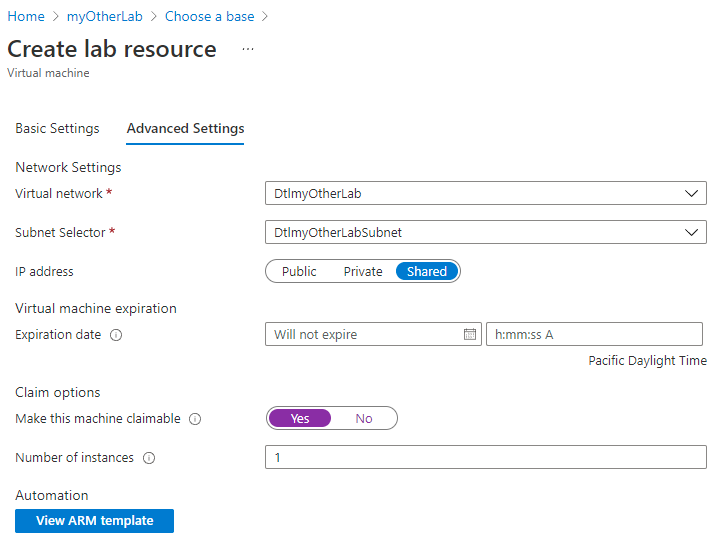
يمكنك أيضا تحديد علامة التبويب Tags لتطبيق العلامات على الجهاز الظاهري. بعد تكوين جميع الإعدادات، حدد إنشاء في أسفل الشاشة.
أثناء توزيع الجهاز الظاهري، يمكنك تحديد رمز Notifications أعلى الشاشة لمشاهدة التقدم. يستغرق إنشاء جهاز ظاهري بعض الوقت.
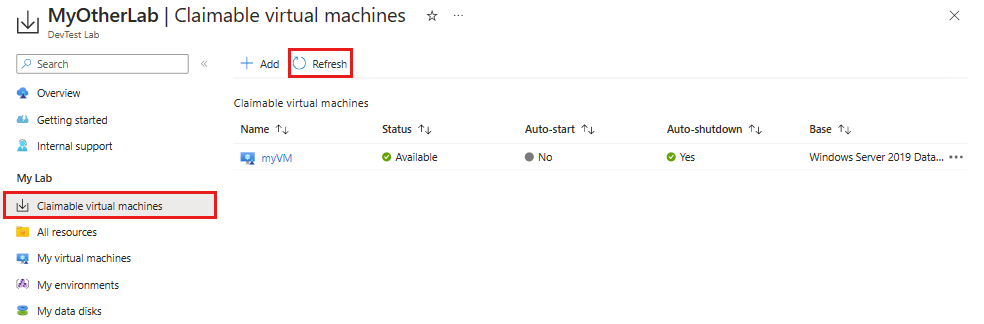
بعد إنشاء الجهاز الظاهري، حدد الأجهزة الظاهرية القابلة للمطالبة ضمن My Lab في التنقل الأيمن لصفحة نظرة عامة على المختبر لمشاهدة الجهاز الظاهري المدرج في صفحة الأجهزة الظاهرية القابلة للمطالبة . حدد Refresh إذا لم يظهر الجهاز الظاهري. للحصول على ملكية جهاز ظاهري في القائمة القابلة للمطالبة، راجع استخدام جهاز ظاهري قابل للمطالبة به.
إضافة اسم مستخدم إلى دور مستخدم DevTest Labs
لإضافة مستخدمين إلى معمل، يجب أن تكون مسؤول وصول المستخدم أو مالك الاشتراك في المعمل. لمزيد من المعلومات، راجع إضافة مالكي المعامل والمساهمين والمستخدمين في Azure DevTest Labs.
في صفحة نظرة عامة على المختبر في مدخل Microsoft Azure، ضمن Settings، حدد Configuration and policies.
في صفحة التكوين والنُهج، حدد Access control (IAM) من شريط التنقل الأيسر.
حدد إضافة>تعيين دور.
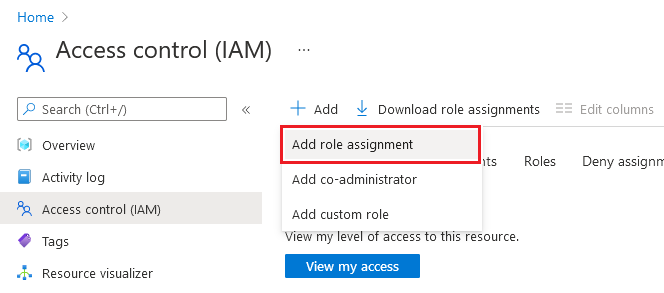
في علامة التبويب Role في صفحة Add role assignment ، حدد دور DevTest Labs User ، ثم حدد Next.
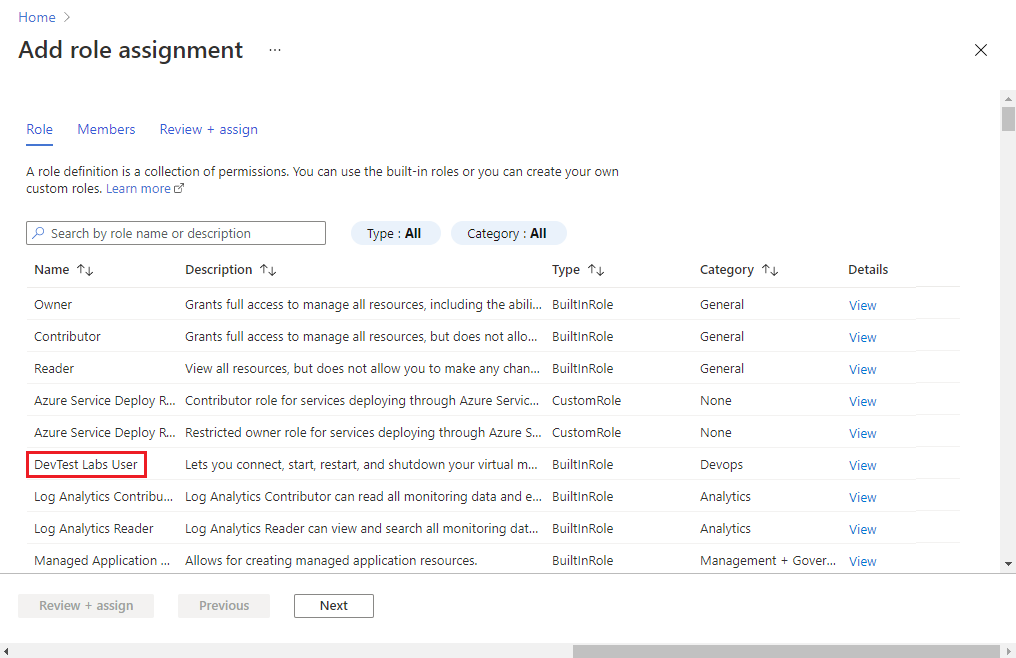
في علامة التبويب الأعضاء، حدد تحديد الأعضاء.
في شاشة تحديد الأعضاء ، حدد المستخدم أو المستخدمين لتعيينهم إلى دور مستخدم مختبرات DevTest ، ثم حدد تحديد.
حدد Review + assign ثم حدد Review + assign مرة أخرى لتعيين الدور.
مشاركة ارتباط إلى المختبر
لمشاركة ارتباط إلى المختبر مع المستخدمين، انتقل إلى الصفحة الرئيسية للمختبر في مدخل Microsoft Azure وانسخ عنوان URL من المستعرض. مشاركة الارتباط المنسخ مع مستخدمي المختبر.
يجب أن يكون لدى مستخدمي المختبر حساب Microsoft، لكنهم لا يحتاجون إلى حساب Azure. إذا لم يكن مستخدم المختبر عضوا في Active Directory، فقد يرى رسالة خطأ عند محاولة الوصول إلى الارتباط المشترك. إذا حدث ذلك، فاطلب من المستخدم أولا تحديد اسمه في الزاوية العلوية اليسرى من مدخل Microsoft Azure. يمكنهم بعد ذلك تحديد الدليل حيث يوجد المختبر من قسم الدليل في القائمة.
تنظيف الموارد
يمكنك استخدام هذا المختبر في البرنامج التعليمي التالي، الوصول إلى مختبر في Azure DevTest Labs، أو لاستخدامات أخرى. عند الانتهاء من استخدام المعمل، احذفه وموارده لتجنب المزيد من الرسوم.
في صفحة Overview المعملية، حدد Delete من القائمة العلوية.
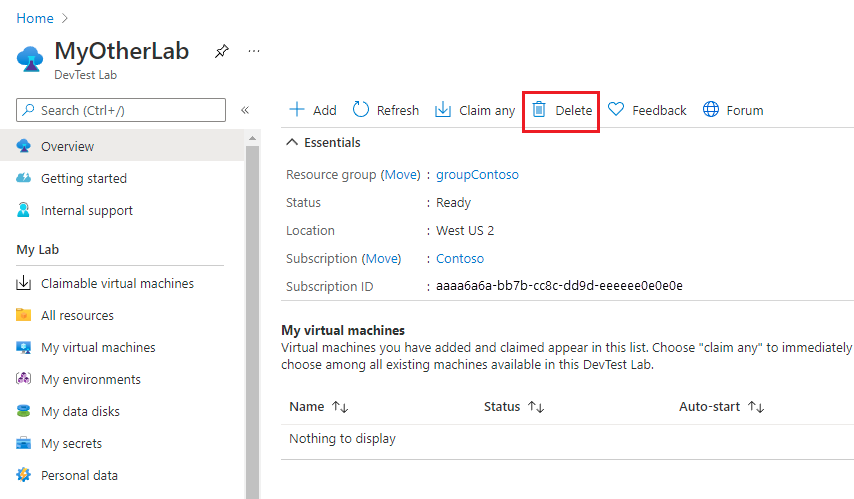
في صفحة Are you sure you want to delete it، أدخل اسم المعمل، ثم حدد Delete.
أثناء عملية الحذف، يمكنك تحديد Notifications في الجزء العلوي من شاشتك لعرض التقدم. قد يستغرق حذف المعمل بعض الوقت.
يؤدي حذف المختبر إلى إزالة كافة موارد المختبر من مجموعة الموارد. إذا قمت بإنشاء مجموعة الموارد للمختبر، يمكنك الآن حذف مجموعة الموارد. لا يمكنك حذف مجموعة موارد تحتوي على معمل بداخلها.
يؤدي حذف مجموعة الموارد التي تتضمن المعمل إلى حذف جميع الموارد في مجموعة الموارد. لحذف مجموعة الموارد:
- حدد مجموعة الموارد التي تضمنت المعمل من قائمة Resource groups الخاصة باشتراكك.
- في الجزء العلوي من الصفحة، حدد «Delete resource group».
- في شاشة حذف مجموعة موارد ، أدخل اسم مجموعة الموارد، ثم حدد حذف.
المحتوى ذو الصلة
لمعرفة كيفية الوصول إلى المعمل والأجهزة الظاهرية كمستخدم معمل، انتقل إلى البرنامج التعليمي التالي: