إشعار
يتطلب الوصول إلى هذه الصفحة تخويلاً. يمكنك محاولة تسجيل الدخول أو تغيير الدلائل.
يتطلب الوصول إلى هذه الصفحة تخويلاً. يمكنك محاولة تغيير الدلائل.
مهم
العناصر التي تم وضع علامة عليها معاينة في هذه المقالة قيد المعاينة حاليا. يتم توفير هذه المعاينة دون اتفاقية على مستوى الخدمة، ولا توصي Microsoft بأحمال عمل الإنتاج. قد لا تكون بعض الميزات مدعومة أو قد تكون ذات قدرات محدودة. لمزيد من المعلومات، راجع شروط الاستخدام الإضافية لمعاينات Microsoft Azure.
مهم
تقوم Microsoft Foundry بإيقاف سير العمل في 1 ديسمبر 2026. إذا كنت ترغب في بناء سير عمل جديد، استخدم Microsoft Agent Framework. لنقل سير العمل الحالي، راجع قسم دليل الترحيل في هذا المقال لجميع المسارات المدعومة.
تدفقات العمل هي أدوات تعتمد على واجهة المستخدم في Microsoft Foundry. استخدمها لإنشاء تسلسلات إعلانية ومحددة مسبقا من الإجراءات التي تنسق الوكلاء ومنطق الأعمال في منشئ بصري.
تمكنك سير العمل من بناء أنظمة أتمتة ذكية تدمج وكلاء الذكاء الاصطناعي مع العمليات التجارية بسلاسة بطريقة بصرية. أنظمة الوكيل الواحد التقليدية محدودة في قدرتها على التعامل مع المهام المعقدة ومتعددة الأوجه. من خلال تنسيق عدة وكلاء، كل منهم مدعوم بنموذج Foundry بمهارات أو أدوار متخصصة، يمكنك إنشاء أنظمة أكثر متانة وتكيفا وقادرة على حل المشكلات الواقعية بشكل تعاوني.
المتطلبات الأساسية
- حساب Azure مع اشتراك نشط. إذا لم يكن لديك واحد، أنشئ حساب Azure مجاني مجاني، يشمل اشتراكا تجريبيا مجانيا.
- مشروع في Microsoft Foundry. لمزيد من المعلومات، راجع إنشاء المشاريع.
- الوصول لإنشاء وتشغيل سير العمل في مشروع Foundry الخاص بك. لمزيد من المعلومات، راجع Azure التحكم في الوصول القائم على الأدوار (RBAC) في Foundry.
تحديد متى تستخدم سير العمل
سير العمل مثالي للسيناريوهات التي تحتاج فيها:
- تنسيق عدة عملاء في عملية قابلة للتكرار.
- أضف منطق التفرع (مثل if/else) والتعامل مع المتغيرات دون كتابة كود.
- أنشئ خطوات "الإنسان في الحلقة" (مثل الموافقات أو الأسئلة التوضيحية).
للحفاظ على سير عمل موجود أو إنشاء تنسيق قائم على التعليمات البرمجية في تعليمة Visual Studio برمجية، راجع:
افهم أنماط سير العمل
توفر Foundry قوالب لأنماط التوزيع الموسيقي الشائعة. ابدأ بسير عمل فارغ أو اختر قالبا:
| النمط | الوصف | حالة الاستخدام النموذجية |
|---|---|---|
| الإنسان في الحلقة | يطرح سؤالا على المستخدم وينتظر مدخلات المستخدم للمتابعة | إنشاء طلبات الموافقة أثناء تنفيذ سير العمل وانتظار موافقة البشر، أو الحصول على معلومات من المستخدم |
| تسلسلي | يمرر النتيجة من وكيل إلى آخر بترتيب محدد | سير عمل خطوة بخطوة، خطوط أنابيب، أو معالجة متعددة المراحل |
| دردشة جماعية | يمرر التحكم بين الوكلاء ديناميكيا بناء على السياق أو القواعد | سير العمل الديناميكي، التصعيد، البديل، أو سيناريوهات التسليم الخبير |
لمزيد من المعلومات، راجع Microsoft تنسيقات سير عمل إطار عمل الوكلاء.
إنشاء سير عمل
توضح هذه العملية كيفية إنشاء سير عمل متسلسل. تنطبق نفس الخطوات العامة على أنواع سير العمل الأخرى.
-
سجل الدخول إلى Microsoft Foundry. تأكد من تفعيل مفتاح New Foundry . تشير هذه الخطوات إلى Foundry (جديد).

في القائمة العلوية اليمنى، اختر البناء.
اختر إنشاء سير عمل> جديدتسلسلي.
تعيين وكيل لعقد الوكيل عن طريق اختيار كل عقدة وكيل في سير العمل واختيار الوكيل المطلوب أو إنشاء وكيل جديد. لمزيد من المعلومات، راجع إضافة الوكلاء لاحقا في هذا المقال.
اختر خيار الحفظ في الوسيط لحفظ التغييرات.
مهم
Foundry لا يحفظ سير العمل تلقائيا. اختر الحفظ بعد كل تغيير للحفاظ على عملك.
اختر تشغيل سير العمل.
تفاعل مع سير العمل في نافذة الدردشة.
اختياريا، أضف عقد جديدة إلى سير عملك. القسم التالي في هذا المقال يوفر معلومات عن العقد.
تحقق من سير العمل الخاص بك
بعد اختيار تشغيل سير العمل، تحقق من ذلك:
- تكتمل كل عقدة في العارض.
- ترى الردود المتوقعة في نافذة الدردشة.
- أي متغيرات تحفظها (مثل مخرجات JSON من عقدة وكيل) تحتوي على القيم التي تتوقعها.
إضافة العقد
العقد هي اللبنات الأساسية لسير عملك. كل عقدة تقوم بإجراء محدد بالتسلسل.
تشمل أنواع العقد الشائعة:
- الفاعل: استدعي عميلا.
- المنطق: استخدم إذا/غير، اذهب إلى، أو لكل منهما.
- تحويل البيانات: قم بتعيين متغير أو تحليل قيمة.
- دردشة أساسية: أرسل رسالة أو اطرح سؤالا على وكيل.
عند اختيار سير عمل تم بناؤه مسبقا، يعرض البناء العقد بالتسلسل. لإعادة ترتيب العقد، اختر النقاط الثلاث على العقدة ثم اختر التحريك. لإضافة العقد، اختر أيقونة زائد (+) في مساحة العمل.
إضافة وكلاء
أضف أي وكيل Foundry من مشروعك إلى سير العمل. تتيح لك عقد الوكلاء أيضا إنشاء وكلاء جدد بقدرات مخصصة من خلال تكوين نموذجهم، والتوجيه، والأدوات.
للحصول على خيارات إنشاء وكلاء متقدمة، اذهب إلى تبويب وكيل المسبك في بوابة Foundry.
ملاحظة
الوكلاء المستضافون غير مدعومين في مصمم سير العمل. لتنسيق المهام، أو استدعاء وكلاء آخرين، أو تنسيق سير العمل داخل وكيل مستضاف، استخدم Microsoft سير عمل إطار عمل الوكلاء أو إطار عمل وكيل آخر يدعم قدرات سير العمل من كود الوكيل المستضاف الخاص بك.
إضافة وكيل موجود
في مرئي سير العمل، اختر علامة الجمع.
في القائمة المنسدلة، اختر وكيل Invoke.
في نافذة إنشاء وكيل جديد ، اختر الموجود.
أدخل اسم الوكيل للبحث عن الوكلاء الحاليين في مشروع Foundry الخاص بك.
اختر الوكيل المطلوب لإضافته إلى سير عملك.
أنشئ وكيل جديد
في مرئي سير العمل، اختر علامة الجمع.
في القائمة المنسدلة، اختر وكيل Invoke.
أدخل اسم الوكيل ووصفه لما يفعله الوكيل.
اختر إضافة.
في نافذة Invoke a agent ، قم بتكوين الوكيل.
اختر حفظ.
تكوين تنسيق استجابة الإخراج
لتكوين وكيل لإعادة مخرجات JSON منظمة:
في نافذة تكوين وكيل الاستدعاء ، اختر إنشاء وكيل جديد.
قم بتكوين الوكيل لإرسال المخرجات كمخطط JSON:
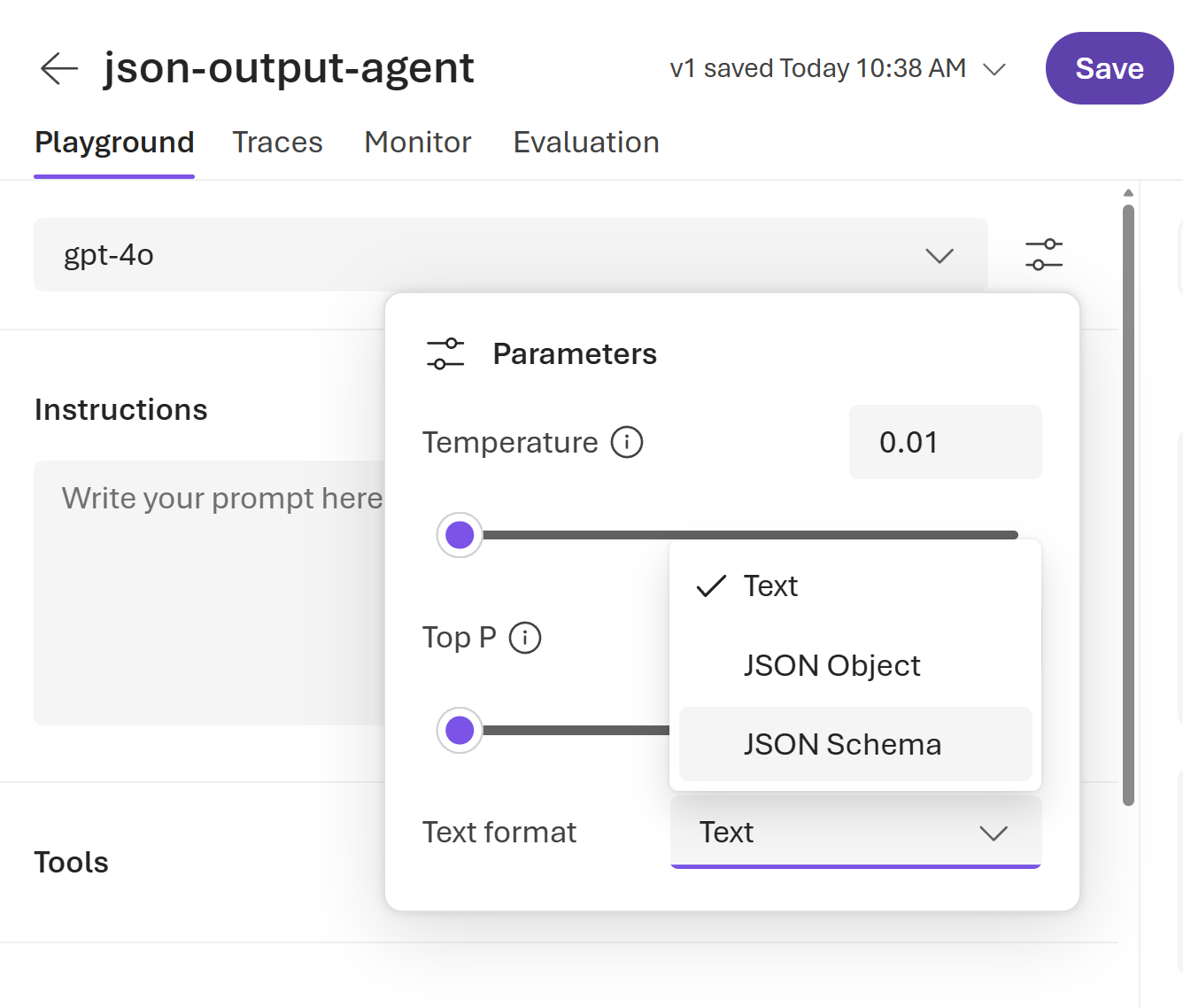
- اختر التفاصيل.
- اختر أيقونة المعامل.
- لتنسيق النص، اختر مخطط JSON.
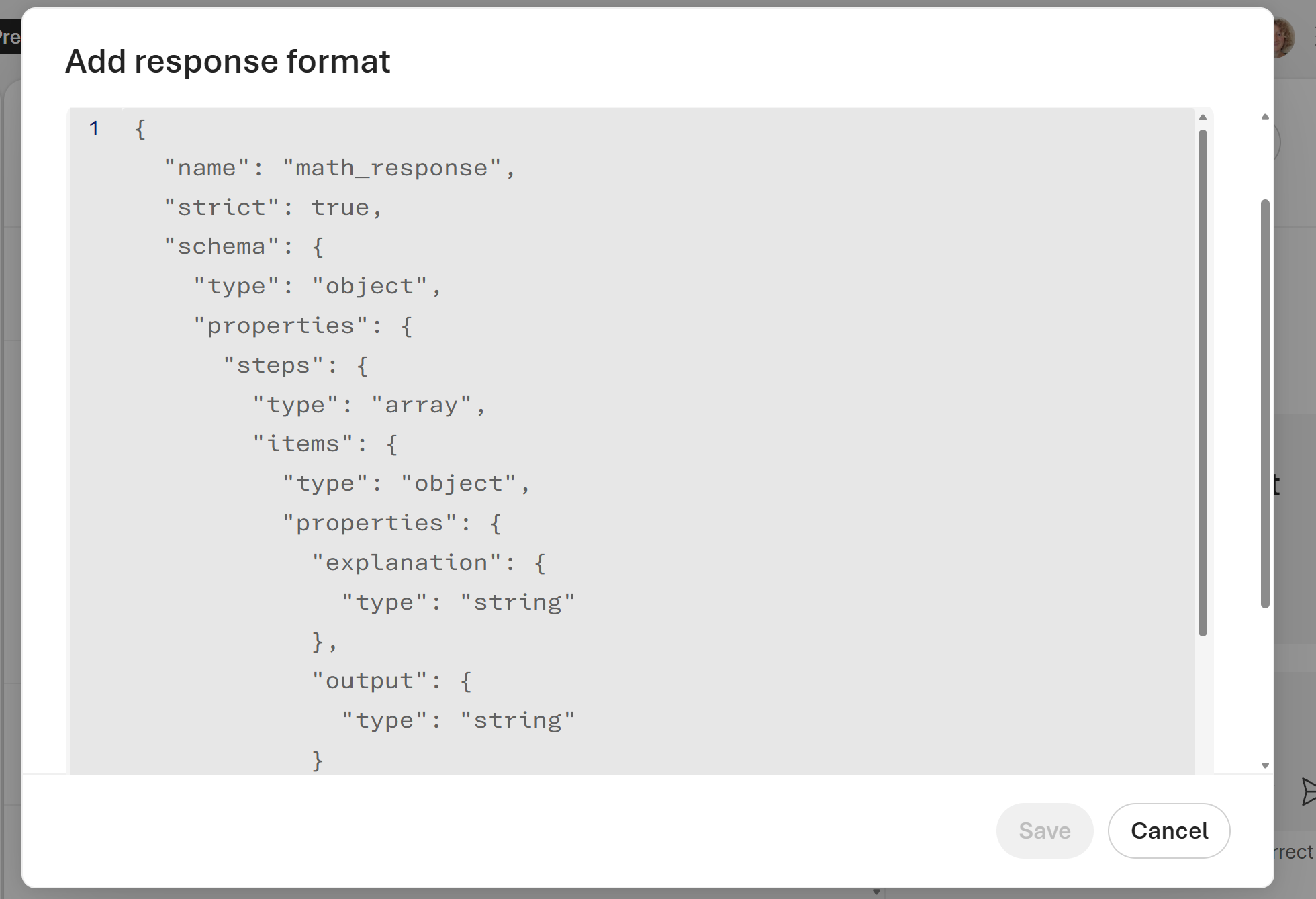
انسخ مخطط JSON المطلوب والصقه في نافذة إضافة تنسيق الاستجابة . تظهر لقطة الشاشة التالية مثالا رياضيا. اختر حفظ.
مهم
لا تدرج الأسرار (كلمات المرور، المفاتيح، الرموز) في مخططات JSON، أو المطالبات، أو متغيرات سير العمل المحفوظة.
{
  "name": "math_response",
  "schema": {
    "type": "object",
    "properties": {
      "steps": {
        "type": "array",
        "items": {
          "type": "object",
          "properties": {
            "explanation": {
              "type": "string"
            },
            "output": {
              "type": "string"
            }
          },
          "required": [
            "explanation",
            "output"
          ],
          "additionalProperties": false
        }
      },
      "final_answer": {
        "type": "string"
      }
    },
    "additionalProperties": false,
    "required": [
      "steps",
      "final_answer"
    ]
  },
  "strict": true
}
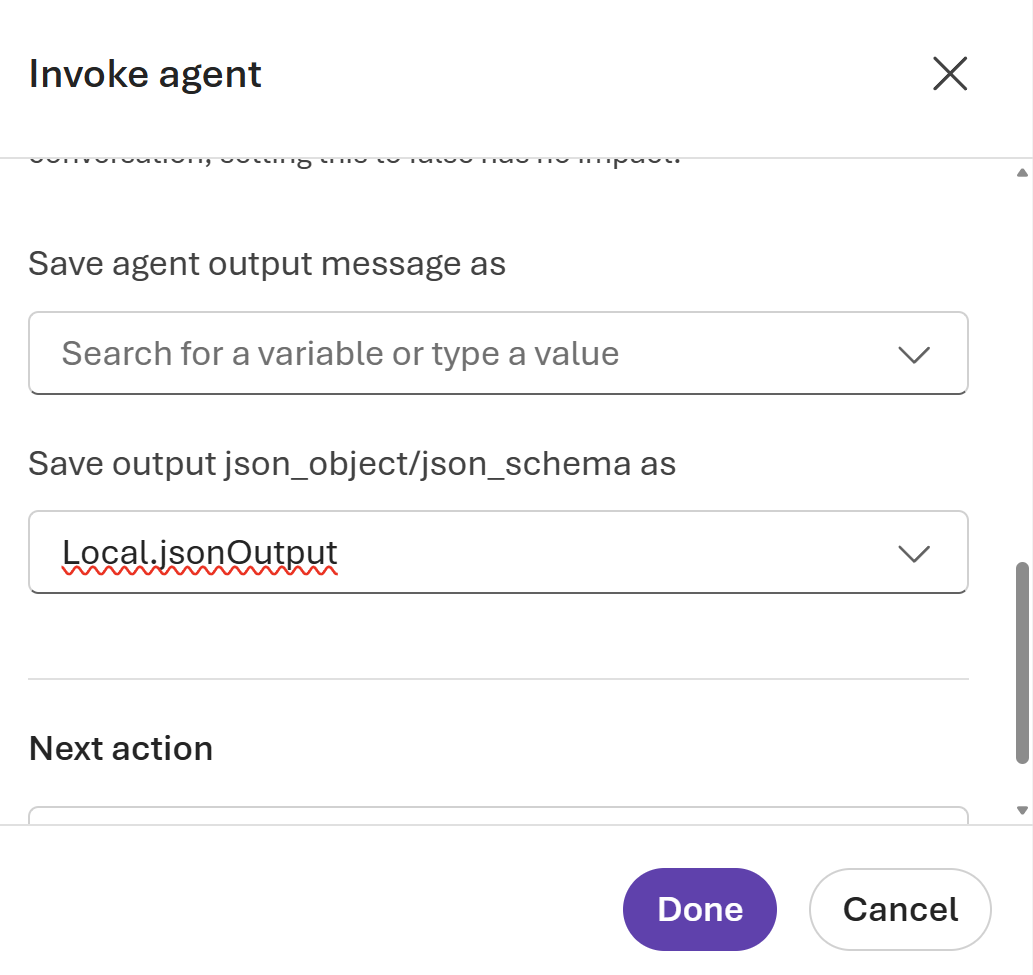
اختر إعدادات الإجراءات. ثم اختر حفظ الإخراج json_object/json_schema ك.
اختر إنشاء متغير جديد. اختر اسم متغير، ثم اختر تم.
تكوين ميزات إضافية
عرض YAML visualizer: قم بتعيين مفتاح عرض YAML Visualizer على تشغيل لتخزين سير العمل كملف YAML. قم بالتعديل إما في الوسيط أو عرض YAML. الحفظ يخلق نسخة جديدة بتاريخ كامل للإصدارات.
كل من البصري وYAML قابلان للتحرير. تظهر التغييرات على ملف YAML فورا في الموزع البصري.
الإصدارات: كل حفظ يخلق نسخة جديدة لا يمكن تغييرها. لعرض تاريخ الإصدارات أو حذف الإصدارات القديمة، افتح قائمة الإصدارات المنسدلة إلى يسار زر الحفظ .
ملاحظات: أضف ملاحظات إلى أداة التصور لسير العمل لمزيد من السياق. في الزاوية العلوية اليسرى من العارض، اختر إضافة نغمة.
إنشاء تعبيرات باستخدام Power Fx
Power Fx هي لغة منخفضة الكود تستخدم صيغ شبيهة ب Excel. استخدم Power Fx لإنشاء منطق معقد يسمح لوكلائك بالتلاعب بالبيانات. على سبيل المثال، يمكن لصيغة Power Fx أن تحدد قيمة متغيرة، أو تحلل سلسلة نصية، أو تقيم شرطا. لمزيد من المعلومات، راجع نظرة عامة على Power Fxومرجع الصيغة.
استخدم المتغيرات في صيغة
لاستخدام متغير في صيغة Power Fx، يجب إضافة بادئة إلى اسمه للدلالة على نطاق المتغير:
- بالنسبة لمتغيرات النظام، استخدم
System. - بالنسبة للمتغيرات المحلية، استخدم
Local.
إليك متغيرات النظام:
| الاسم | الوصف |
|---|---|
Activity |
معلومات عن النشاط الحالي |
Bot |
معلومات عن الوكيل |
Conversation |
معلومات عن المحادثة الحالية |
Conversation.Id |
التعريف الفريد للمحادثة الحالية |
Conversation.LocalTimeZone |
المنطقة الزمنية للمستخدم، في صيغة قاعدة بيانات المنطقة الزمنية IANA |
Conversation.LocalTimeZoneOffset |
إزاحة الوقت عن UTC للمنطقة الزمنية المحلية الحالية |
Conversation.InTestMode |
علم بوليان يمثل إذا كانت المحادثة تحدث على لوحة اختبار |
ConversationId |
التعريف الفريد للمحادثة الحالية |
InternalId |
معرف داخلي للنظام |
LastMessage |
معلومات عن الرسالة السابقة التي أرسلها المستخدم |
LastMessage.Id |
معرف الرسالة السابقة التي أرسلها المستخدم |
LastMessage.Text |
الرسالة السابقة التي أرسلها المستخدم |
LastMessageId |
معرف الرسالة السابقة التي أرسلها المستخدم |
LastMessageText |
الرسالة السابقة التي أرسلها المستخدم |
Recognizer |
معلومات حول التعرف على النية والرسالة التي تفعل |
User |
معلومات عن المستخدم الذي يتحدث حاليا مع الوكيل |
User.Language |
موقع لغة المستخدم لكل محادثة |
UserLanguage |
موقع لغة المستخدم لكل محادثة |
استخدم القيم الحرفية في صيغة
بالإضافة إلى استخدام المتغيرات في صيغة Power Fx، يمكنك إدخال القيم الحرفية. لاستخدام قيمة حرفية في صيغة ما، يجب إدخالها بالتنسيق الذي يتوافق مع نوعها.
الجدول التالي يسرد أنواع البيانات وتنسيق قيمها الحرفية المقابلة:
| النوع | أمثلة على الصيغ |
|---|---|
| الوتر |
"hi"، "hello world!"، "copilot" |
| بوليان | فقط true أو false |
| الرقم |
1، ، 532، 5.258-9201 |
| السجل والجدول |
[1], [45, 8, 2], ["cats", "dogs"], , { id: 1 }{ message: "hello" },{ name: "John", info: { age: 25, weight: 175 } } |
| التاريخ والوقت |
Time(5,0,23)، Date(2022,5,24)، DateTimeValue("May 10, 2022 5:00:00 PM") |
| الاختيار | غير مدعوم |
| فراغ | فقط Blank() |
صيغ المؤثرات القوى المشتركة
الجدول التالي يسرد صيغ Power FX التي يمكنك استخدامها مع كل نوع بيانات.
قم بتعيين متغير باستخدام Power Fx
يوضح هذا المثال كيفية تخزين وإخراج اسم العميل بحروف كبيرة:
أنشئ سير عمل وأضف عقدة اسأل سؤال .
في اللوحة التي تظهر، في مربع اسأل سؤالا ، أدخل ما اسمك؟ أو رسالة أخرى. في صندوق حفظ استجابة المستخدم ك "، أدخل اسم متغير؛ على سبيل المثال،
Var01. ثم اختر تم.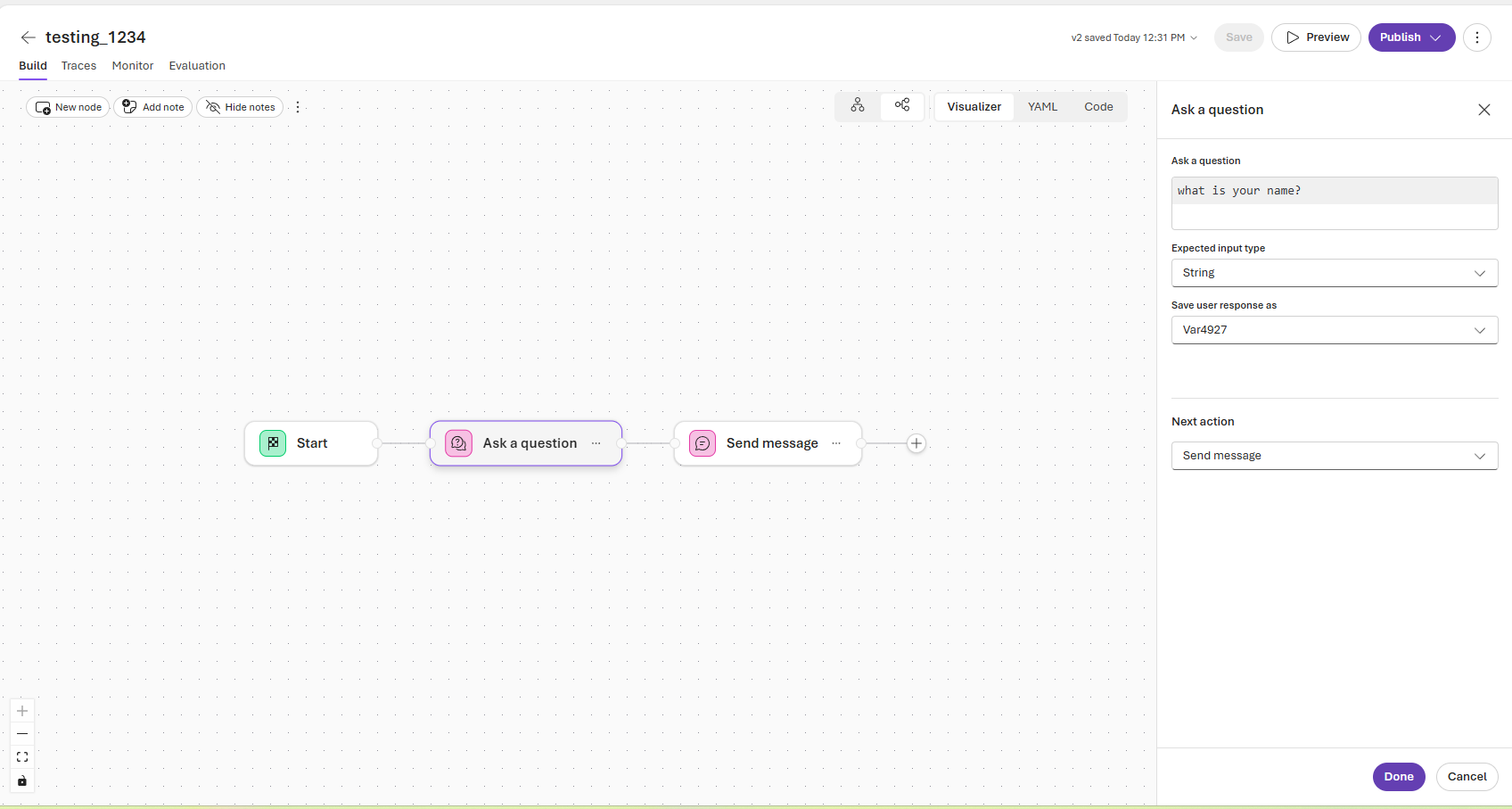
أضف إجراء إرسال رسالة . في اللوحة التي تظهر، في منطقة الرسالة للإرسال ، أدخل
{Upper(Local.Var01)}. ثم اختر تم.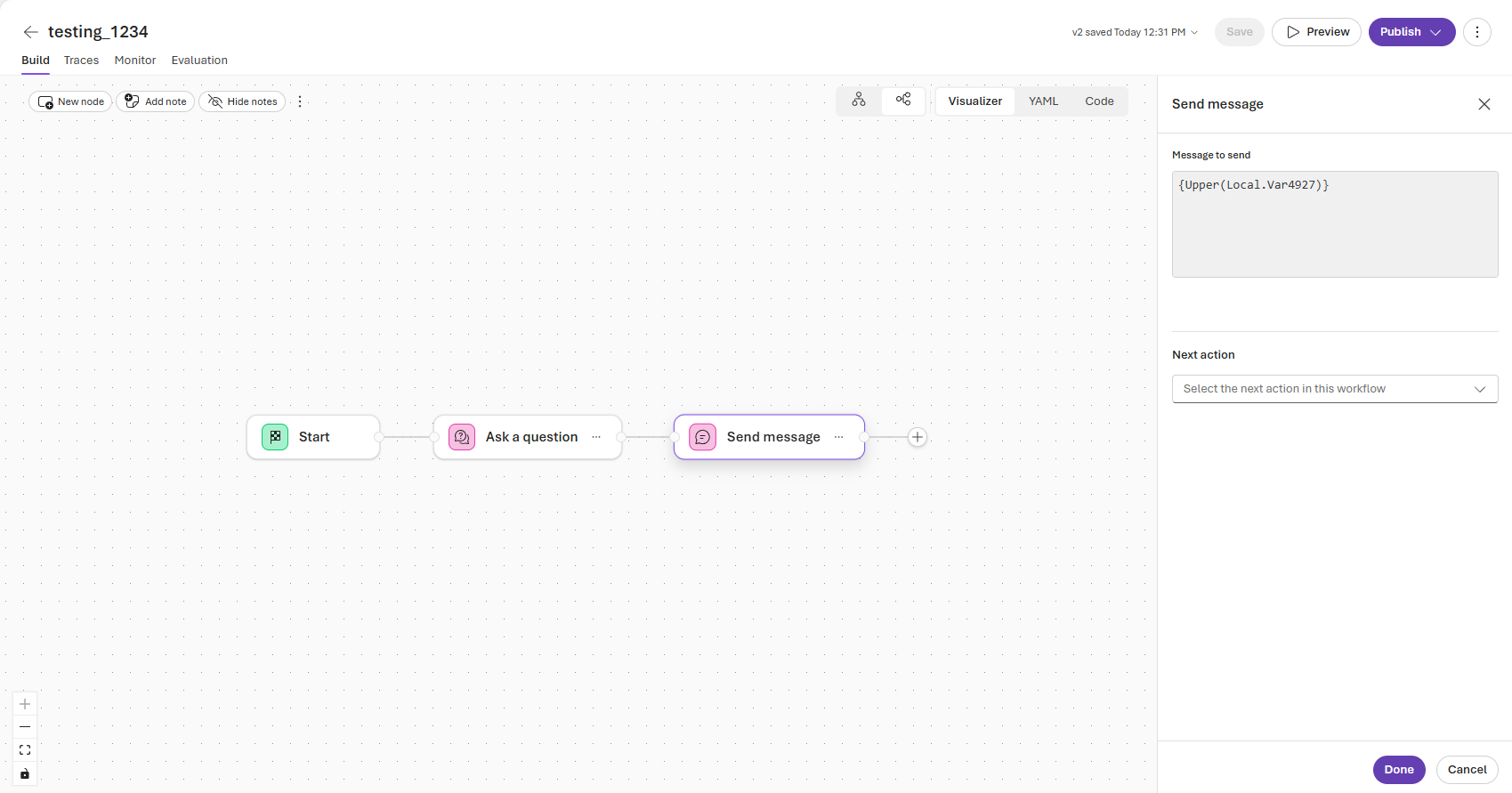
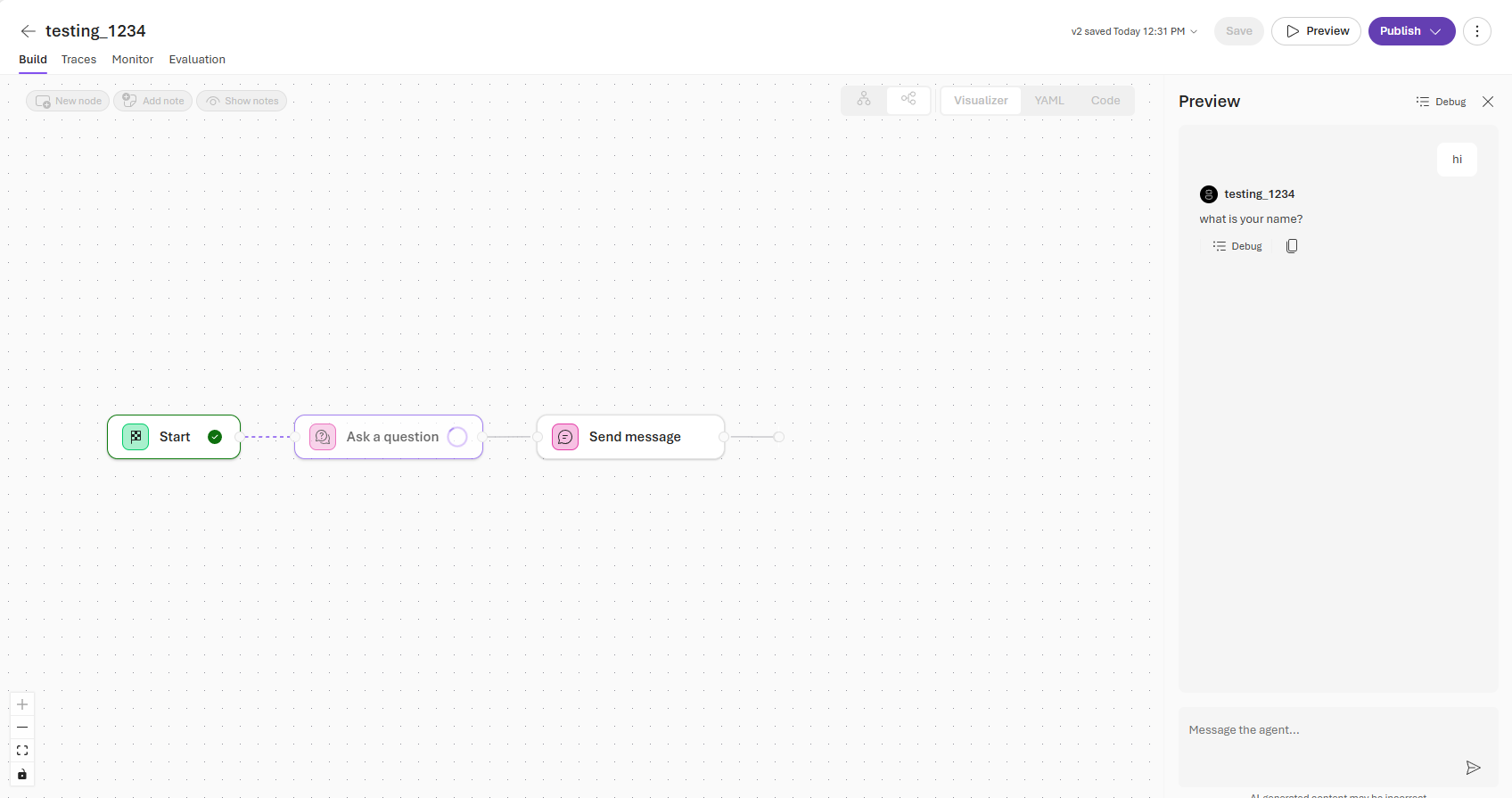
اختر المعاينة.
في لوحة المعاينة، أرسل رسالة إلى الوكيل لاستدعاء سير العمل.
إنشاء تدفقات if/else باستخدام Power Fx
يوضح هذا المثال كيفية إضافة تدفق if/else وبناء شرط باستخدام متغيرات النظام.
أنشئ سير عمل وأضف عقدة اسأل سؤال .
اختر الأيقونة + وأضف تدفق if/else .
اكتب
System.في مربع الحالة لبناء بيان شرط لكل فرع if/else.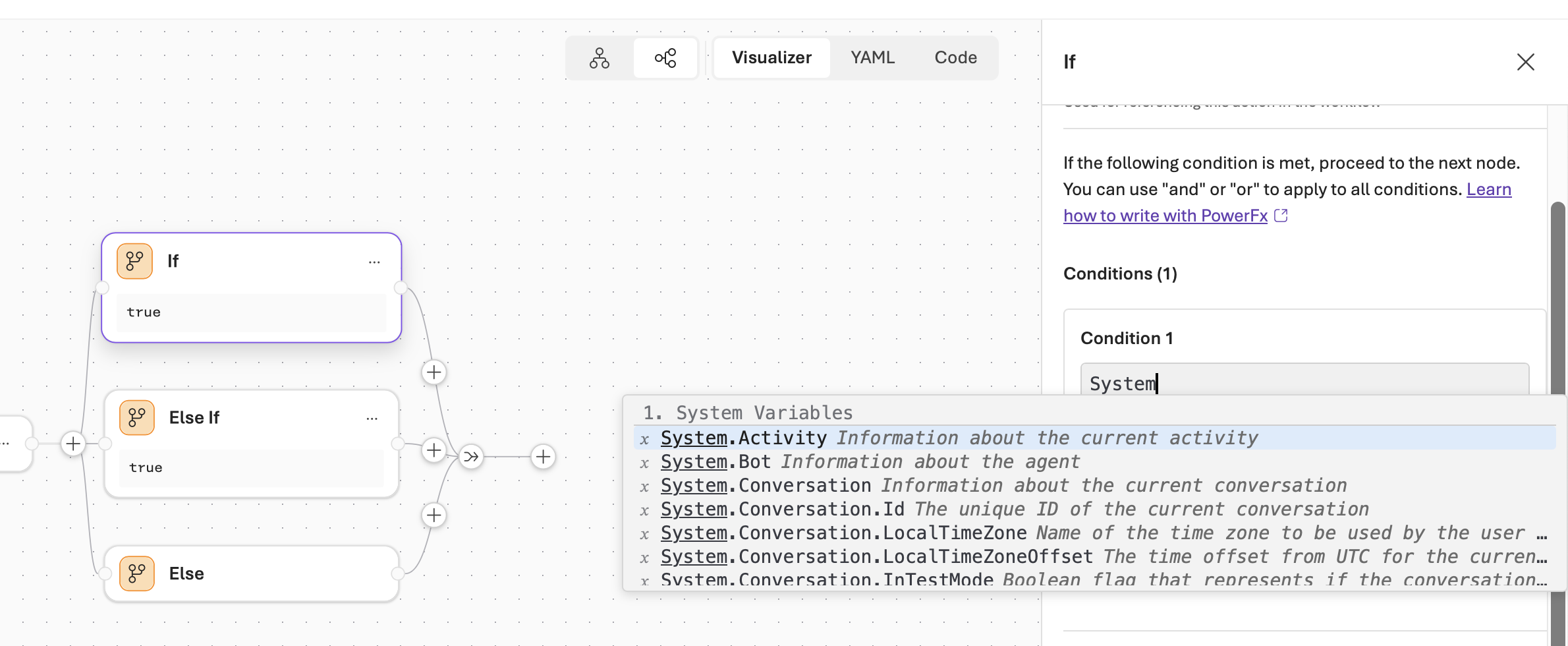
اختر إجراء تاليا للخطوة التالية في سير العمل.
اختر تم. اختر الحفظ لحفظ سير العمل.
استكشاف الأخطاء
| الذرية | الحل |
|---|---|
| خيار سير العمل غير مرئي أو لا يمكن إنشاء/تعديل سير العمل | تأكد من أنك تشغل دور المساهم أو أعلى في مشروعك. انظر Azure التحكم في الوصول القائم على الدور (RBAC) في Foundry. |
| التغييرات لا تظهر بعد التحرير | اختر الحفظ في المراقب. Foundry لا يحفظ التغييرات تلقائيا. |
| تشغيل سير العمل ينتج مخرجا غير متوقع | تحقق من أن كل عقدة وكيل لديها وكيل معين لها. تحقق من صحة المخرجات المحفوظة (مخطط JSON). |
| خطأ في صيغة Power Fx: "الاسم غير صحيح" | أضف بادئة التسكوب الصحيحة. الاستخدام System. للمتغيرات النظامية والمتغيرات Local. المحلية. |
| خطأ في صيغة Power Fx: "عدم تطابق النوع" | تحقق من أن نوع المتغير يطابق المدخلات المتوقعة. استخدم وظائف التحويل إذا Text()Value() لزم الأمر. |
| انتهاء وقت سير العمل | قسم سير العمل المعقد إلى أجزاء أصغر. تحقق من استجابة الخدمات الخارجية ضمن الأطر الزمنية المتوقعة. |
موارد التنظيف
لحذف سير عمل لم تعد بحاجة إلى:
- افتح سير العمل في بوابة Foundry.
- اختر قائمة الإصدارات المنسدلة على يسار زر الحفظ .
- اختر خيار الحذف للإصدار الذي تريد إزالته.
دليل الترحيل
تقوم Foundry بنقل تأليف سير العمل إلى نموذج يعتمد على الكود أولا. سير العمل البصري لا تختفي كقدرة. أنماط التنسيق التي بنيتها بصريا (تنسيق الدردشة التسلسلية والجماعية، منطق التفرع، وخطوات الإنسان في الحلقة) كلها قابلة للتعبير في الكود والتكوين، لذا تحتفظ بها عند الانتقال. بعد 1 ديسمبر 2026، لم يعد يتم دعم المصمم البصري وتنفيذ سير العمل داخل البوابة، لكن Foundry لا تزال تشغل تعريفات سير العمل المبنية على YAML عند نشرها كوكيل مستضاف.
اختر المسار الذي يتناسب مع طريقة البناء التي ترغب بها. معظم الفرق يجب أن تبدأ بإطار عمل Microsoft Agent Framework.
| إذا كنت تريد ... | الهجرة إلى | الأفضل ل |
|---|---|---|
| حافظ على منطق التوزيع الخاص بك على وقت تشغيل مدعوم يعتمد على الكود أولا | إطار عمل وكيل Microsoft | الفرق التي تشعر بالراحة مع YAML أو البرمجة وترغب في أقرب تطابق لسير العمل الحالي |
| حافظ على مصمم بصري كامل ومنخفض الكود | تطبيقات Azure Logic | أتمتة العمليات التجارية التي تمزج بين الخطوات الحتمية والتفكير بالذكاء الاصطناعي |
| ربط وكيل بآخر بدون سير عمل رسمي | وكيل إلى وكيل (A2A) | تسليم التسليم الخفيف بين وكيلين |
قبل أن تنتقل إلى النقل: قم بتصدير تعريف سير العمل الخاص بك
تعريف YAML لسير عملك هو الأداة المحمولة التي تحملها إلى أي من المسارات أدناه. احتفظ بها قبل تقاعد المصمم:
- افتح سير العمل الخاص بك في مصمم سير عمل Foundry.
- انتقل إلى عرض YAML لرؤية التكوين الكامل.
- انسخ أو صدر ملف YAML حتى تتمكن من إعادة استخدامه في بيئتك الجديدة.
يساعدك عامل Inspector في Microsoft Foundry Toolkit for تعليمة Visual Studio برمجية على اختبار سير عمل محلي أثناء التحقق من صحة الترحيل. توفر خوادم تطوير إطار عمل العامل المدعومة التشخيصات اللازمة لتصور سير العمل والتنقل بالمصدر. للحصول على الإعداد والقيود، راجع فحص مهام سير العمل ورمز المصدر. لمقارنة الامتدادات المسجلة عبر عمليات التشغيل، قم بتكوين التتبع المحلي.
الخيار 1: إطار عمل Microsoft Agent (موصى به)
استخدم Microsoft Agent Framework لمعظم سير العمل. التنسيق الذي تبنيه يربط بصريا مباشرة بإطار عمل الوكلاء، الذي يدعم نفس الأنماط من خلال YAML التصريحي أو التأليف المعتمد على الكود أولا. في كثير من الحالات، يمكنك إدخال YAML لسير العمل المصدر إلى مشروع إطار عمل وكيل وتشغيله مع تغييرات طفيفة. ثم استمر في التكرار في تعليمة Visual Studio برمجية بدلا من البوابة. نظرا لأن سير العمل لم يعد نوعا منفصلا من الوكلاء، فإنك تقوم بتشغيل النتيجة عن طريق نشرها كوكيل مستضاف — نفس وقت التشغيل المدار الذي يستضيف وكلائك المعتمدين على الكود الآخرين.
- بناء وتشغيل سير العمل: سير عمل Microsoft Agent Framework
- أعد استخدام YAML المصدر مع سير العمل التصريحي: نظرة عامة على سير العمل التصريحي
- النشر إلى Foundry كوكيل مستضاف: وكلاء مستضافون في Foundry
الخيار 2: Azure Logic Apps
إذا كان مصمم بصري هو السبب الرئيسي لاستخدامك لسير العمل، فإن Azure Logic Apps يمنحك لوحة كاملة الميزات ومنخفضة الكود للتنسيق ويمكنه استدعاء وكلاء Foundry كخطوات. يتيح لك Azure Logic Apps الجمع بين الخطوات الحتمية، بما في ذلك الإجراءات المضمنة مسبقا وواجهات برمجة التطبيقات وخوادم MCP، مع المنطق الاحتمالي لعوامل Foundry في نفس التشغيل. يمكنك اعتماد العوامل بشكل متزايد وإثراء العمليات التي لديك بالفعل، بدلا من إعادة بنائها من البداية.
- بناء سير عمل آلي باستخدام المصمم البصري: نظرة عامة على Azure Logic Apps
- استدعاء عوامل Foundry وتنسيقها من سير عمل: أتمتة وكلاء Foundry مع مهام سير العمل في Azure Logic Apps
الخيار 3: ربط الوكلاء مباشرة ب A2A
في السيناريوهات الخفيفة حيث يحتاج وكيل واحد فقط إلى استدعاء آخر - دون سير عمل رسمي متعدد الخطوات - عرض الوكيل كنقطة نهاية من وكيل إلى وكيل (A2A) واتصل به مباشرة. هذا النهج يحافظ على سيطرة الوكيل المتصل أثناء تفويضه للمهمة إلى وكيل متخصص. لمزيد من المعلومات، راجع تمكين نقطة نهاية A2A الواردة على وكيل Foundry.