إشعار
يتطلب الوصول إلى هذه الصفحة تخويلاً. يمكنك محاولة تسجيل الدخول أو تغيير الدلائل.
يتطلب الوصول إلى هذه الصفحة تخويلاً. يمكنك محاولة تغيير الدلائل.
مع توسع منظمتك من مساعدي الطيارين المنعزلين إلى أساطيل متعددة الوكلاء المستقلة، يصبح الحفاظ على الرؤية والسيطرة أمرا بالغ الأهمية. يوفر Microsoft Foundry Control Plane مركز قيادة موحد حيث يمكنك مراقبة جميع الوكلاء والنماذج والأدوات عبر مؤسستك من البناء إلى الإنتاج.
تخدم مراقبة الأسطول أدوارا متعددة:
- يحصل مديرو الفرق على الإشراف على عمليات الوكلاء وإنتاجية الفريق.
- يقوم المسؤولون بتطبيق سياسات الحوكمة ويتابعون وضع الامتثال.
- يقوم مديرو التكاليف بتحسين الإنفاق وتحديد عدم كفاءة الموارد.
- تراقب فرق الأمن السلوكيات المحظورة وانتهاكات السياسات.
توضح لك هذه المقالة كيفية استخدام قدرات Foundry Control Plane لتتبع صحة الوكيل، والأداء، والامتثال، وكفاءة التكلفة على نطاق واسع. باستخدام المراقبة المركزية، يمكنك تحديد المشكلات مبكرا، وتحسين استهلاك الموارد، والمساعدة في ضمان عمل أنظمة الذكاء الاصطناعي الخاصة بك بأمان وموثوقية.
المتطلبات الأساسية
-
حساب Azure مع اشتراك نشط. إذا لم يكن لديك واحد، أنشئ حساب Azure مجاني مجاني، يشمل اشتراكا تجريبيا مجانيا.
مشروع مسبك. إذا لم يكن لديك مشروع، أنشئ مشروعا.
- الأصوات التالية:
- اقرأ الوصول إلى المشروع والاشتراك الذي ترغب في عرض البيانات عنه
- Log Analytics دور القارئ أو أعلى في مورد Application Insights المرتبط بوكيلك
- دور قارئ إدارة التكاليف
ملاحظة
هذه القدرة متاحة فقط في بوابة Foundry (الجديدة). ابحث في  لافتة البوابة لتتأكد من أنك تستخدم Foundry (جديد).
كيف تعمل المراقبة
طائرة التحكم في المسبك تكتشف جميع الوكلاء الذين يمكنك الوصول إليهم. يستخدم موارد Application Insights التي تستضيف وكلائك لمساعدتك في مراقبة وتشخيص هؤلاء العملاء.
طائرة التحكم في المسبك تدعم:
- وكلاء Foundry، بما في ذلك الوكلاء المعتمدين على التوجيهات، وسير العمل، والوكلاء المستضافين.
- Azure عميل SRE.
- Azure Logic Apps حلقات الوكيل.
- وكلاء الجمارك يسجلون يدويا.
نظرا لأن Foundry Control Plane يجمع المعلومات عبر الموارد داخل الاشتراك، قد يرى مستخدمون مختلفون وكلاء مختلفين مدرجين حسب وصولهم.
يجمع Foundry Control Plane السجلات والمقاييس المتاحة عبر كل مورد Application Insights المتصل بكل وكيل.
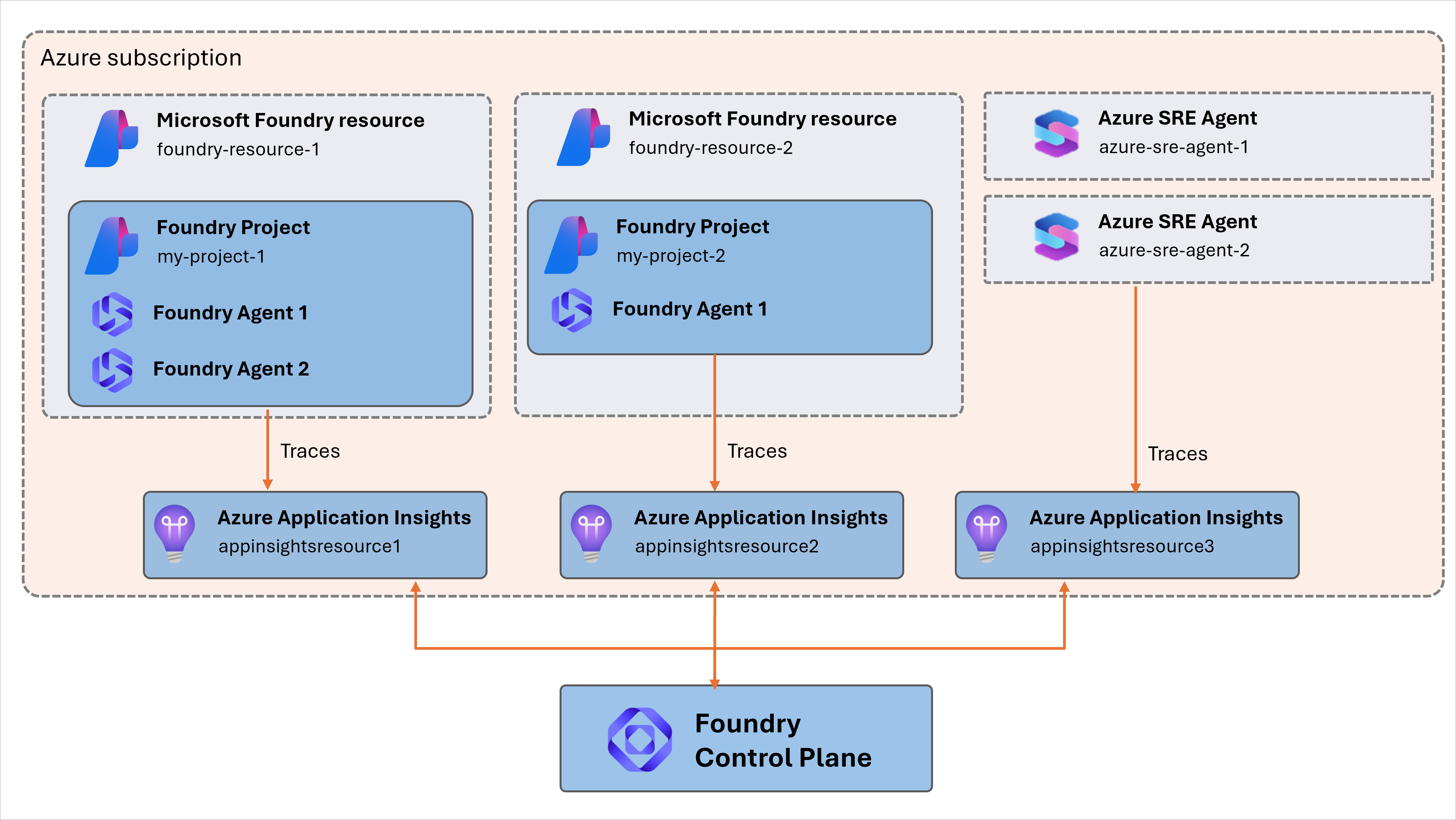
يتطلب مستوى التحكم في المسبك من الوكلاء تسجيل المعلومات التشخيصية باتباع معايير OpenTelemetry مع اتفاقيات دلالية لتطبيقات الذكاء الاصطناعي التوليدي . لا تحتاج إلى تكوين Application Insights على كل مورد، لكن ينصح بشدة بذلك. عندما يمتلك مستوى التحكم هذه البيانات، يمكنه توفير:
- مقاييس صحة الأسطول: تتبع العملاء النشطين، معدلات الإنجاز، واتجاهات الأخطاء عبر أسطولك بأكمله.
- تتبع التكلفة والأداء: راقب استخدام الرموز، استهلاك الميزانية، وكفاءة الموارد عبر جميع الوكلاء.
- اكتشاف الشذوذ: تحديد ارتفاعات التكلفة، وتدهور الأداء، والمشاكل الناشئة من خلال تحليل الاتجاهات.
- تحليل تدريجي: انتقل من مقاييس الأسطول إلى تتبع وسجلات العملاء الفرديين للتحقيق التفصيلي.
مهم
الوكلاء الذين يعملون على موارد بدون Application Insights لا يمتلكون مقاييس صحية، أو تتبع التكاليف، أو تتبع دقيق.
تكوين المراقبة
اتبع هذه الخطوات لكل مشروع تريد إعداد المراقبة فيه:
في شريط الأدوات، اختر تشغيل.
في اللوحة اليسرى، اختر المسؤول.
تحت جميع المشاريع، استخدم مربع البحث للبحث عن مشروعك.
اختر المشروع.
اختر تبويب الموارد المتصلة .
تأكد من وجود مورد مرتبط بفئة AppInsights.
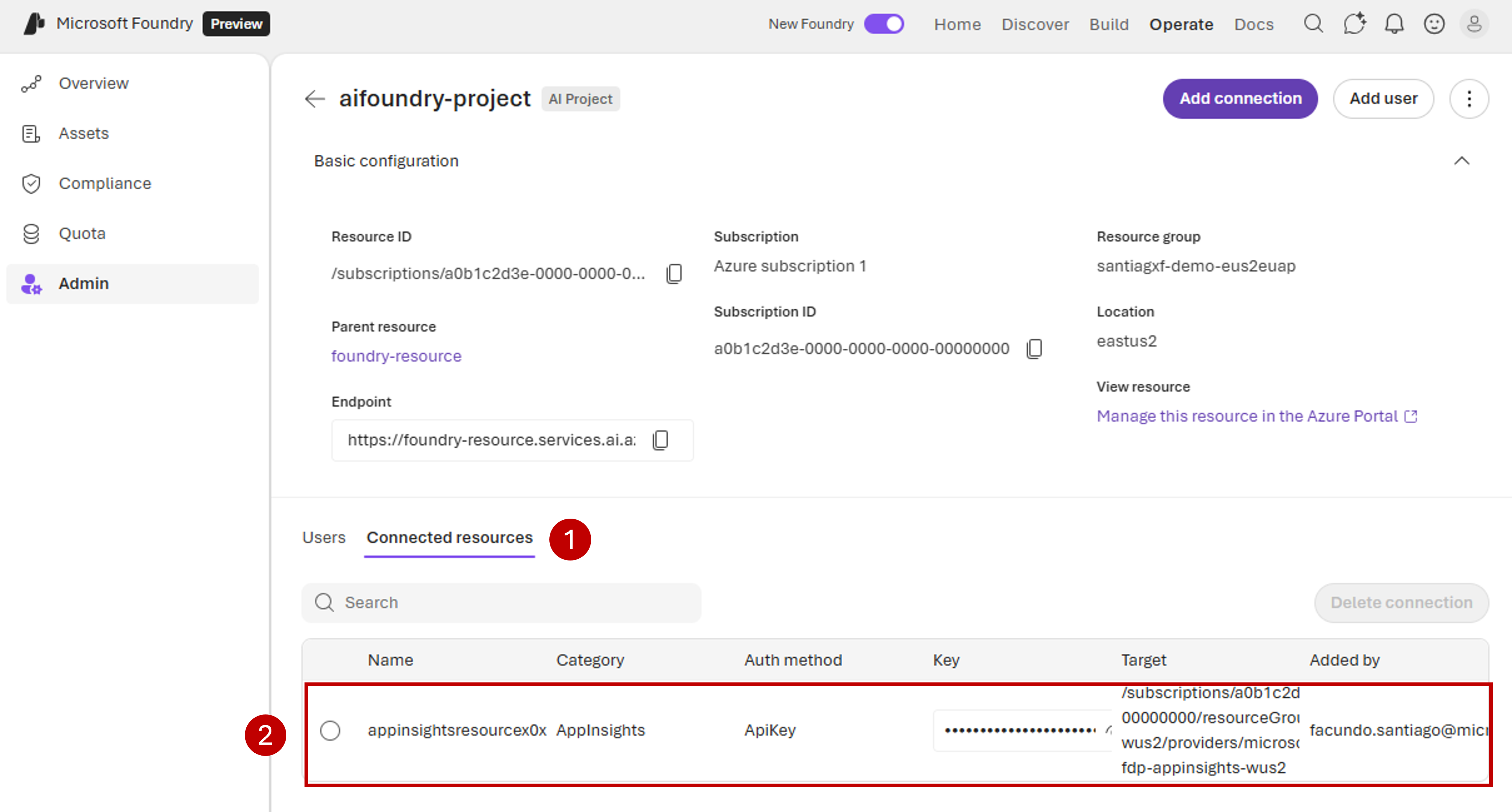
إذا لم يكن هناك مورد مرتبط، أضف واحدا باختيار إضافة اتصال ثم اختيار Application Insights.
نصيحة
يمكنك إرسال التتبع إلى موارد Application Insights المختلفة أو إلى نفس المصدر، حسب متطلبات الحوكمة والأمان لديك.
مشروعك الآن مهيأ للملاحظة والتتبع. للتحقق من أن المراقبة نشطة، اذهب إلىنظرة عامة> في بوابة Foundry، اختر مشروعك من القائمة المنسدلة، وتأكد من ظهور مقاييس الوكلاء في لوحة التحكم. قد تستغرق المقاييس بضع دقائق لتظهر بعد التكوين الأولي.
عرض المقاييس
يمكنك عرض المقاييس المجمعة لجميع الوكلاء ضمن مشروع محدد باستخدام Foundry. يوفر قسم النظرة العامة رؤى حول صحة الأسطول، والامتثال، واتجاهات الأداء.
-
سجل الدخول إلى Microsoft Foundry. تأكد من تفعيل مفتاح New Foundry . تشير هذه الخطوات إلى Foundry (جديد).
في شريط الأدوات، اختر تشغيل.
راجع المقاييس المعروضة في لوحة النظرة العامة ، التي تعرض مقاييس ورؤى شائعة لجميع الوكلاء المكتشفون داخل الاشتراك بشكل افتراضي.
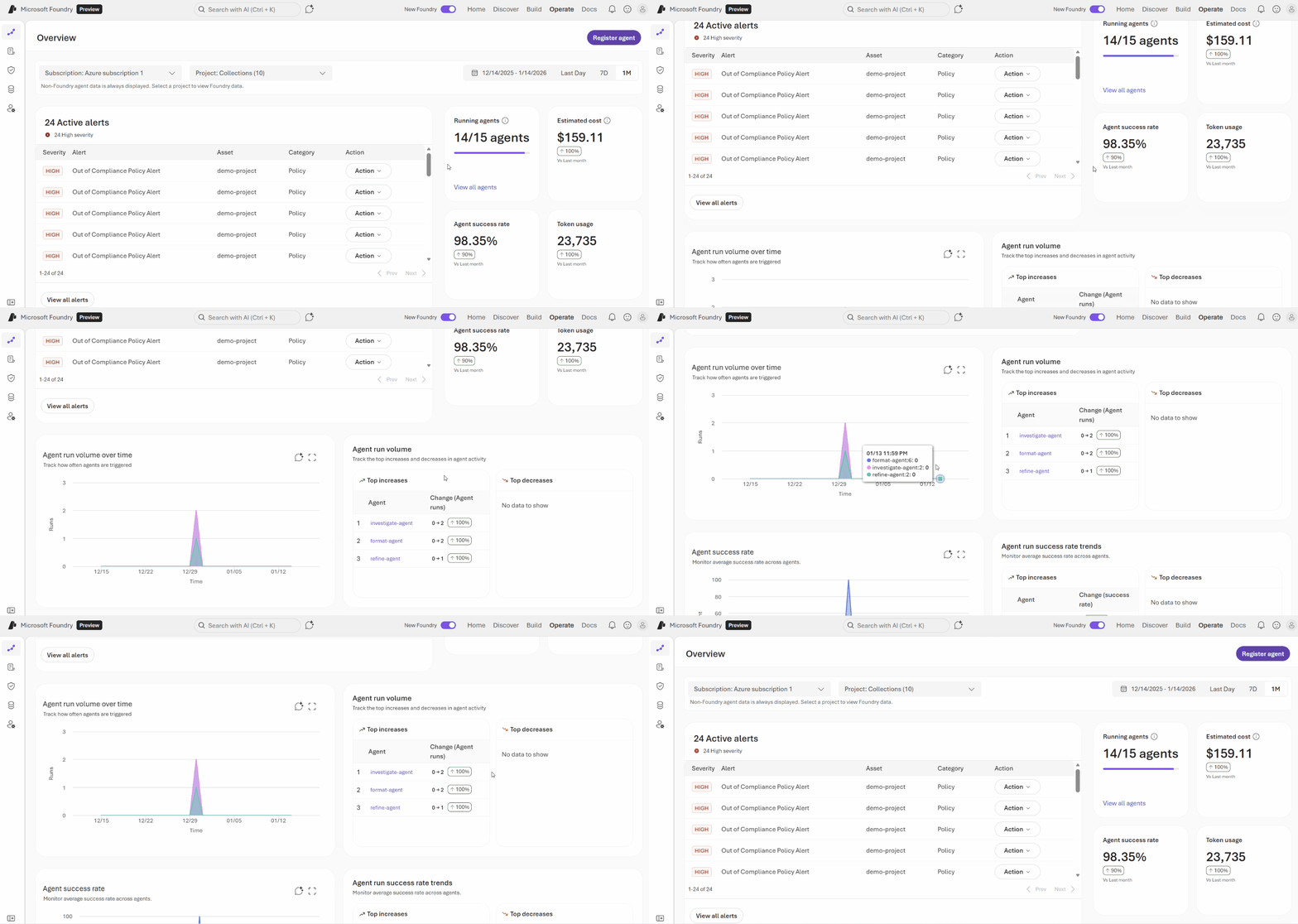
استخدم قائمة المشاريع المنسدلة لتحديد نطاق المقاييس لمشاريع محددة، إذا لزم الأمر.
قم بتكوين نطاق التواريخ باستخدام محددات التواريخ في الزاوية العلوية اليمنى.
تظهر لوحة النظرة العامة درجات الصحة على مستوى الأسطول، وملخصات التنبيهات، وعدد العملاء النشطين، ومعدلات الأخطاء، ومقاييس الامتثال للنطاق الزمني المختار. استخدم هذا العرض لتقييم الحالة التشغيلية لأسطولك بسرعة وتحديد المناطق التي تحتاج إلى اهتمام.
عرض مقاييس الوكلاء الفرديين
يمكنك عرض جميع أصولك ضمن مشروع محدد، بالإضافة إلى مقاييس أعلى المستوى، من Foundry.
-
سجل الدخول إلى Microsoft Foundry. تأكد من تفعيل مفتاح New Foundry . تشير هذه الخطوات إلى Foundry (جديد).
في شريط الأدوات، اختر تشغيل.
في اللوحة اليسرى، اختر الأصول.
اختر تبويب العملاء .
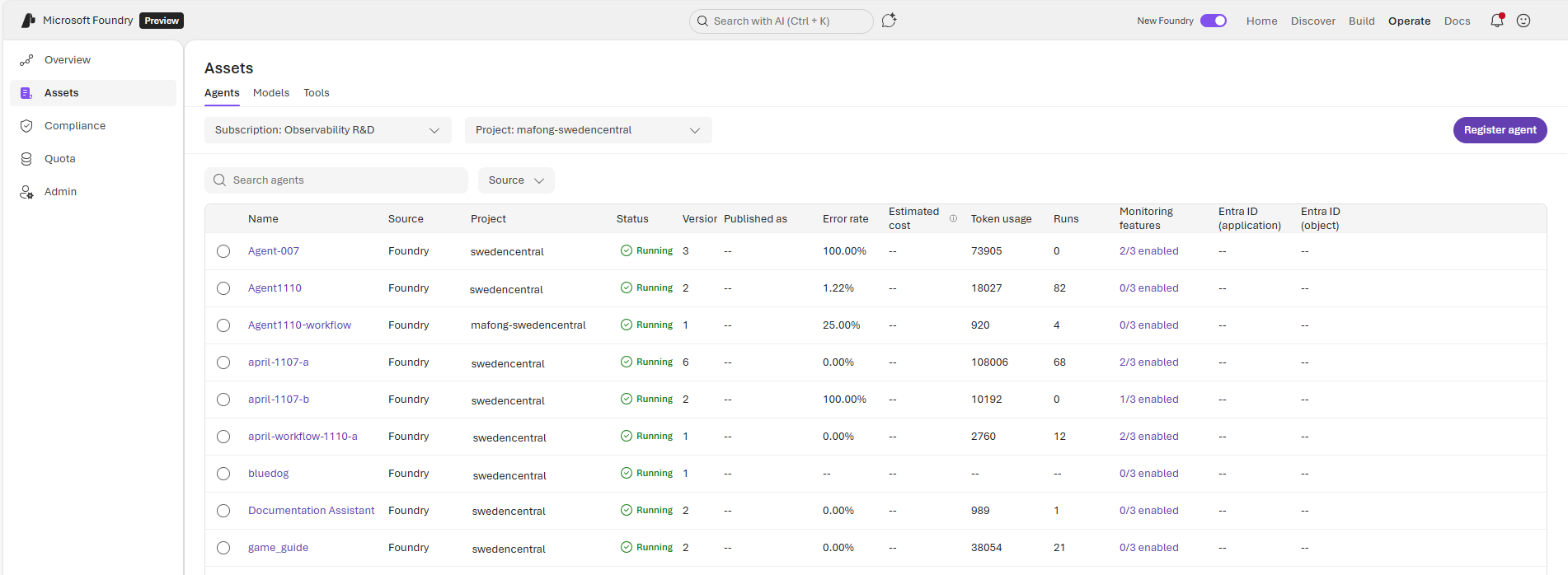
يعرض التبويب تفاصيل الوكلاء الذين تم اكتشافهم داخل الاشتراك. للتعرف على هذه التفاصيل، راجع جرد الوكلاء.
لعرض معلومات أكثر تفصيلا عن أداء كل وكيل فردي، اختر وكيل. اللوحة التي تظهر توفر رؤى سريعة حول صحة الوكيل المختار ونشاطه الأخير. استخدمه لتحديد المشكلات واتخاذ إجراءات تصحيحية.
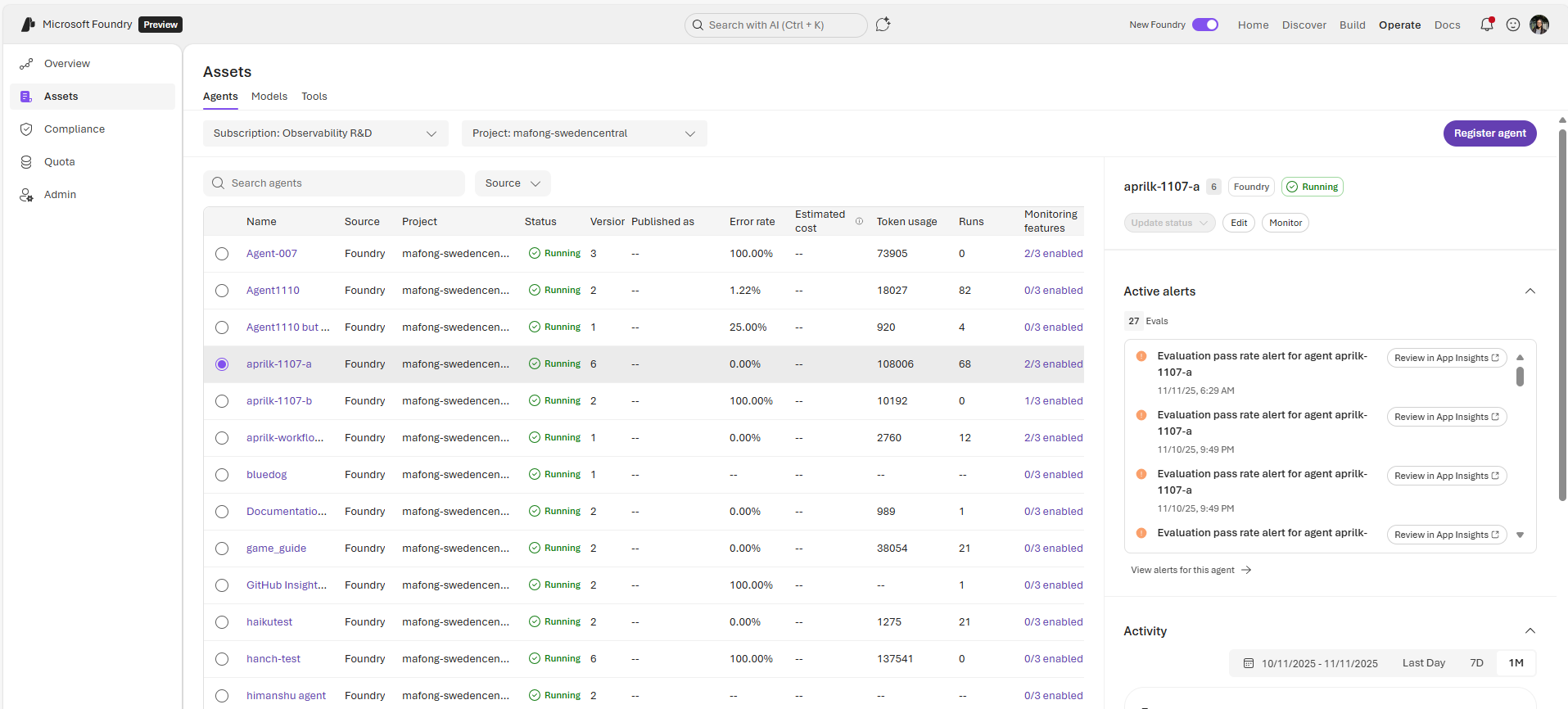
يحتوي اللوحة على هذه الأقسام:
- التنبيهات النشطة: عرض تنبيهات السياسات والأمان والتقييم المجمعة حسب الشدة واتخاذ الإجراءات.
- النشاط: راجع المقاييس الرئيسية مثل معدل الخطأ مع مرور الوقت، وإجمالي معلومات التشغيل، ومعلومات عن استخدام الرموز.
لمعرفة المزيد حول كيفية إدارة الوكلاء الفرديين، راجع إدارة الوكلاء على نطاق واسع.
مراقبة استكشاف الأخطاء
إذا لم تر المقاييس أو الوكلاء المتوقعين في لوحة التحكم، تحقق من الأسباب الشائعة التالية:
- الوكلاء لا يظهرون في قسم الأصول: تحقق من أن لديك صلاحية القراءة للاشتراك والمشروع الذي تم نشر فيه الوكلاء. يرى المستخدمون وكلاء مختلفون حسب مستوى وصولهم.
- المقاييس فارغة أو مفقودة: تأكد من أن مورد Application Insights متصل بالمشروع (انظر تكوين المراقبة). قد تستغرق المقاييس عدة دقائق لملء بعد الاتصال الأولي.
- مقاييس الصحة أو التتبع غير متوفرة لوكيل معين: قد يكون الوكيل يعمل على مورد دون تكوين Application Insights مفعل. ربط مورد Application Insights بمشروع الوكيل لتمكين بيانات الصحة وتتبع النتائج.
- بيانات التكلفة لا تظهر: تحقق من أن لديك دور قارئ إدارة التكاليف على الاشتراك.