إشعار
يتطلب الوصول إلى هذه الصفحة تخويلاً. يمكنك محاولة تسجيل الدخول أو تغيير الدلائل.
يتطلب الوصول إلى هذه الصفحة تخويلاً. يمكنك محاولة تغيير الدلائل.
Microsoft Foundry Control Plane هو واجهة إدارة موحدة توفر الرؤية والحوكمة والتحكم لوكلاء الذكاء الاصطناعي والنماذج والأدوات عبر مؤسستك في Foundry. تقوم Foundry Control Plane بتوحيد الإدارة لأسطول وكلاء الذكاء الاصطناعي الخاص بك، من البناء إلى الإنتاج.
مع تطور منظمتك من مساعدين معزولين إلى أساطيل متعددة الوكلاء مستقلة، تحتاج إلى إشراف موحد. يوفر Foundry Control Plane الإدارة المركزية التي تحتاجها للتوسع بشكل موثوق.
هذه المقالة موجهة لمديري المؤسسات ومطوري الذكاء الاصطناعي الذين يديرون وكلاء الذكاء الاصطناعي عبر عدة مشاريع. تتعلم ما تقدمه طائرة التحكم في Foundry، بما في ذلك إدارة الأسطول، وقابلية المراقبة، وإنفاذ الامتثال، وقدرات الأمن.
المتطلبات الأساسية
لاستكشاف مستوى التحكم في المسبك، تحتاج:
-
حساب Azure مع اشتراك نشط. إذا لم يكن لديك واحد، أنشئ حساب Azure مجاني مجاني، يشمل اشتراكا تجريبيا مجانيا.
مشروع مسبك. إذا لم يكن لديك مشروع، أنشئ مشروعا.
- بوابة ذكاء اصطناعي مهيأة لميزات الحوكمة المتقدمة.
- صلاحيات التحكم في الوصول القائم على الأدوار (RBAC) من Azure لاشتراكك.
متى تستخدم طائرة التحكم في المسبك
فكر في استخدام Foundry Control Plane عندما تتعامل مع منظمتك:
- يدير عدة وكلاء ذكاء اصطناعي عبر مشاريع أو فرق مختلفة.
- يتطلب رؤية مركزية للامتثال وتطبيق السياسات عبر أسطول الذكاء الاصطناعي.
- يدمج Microsoft Defender و Microsoft Purview لحوكمة الذكاء الاصطناعي وحماية التهديدات.
- يشغل وكلاء من عدة منصات، بما في ذلك Foundry وMicrosoft ومصادر غير تابعة ل Microsoft.
- يحتاج إلى تتبع التكلفة، واستخدام الرموز، واستهلاك الموارد عبر بيئة الذكاء الاصطناعي بأكملها.
بدون Foundry Control Plane، تدير الوكلاء والنماذج والامتثال من خلال شفرات بوابة Azure الفردية وعرض منفصل لكل مشروع. تضيف طائرة التحكم في المسبك رؤية عبر المشاريع، وتطبيق الامتثال الموحد، وإشارات الأمان المتكاملة في واجهة واحدة.
قدرات طائرة التحكم في المصنع
تجمع طائرة التحكم في المسبك المخزون، وقابلية الملاحظة، والامتثال، والأمان في واجهة واحدة واعية للأدوار. يتكامل مع أنظمة الأمن والحوكمة في Microsoft (Microsoft Defender، Microsoft Purview، Microsoft Entra) لتوفير الحوكمة على نطاق واسع.
يوضح الرسم البياني التالي كيف يوفر Foundry Control Plane رؤية موحدة للأسطول مع الوكلاء والنماذج والأدوات المدرجة عبر المشاريع في الاشتراك.
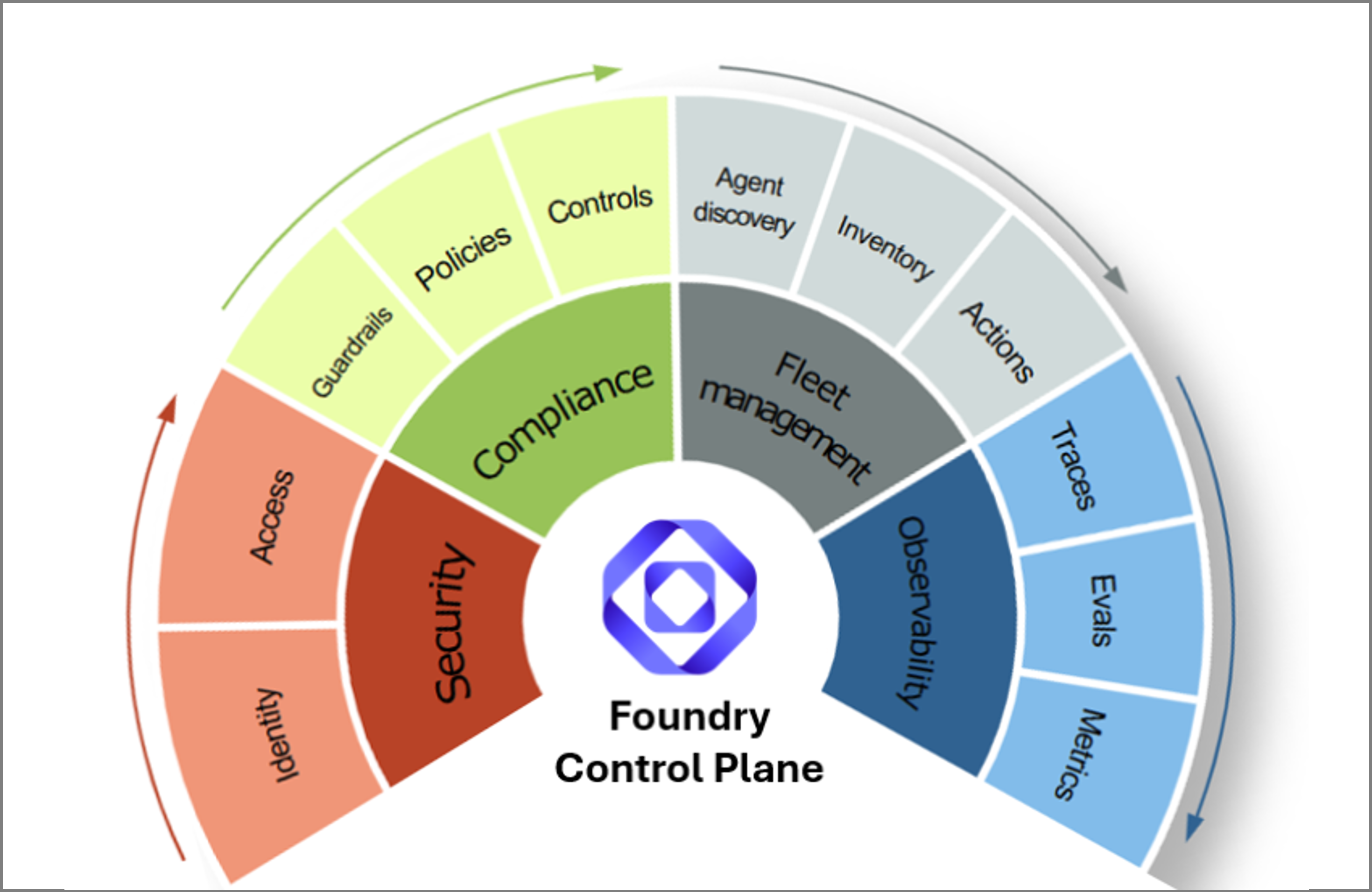
يدعم مستوى التحكم في المسبك المهام التالية.
إدارة أسطول وكلاء المنصات المتعددة
تتبع مؤشرات الأداء الرئيسية مثل الوكلاء النشطين، إكمال التشغيل، وضع الامتثال، كفاءة التكلفة، والسلوكيات المحظورة عبر منصات الوكلاء المدعومة.
استخدم روابط عميقة لتجارب التقييم والمراقبة من أجل تصحيح الأخطاء السريعة، والتشخيص، والمعالجة.
تصور صحة الأسطول من خلال لوحات تحكم تظهر الاتجاهات والشذوذ.
مراقبة وتحسين أداء الوكيل
ربط التنبيهات ونتائج التقييم وبيانات التتبع لتحديد المشكلات بسرعة.
قم بتقييم أداء الوكلاء باستمرار، وجودته، وأبعاد المخاطر. قد تشمل أبعاد المخاطر الالتزام بالمهمة، وحل النية، ونجاح استدعاء الأداة، والتأريض، وتسريب البيانات الحساس، والتعرض لهجمات الجيلبريك وحقن الأوامر عبر المجال (XPIAs).
استخدم عامل الفريق الأحمر الذكيوتحليل العنقود للتحقق الآلي من الثغرات واكتشاف أسباب الأخطاء الجذرية.
عرض التوصيات لتحسينات الفورية، وترقيات إصدار الطراز، وتغييرات التكوين.
تطبيق حواجز الامتثال
حدد سياسات الحماية على مستوى المؤسسة من حيث السلامة والامتثال والجودة.
طبق المعالجة الضخمة لتصحيح التكوينات غير المتوافقة عبر أسطولك.
الوكلاء المؤمنون
جدولة عمليات مسح الفرق الحمراء التلقائية ومراقبة الانحرافات لاختبار العملاء المستمر.
عرض تنبيهات Defender و Microsoft Purview مباشرة على لوحة تحكم Foundry Control Plane.
تتبع حدود المعدل، واستخدام الرموز، وشذوذات التكلفة لمنع عدم الكفاءة أو الإساءة.
الميزات الرئيسية
مهم
العناصر التي تم وضع علامة عليها معاينة في هذه المقالة قيد المعاينة حاليا. يتم توفير هذه المعاينة دون اتفاقية على مستوى الخدمة، ولا توصي Microsoft بأحمال عمل الإنتاج. قد لا تكون بعض الميزات مدعومة أو قد تكون ذات قدرات محدودة. لمزيد من المعلومات، راجع شروط الاستخدام الإضافية لمعاينات Microsoft Azure.
يمكنك الوصول إلى الإمكانات الموضحة سابقا من خلال الأجزاء عن طريق تحديد تشغيل على شريط الأدوات العلوي الأيسر من مساحة عمل Foundry. من خلال Operate، يمكنك مراقبة وإدارة وتحسين كل وكيل ونموذج ونشر ضمن اشتراكك. توجد الإعدادات Project النطاق، مثل الحصة النسبيةوبوابة الذكاء الاصطناعي، على الزر إدارة شريط الأدوات بدلا من ذلك. يمكنك حاليا الوصول إلى هذه الميزات من خلال مدخل Foundry فقط.
كل لوح في Operation مصمم حول مهمة محددة. تساعد هذه النوافذ أدوارا متنوعة، من البنائين إلى الإداريين، على إدارة أنظمة الذكاء الاصطناعي على نطاق واسع.
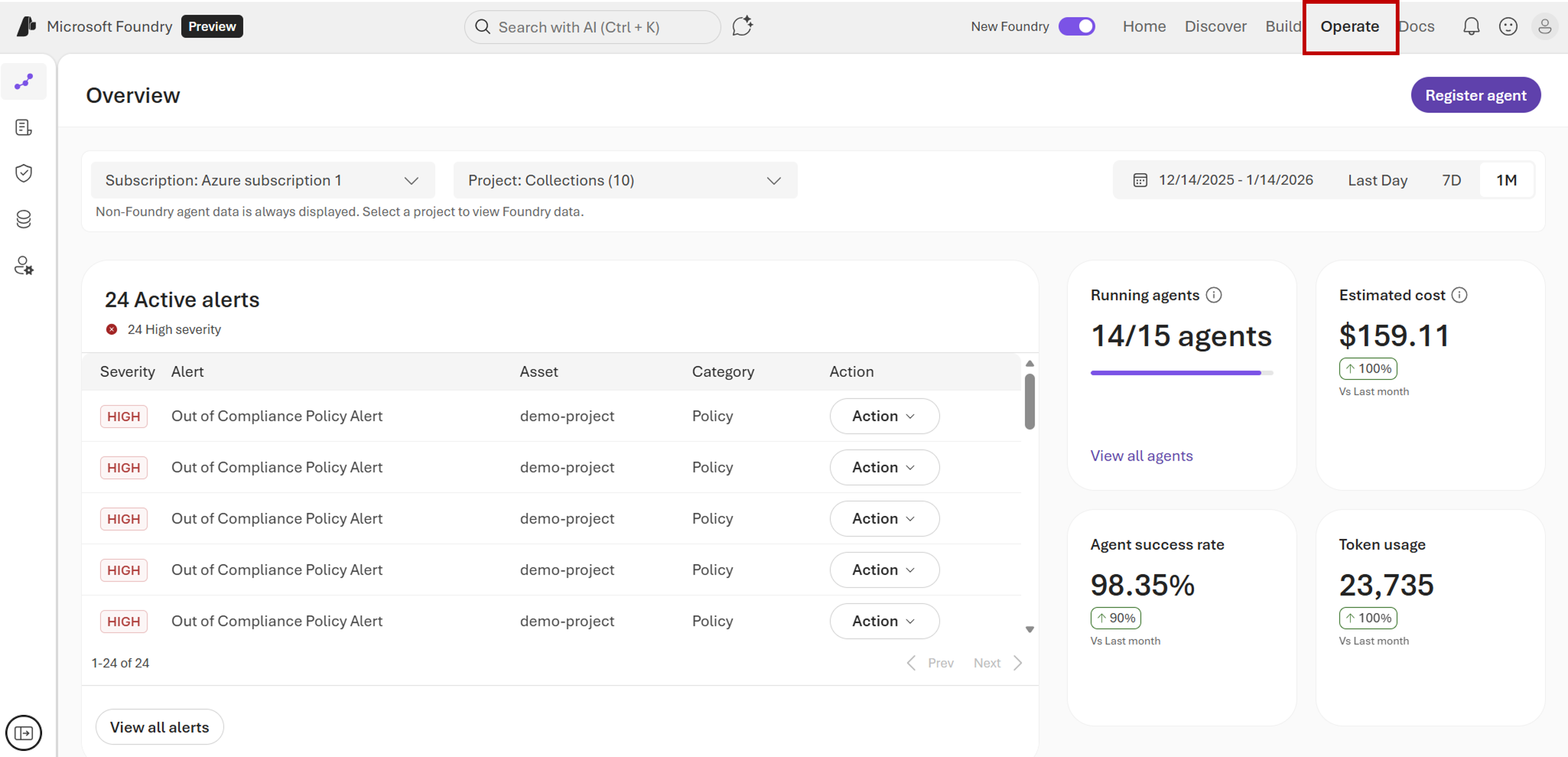
نظرة عامة
استخدم صفحة النظرة العامة لفهم صحة الأسطول، وأدائها، وامتثالها من النظرة الأولى.
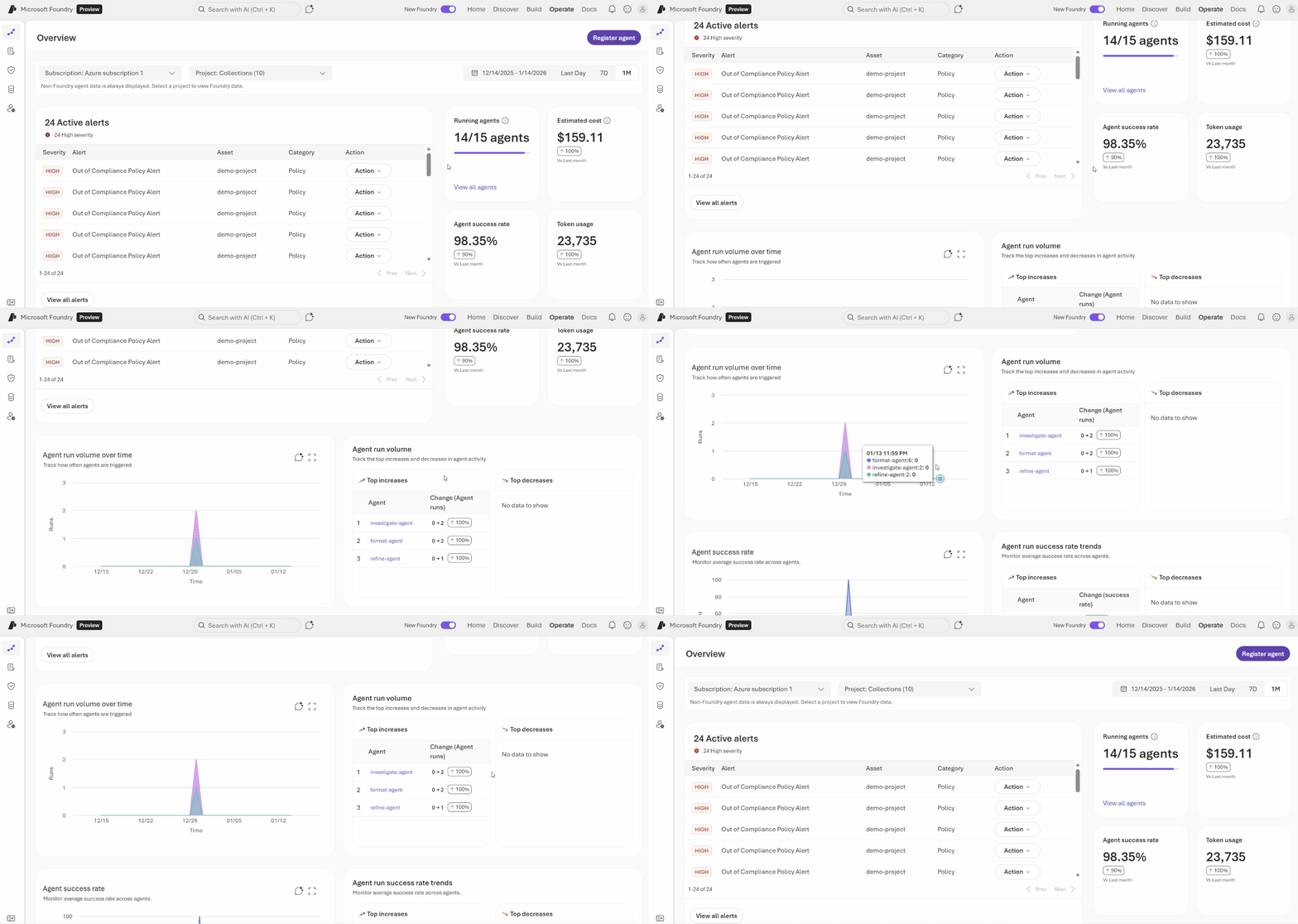
يوفر هذا القسم لمحة عامة عن موارد الذكاء الاصطناعي الخاصة بك من خلال تجميع مؤشرات التشغيل والامتثال الرئيسية في عرض واحد. يمكنك:
- اطلع على الإحصائيات الرئيسية مثل الوكلاء النشطين، اتجاهات التكلفة، معدل إكمال الجولات، والسلوكيات الممنوعة.
- تعمق في الشذوذات أو ارتفاعات التكاليف من خلال الرسوم البيانية السياقية والروابط المباشرة مع معلومات المخزون أو الملاحظة أو السياسات.
- حدد المخاطر المحتملة مبكرا باستخدام درجات الصحة القائمة على الاتجاه وملخصات التنبيهات.
الأصول
استخدم لوحة الأصول لتتبع وتحليل وإدارة كل وكيل ونموذج وأداة من مكان واحد.
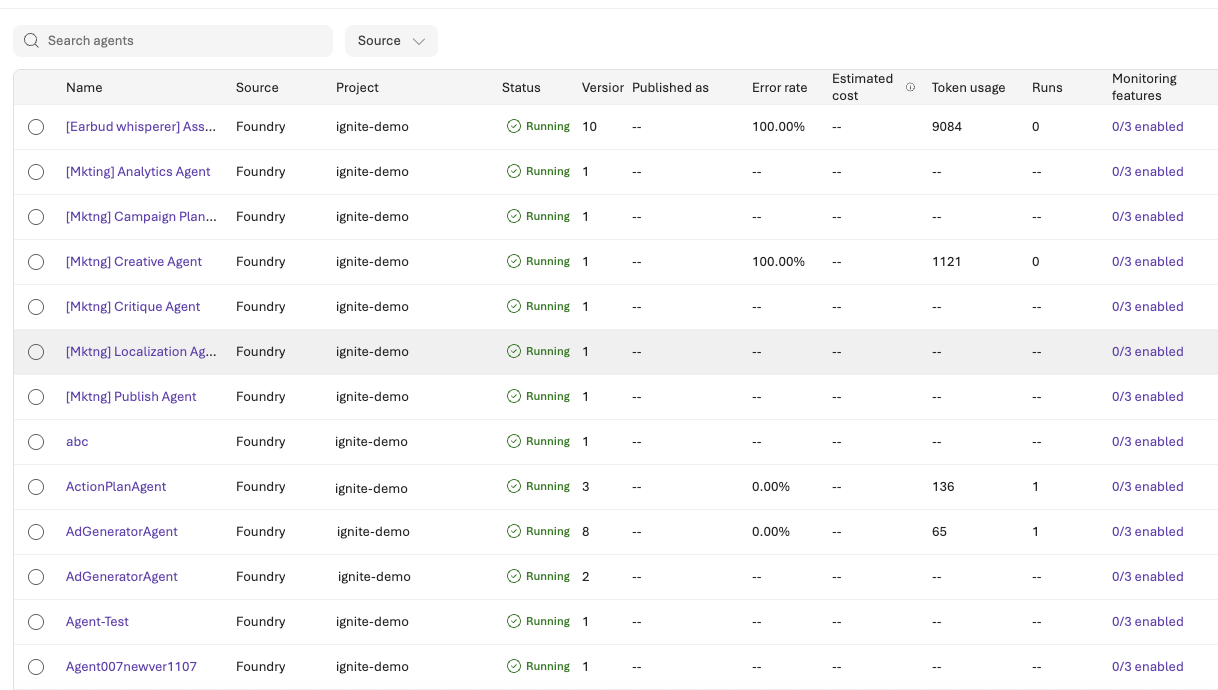
يوفر هذا الجدول جدولا موحدا وقابلا للبحث لجميع أصول الذكاء الاصطناعي عبر المشاريع ضمن الاشتراك. يجمع بين البيانات الوصفية الحيوية ومؤشرات الصحة، حتى تتمكن من تقييم موارد الذكاء الاصطناعي الخاصة بك والعمل عليها بكفاءة. يمكنك:
- قم بتصفية وفرز حسب السمات الرئيسية مثل الإصدار، العلامات، درجة الصحة (النسبة المئوية)، التكلفة، التنبيهات، واستخدام الرموز لتحديد الأصول بسرعة.
- تعمق من أي إدخال في جدول جرد الوكلاء إلى تبويب التقييم أو المراقبة للحصول على رؤى قبل وبعد النشر.
- توصيات Surface المضمنة لتحسين التوجيهات، أو ترقية النماذج، أو تحسين التكوينات بناء على إشارات الأداء والتكلفة.
- ربط سجلات وقت التشغيل بنتائج التقييم لكشف الأسباب الجذرية للأخطاء أو تدهور الأداء.
- تصور تجمعات الانحراف، والكمون، والأخطاء عبر الجولات أو البناءات لاكتشاف المشكلات الناشئة مبكرا.
- التكامل مع AI Red Teaming Agent لأتمتة فحص الثغرات، واختبار الانحدار، وإعادة إنتاج المشكلات.
- راقب وعدل حواجز الحماية للنماذج والوكلاء.
الامتثال
استخدم لوحة الامتثال لتنظيم أنظمة الذكاء الاصطناعي الخاصة بك وفرض الحواجز الصحيحة.
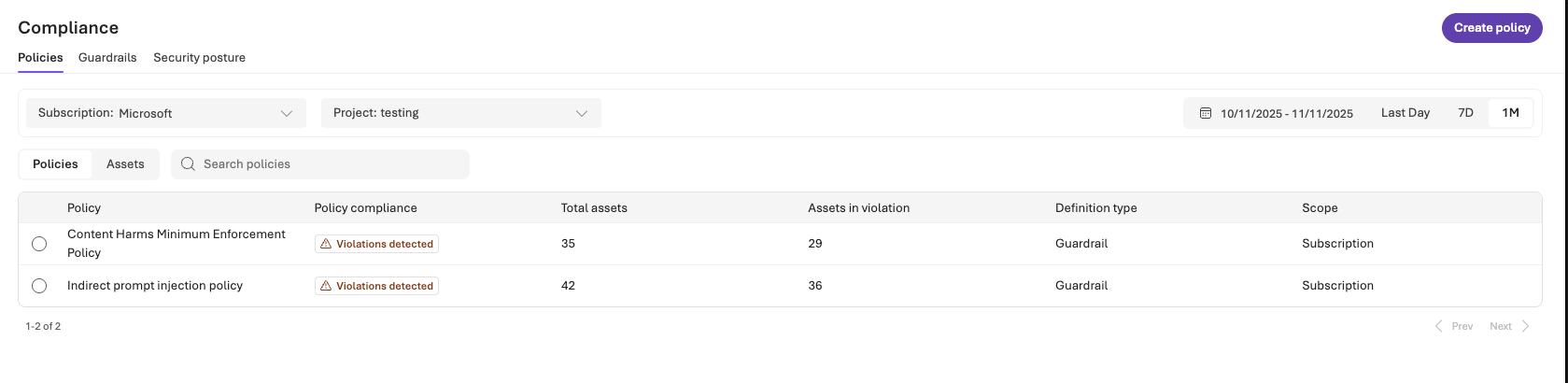
يتيح لك قسم الامتثال تحديد وتطبيق وسياسات الامتثال والامتثال بشكل مستمر عبر موارد الذكاء الاصطناعي الخاصة بك. يوفر واجهة موحدة لتفعيل مبادئ الذكاء الاصطناعي المسؤول مع المساعدة في ضمان السلامة وتوافق اللوائح على مستوى المؤسسة. يمكنك:
- تعريف وتطبيق الحماية من خلال التكامل العميق مع نهج Azure وDefender وMicrosoft Purview. تساعد هذه التكاملات في ضمان عمل حماية الهوية والبيانات والتهديدات بشكل متناغم.
- تطبيق السياسات المعدلة وتتبع التعيينات للحفاظ على قابلية التدقيق والتتبع الكاملة عبر الوكلاء والبيئات.
- راقب وضع الامتثال في الوقت الحقيقي، حتى تتمكن من كشف الأصول غير المتوافقة وتمكين المعالجة الجماعية مباشرة من Foundry Control Plane.
تمكن إدارة السياسات في فاوندري الإداريين والمطورين على حد سواء من تضمين متطلبات الجودة والسلامة في دورة حياة التطوير والنشر. تساعد هذه السياسات في ضمان أن جميع النماذج تعمل بأمان وتلتزم بالمعايير التنظيمية والتنظيمية.
الحصة
استخدم جزء الحصة النسبية ، على الزر إدارة شريط الأدوات، لعرض الحصص النسبية وضبطها وطلبها.
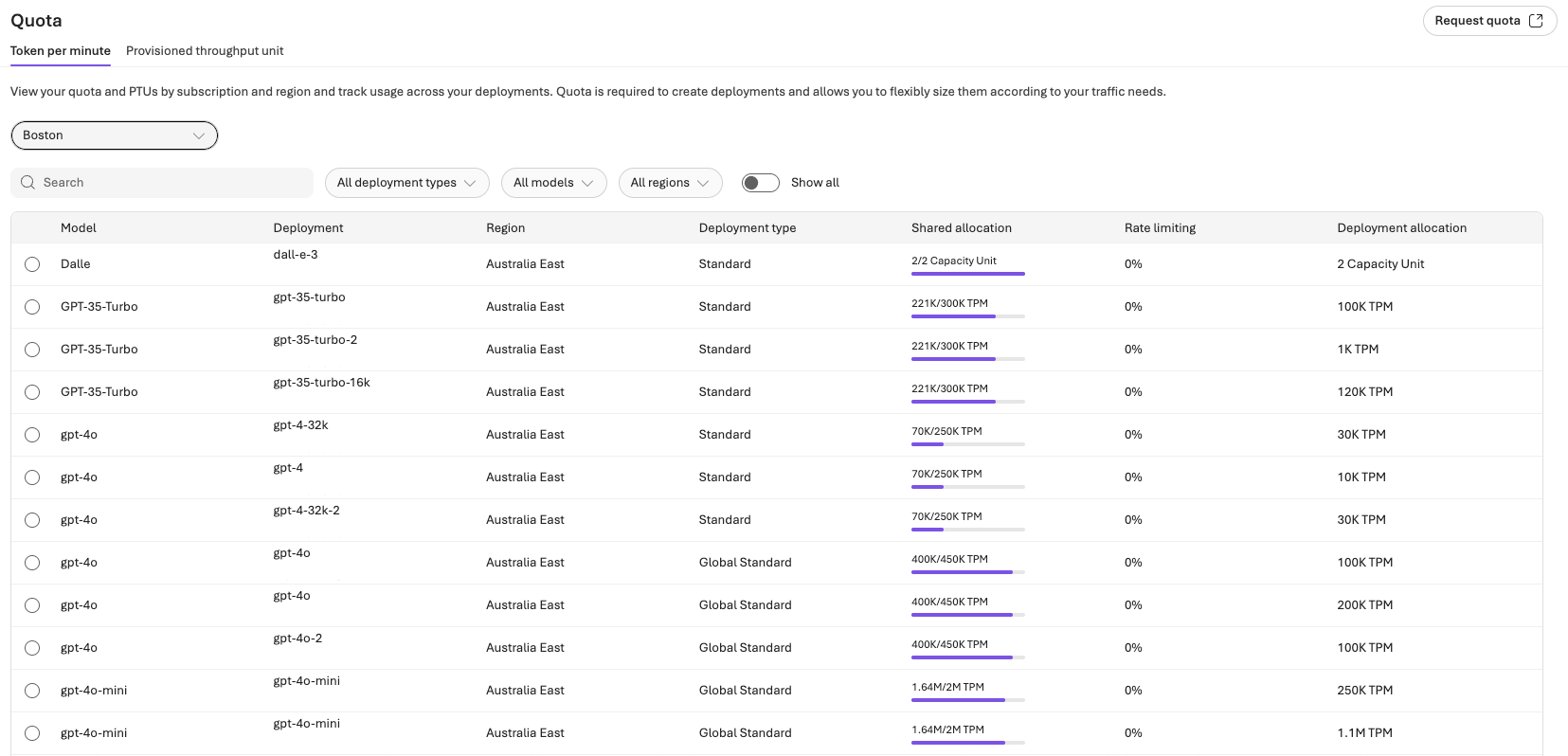
تظهر لوحة الحصص عمليات نشر النماذج الخاصة بك وكمية الحصة التي يستهلكها كل نشر. يوفر رؤى حول أنماط الاستخدام ويساعدك على إدارة الموارد بشكل فعال.
افتراضيا، تعرض عرض الحصص فقط النماذج التي لديها نشرات نشطة. قم بتفعيل زر العرض الكامل لرؤية القائمة الكاملة للنماذج والمناطق المتاحة، بما في ذلك النماذج التي لم تنشرها بعد. استخدم عرض الجميع لاستكشاف الحصص المتاحة قبل إنشاء نشر، أو للتحقق من المناطق التي لديها سعة لنموذج معين.
لمزيد من المعلومات، راجع إدارة وزيادة الحصص للحصول على الموارد.
إدارة المشاريع والموارد
استخدم الزر إدارة شريط الأدوات لعرض المشروع الذي تعمل فيه وإدارته ومورد Foundry الأصل الخاص به.
يتم تحديد نطاق الإدارة لتحديدك الحالي، وهو اختلاف رئيسي عن تشغيل. للعمل على مشروع مختلف، قم بتبديل المشاريع أولا باستخدام القائمة المنسدلة اسم المشروع في أعلى اليسار.
من الإدارة، يمكن للمسؤولين ومستخدمي الطاقة:
- راجع تكوين project في جزء تفاصيل Project، بما في ذلك معرف المورد ونقطة النهاية والاشتراك والموقع.
- راجع تكوين المورد الأصل في جزء Resource details، وافتح المورد في مدخل Azure.
- إضافة مستخدمين أو إزالتهم من علامة التبويب المستخدمون ، لتعريف مستويات الوصول الدقيقة المتوافقة مع الأدوار التنظيمية.
- قم بإرفاق الموارد المتصلة أو إدارتها، مثل حسابات التخزين وأدوات Foundry، في علامة التبويب الموارد المتصلة ، بحيث تظل المشاريع قيد التوفير بشكل صحيح.
- أضف المشاريع إلى المورد الأصل، وراجع كل مشروع يحتوي عليه المورد، في علامة التبويب المشاريع في تفاصيل المورد.
- تكوين الحصة النسبية وبوابة الذكاء الاصطناعي للمورد.
ابدأ مع طائرة التحكم في المصبك
طائرة التحكم في المسبك متاحة في بوابة المصنع. للبدء باستخدام مستوى التحكم في المسبك، استكشف هذه الموارد:
- تكوين بوابة ذكاء اصطناعي: تمكين ميزات الحوكمة المتقدمة في مشاريع Foundry الخاصة بك.
- تكوين المراقبة لأسطول الوكلاء لديك: فعل المقاييس والمعلومات التشخيصية مع ميزات الملاحظة.
- اكتشف الوكلاء في اشتراكك: اطلع على الوكلاء المتاحين وأدرهم مركزيا.
- تسجيل الوكلاء المخصصين: أدخل الوكلاء الخارجيين إلى سجل مستوى التحكم في المساند.
- تطبيق سياسة الحواجز على النماذج: أنشئ وعين سياسات الحواجز لتطبيق معايير السلامة عبر نشر النماذج.
محتوى ذو صلة
- إدارة الوكلاء على نطاق واسع: تتبع وإدارة الوكلاء من المنصات المدعومة في عرض موحد واحد.
- إدارة الامتثال والأمان في Microsoft Foundry: تطبيق سياسات الذكاء الاصطناعي المسؤولة، ودمج إشارات Defender و Microsoft Purview، والاستجابة لتنبيهات الامتثال.
- فرض حدود الرموز: حدد وأدار حدود المعدل المعتمدة على الرموز لنشر النماذج.
- تحكم بنية الوكلاء كمسؤول Microsoft Entra: إدارة هوية الوكيل والوصول من منظور مسؤول إنترا.