إشعار
يتطلب الوصول إلى هذه الصفحة تخويلاً. يمكنك محاولة تسجيل الدخول أو تغيير الدلائل.
يتطلب الوصول إلى هذه الصفحة تخويلاً. يمكنك محاولة تغيير الدلائل.
يتيح لك امتداد PostgreSQL ل تعليمة Visual Studio برمجية إدارة موارد قاعدة بيانات Azure لـ PostgreSQL المدعومة مباشرة من تعليمة Visual Studio برمجية. بعد الاتصال بخادم مرن من قاعدة بيانات Azure لـ PostgreSQL، يمكنك فتح لوحة تحكم الخادم للتحكم في دورة حياة الخادم، إدارة الوصول إلى الشبكة، تغيير المعلمات، إنشاء أو استعادة النسخ الاحتياطية، استنساخ الخادم، وتنزيل السجلات الملتقطة. تدعم اتصالات Azure HorizonDB (المعاينة) صفحة تكوين شبكة أصغر لقواعد جدار الحماية.
ملحوظة
معظم المهام في هذا المقال تنطبق فقط على اتصالات الخوادم المرنة في قاعدة بيانات Azure لـ PostgreSQL. يدعم Azure HorizonDB (المعاينة) إدارة قواعد الجدار الناري فقط. مثيلات PostgreSQL المحلية وحاويات Docker لا تكشف هذه الصفحات الإدارية الخاصة ب Azure.
نصيحة
إذا كنت لا تزال بحاجة لإنشاء الخادم أو الاتصال به، ابدأ بإنشاء خادم PostgreSQL أو Connections and Identity.
فتح صفحات إدارة Azure
- في شجرة الاتصالات، اتصل بمورد قاعدة بيانات Azure لـ PostgreSQL الذي تريد إدارته.
- انقر بزر الفأرة الأيمن على عقدة الخادم واختر لوحة التحكم.
- بالنسبة لإجراءات دورة حياة الخادم المرنة في قاعدة بيانات Azure لـ PostgreSQL، اختر إجراءات>بدء أو إيقاف أو إعادة تشغيل في لوحة تحكم الخادم.
- لفتح صفحات إدارة Azure، اختر إعدادات الخادم، ثم اختر صفحة مدعومة مثل تكوين الشبكة، معلمات الخادم، النسخ الاحتياطية، أو سجلات الخادم.
- تعليمة Visual Studio برمجية
- المؤشر
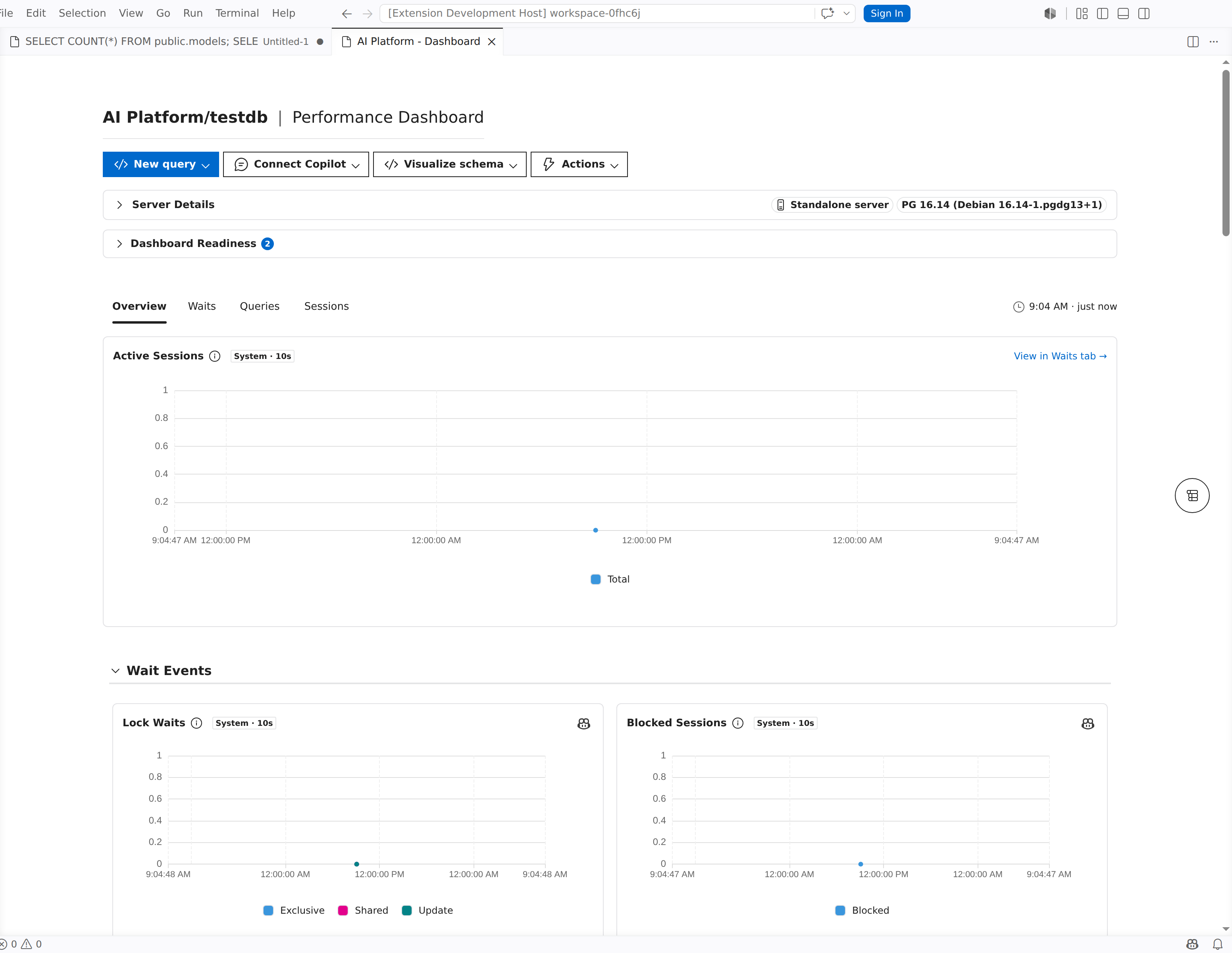
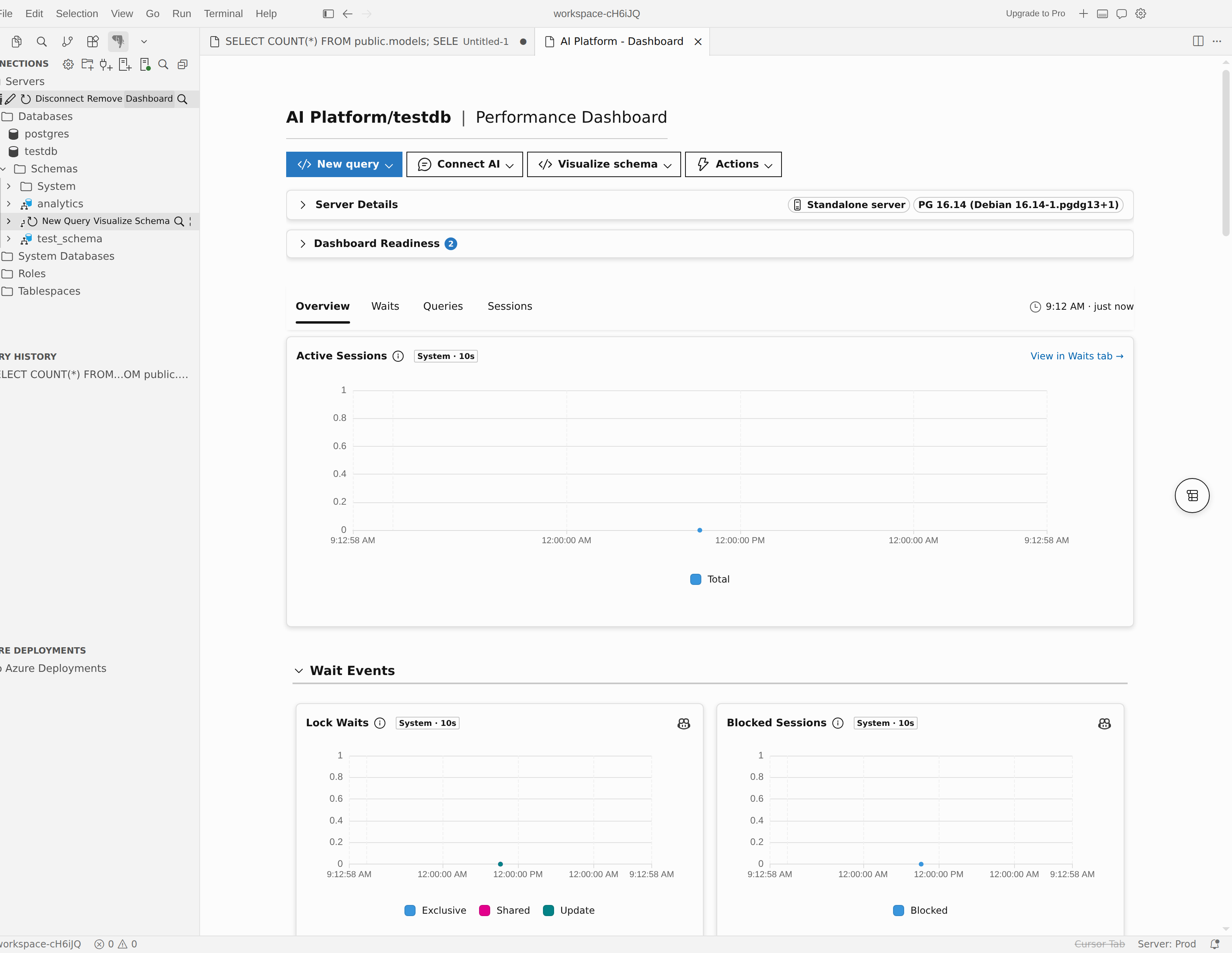
تشغيل أو إيقاف أو إعادة تشغيل خادم
يمكنك تشغيل إجراءات دورة الحياة من قائمة الإجراءات في شريط أدوات لوحة التحكم أو من قائمة سياق الخادم في شجرة الاتصالات .
بدء خادم
- في شجرة الاتصالات، انقر بزر الفأرة الأيمن على الخادم واختر بدء الخادم، أو افتح لوحة التحكم واختر بدء الإجراءات>.
- انتظر بينما يظهر التمديد إشعار تقدم ويستعرض Azure لنتيجة العملية.
- تأكد من أن الخادم يعود إلى حالة الاستعداد قبل إعادة الاتصال أو فتح صفحات الإدارة.
إيقاف خادم
- في شجرة الاتصالات، انقر بزر الفأرة الأيمن على الخادم واختر إيقاف الخادم، أو افتح لوحة التحكم واختر إيقاف الإجراءات>.
- في مربع الحوار الخاص بالتأكيد، اختر إيقاف.
- انتظر بينما يكمل الامتداد عملية التوقف.
- أعد الاتصال بعد أن تبدأ الخادم مرة أخرى.
تنبيه
إيقاف الخادم يفصل جلسة الاتصال الحالية. يغلق الامتداد الاتصال تلقائيا بعد انتهاء عملية التوقف.
ملحوظة
عندما يتوقف الخادم، يتوقف Azure عن الفوترة مقابل الحوسبة، لكن لا تزال رسوم التخزين سارية.
إعادة تشغيل خادم
إذا حفظت معلمات تتطلب إعادة التشغيل واخترت نعم في طلب إعادة التشغيل، فإن الإضافة تبدأ إعادة التشغيل تلقائيا. استخدم هذه الخطوات عندما تريد إعادة تشغيل الخادم بنفسك.
- في شجرة الاتصالات ، انقر بزر الفأرة الأيمن على الخادم واختر إعادة تشغيل الخادم، أو افتح لوحة التحكم واختر إجراءات>إعادة التشغيل.
- انتظر بينما يعيد الامتداد تشغيل الخادم وتحديث حالة الخادم.
- استمر في العمل بعد عودة الخادم إلى حالة الجاهز .
إدارة الوصول إلى الشبكة
إعدادات الخادم> المفتوحةلتكوين الشبكة لإدارة الوصول إلى الشبكة.
| المنصة | إعدادات تكوين الشبكة المدعومة |
|---|---|
| خادم مرن قاعدة بيانات Azure لـ PostgreSQL | قواعد جدار الحماية، الوصول العام، الوصول إلى خدمات Azure، وقواعد قائمة السماح العامة ل IPv4 |
| Azure HorizonDB (معاينة) | قواعد جدار الحماية والوصول إلى خدمات Azure |
بالنسبة لخادم قاعدة بيانات Azure لـ PostgreSQL المرن، تقوم صفحة تكوين الشبكة بتعطيل تحرير جدار الحماية حتى يتم تفعيل الوصول العام. كما أنه يبقي حفظ معطلا حتى تقوم بتغيير صحيح. لا يظهر Azure HorizonDB (المعاينة) ضوابط الوصول العامة، لكنه يتضمن خيار السماح بالوصول العام من أي خدمة Azure داخل Azure إلى مربع اختيار الخادم هذا.
إضافة أو تعديل قاعدة جدار الحماية
- إعدادات >المفتوحة، تكوين الشبكة.
- بالنسبة لخادم قاعدة بيانات Azure لـ PostgreSQL المرن، تحت الوصول العام، قم بتفعيل الوصول العام إذا كان مغلقا حاليا.
- في جدول قواعد جدار الحماية، استخدم الصف الفارغ لإدخال اسم قاعدة جدار الحماية، عنوان IP ابدأ، وعنوان IP للنهايت، أو تحديث صف موجود.
- اختر حفظ.
استخدم هذه قواعد التحقق عند تعديل قاعدة:
| الميدان | المتطلب |
|---|---|
| اسم قاعدة جدار الحماية | مطلوب، فريد، من 1 إلى 80 حرفا، حروف، أرقام، شرطات (-)، وخطوط تحت (_) فقط |
| عنوان IP ابدأ | عنوان IPv4 مطلوب وصالح |
| عنوان IP النهائي | عنوان IPv4 مطلوب، وغير أقل من عنوان IP الابتدائي |
ملحوظة
تعرض الصفحة أخطاء التحقق داخل الخط وتمنع الحفظ حتى تصبح كل قاعدة محررة صالحة.
امنح عنوان IP لعميلك الحالي
- إعدادات >المفتوحة، تكوين الشبكة.
- في جدول قواعد جدار الحماية، اختر الرابط الذي يبدأ بإضافة عنوان IP الحالي للعميل.
- راجع القاعدة المدرجة واختر الحفظ.
إذا لم تستطع لوحة التحكم اكتشاف عنوان IP العام الخاص بك، يتغير الرابط إلى غير قادر على تحديد عنوان IP الحالي تلقائيا. أدخل العنوان يدويا في صف قواعد جدار الحماية الفارغ بدلا من ذلك.
تكوين إعدادات الوصول الأوسع
استخدم خيارات الخوادم المرنة في قاعدة بيانات Azure لـ PostgreSQL في صفحة تكوين الشبكة عندما لا تكون قواعد IP الفردية كافية:
| خيار | استخدمه عندما |
|---|---|
| الوصول العام | تريد أن يقبل الخادم الاتصالات عبر عناوين IP العامة. |
| السماح بالوصول العام من أي خدمة Azure داخل Azure إلى هذا الخادم | تريد أن تصل خدمات Azure المستضافة إلى الخادم دون إضافة كل نطاق IP يدويا. |
| أضف 0.0.0.0 - 255.255.255.255 | تريد إنشاء قاعدة تسمح بأي عنوان IPv4. استخدم هذا فقط في بيئات محكمة السيطرة بدقة. |
مهم
لا تدخل 0.0.0.0 لعناوين IP الخاصة بالبداية والنهاية. الامتداد يعامل هذا النطاق على أنه غير صالح. إذا كنت تريد أن تتصل خدمات Azure المستضافة، استخدم خيار السماح بالوصول العام من أي خدمة Azure داخل Azure إلى هذا الخادم بدلا من ذلك.
ملحوظة
إعداد شبكة Azure HorizonDB (المعاينة) لا يشمل الوصول العام، المعلمات، النسخ الاحتياطية، سجلات الخوادم، الاستنساخ، أو إجراءات دورة الحياة.
نصيحة
إذا أظهرت صفحة تكوين الشبكة رسالة غير متاحة لاتصال Azure HorizonDB (المعاينة) لأن معلومات هوية Azure مفقودة، اختر Fetch Metadata في الصفحة لاسترجاعها. هذا هو نفس جلب البيانات الوصفية المتاح على لوحة تحكم الخادم.
تغيير معلمات
افتح إعدادات> الخادممعلمات الخادم للبحث والتصفية والتحرير وإعادة تعيين معلمات PostgreSQL للخادم.
ابحث عن معلمة
- إعدادات >المفتوحة، معلمات الخادم.
- استخدم أزرار التصفية مثل الكل، المعدل، الثابت، الديناميكي، أو القراءة فقط لتضييق القائمة.
- استخدم مربع النص للبحث حسب اسم المعامل أو الوصف.
- إذا كنت بحاجة إلى مجموعة عمل أكبر، غير الصفوف لكل صفحة إلى
25،50، أو100. - إذا أردت تجميع إعدادات مشابهة قبل تعديلها، قم بفرز عمود.
تغييرات معلمات الحفظ
- إعدادات >المفتوحة، معلمات الخادم.
- ابحث عن المعاملة التي تريد تغييرها.
- قم بتحرير القيمة مباشرة في عمود القيمة .
- إذا أظهر المعامل زر معلومات، قم بتمرير المؤشر فوق المؤشر لمراجعة القيم المسموح بها.
- اختر حفظ.
إذا تطلب المعامل إعادة التشغيل، تضيف الصفحة صف إعادة تشغيل معلقة أسفل المعامل. عندما تحفظ معلمة ثابتة واحدة أو أكثر، يسألك الامتداد عما إذا كنت تريد إعادة تشغيل الخادم فورا.
إعادة تعيين معلمة إلى القيمة الافتراضية
- إعدادات >المفتوحة، معلمات الخادم.
- ابحث عن المعامل الذي تريد إعادة ضبطه.
- اختر أيقونة إعادة الضبط بجانب المعاملة.
- اختر حفظ.
إدارة عمليات النسخ الاحتياطي
إعدادات >المفتوحة: النسخ الاحتياطية للعمل مع النسخ الاحتياطية التلقائية وعند الطلب.
إنشاء نسخة احتياطية عند الطلب
- إعداداتالخادم المفتوحة>، النسخ الاحتياطية.
- حدد Backup now.
- في إنشاء نسخة احتياطية، أدخل اسم نسخة احتياطية.
- حدد إنشاء.
يمكن أن تحتوي الأسماء الاحتياطية فقط على الحروف، الأرقام، الشرطة (-)، والخطوط السفلية (_).
ملحوظة
يمكن للصفحة تعطيل النسخ الاحتياطي الآن عندما لا يكون الخادم في حالة الجاهز ، أو أثناء عمل نسخة احتياطية أخرى بالفعل، أو عندما لا يدعم عبء العمل الحالي النسخ اليدوية.
الاستعادة من النسخة الاحتياطية
- إعداداتالخادم المفتوحة>، النسخ الاحتياطية.
- ابحث عن النسخة الاحتياطية التي تريد استخدامها.
- اختر استعادة من هذا النسخة الاحتياطية.
- أكمل سير عمل الاستعادة لإنشاء خادم مرن جديد من قاعدة بيانات Azure لـ PostgreSQL من ذلك النسخة الاحتياطية.
حذف نسخة احتياطية عند الطلب
- إعداداتالخادم المفتوحة>، النسخ الاحتياطية.
- ابحث عن النسخة الاحتياطية عند الطلب التي تريد إزالتها.
- حدد حذف.
- في قسم حذف النسخ الاحتياطي، اختر الحذف مرة أخرى للتأكد.
النسخ الاحتياطية التلقائية تظل تحت إدارة Azure ولا يمكن حذفها من الإضافة.
تغيير الاحتفاظ بالنسخة الاحتياطية
- إعداداتالخادم المفتوحة>، النسخ الاحتياطية.
- انقل شريط تمرير الاحتفاظ إلى عدد الأيام التي تريدها.
- اختر حفظ.
يمكنك أيضا تصفية قائمة النسخ الاحتياطي باستخدام التلقائي أو عند الطلب، وتضييقها بفلاتر زمنية مثل آخر 24 ساعة أو آخر 7 أيام، وترتيب الجدول حسب الاسم، الحالة، وقت الإنجاز، الاحتفاظ به، أو النوع.
نسخ قاعدة بيانات احتياطيا باستخدام pg_dump (معاينة)
يقوم الأمر Backup... بتشغيل نسخة احتياطية من جانب pg_dump العميل لقاعدة بيانات واحدة وكتابة النتيجة إلى مجلد الإخراج الذي تختاره. على عكس النسخ الاحتياطية المدارة Azure، يعمل سير العمل هذا لأي اتصال PostgreSQL محلي أو Docker أو Azure.
هذه الميزة هي معاينة متوقفة عن التشغيل بشكل افتراضي. لتشغيله، قم بتعيين pgsql.enablePgDumpRestoreUI إلى true في إعدادات VS Code.
ملحوظة
يتطلب pg_dump الأمر Backup... أداة العميل. إذا pg_dump لم يتم العثور على، فقم بتثبيت أدوات عميل PostgreSQL، أو أضف الدليل الذي يحتوي على الثنائي إلى pgsql.pgBinaryDirs (قائمة مسارات الدليل المطلقة) ثم أعد تشغيل المحرر.
إنشاء نسخة احتياطية
في شجرة Connections، انقر بزر الماوس الأيمن فوق عقدة قاعدة بيانات وحدد Backup.... بالنسبة للخوادم Azure (الخادم المرن أو HorizonDB)، يمكنك أيضا النقر بزر الماوس الأيمن فوق عقدة الخادم وتحديد Server Management>Backup....
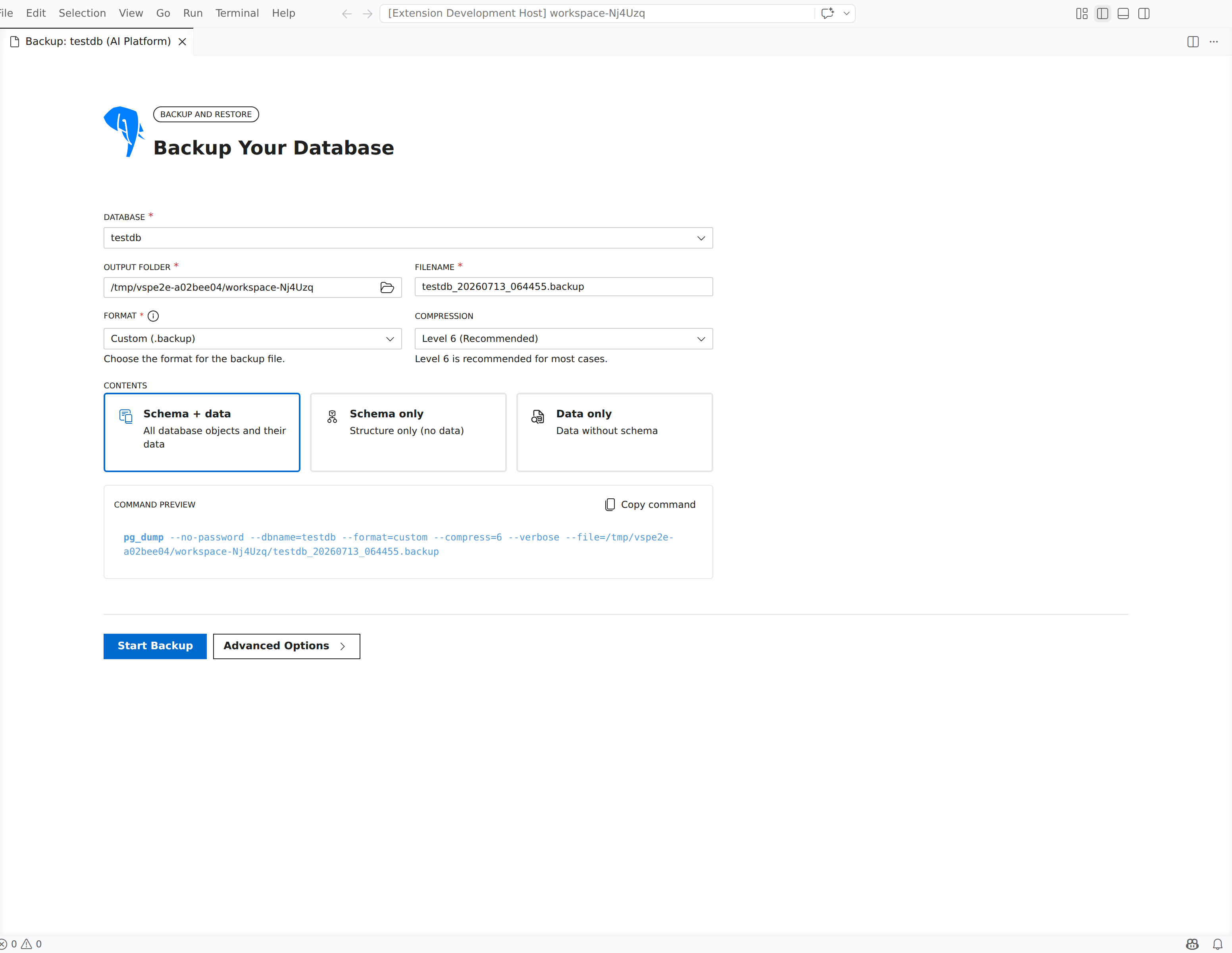
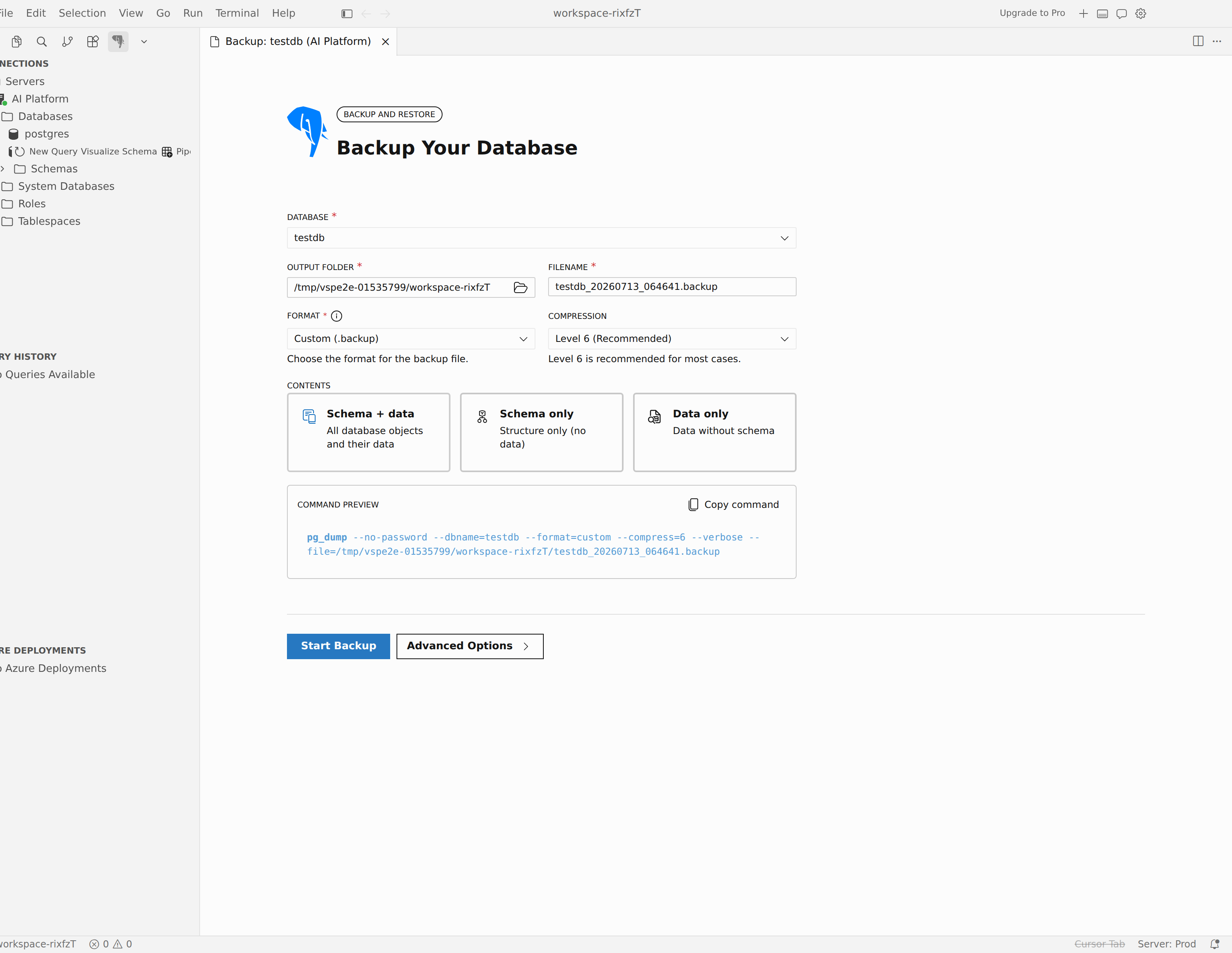
في لوحة النسخ الاحتياطي لقاعدة البيانات، اختر قاعدة البيانات للنسخ الاحتياطي.
تعيين مجلد الإخراج واسم الملف لإخراج النسخ الاحتياطي.
اختر تنسيقا:
تنسيق الوصف مخصص (النسخ الاحتياطي.) التنسيق الثنائي الذي يدعم الضغط والاستعادة المتوازية. يوصى به لمعظم النسخ الاحتياطية. SQL عادي (.sql) برنامج SQL النصي القابل للقراءة من قبل الإنسان. لا يوجد ضغط. الدليل ملف واحد لكل جدول. يدعم النسخ الاحتياطي المتوازي والاستعادة. Tar (.tar) أرشيف ملفات SQL. لا يوجد ضغط. بالنسبة لتنسيق Custom أو Directory ، قم بتعيين مستوى ضغط . يوصى بالمستوى 6.
ضمن المحتويات، اختر المخطط + البيانات أو المخطط فقط أو البيانات فقط.
لمراجعة الأمر الذي تم إنشاؤه قبل تشغيله، راجع معاينة الأمر. حدد نسخ الأمر لنسخه.
حدد بدء النسخ الاحتياطي.
تقوم اللوحة ببث pg_dump الإخراج أثناء تشغيل النسخ الاحتياطي. عند الانتهاء، حدد فتح النسخ الاحتياطي لفتح مجلد الإخراج، أو إنشاء نسخة احتياطية أخرى للبدء مرة أخرى. إذا فشل النسخ الاحتياطي، فحدد الاطلاع على السجلات الكاملة للحصول على التفاصيل، أو تتبع الأخطاء باستخدام Copilot لاستكشاف الأخطاء وإصلاحها بمساعدة الذكاء الاصطناعي.
- تعليمة Visual Studio برمجية
- المؤشر
ضبط النسخة الاحتياطية
حدد خيارات متقدمة لفتح درج بإعدادات إضافية:
- النطاق: قصر النسخ الاحتياطي على مخططات أو جداول معينة.
- المحتويات: قم بتضمين أو استبعاد أقسام ما قبل البياناتوالبياناتوما بعد البيانات ، واختر ما إذا كنت تريد تضمين كائنات كبيرة.
- الأداء والسجلات: قم بتعيين المهام المتوازية (تنسيق الدليل فقط) وقم بتبديل التسجيل المطول.
- سلوك الاستعادة: اختر ما إذا كنت تريد تضمين الملكية والامتيازات (GRANTs)، وما إذا كان يجب تعطيل المشغلات أثناء تحميل البيانات أثناء الاستعادة اللاحقة.
-
خيارات تنسيق SQL: لتنسيق SQL العادي ، أضف عبارات نظيفة أو إنشاء قاعدة بيانات أو
INSERT-مستندة إلى. - الأمان: تبديل تمكين أمان الصف للتحكم في معالجة الأمان على مستوى الصف في التفريغ.
ملحوظة
يقوم الأمر Backup... بإنشاء نسخة احتياطية فقط؛ لا يستعيد. لاستعادة نسخة احتياطية، استخدم أدوات عميل PostgreSQL مثل pg_restore أو psql.
استنساخ خادم
استخدم Clone Server عندما تريد إنشاء خادم مرن جديد من قاعدة بيانات Azure لـ PostgreSQL بناء على الخادم الحالي.
- افتح لوحة المعلومات.
- اختر إعدادات >، استنساخ الخادم.
- أكمل سير عمل النسخ لإنشاء الخادم الجديد.
التقاط وتنزيل سجلات الخوادم
افتح إعدادات> الخادمسجلات الخادم لالتقاط سجلات التشخيص وتحميلها لاستكشاف المشكلة.
قم بتشغيل أو إيقاف التقاط السجل
- إعداداتالخادم المفتوحة>، سجلات الخادم.
- قم بتفعيل أو إيقاف سجلات التقاط التحميل أو تشغيلها.
- إذا كان التقاط السجل مفعلا، قم بتعيين فترة الاحتفاظ بالسجلات.
- اختر حفظ.
تصفية وتنزيل ملفات السجل
- إعداداتالخادم المفتوحة>، سجلات الخادم.
- استخدم جميع الأنواع، سجل الخادم، أو سجل الترقية لتضييق القائمة.
- استخدم فلتر الوقت أو مربع البحث عن أسماء الملف للعثور على الملفات التي تحتاجها.
- اختر ملف سجل واحد أو أكثر، أو استخدم زر التحميل في صف واحد.
- حدد تحميل.
يدعم جدول السجلات الفرز حسب الاسم، آخر تعديل، الحجم (KB)،والنوع. عندما يتطابق أكثر من 100 ملف مع الفلاتر الحالية، تعرض الصفحة ضوابط الترقيم.
عرض النشاط
افتحسجل نشاطإعدادات> الخادم لمراجعة نشاط وحدة التحكم Azure للخادم، بما في ذلك التغييرات التشغيلية والأحداث الصحية وإجراءات الإدارة التي بدأها المستخدم مثل عمليات البدء والإيقاف والتكوين. تتوفر هذه الصفحة لكل من قاعدة بيانات Azure لـ PostgreSQL اتصالات الخادم المرن واتصالات Azure HorizonDB (معاينة).
- افتحسجل نشاطإعدادات> الخادم.
- استخدم عوامل تصفية Timespan و Severity و Status لتضييق القائمة أو البحث حسب العملية أو المنشئ أو الحالة. حدد إعادة تعيين عوامل التصفية لمسحها.
- حدد حدثا لتوسيع تفاصيله، مثل اسم العملية والحالة ووقت الحدث والبادئ.
- للاحتفاظ بنسخة للتحليل، حدد Download as CSV.
ملحوظة
يحتفظ Azure بسجلات سجل النشاط لآخر 90 يوما. لا تتوفر أوقات البدء قبل 90 يوما.