إشعار
يتطلب الوصول إلى هذه الصفحة تخويلاً. يمكنك محاولة تسجيل الدخول أو تغيير الدلائل.
يتطلب الوصول إلى هذه الصفحة تخويلاً. يمكنك محاولة تغيير الدلائل.
يتيح لك إضافة PostgreSQL ل تعليمة Visual Studio برمجية إنشاء خوادم PostgreSQL جديدة دون مغادرة محررك. يمكنك إنشاء حاوية محلية لدوكر للتطوير والاختبار، أو توفير خادم مرن قاعدة بيانات Azure لـ PostgreSQL مدار بالكامل لأعباء العمل الإنتاجية، أو إنشاء مجموعة Azure HorizonDB (معاينة) للسيناريوهات عالية النطاق.
المتطلبات الأساسية
- تعليمة Visual Studio برمجية مع الإضافة المثبتة.
-
لخادم دوكر محلي: تم تثبيت سطح مكتب دوكر وخادم دوكر قيد التشغيل. تحقق من ذلك عن طريق التشغيل
docker infoفي محطة طرافية. - لخادم Azure: حساب Azure مع اشتراك نشط. إذا لم يكن لديك حساب، فبادر بإنشاء حساب مجانا.
- بالنسبة لمجموعة Azure HorizonDB (المعاينة): حساب Azure مع اشتراك نشط وإمكانية الوصول إلى Azure HorizonDB (المعاينة).
افتح مركز إنشاء خوادم جديدة
في حاوية شريط النشاط PostgreSQL ، حدد شجرة الاتصالات .
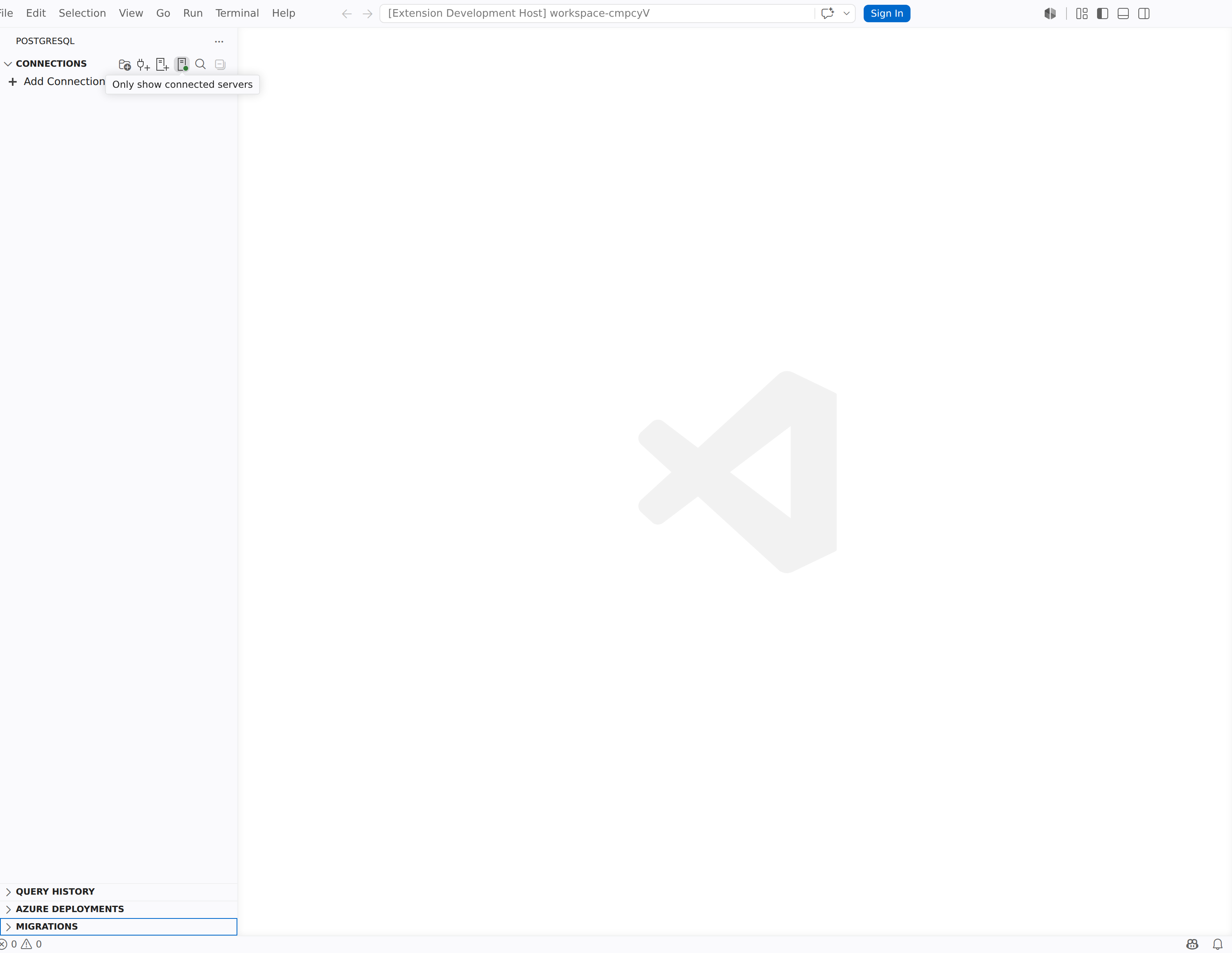
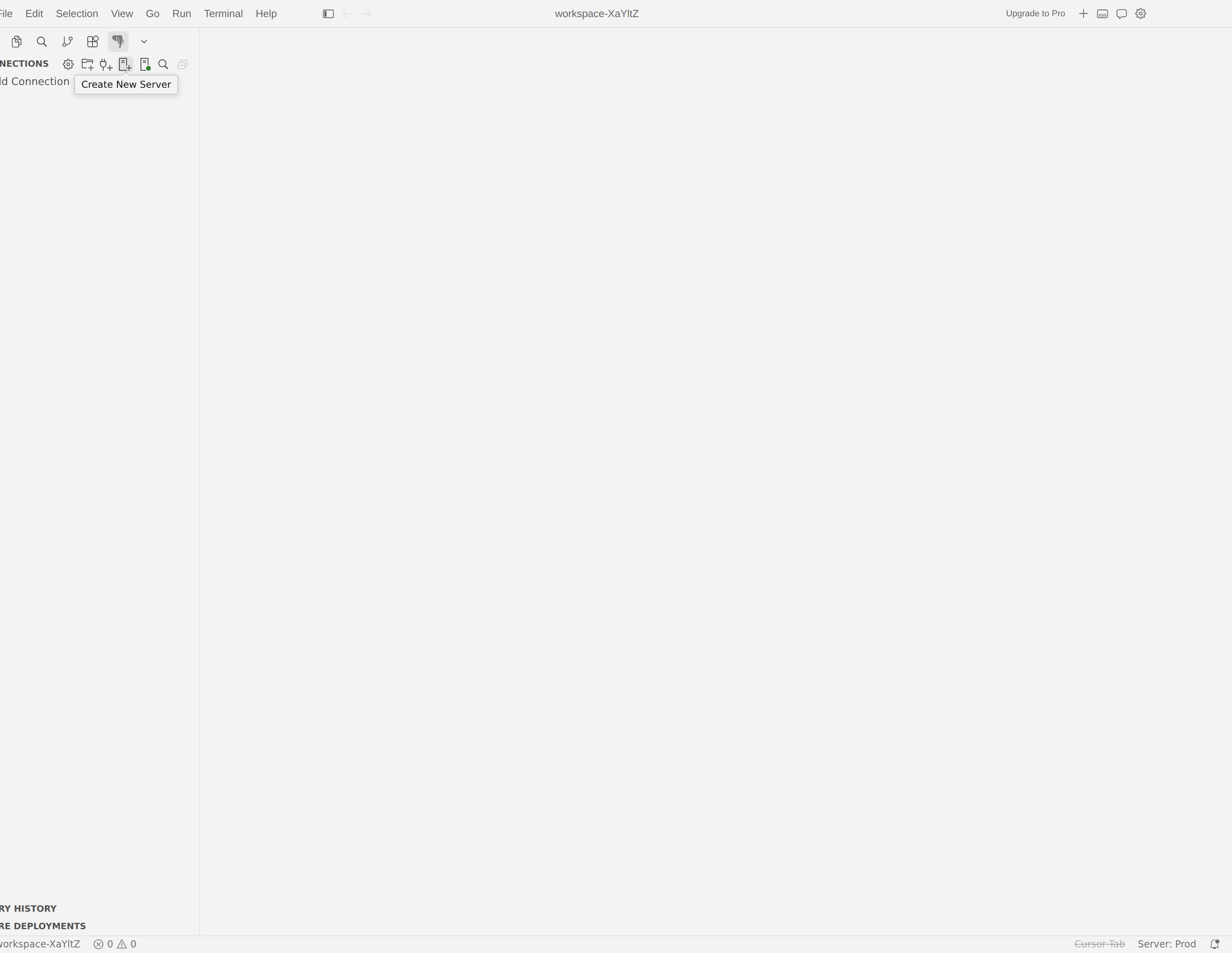
اختر زر إنشاء خادم جديد في أعلى شجرة الاتصالات ، أو نفذ
pgsql.createNewServerمن لوحة الأوامر.يمكنك أيضا النقر بزر الفأرة الأيمن على مجموعة خوادم في شجرة الاتصالات واختيار إنشاء خادم جديد.
- تعليمة Visual Studio برمجية
- المؤشر
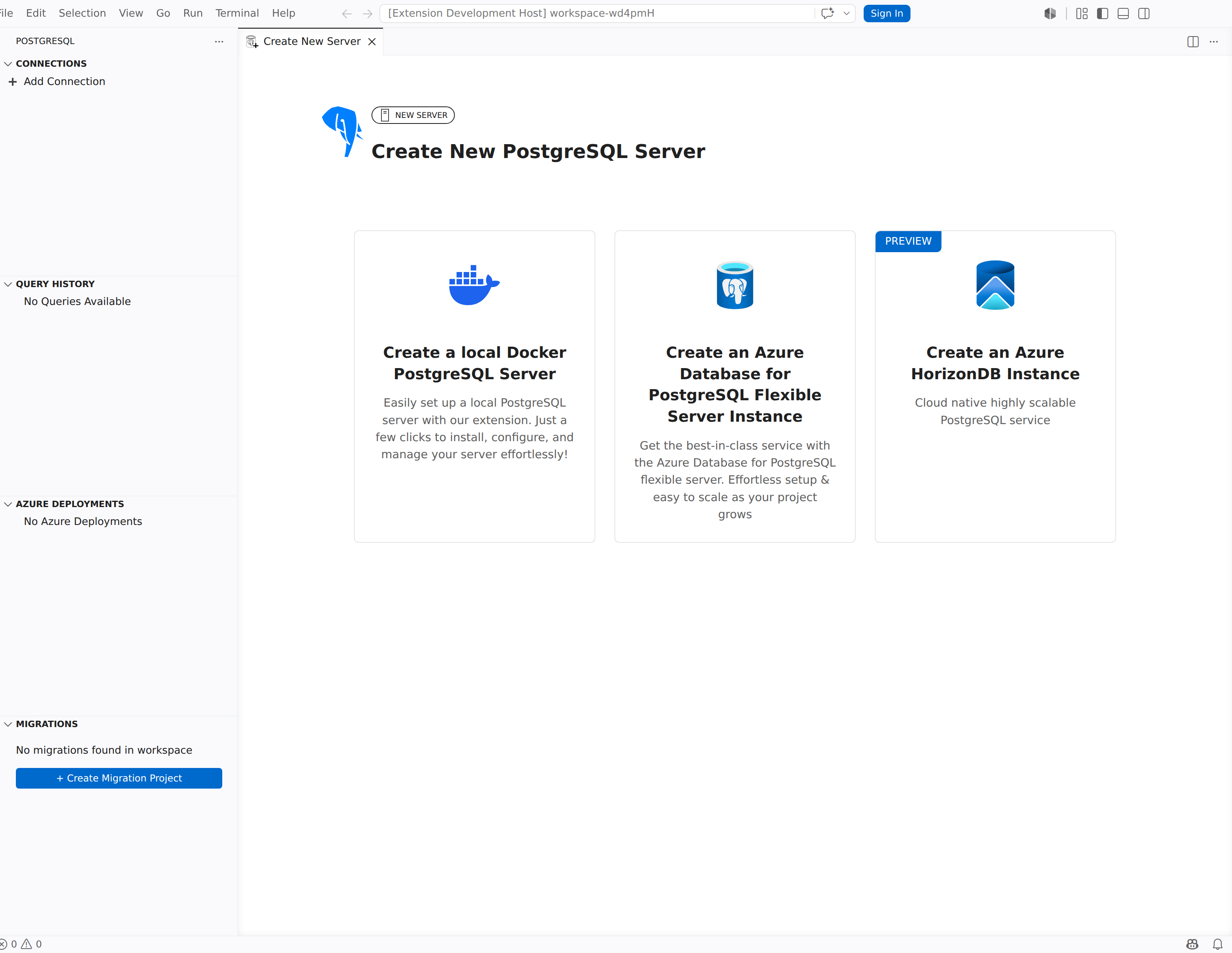
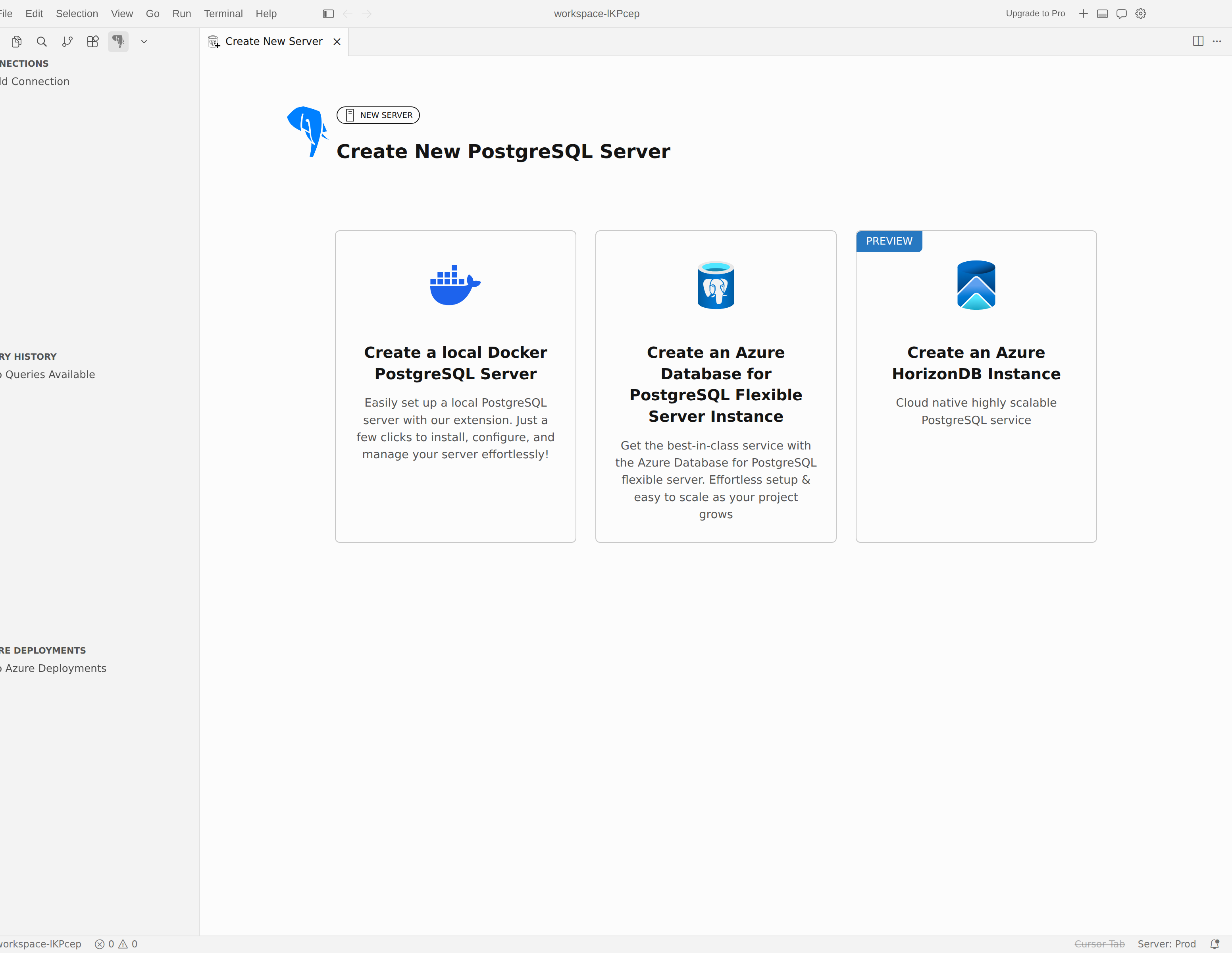
يفتح مركز إنشاء خادم PostgreSQL جديد في تبويب محرر جديد. يقدم ثلاثة خيارات:
| خيار | الوصف |
|---|---|
| إنشاء خادم محلي لدوكر PostgreSQL | ينشئ خادم PostgreSQL في حاوية Docker محلية. مثالي للتطوير والاختبار والتعلم. |
| إنشاء قاعدة بيانات قاعدة بيانات Azure لـ PostgreSQL Flexible Server Instance | توفير خادم PostgreSQL مدار بالكامل في Azure. مناسب لأعباء العمل الإنتاجية وبيئات الفريق. |
| Create an Azure HorizonDB instance (Preview) | يوفر مجموعة PostgreSQL أصلية وقابلة للتوسع عالية في Azure. |
اختر البطاقة التي تطابق سيناريوتك.
- تعليمة Visual Studio برمجية
- المؤشر
إنشاء خادم محلي باستخدام Docker
حاويات Docker تمنحك نسخة PostgreSQL خفيفة ومعزولة تعمل على جهازك. استخدم هذا الخيار للتطوير المحلي، أو النمذجة الأولية، أو عندما تحتاج إلى بيئة قاعدة بيانات قابلة للتخلص منها.
الخطوة 1: راجع المقدمة
بعد اختيار بطاقة إنشاء خادم Docker PostgreSQL محلي ، تظهر الإضافة صفحة هبوط بعنوان Seamless PostgreSQL Server على Docker، مباشرة في VS Code!. تبرز الصفحة القدرات الرئيسية:
- إنشاءOne-Click الخادم: تشغيل خادم PostgreSQL في ثوان دون إعداد يدوي.
- إعداد آلي بالكامل: يقوم الامتداد بسحب وتكوين وتشغيل PostgreSQL في بيئة معزولة.
- إدارة بسيطة: ابدأ أو أوقف أو أزل حاوية PostgreSQL الخاصة بك في أي وقت.
اختر بدء المتابعة.
الخطوة 2: اجتياز اختبار المتطلبات المسبقة
الامتداد يتحقق من تثبيت Docker وتشغيله. تظهر شاشة التحقق من المتطلبات المسبقة حالة كل شيك:
-
التحقق مما إذا كان Docker مثبتا: يتحقق من توفر واجهة Docker على جهاز
PATH. - التحقق مما إذا كان Docker يعمل في الخلفية: يؤكد أن دايمون Docker نشط.
إذا فشل الفحص، اتبع الرابط الظاهر على الشاشة لتثبيت أو تشغيل Docker، ثم عد إلى هذه الصفحة. الامتداد يعيد تشغيل الفحوصات تلقائيا.
الخطوة 3: تكوين الاتصال
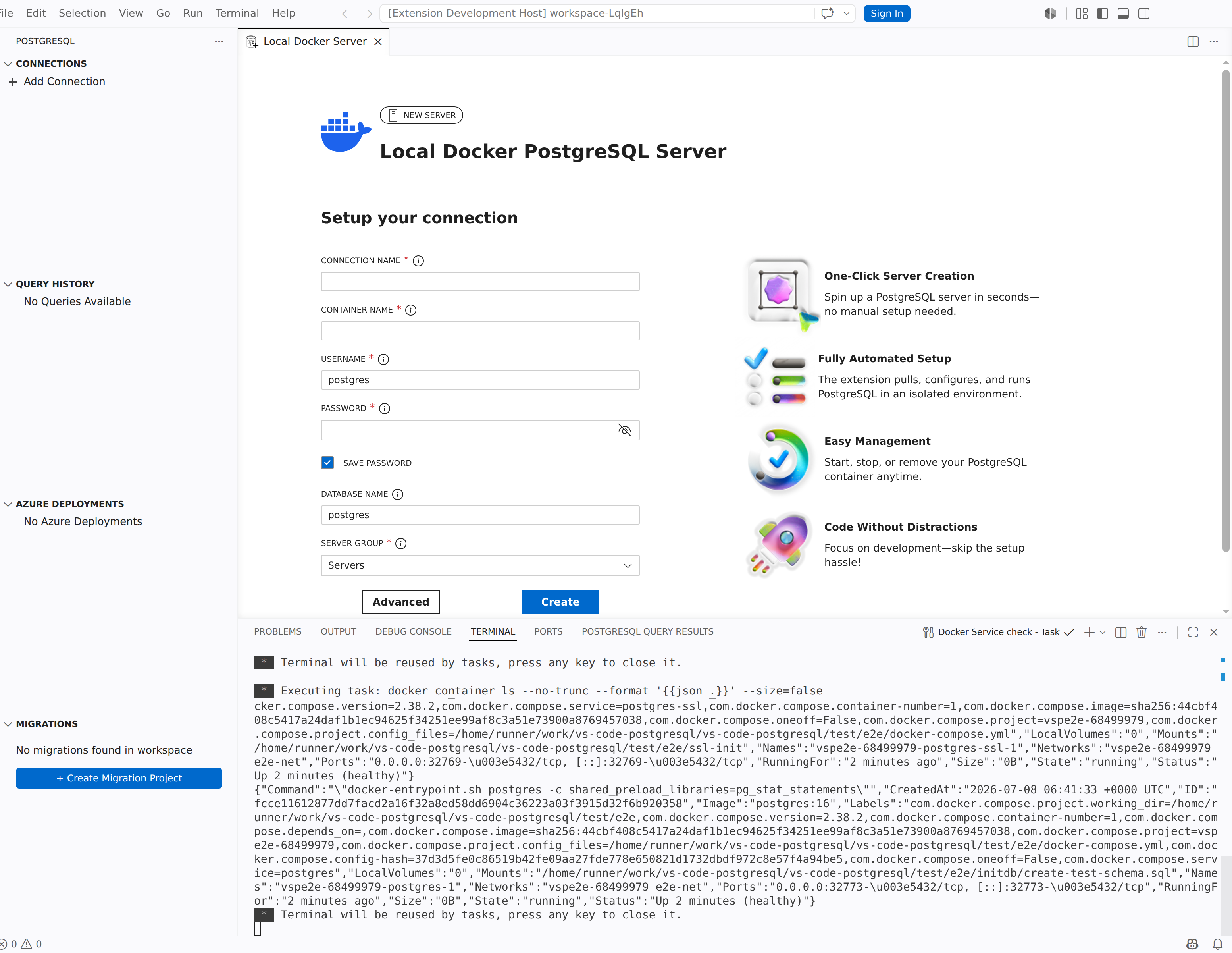
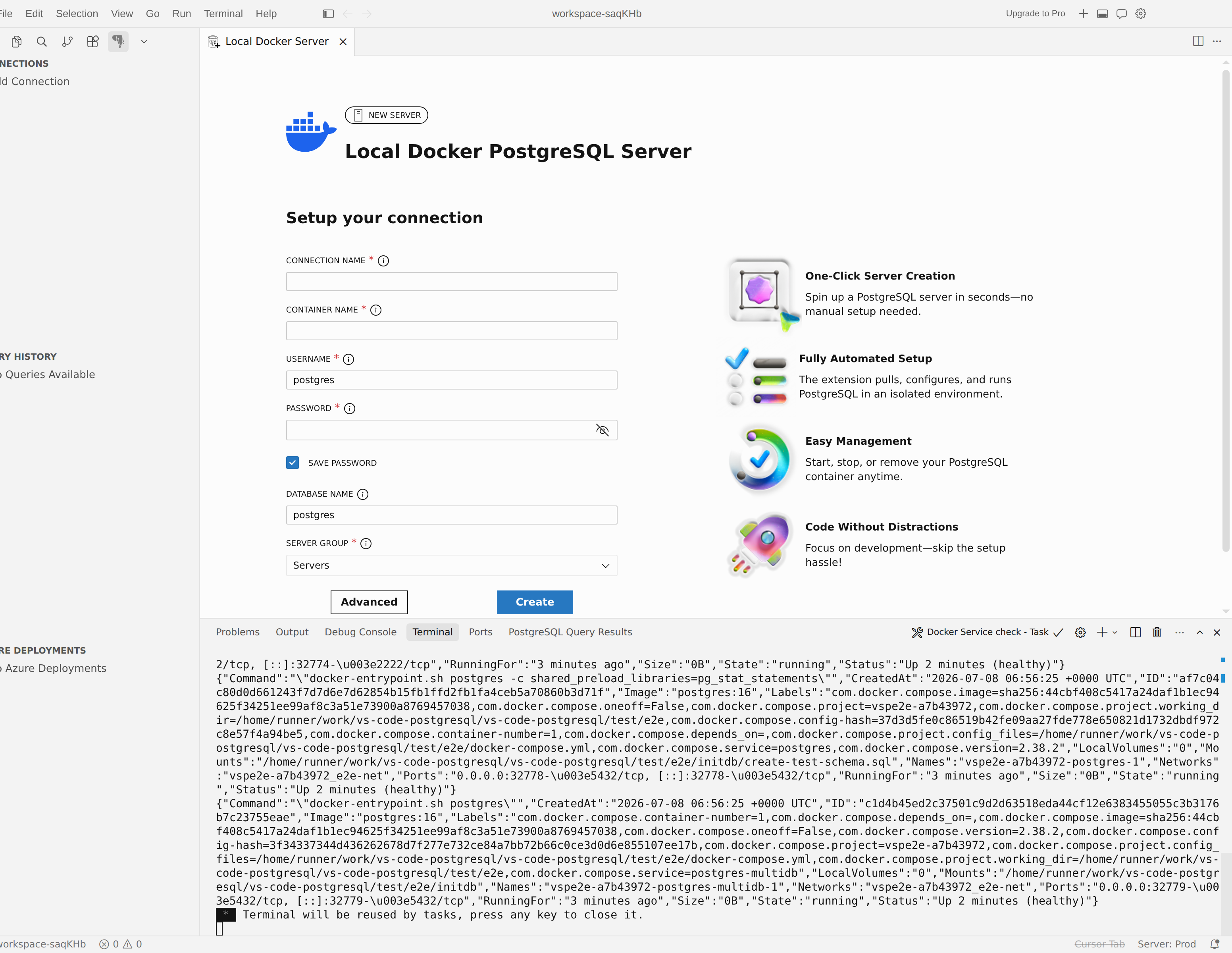
بعد اجتياز المتطلبات المسبقة، يظهر نموذج إعداد الاتصال الخاص بك . املأ الحقول التالية:
| اعداد | مطلوب | الوصف |
|---|---|---|
| اسم الاتصال | لا | اسم عرض ودود لملف تعريف الاتصال. كما أنه يستخدم كاسم الحاوية الافتراضي (يتم استبدال المساحات بالخطوط السفلية). |
| اسم الحاوية | نعم | اسم حاوية دوكر. الأحرف المسموح بها: a-zA-Z0-9_.-. |
| اسم المستخدم | نعم | اسم المستخدم الخارق لنسخة PostgreSQL. تتغير افتراضيا إلى postgres. |
| كلمة المرور | نعم | كلمة المرور لحساب المستخدم الخارق. |
| حفظ كلمة المرور | لا | عند التحديد، يخزن كلمة المرور حتى لا تضطر لإدخالها في كل اتصال. |
| اسم قاعدة البيانات | لا | اسم قاعدة البيانات الأولية. تتغير افتراضيا إلى postgres. |
اختر الخيارات المتقدمة لتوسيع الإعدادات الإضافية:
| اعداد | الوصف |
|---|---|
| الميناء المتجه | منفذ المضيف المرتبط بمنفذ PostgreSQL الخاص بالحاوية (منفذ 5432الحاوية). إذا تركت فارغا، يقوم الامتداد بتعيين منفذ حر تلقائيا في النطاق 54500-55000. النطاق الصالح: 1-65535. |
| إصدار الصورة | وسم صورة Docker يجب سحبه. تتغير افتراضيا إلى latest. |
| سجل الصور | عنوان عنوان سجل الحاوية (على سبيل المثال، myregistry.azurecr.io). الإعداد الافتراضي ل Docker Hub. |
| اسم الصورة | اسم صورة دوكر. تتغير افتراضيا إلى postgres. |
| منصة الصور | هدف المنصة لبيئات متعددة البنى (على سبيل المثال، linux/amd64). |
- تعليمة Visual Studio برمجية
- المؤشر
الخطوة 4: إنشاء وربط
اختر إنشاء لبدء التجهيز. الامتداد:
- يسحب
postgresصورة Docker (إذا لم تكن مخبأة بالفعل). - ينشئ ويبدأ الحاوية بالإعدادات المحددة.
- ينتظر حتى يصبح PostgreSQL جاهزا (باستخدام
pg_isready). - ينشئ ملف تعريف للاتصال ويتصل تلقائيا.
مؤشر تقدم بعنوان إنشاء خادم دوكر محلي... يظهر أثناء تهيئة الحاوية. عندما تكون الحاوية جاهزة، يظهر الخادم في شجرة الاتصالات ويمكنك البدء في الاستعلام فورا.
نصيحة
تستمر حاوية Docker عبر إعادة تشغيل تعليمة Visual Studio برمجية. لإيقاف أو تشغيل أو إزالة أو فحص الحاوية خارج الإضافة، استخدم واجهة Docker CLI أو Docker Desktop.
إنشاء خادم قاعدة بيانات Azure لـ PostgreSQL المرن
خادم قاعدة بيانات Azure لـ PostgreSQL المرن هو خدمة قاعدة بيانات مدارة بالكامل توفر توافرا عاليا، ونسخا احتياطية آلية، وضبط أداء ذكي. الإضافة توجهك عبر ساحر متعدد الخطوات لتوفير خادم جديد مباشرة من تعليمة Visual Studio برمجية.
الخطوة 1: راجع المقدمة
بعد اختيار بطاقة إنشاء قاعدة بيانات قاعدة بيانات Azure لـ PostgreSQL Flexible Server Instance، تصف صفحة هبوط قدرات الخدمة:
- تكامل Azure السلس: يوفر خوادم التوفير مباشرة في تعليمة Visual Studio برمجية مع دعم المصادقة عبر Entra ID.
- الحوسبة والتخزين المرنة: اختر من بين مستويات الحوسبة المعدة مسبقا وخيارات التخزين.
- إدارة الخوادم المبسطة: إدارة دورة الحياة، والأداء، والتكوين دون مغادرة المحرر.
- مصمم للمطورين: ركز على تطبيقك بينما يتولى Azure البنية التحتية.
اختر بدء المتابعة. اختر اختيارا لا تظهر هذه الصفحة مرة أخرى لتخطي هذه الصفحة في المستقبل.
الخطوة 2: تسجيل الدخول إلى Azure
يفتح الإضافة صفحة تسجيل دخول مع الرسالة: "سجل الدخول إلى حساب Azure الخاص بك باستخدام Entra ID لإنشاء قاعدة بيانات قاعدة بيانات Azure لـ PostgreSQL مرنة في الخوادم المثيرة."
- إذا كان لديك حساب Azure مسجلا بالفعل في تعليمة Visual Studio برمجية، فإن الإضافة تستخدم تلك البيانات تلقائيا.
- إذا كان لديك عدة حسابات أو مستأجرين في Azure، استخدم مبدل الحساب ومحدد المستأجرين لاختيار الهوية الصحيحة.
الخطوة 3: تكوين إعدادات الخادم
بعد المصادقة، تعرض الإضافة نموذج تكوين منظم إلى أقسام. لوحة تقدير التكاليف حول التحديثات المناسبة أثناء اتخاذ القرارات.
تفاصيل Project
| اعداد | الوصف |
|---|---|
| الاشتراك | اختر اشتراك Azure الذي يدير الفوترة والوصول. جميع الاشتراكات لحسابك المسجل والمستأجر مدرجة. |
| مجموعة الموارد | اختر مجموعة موارد موجودة، أو اختر إنشاء جديد لإنشاء واحدة. يتم نشر مجموعة الموارد الجديدة في نفس المنطقة التي يتم نشر فيها الخادم. |
أساسيات
| اعداد | الوصف |
|---|---|
| اسم الخادم | اسم فريد عالميا للخادم. يقوم الإضافة بفحص التوفر بشكل غير متزامن وتعرض خطأ إذا تم أخذ الاسم. يصبح اسم الخادم جزءا من اسم مضيف الاتصال الخاص بك (<server-name>.postgres.database.azure.com). |
| المنطقة | منطقة Azure التي يتم نشر الخادم فيها. تؤكد الإضافة أن اشتراكك يمكن أن يوفر في المنطقة المحددة. |
| خيارات نظام المجموعة | اختر Flexible Server - عقدة واحدة لخادم عقدة واحدة، أو Elastic Cluster - بيانات القطع عبر عقد متعددة لقاعدة بيانات متعددة العقد الموزعة (Citus). اختيار Elastic Cluster يكشف عن إعدادات إضافية. |
| عدد العقد | (نظام مجموعة مرنة فقط) استخدم شريط تمرير عدد العقد لاختيار عدد العقد في نظام المجموعة، من 1 إلى 20. |
| الحوسبة + التخزين | اختر مستوى حساب وتخزين معدة مسبقا. المجموعَات المتوفرة هي: |
| مجموعة | وحدات vCore | Storage | سكو |
|---|---|---|---|
| التطوير/الاختبار (الافتراضي) | 2 | 128 غيغابايت | Standard_D2ds_v4 |
| قياسي | 4 | 256 غيغابايت | Standard_D4ds_v4 |
| اداء | 8 | 512 جيجابايت | Standard_D8ds_v4 |
نصيحة
يمكنك تخصيص الحساب والتخزين باستخدام زر Create in مدخل Azure في أسفل النموذج، والذي يفتح تجربة إنشاء Azure portal الكاملة.
| اعداد | الوصف |
|---|---|
| إصدار PostgreSQL | النسخة الرئيسية من PostgreSQL للنشر. النسخ المتاحة: 18، 17، 16، 15، و14. الوضع الافتراضي هو 18. قد تختلف الإصدارات المتاحة حسب المنطقة. |
المصادقة
يظهر النموذج قسم الوصول للمسؤول . يجب عليك تفعيل طريقة مصادقة واحدة على الأقل.
| اعداد | الوصف |
|---|---|
| استخدم بريدي< الإلكتروني Entra ID:> | المربع الذي يحدد هوية Entra ID المسجلة كمسؤول خادم. يتم تعبئة البريد الإلكتروني تلقائيا من تسجيل الدخول إلى Azure الخاص بك. |
| إنشاء مستخدم وكلمة مرور PostgreSQL | مربع اختيار يتيح المصادقة التقليدية لPostgreSQL. عند الاختيار، تظهر ثلاث حقول إضافية. |
عند اختيار إنشاء مستخدم PostgreSQL وكلمة المرور، قدم ما يلي:
| اعداد | الوصف |
|---|---|
| اسم المستخدم للمسؤول | اسم تسجيل الدخول لحساب مسؤول PostgreSQL (على سبيل المثال، pgadmin). يجب أن تبدأ بحرف وتحتوي فقط على الحروف والأرقام والخطوط السفلية. لا يمكن استخدام الأسماء المحجوزة مثل admin، root، guest، أو الأسماء التي تبدأ ب pg_. |
| كلمة مرور المسؤول | كلمة المرور لحساب المسؤول. يجب أن يكون من 8 إلى 128 حرفا ويشمل على الأقل ثلاثة من: الحروف الكبيرة، الحروف الصغيرة، الأرقام، والرموز. |
| تأكيد كلمة مرور المسؤول | أعد إدخال كلمة مرور المسؤول. |
ملحوظة
يمكنك تفعيل كلا الطريقتين في نفس الوقت. على سبيل المثال، Entra ID لأعضاء الفريق ومصادقة PostgreSQL لسلاسل اتصال التطبيقات.
تقدير التكلفة
لوحة التكاليف المقدرة على الجانب الأيمن من النموذج تفصل الأسعار الشهرية:
- الحوسبة: بناء على عدد وحدات التخزين المختارة وعدد النوات المختارة.
- التخزين: بناء على مستوى التخزين المختار.
- النسخة الاحتياطية: شملت تكلفة النسخ الاحتياطي.
- عرض النطاق الترددي: نقل البيانات الصادرة عبر المناطق يتحمل رسوما إضافية؛ التحويل الوارد مجاني.
تعرض اللوحة الإجمالي المقدر وروابط إلى حاسبة التسعير Azure للحصول على تسعير مفصل.
الخطوة 4: قبول الشروط ونشر اللعبة
في أسفل النموذج:
- اختر خيار "أؤكد أن إنشاء هذا الخادم قد يفرض رسوما ".
- راجع شروط الاستخداموسياسة الخصوصية المرتبطة بذلك.
- اختر إنشاء لبدء التهيئة (Provisioning).
تنتقل الإضافة إلى صفحة تقدم تتابع كل مرحلة من مراحل النشر:
| مرحلة | قيم الحالة |
|---|---|
| توفير الخوادم | قيد الانتظار، قيد التنفيذ، تم إكماله، فشل |
| تعيين قواعد جدار الحماية | قيد الانتظار، قيد التنفيذ، تم إنجازه، وتخطى |
| تعيين إدارة إنترا | قيد الانتظار، قيد التنفيذ، تم إنجازه، وتخطى |
ملخص النشر يظهر اسم الخادم، الاشتراك، مجموعة الموارد، المنطقة، والتكوين الذي اخترته.
خلال فترة النشر، يمكنك الاستمرار في العمل على تعليمة Visual Studio برمجية. النشر يعمل أيضا في الخلفية إذا أغلقت صفحة التقدم.
عند اكتمال جميع المراحل، يتم تحديث الرأس إلى خادم تم إنشاؤه بنجاح! ويعرض الرسالة: "خادم PostgreSQL المرن جاهز." الإضافة تنشئ تلقائيا ملف تعريف اتصال للخادم الجديد. اختر تم المهمة لإغلاق صفحة التقدم.
ملحوظة
إذا اكتملت المرحلة مع التحذيرات، تظهر الحالة مكتمل مع التحذيرات. راجع التفاصيل قبل الاتصال.
تعقب عمليات توزيع Azure
عرض Azure Deployments في شريط نشاط PostgreSQL يعرض جميع عمليات نشر خادم Azure الجارية والمكتملة. يعرض كل إدخال اسم الخادم، وحالة النشر، والطابع الزمني.
انقر بزر الفأرة الأيمن على النشر للوصول إلى هذه الإجراءات:
| الإجراء | الوصف |
|---|---|
| فتح في مدخل Azure | يفتح صفحة موارد الخادم في بوابة Azure. |
| إزالة النشر | إزالة إدخال النشر من جهاز التتبع. هذا الإجراء لا يحذف مورد Azure. |
استخدم زر إزالة الاكتمال في شريط أدوات العرض لمسح جميع عمليات النشر المنتهية من القائمة.
نصيحة
إذا فشل نشر Azure، اختر محاولة مرة أخرى في صفحة التقدم لإعادة بدء التجهيز، أو اختر العودة إلى النموذج لتعديل الإعدادات.
إنشاء مجموعة Azure HorizonDB (Preview)
Azure HorizonDB (Preview) هو مجموعة PostgreSQL أصلية وقابلة للتوسع عالية في Azure. الإضافة تأخذك عبر ساحر متعدد الخطوات لتوفير مجموعة جديدة.
ملحوظة
توفر Azure HorizonDB (المعاينة) يعتمد على اشتراكك في Azure والمنطقة.
الخطوة 1: راجع المقدمة
بعد اختيار بطاقة إنشاء نسخة Azure HorizonDB، تصف صفحة الهبوط قدرات الخدمة:
- هندسةCloud-Native: مجموعة PostgreSQL أصلية للسحابة محسنة لمعدل نقل إنتاجي عالي.
- المقياس المرن: يحسب من 2 إلى 128 فولت كور.
- الإدارة المدمجة: إدارة دورة الحياة والتكوين من تعليمة Visual Studio برمجية.
- جاهز للمطور: ركز على تطبيقك بينما يتولى Azure البنية التحتية.
اختر بدء المتابعة. اختر اختيارا لا تظهر هذه الصفحة مرة أخرى لتخطي هذه الصفحة في المستقبل.
الخطوة 2: تسجيل الدخول إلى Azure
الإضافة تفتح صفحة تسجيل الدخول. إذا كان لديك حساب Azure مسجلا بالفعل في تعليمة Visual Studio برمجية، فإن الإضافة تستخدم تلك البيانات تلقائيا. إذا كان لديك عدة حسابات أو مستأجرين في Azure، استخدم مبدل الحساب ومحدد المستأجرين لاختيار الهوية الصحيحة.
الخطوة 3: تكوين إعدادات العنقود
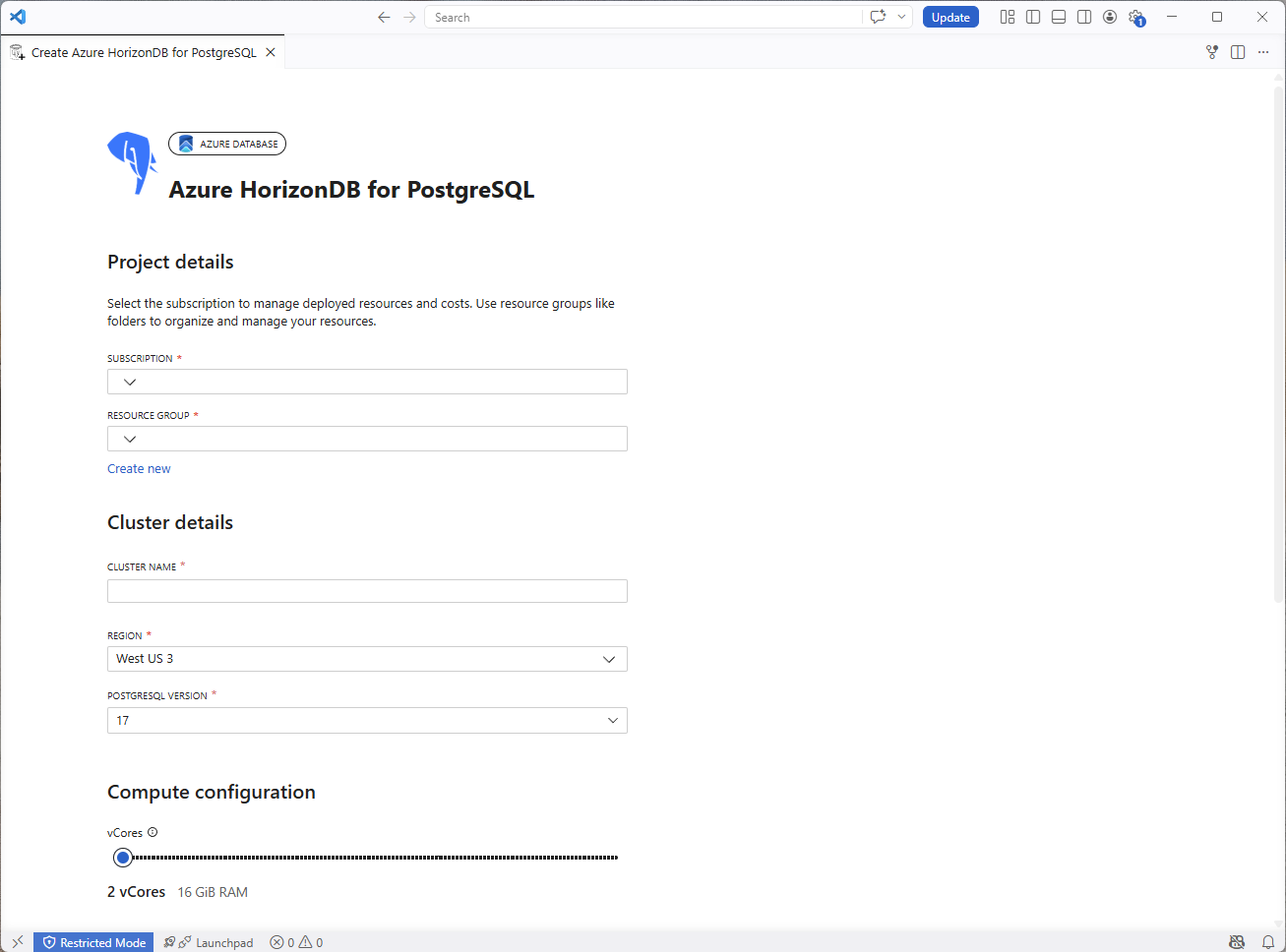
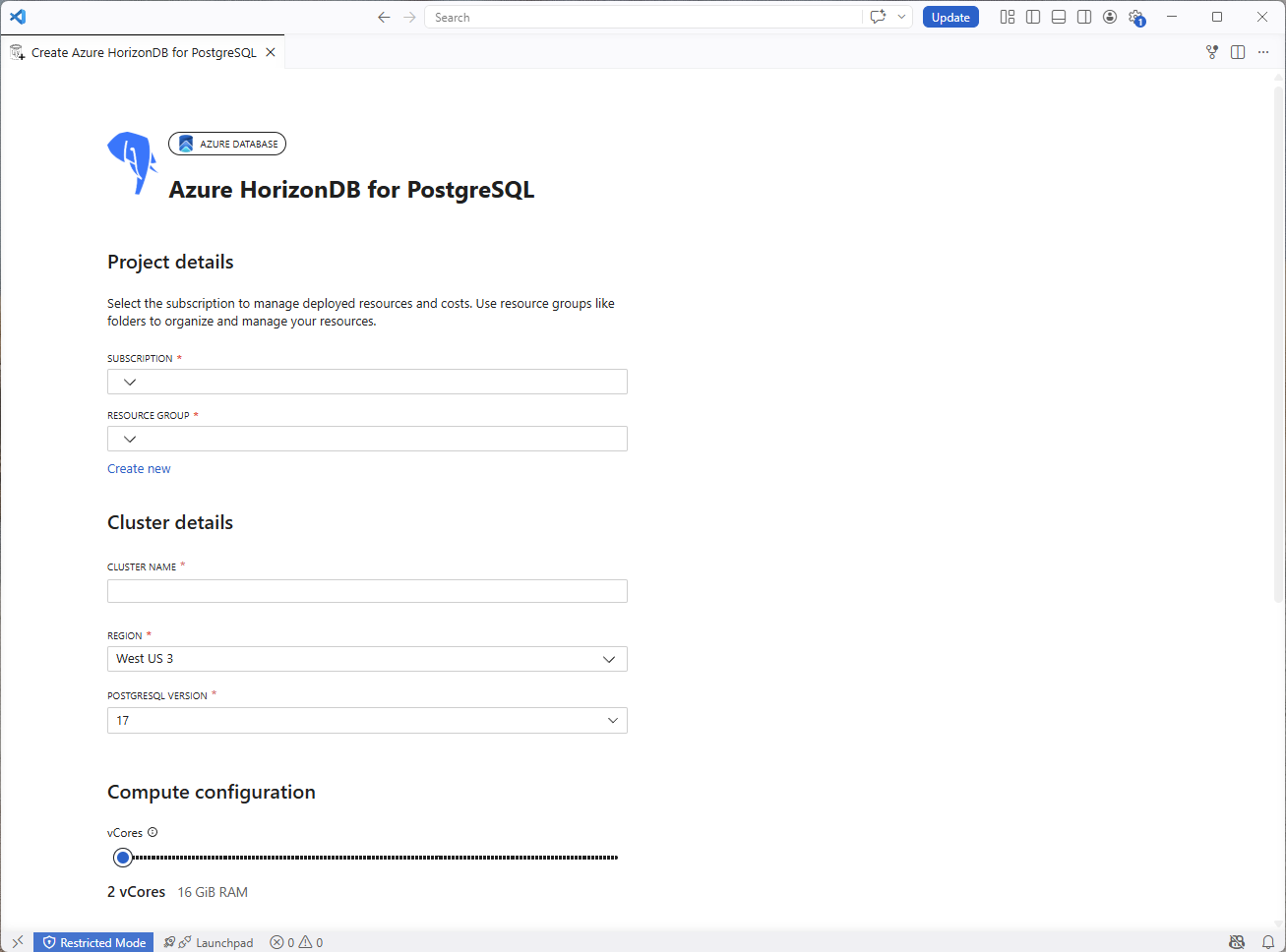
بعد المصادقة، تعرض الإضافة نموذج تكوين منظم إلى أقسام.
- تعليمة Visual Studio برمجية
- المؤشر
تفاصيل Project
| اعداد | الوصف |
|---|---|
| الاشتراك | اختر اشتراك Azure الذي يدير الفوترة والوصول. |
| مجموعة الموارد | اختر مجموعة موارد موجودة، أو اختر إنشاء جديد لإنشاء واحدة. |
تفاصيل نظام المجموعة
| اعداد | الوصف |
|---|---|
| اسم نظام المجموعة | اسم فريد عالميا للعناقود. يتحقق الامتداد من التوفر ويعرض خطأ إذا تم أخذ الاسم. |
| المنطقة | منطقة Azure حيث يتم نشر العنقود. |
| إصدار PostgreSQL | النسخة الرئيسية من PostgreSQL للنشر. |
تكوين الحساب
استخدم شريط vCores لاختيار سعة الحوسبة لمجموعة المجموعات الخاصة بك. الخيارات المتاحة تتراوح بين 2 إلى 128 vCores. الذاكرة تتوسع تلقائيا عند 8 جيجابايت لكل نواة افتراضية.
المصادقة
| اعداد | الوصف |
|---|---|
| اسم المستخدم للمسؤول | اسم تسجيل الدخول لحساب مسؤول PostgreSQL. |
| كلمة مرور المسؤول | كلمة المرور لحساب المسؤول. |
| تأكيد كلمة مرور المسؤول | أعد إدخال كلمة مرور المسؤول. |
إمكانات الذكاء الاصطناعي
يتيح قسم قدرات الذكاء الاصطناعي تفعيل ميزات إدارة نماذج الذكاء الاصطناعي المدمجة. اختر خيار تمكين ميزات الذكاء الاصطناعي للاشتراك. عند تفعيل ميزات الذكاء الاصطناعي، توفر المجموعة دعم إدارة النماذج، pgvector، والإضافات pg_diskann .
ملحوظة
قسم قدرات الذكاء الاصطناعي هو تجربة معاينة وقد لا يظهر لكل بيئة أو تكوين عنقود. إذا لم يكن القسم مرئيا، استمر في إعدادات مجموعة Azure HorizonDB (المعاينة) وخطوات النشر القياسية.
الخطوة 4: قبول الشروط ونشر اللعبة
في أسفل النموذج:
- اختر مربع اختيار المصطلحات الإضافية للعناصر.
- إذا فعلت ميزات الذكاء الاصطناعي وكان مربع اختيار المصطلحات الإضافية للذكاء الاصطناعي ظاهرا، اختر ذلك.
- راجع شروط الاستخداموسياسة الخصوصية المرتبطة بذلك.
- اختر إنشاء لبدء التهيئة (Provisioning). إذا كان النموذج غير مكتمل، مرر المؤشر فوق زر الإنشاء المعطل لترى أي الحقول لا تزال تحتاج إلى قيم.
تنتقل الإضافة إلى صفحة تقدم تتبع كل مرحلة من مراحل النشر. ملخص النشر يظهر اسم العنقود، الاشتراك، مجموعة الموارد، والتكوين (vcores والذاكرة) التي اخترتها.
عند اكتمال جميع المراحل، ينشئ الامتداد ملف تعريف اتصال للعنقود الجديد. اختر تم المهمة لإغلاق صفحة التقدم.
ملحوظة
إذا فعلت ميزات الذكاء الاصطناعي وفشلت خطوة إدارة نموذج الذكاء الاصطناعي، يظل الcluster ينشئ ويضاف ملف تعريف الاتصال. تظهر صفحة التقدم تحذيرا ورابطا لفتح العنقود في بوابة Azure حتى تتمكن من تفعيل إدارة نماذج الذكاء الاصطناعي يدويا.
نصيحة
اختر Configure on مدخل Azure في أسفل النموذج إذا كنت بحاجة إلى خيارات تتجاوز ما يوفره معالج الإضافات.
تحقق من الخادم
بعد إنشاء الخادم (Docker أو Azure):
- قم بتوسيع عقدة الخادم في شجرة الاتصالات .
- تأكد من أن قواعد البيانات الافتراضية (
postgresوبالنسبة لدوكر، أي قاعدة بيانات حددتها) مدرجة في الحالات. - انقر بزر الفأرة الأيمن على قاعدة بيانات واختر استعلام جديد لفتح محرر الاستعلامات.
- شغل استعلام اختبار للتحقق
SELECT version();من الاتصال.