إشعار
يتطلب الوصول إلى هذه الصفحة تخويلاً. يمكنك محاولة تسجيل الدخول أو تغيير الدلائل.
يتطلب الوصول إلى هذه الصفحة تخويلاً. يمكنك محاولة تغيير الدلائل.
تتيح لك إضافة PostgreSQL ل تعليمة Visual Studio برمجية فتح psql جلسات متصلة تلقائيا بقواعد بياناتك وتشغيل .sql الملفات من خلالهاpsql. تحصل على وصول كامل إلى الميزات الأصلية psql ، بما في ذلك أوامر الباكسلاش، وسير COPY العمل، والبرمجة التفاعلية، دون مغادرة المحرر.
يمرر الامتداد تفاصيل الاتصال (المضيف، المنفذ، قاعدة البيانات، المستخدم، وكلمة المرور) تلقائيا psql ، بحيث يمكنك بدء العمل فور فتح الجلسة.
المتطلبات الأساسية
- تم تثبيت ملحق PostgreSQL من Visual Studio Marketplace في تعليمة Visual Studio برمجية أو Open VSX Registry في المؤشر.
- اتصال نشط بخادم PostgreSQL. لخطوات الإعداد، راجع Quickstart: Connect and Query PostgreSQL.
- عميل
psqlسطر الأوامر مثبت على نظامك. - مجلد مساحة عمل مفتوح في تعليمة Visual Studio برمجية أو المؤشر.
ملحوظة
إذا لم يتمكن الإضافة من تحديد الموقع psql، فإنه يظهر إشعار خطأ مع رابط "تعلم المزيد" إلى صفحة التنزيلات في PostgreSQL. يمكنك أيضا توجيه الامتداد إلى موقع تثبيت مخصص باستخدام هذا pgsql.pgBinaryDirs الإعداد. انظر تكوين مسار psql الثنائي.
اختر بين psql محرر الاستعلامات
معظم سير عمل PostgreSQL تستخدم كلا الجهازين في أوقات مختلفة:
| أداة | الأفضل ل |
|---|---|
| محرر الاستعلام وIntelliSense | IntelliSense، والنتائج الرسومية، والمخططات، وتاريخ الاستعلامات، وتصدير النتائج. |
psql المحطة النهائية |
أوامر الباكسلاش، تنفيذ السكريبت الأصلي، \copy سير العمل، واستكشاف الأخطاء المعتمدة على الطرفية. |
افتح طرفية متصلة
افتح جلسة psql يتم ربطها تلقائيا بقاعدة بيانات محددة. يتم تشغيل psql الإضافة ب -h، -p، -d، وتشير -U إلى متغير البيئة وتعيينه PGPASSWORD ، لذلك لا تحتاج إلى إدخال تفاصيل الاتصال يدويا.
- في شجرة الاتصالات ، انقر بزر الفأرة الأيمن على عقدة قاعدة البيانات.
- اختر الاتصال ب PSQL.
يفتح طرفية مهام تعليمة Visual Studio برمجية عند psql الاتصال بقاعدة البيانات المختارة. تبويب الطرفية يسمى اسم الملف< الشخصي PSQL. >
يمكنك أيضا تشغيل هذا الأمر من لوحة الأوامر (Ctrl+Shift+P / Cmd+Shift+P): البحث عن PGSQL: Connect with PSQL.
ملحوظة
بالنسبة لاتصالات قاعدة بيانات Azure لـ PostgreSQL التي تستخدم مصادقة Microsoft Entra ID، يقوم الامتداد بالتحقق من رمز المصادقة قبل تشغيله psql ويمرر الرمز ككلمة مرور. جلستك تبقى متصلة بدون إعادة التحقق اليدوية.
تشغيل ملف SQL
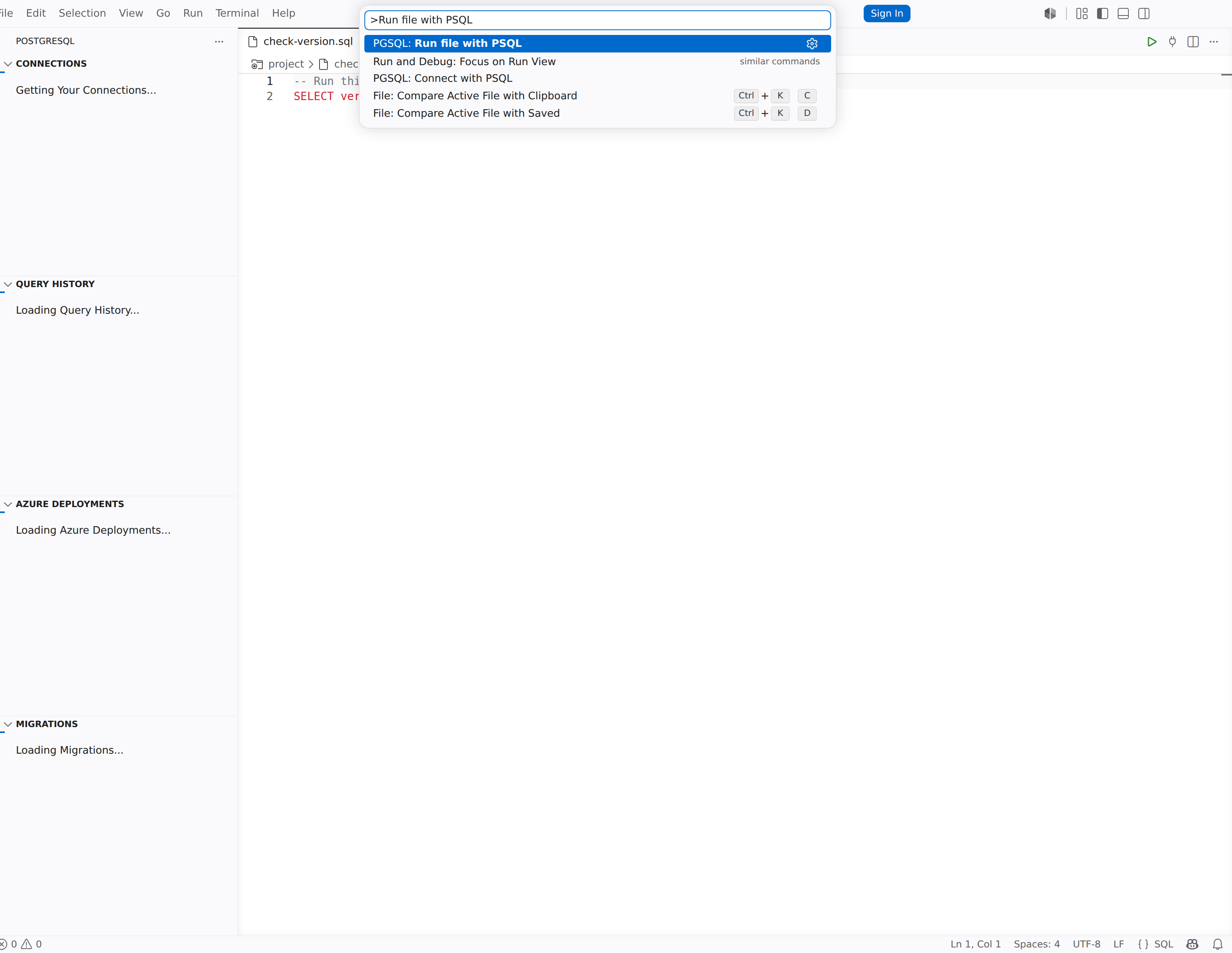
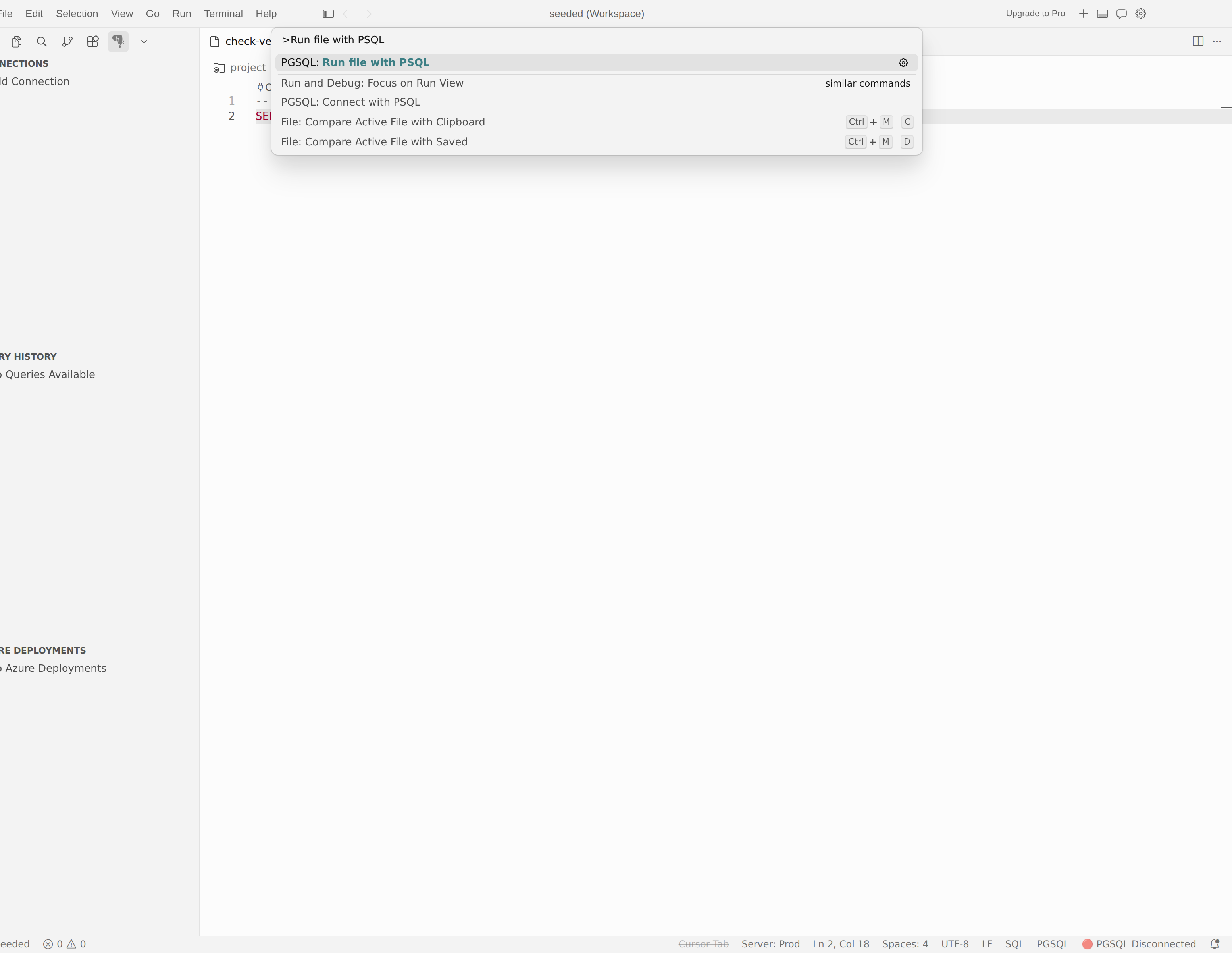
نفذ الملف .sql باستخدام psql الاتصال من المحرر النشط. يظهر الإخراج في محطة مهام تعليمة Visual Studio برمجية.
- افتح ملفا
.sqlفي المحرر. - اربط المحرر بقاعدة بيانات إذا لم يكن متصلا بالفعل.
- انقر بزر الفأرة الأيمن في المحرر واختر تشغيل الملف باستخدام PSQL.
الإضافة تحفظ الملف، ثم تعمل psql -f <filepath> ضد الاتصال النشط. يفتح محطة مهمة لعرض مخرجات التنفيذ. الدليل العامل مضبوط على المجلد الذي يحتوي على الملف، لذا يتم حل المسارات النسبية في السكريبت بشكل صحيح.
- تعليمة Visual Studio برمجية
- المؤشر
مهم
احفظ الملف قبل التنفيذ. إذا لم يكن بالإمكان حفظ التغييرات غير المحفوظة، تظهر الإضافة رسالة تقول إنه يجب حفظ الملف قبل تنفيذ أوامر PSQL. تم إلغاء العملية.
تكوين المسار الثنائي ل psql
يبحث الامتداد في psql ثلاثة مواقع بترتيب كالتالي:
- الملفات الثنائية المجمعة: أدوات عميل PostgreSQL تأتي مع الإضافة، منظمة حسب الإصدار.
-
مسار النظام: أدلة مدرجة في متغير بيئة نظام
PATHالتشغيل الخاص بك. -
الأدلة المخصصة: المسارات التي تضيفها إلى
pgsql.pgBinaryDirsالإعداد.
عند العثور على عدة نسخ من البرنامج psql ، تختار الإضافة الإصدار الذي يتوافق بشكل أفضل مع نسخة PostgreSQL الخاصة بخادمك. إذا لم يكن هناك تطابق دقيق، يستخدم أقرب نسخة متاحة.
لإضافة دليل ثنائي مخصص:
-
افتح الإعدادات (
Ctrl+,/Cmd+,). - ابحث عن
pgsql.pgBinaryDirs. - اختر إضافة عنصر وأدخل المسار المطلق إلى الدليل الذي يحتوي على الثنائي
psql. - أعد تشغيل تعليمة Visual Studio برمجية ليبدأ التغيير في التنفيذ.
نصيحة
في macOS مع Homebrew، المسار النموذجي هو /opt/homebrew/opt/postgresql@17/bin. على Windows، عادة C:\Program Files\PostgreSQL\17\binما يكون .
كيف يبدأ الامتداد psql
عند اختيار Connect with PSQL أو تشغيل ملف مع PSQL، يقوم الامتداد بتجميع الاستدعاء psql كما يلي:
| تفاصيل الاتصال | كيف يمر الامتداد بهذا الشكل |
|---|---|
المضيف (-h) |
من عنوان خادم ملف تعريف الاتصال. |
الميناء (-p) |
من منفذ ملف الاتصال. الافتراضي هو 5432. |
قاعدة البيانات (-d) |
عقدة قاعدة البيانات المختارة، أو قاعدة البيانات الافتراضية لملف تعريف الاتصال |
المستخدم (-U) |
اسم المستخدم الخاص بملف الاتصال؛ بالنسبة لمعرف Microsoft Entra ID، اسم المستخدم أو عنوان البريد الإلكتروني في إنترا |
| كلمة المرور | يتم تعيينه PGPASSWORD عبر متغير البيئة؛ بالنسبة ل Microsoft Entra ID، رمز الوصول المجدد |
| ترميز العميل | التعيين عبر PGCLIENTENCODING متغير البيئة (افتراضيا إلى UTF8) |
تعمل psql الإضافة كمهمة تعليمة Visual Studio برمجية، والتي تفتح في لوحة الطرفية. يبقى جهاز المهمة مفتوحا بعد psql المخارج حتى تتمكن من مراجعة المخرج.
حالات الاستخدام
الطرفية psql مفيدة عندما تحتاج إلى قدرات تتجاوز محرر الاستعلامات المدمج:
-
جلسات SQL التفاعلية: شغل أوامر عشوائية وفحص النتائج في بيئة مألوفة
psql. -
استيراد وتصدير البيانات بالجملة: استخدام
\copyأوCOPYأوامر لتحميل البيانات عالية الأداء. -
المهام الإدارية: إدارة الأدوار، والأصوات، وتكوين الخادم مع وصول كامل
psql. -
اختبار السكريبت: تحقق
.sqlمن صحة السكريبتات باللغة الأصليةpsqlقبل نشرها. -
أوامر الرجوع إلى الخلف: استخدم
\dt،\d+،\timing،\x، وأوامر أخرى غير متوفرة في محرر الاستعلامات الرسومية.
المهام الشائعة psql
فحص كائنات قاعدة البيانات
استخدم psql أوامر الرجوع للرجوع للفحص السريع للمخطط:
\dt
\d+ public.orders
\dn
تقوم هذه الأوامر بسرد الجداول، وتعرض تعريفات الكائنات التفصيلية، وتسرد المخططات.
تشغيل التوقيت وتوسيع الإخراج
\timing on
\x on
SELECT * FROM public.orders LIMIT 5;
\timing يعرض مدة الاستعلام بعد كل جملة. المخرج الموسع (\x) يجعل الصفوف الواسعة أسهل في القراءة.
تحميل أو تصدير البيانات مع \copy
\copy public.customers FROM '/Users/example/customers.csv' WITH (FORMAT csv, HEADER true)
استخدامه \copy للاستيراد أو التصدير الجماعي الموجه للطرفية مع إعادة استخدام سياق الاتصال الذي يديره الامتداد.
Troubleshoot
psql لم يعثر عليه
إذا أظهر الامتداد الخطأ "لم يتمكن من العثور على psql executable"، جرب هذه الخطوات:
- قم بتثبيت أدوات عميل PostgreSQL لنظام التشغيل الخاص بك من صفحة التنزيلات الخاصة ب PostgreSQL.
- تحقق من توفر ذلك
psqlعن طريق تشغيلهpsql --versionفي محطة النظام. - إذا
psqlكان مثبتا في مكان غير قياسي، أضف المجلد إلى الإعدادpgsql.pgBinaryDirs. انظر تكوين مسار psql الثنائي. - أعد تشغيل تعليمة Visual Studio برمجية.
افتح مجلد workspace
يتطلب الإضافة مجلد Workspace مفتوح لتشغيل psql. إذا كانت هناك رسالة تقول إنه يجب فتح مجلد workspace، افتح مجلدا يحتويعلى مجلد فتح>، ثم حاول مرة أخرى.
فشل المصادقة أو الاتصال
إذا psql فتح التوصيل لكن فشل الاتصال:
- تأكد من صحة المضيف والمنفذ وقاعدة البيانات في ملف الاتصال الخاص بك. انظر الروابط والهوية.
- للحصول على مصادقة Microsoft Entra ID، تحقق من أن حسابك لا يزال مسجلا الدخول. تقوم الإضافة بتحديث الرموز تلقائيا، لكن الجلسات المنتهية قد تتطلب إعادة المصادقة.
- إذا كنت تستخدم SSL أو نفق SSH، أعد اختبار نفس الاتصال من مربع حوار الاتصال قبل إعادة الفتح
psql.
تغييرات الملفات لا تعمل
عندما تقوم بتشغيل ملف باستخدام Run file باستخدام PSQL، يحفظ الامتداد الملف على القرص قبل التنفيذ. إذا فشل الحفظ، يلغي الامتداد العملية. احفظ الملف بنجاح قبل مراجعة المخرج.