إشعار
يتطلب الوصول إلى هذه الصفحة تخويلاً. يمكنك محاولة تسجيل الدخول أو تغيير الدلائل.
يتطلب الوصول إلى هذه الصفحة تخويلاً. يمكنك محاولة تغيير الدلائل.
ملاحظة
يتطلب DocuSign App Connector اشتراك DocuSign و DocuSign Monitor نشطا ومدفوعا للوصول إلى الأحداث واستردادها.
يساعد DocuSign المؤسسات على إدارة الاتفاقيات الإلكترونية، وبالتالي تحتفظ بيئة DocuSign بمعلومات حساسة لمؤسستك. قد يعرض أي إساءة استخدام ل DocuSign من قبل جهة ضارة أو أي خطأ بشري أصولك الأكثر أهمية للهجمات المحتملة.
يمنحك توصيل بيئة DocuSign الخاصة بك Defender for Cloud Apps رؤى محسنة حول أنشطة مسؤول DocuSign وتسجيل دخول المستخدمين المدارين، ويوفر الكشف عن التهديدات للسلوك الشاذ.
استخدم موصل التطبيق هذا للوصول إلى ميزات SaaS Security Posture Management (SSPM)، عبر عناصر التحكم في الأمان المنعكسة في Microsoft Secure Score. تعرّف على المزيد.
التهديدات الرئيسية لبيئة DocuSign الخاصة بك
بدون Defender for Cloud Apps، بيئة DocuSign الخاصة بك مفتوحة لهذه التهديدات:
- الحسابات المخترقة والتهديدات الداخلية
- تسرب البيانات
- وعي أمني غير كاف
- إحضار جهازك (BYOD) غير المدار
احم بيئتك باستخدام Defender for Cloud Apps
استخدم هذه الممارسات المثلى للمساعدة في حماية بيئة DocuSign الخاصة بك:
إدارة وضع أمان SaaS ل DocuSign
لمشاهدة توصيات وضع الأمان ل DocuSign في Microsoft Secure Score، قم بإنشاء موصل API عبر علامة التبويب الموصلات.
إذا كان هناك موصل موجود بالفعل ولم تتمكن من رؤية توصيات DocuSign بعد، فقم بتحديث الاتصال. افصل موصل واجهة برمجة التطبيقات، ثم أعد توصيله.
في Secure Score، حدد الإجراءات الموصى بها وقم بالتصفية حسب Product = DocuSign. يدعم DocuSign توصيات لمهلة الجلسة ومتطلبات كلمة المرور.
لمزيد من المعلومات، اطلع على:
- توصيل DocuSign Microsoft Defender for Cloud Apps
- إدارة وضع الأمان لتطبيقات SaaS
- مايكروسوفت سيكيور سكوت
التحكم في DocuSign باستخدام النهج
يمكنك استخدام النهج التالية للتحكم في نشاط DocuSign:
| نوع | الاسم |
|---|---|
| نهج الكشف عن الحالات الشاذة المضمنة |
نشاط من عناوين IP مجهولة النشاط من البلدان/المناطق غير المتكررة نشاط من عناوين IP المشبوهة السفر المستحيل النشاط الذي يقوم به المستخدم المنتهي (يتطلب معرف Microsoft Entra كمعرف) محاولات تسجيل الدخول الفاشلة المتعددة |
| نهج النشاط | إنشاء نهج مخصص بواسطة سجل تدقيق DocuSign |
لمزيد من المعلومات حول إنشاء النهج، راجع إنشاء نهج.
أتمتة عناصر التحكم في الحوكمة
بالإضافة إلى مراقبة التهديدات المحتملة، يمكنك تطبيق إجراءات إدارة DocuSign التالية وأتمتتها لمعالجة التهديدات المكتشفة:
| نوع | فعل |
|---|---|
| إدارة المستخدم | إعلام المستخدم عند التنبيه (عبر معرف Microsoft Entra) مطالبة المستخدم بتسجيل الدخول مرة أخرى (عبر معرف Microsoft Entra) تعليق المستخدم (عبر معرف Microsoft Entra) |
لمزيد من المعلومات حول معالجة التهديدات من التطبيقات، راجع التحكم في التطبيقات المتصلة.
حماية DocuSign في الوقت الحقيقي
راجع أفضل ممارساتنا لتأمين المستخدمين الخارجيين والتعاون معهموحظر وحماية تنزيل البيانات الحساسة إلى الأجهزة غير المدارة أو الخطرة.
توصيل DocuSign Microsoft Defender for Cloud Apps
استخدم واجهات برمجة تطبيقات موصل التطبيقات لربط Microsoft Defender for Cloud Apps ببيئة DocuSign الحالية لديك. يمنحك هذا الاتصال رؤية لاستخدام DocuSign الخاص بمؤسستك والتحكم فيه.
استخدم موصل التطبيق هذا للوصول إلى ميزات SaaS Security Posture Management (SSPM)، عبر عناصر التحكم في الأمان المنعكسة في Microsoft Secure Score. تعرّف على المزيد.
المتطلبات الأساسية
خطة حساب DocuSign Enterprise Pro مع تمكين واجهة برمجة تطبيقات المراقبة.
- لمزيد من المعلومات حول DocuSign Monitor API، راجع كيفية الحصول على بيانات المراقبة | DocuSign and Enable DocuSign Monitor لمؤسستك | DocuSign.
يجب المطالبة بمجالات DNS المستخدمة في مؤسستك والتحقق من صحتها في مؤسسة DocuSign. لمزيد من المعلومات حول المطالبة بالمجالات والتحقق من صحتها، راجع المجالات | DocuSign
يجب تعيين مستخدم DocuSign المستخدم لتسجيل الدخول إلى DocuSign إلى دور المستخدم "مسؤول Docusign" ويجب أن يكون مسؤول مؤسسة لمؤسسة واحدة فقط. لمزيد من المعلومات، راجع دور المتطلبات الأساسية في كيفية الحصول على بيانات المراقبة | DocuSignومسؤولو المؤسسة - DocuSign مسؤول لإدارة المؤسسة | مركز دعم DocuSign.
نظرا لقيود واجهة برمجة التطبيقات الخاصة ب DocuSign، من أجل الحصول على دعم إدارة وضع أمان SaaS (SSPM)، تحتاج إلى إعادة توصيل موصل واجهة برمجة التطبيقات بأذونات إضافية: account_read account_writeuser_read organization_read.
يجب تعيين حساب DocuSign إلى مؤسسة. لمزيد من المعلومات، اطلع على:
إنشاء مؤسسة جديدة: المؤسسات - DocuSign مسؤول لإدارة المؤسسة | مركز دعم DocuSign
ربط الحساب بمؤسسة موجودة: إدارة الحسابات - docuSign مسؤول لإدارة المؤسسة | مركز دعم DocuSign
دليل مسؤول مؤسسة DocuSign: DocuSign مسؤول لإدارة المؤسسة (PDF) | مركز دعم DocuSign.
تكوين DocuSign
قبل أن تبدأ، سجل الدخول بحساب DocuSign مرتبط بمؤسستك ولديه صلاحيات مسؤول الحساب. ثم اجمع القيم التالية لاستخدامها أثناء إعداد الموصل:
اذهب إلى حسابك في DocuSign.
انتقل إلى الإعدادات ثم التطبيقات والمفاتيح.
انسخ معرف المستخدم وURI الأساسي للحساب. ستحتاجهم لاحقا.
تكوين Defender for Cloud Apps
لإنشاء موصل DocuSign في Defender for Cloud Apps، اتبع الخطوات التالية:
في مدخل Microsoft Defender، حدد الإعدادات. ثم اختر تطبيقات السحابة. ضمن التطبيقات المتصلة، حدد موصلات التطبيقات.
في صفحة App connectors ، حدد +Connect an app، ثم حدد DocuSign.
في النافذة التي تظهر، امنح الموصل اسما وصفيا، ثم حدد التالي.
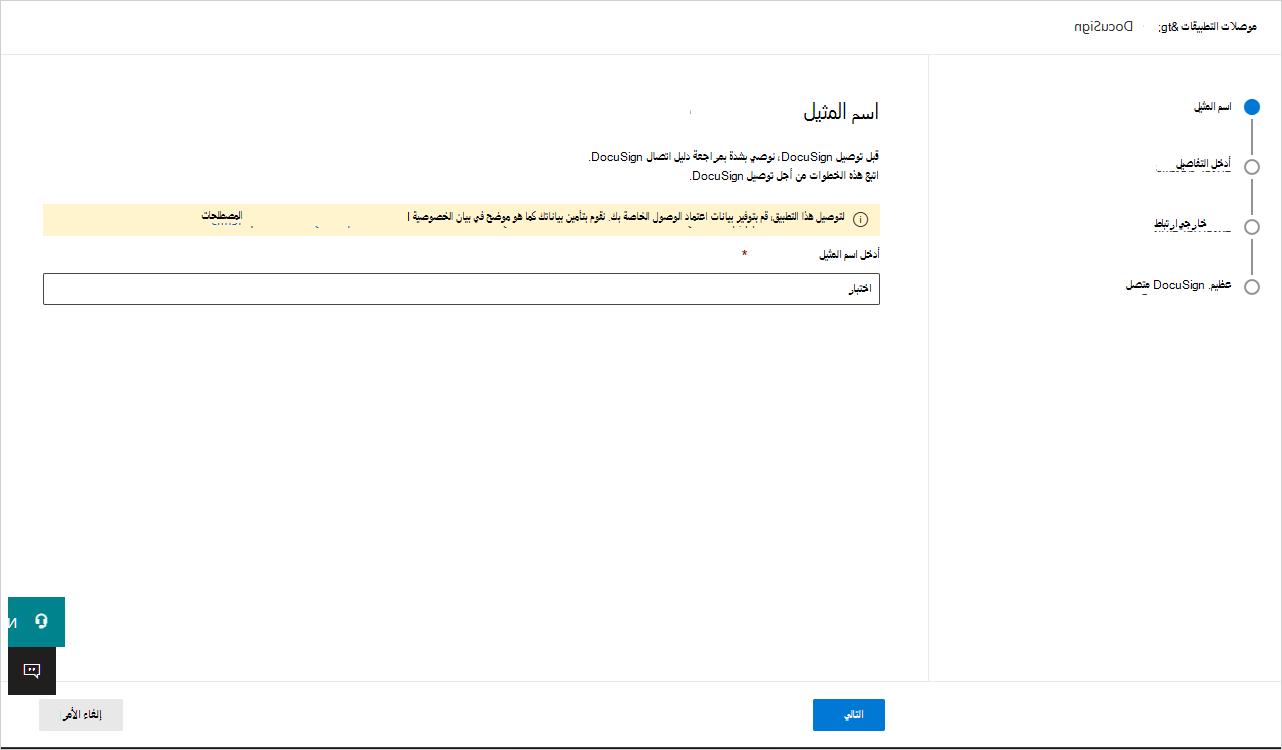
في الشاشة التالية، أدخل ما يلي:
- معرف المستخدم: معرف المستخدم الذي نسخته سابقا.
- نقطة النهاية: عنوان URI الأساسي للحساب الذي نسخته سابقا.
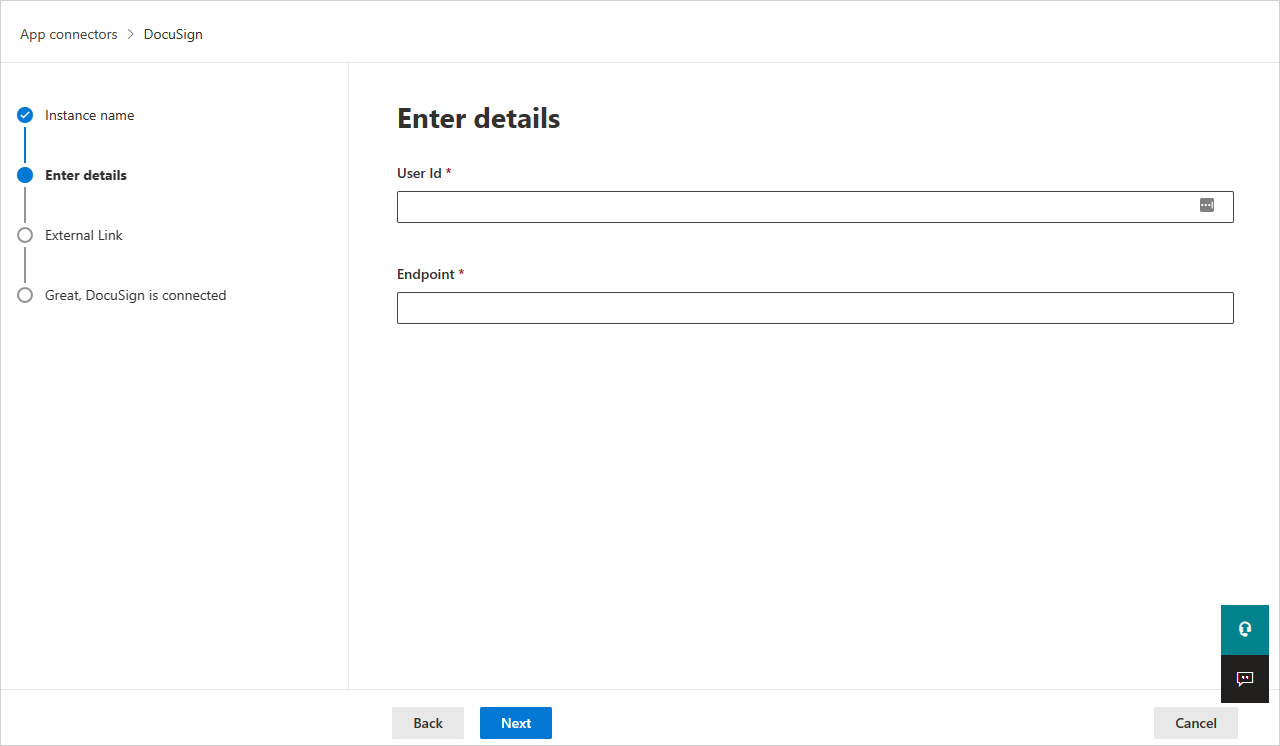
حدد التالي.
في الشاشة التالية، حدد Connect DocuSign.
في مدخل Microsoft Defender، حدد الإعدادات. ثم اختر تطبيقات السحابة. ضمن التطبيقات المتصلة، حدد موصلات التطبيقات. تأكد من أن حالة موصل التطبيق المتصل متصلة.
ملاحظة
سيتم عرض بيانات SaaS Security Posture Management (SSPM) في مدخل Microsoft Defender في صفحة Secure Score. لمزيد من المعلومات، راجع إدارة وضع الأمان لتطبيقات SaaS.
القيود
كن على علم بالقيود التالية عند استخدام موصل DocuSign:
- سيتم عرض مستخدمي DocuSign النشطين فقط في Defender for Cloud Apps.
- إذا لم يكن المستخدم نشطا في جميع حسابات DocuSign المعينة لمؤسسة DocuSign المتصلة، عرض المستخدم على أنه محذوف في Defender for Cloud Apps.
- للحصول على دعم SaaS Security Posture Management (SSPM)، يجب أن يكون لبيانات الاعتماد المقدمة هذه الأذونات - account_read account_writeuser_read organization_read.
- لن تظهر Defender for Cloud Apps ما إذا كان المستخدم مسؤولا أم لا.
- أنشطة DocuSign التي سيتم عرضها في Defender for Cloud Apps هي الأنشطة على مستوى الحساب (لكل حساب تم تعيينه إلى مؤسسة DocuSign المتصلة) وعلى مستوى المؤسسة.
الخطوات التالية
إذا واجهت أي مشاكل، فنحن هنا للمساعدة. للحصول على المساعدة أو الدعم لقضية المنتج، يرجى فتح تذكرة دعم.