إشعار
يتطلب الوصول إلى هذه الصفحة تخويلاً. يمكنك محاولة تسجيل الدخول أو تغيير الدلائل.
يتطلب الوصول إلى هذه الصفحة تخويلاً. يمكنك محاولة تغيير الدلائل.
استخدم تسلسلات تكييف في مسرع المبيعات لتحديد خطوات الشروط التي تحدد مسار التسلسل.
تكوين خطوات التسلسل التكييفي
استخدم التسلسلات التكييفية لتحديد الشروط للخطوات في تسلسل. تحدد هذه الشروط مسار الإجراء الذي سيتخذه التسلسل بعد استيفاء الشرط أم لا. بعد تحديد نتيجة أحد الشروطعلى سبيل المثال، ما إذا كان المستخدم قد فتح بريدًا إلكترونيًا (نعم) أو لم يفتحه (لا)—يتابع التسلسل عمله كما قمت بتصميمه. تتوفر الشروط للأنشطة التالية:
المتطلب الأساسي
لا تعمل الشروط في تسلسلات التكييفية كما تم تحديدها إلا عند تمكين العملية Sales Insights - مهلة سير عمل التسلسل التكييفي. لتمكين العملية، اتبع الخطوات التالية:
انتقل إلى Power Automate وقم بتغيير البيئة إلى المؤسسة الخاصة بك.
حدد الحلول، ثم حدد الحل الافتراضي.
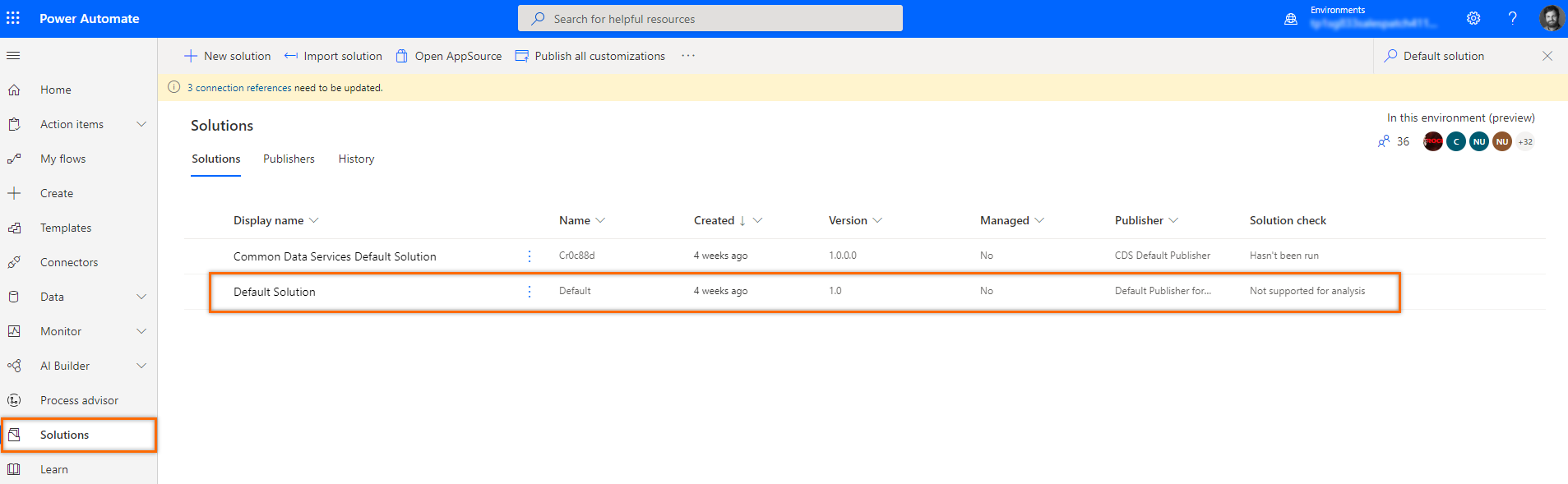
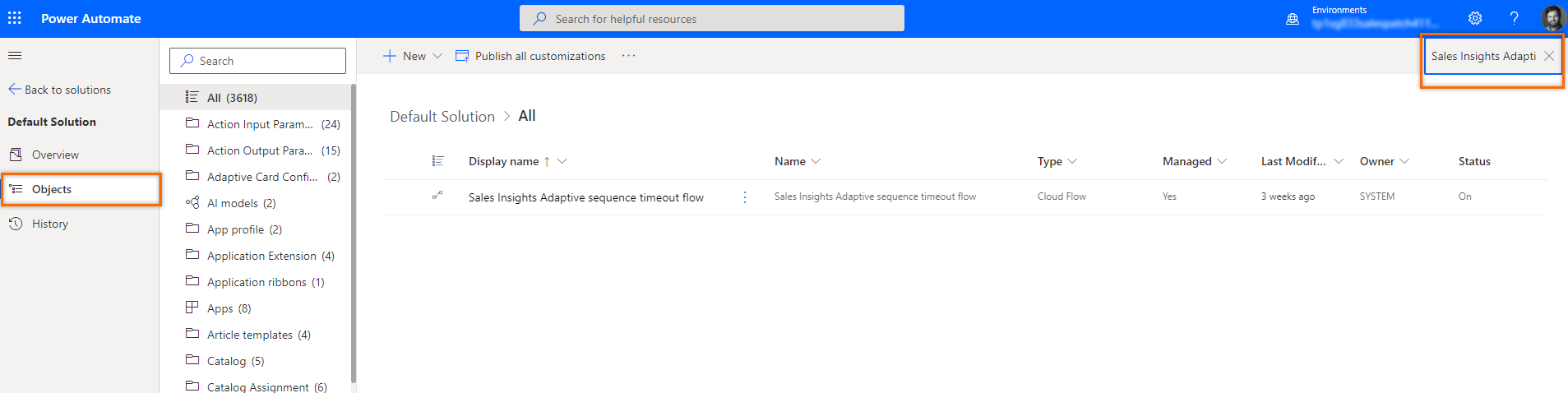
على صفحة الحل الافتراضي حدد العرض إلى الكل وابحث عن العملية Sales Insights - مهلة سير عمل التسلسل التكييفي .
في الصفحة Sales Insights - مهلة سير عمل التسلسل التكييفي، حدد تشغيل.
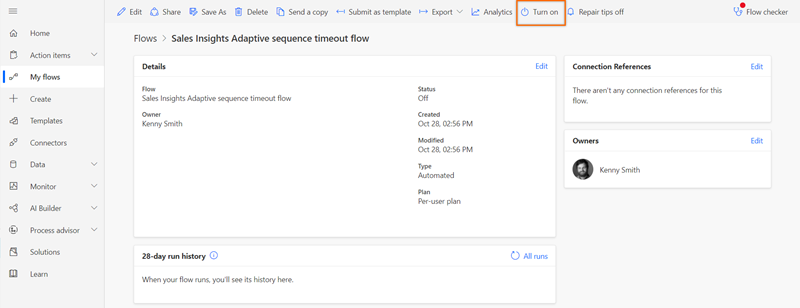
تم تمكين العملية.
تحقق من التدفق
يتعامل تدفق مهلة Sales Insights Adaptive مع وقت الانتظار لأنواع الخطوات مثل تقييم قيمة الحقل، وBPF، وحقل التحديث. بعد وقت الانتظار، يتقدم التدفق إلى خطوة التسلسل التالية. للتحقق من أن التدفق يعمل كما هو متوقع، اتبع الخطوات التالية:
- تأكد من أن لديك حق وصول المسؤول إلى Power Automate وترخيص Dynamics 365 Sales صالح.
- انتقل إلى Power Automate وقم بتغيير البيئة إلى المؤسسة الخاصة بك.
- في جزء التنقل الأيمن، انتقل إلى Solutions>Default Solution>Cloud flows وافتح تدفق مهلة التسلسل التكيفي ل Sales Insights.
- في قسم مراجع الاتصال ، تحقق من صحة كافة الاتصالات ومصادقتها. تشير علامة الاختيار الخضراء إلى أن الاتصال صالح.
- إذا كان أي اتصال غير صالح، يتم عرض علامة تعجب حمراء. لحل الاتصالات غير الصالحة، اتبع الخطوات التالية:
- في جزء التنقل الأيمن، انتقل إلى Solutions>Default Solution>Connection References.
- افتح الاتصال الذي هو غير صالح. على سبيل المثال، افتح Common Data Service (البيئة الحالية) (
msdyn_acceleratedsales_connection) إذا كان هذا الاتصال غير صالح.
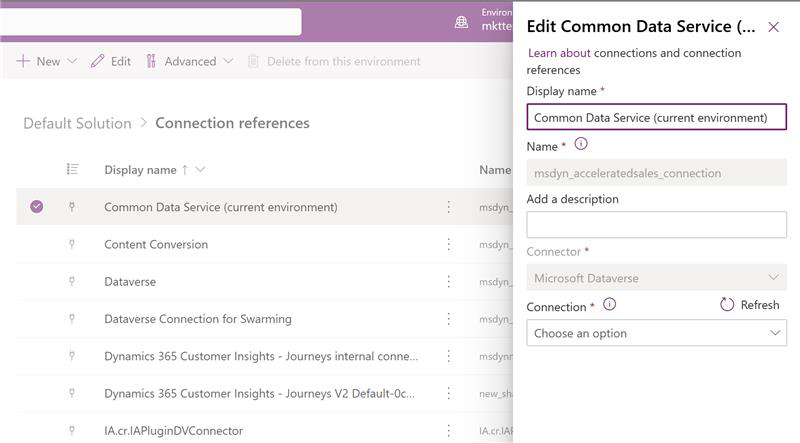
- في جزء تحرير خدمة البيانات العامة (البيئة الحالية)، تحقق مما إذا كان حقل الاتصال يتضمن اتصالا غير صالح أو فارغا. حدد اتصالا موجودا ب Dataverse أو أنشئ اتصالا جديدا. يؤدي ذلك إلى فتح صفحة الاتصالات حيث يمكنك اختيار Microsoft Dataverse.
- احفظ التغييرات وتحقق من أن الاتصال صالح الآن بعلامة اختيار خضراء.
تحديد الشروط لنشاط بريد إلكتروني
عند إضافة نشاط بريد إلكتروني إلى تسلسل وتحديد إضافة (+)، يتم عرض مربع الحوار إضافة إجراء أو عنصر آخر. حدد علامة التبويب شروط، حيث يمكنك تحديد مسار الإجراء التالي في التسلسل.
عندما يتخطى البائع نشاط بريد إلكتروني يتضمن شرطًا، يتبع سير المهام المسار لا.
هام
- تحتاج إلى ميزة مشاركة البريد الإلكتروني في مؤسستك قبل أن تبدأ استخدام الشروط لنشاط البريد الإلكتروني. تظهر تفاعلات العملاء مع رسائل البريد الإلكتروني في قائمة الشروط.
- تمكين أنشطة التسلسل من إنشاء شروط لأنشطة البريد الإلكتروني.
يسرد الجدول التالي التفاعلات المتوفرة في شروط البريد الإلكتروني.
| تفاعل | الوصف |
|---|---|
| فتح البريد الإلكتروني | إذا فتح العميل البريد الإلكتروني، يتبع سير المهام المسار نعم. بخلاف ذلك، يتم اتباع المسار لا. |
| رد المستلم | إذا رد العميل على البريد الإلكتروني، يتبع سير المهام المسار نعم. بخلاف ذلك، يتم اتباع المسار لا. |
| فتح الارتباط | إذا فتح العميل ارتباطًا مضمنًا في الإلكتروني، يتبع سير المهام المسار نعم. بخلاف ذلك، يتم اتباع المسار لا. |
| تنزيل المرفق | إذا قام العميل بتنزيل مرفق مرتبط ببريدك الإلكتروني، يتبع سير المهام المسار نعم. بخلاف ذلك، يتم اتباع المسار لا. |
| شروط البريد الإلكتروني المتقدمة | حدد الشرط لاختيار ما إذا كان يجب أن تحدث نتيجة بريد إلكتروني واحدة فقط أم يجب أن تحدث جميع نتائج البريد الإلكتروني من أجل التقدم إلى الخطوة التالية. مزيد من المعلومات: شروط البريد الإلكتروني المتقدمة |
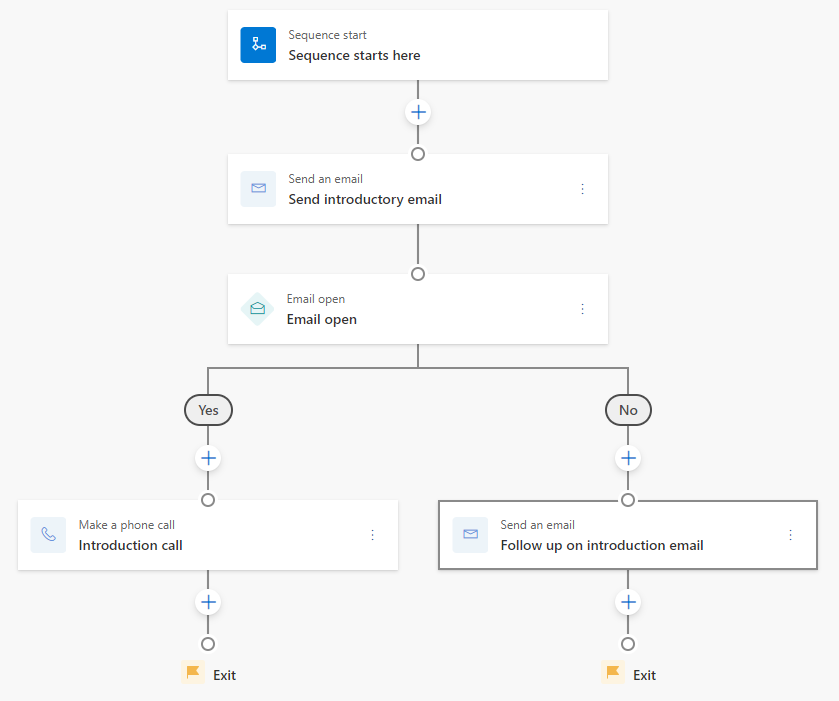
لنعمل على تحديد سير مهام بحيث إذا قام العميل بفتح بريدك الإلكتروني، فإن الخطوة التالية هي جدولة مكالمة هاتفية، وإذا لم يفتح العميل بريدك الإلكتروني، فإن الخطوة التالية هي إرسال بريد إلكتروني للتذكير.
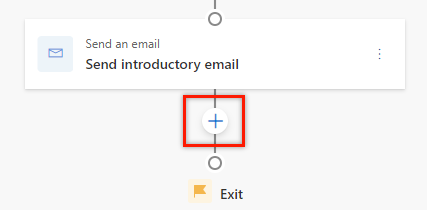
حدد إضافة (+) بعد نشاط البريد الإلكتروني.
في مربع الحوار إضافة إجراء أو عنصر آخر، حدد علامة التبويب شروط. تظهر قائمة بالتفاعلات المحددة في ميزة مشاركة البريد الإلكتروني.
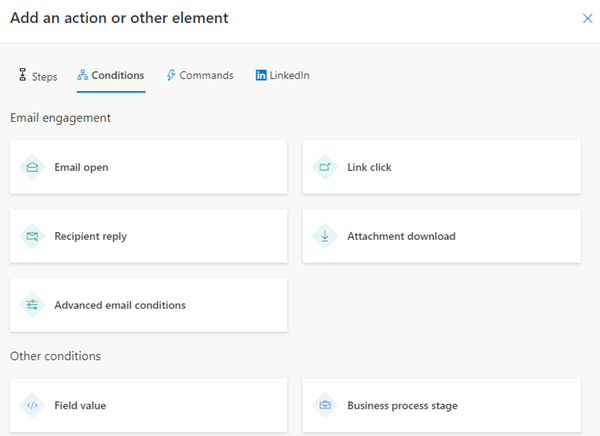
حدد فتح البريد الإلكتروني.
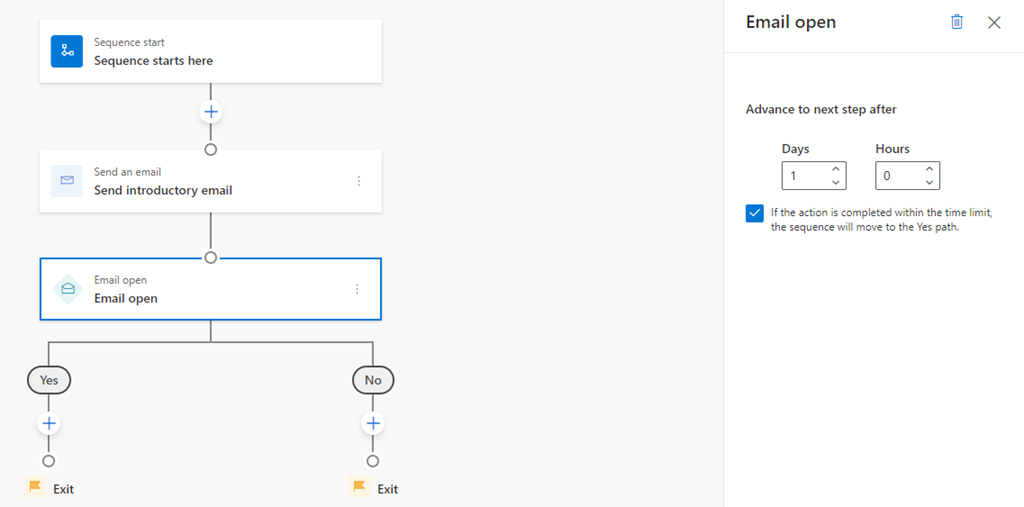
في جزء فتح البريد الإلكتروني، قم بتكوين الحد الزمني لتلبية الشرط قبل المتابعة إلى الخطوة التالية.
في المثال التالي، نقوم بتكوين وقت الانتظار كيوم واحد. يؤدي ذلك إلى إنشاء ما يلي:- إذا فتح العميل البريد الإلكتروني خلال اليوم، يبدأ المسار نعم، وينتقل التسلسل إلى الخطوة التالية بعد مرور يوم.
إذا كنت لا تريد أن تنتظر يومًا للانتقال إلى الخطوة التالية في المسار نعم، فحدد خانة الاختيار إذا اكتمل الإجراء في غضون المهلة المحددة، فسينتقل التسلسل إلى المسار "نعم". - إذا لم يفتح العميل البريد الإلكتروني خلال الحد الزمني، فسيتم تنفيذ المسار لا.
- إذا فتح العميل البريد الإلكتروني خلال اليوم، يبدأ المسار نعم، وينتقل التسلسل إلى الخطوة التالية بعد مرور يوم.
أغلق جزء فتح البريد الإلكتروني.
يتم إنشاء الشرط.لجدولة نشاط مكالمة هاتفية في المسار نعم للتحدث مع العميل، قم بما يلي:
حدد إضافة (+)، ثم ضمن علامة التبويب الخطوات، حدد إجراء مكالمة هاتفية.
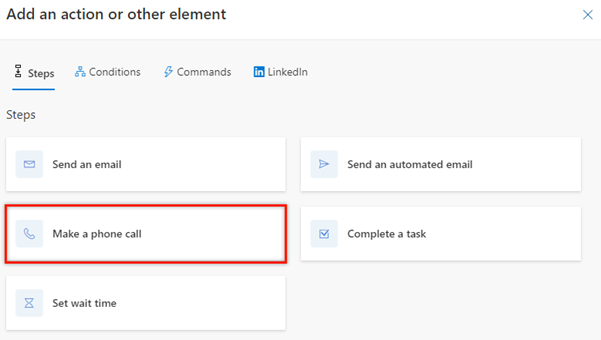
قم بتكوين نشاط المكالمة الهاتفية، ثم أغلق الجزء.
تم إنشاء نشاط المكالمة الهاتفية.
لإرسال بريد إلكتروني لمتابعة في المسار لا عند عدم استجابة العميل في غضون الحد الزمني من يوم واحد، قم بما يلي:
حدد إضافة (+)، ثم ضمن علامة التبويب الخطوات، حدد إرسال رسالة إلكترونية.
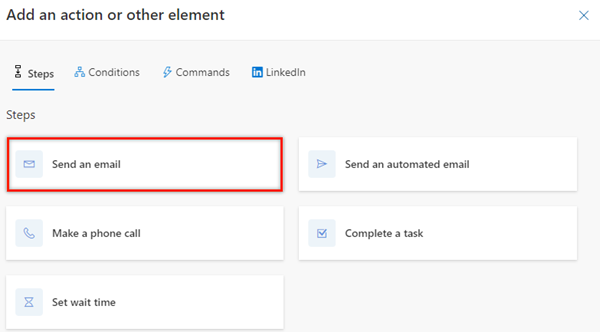
قم بتكوين نشاط البريد الإلكتروني، ثم أغلق الجزء.
تم إنشاء نشاط البريد الإلكتروني.
ملاحظة
لا يمكنك حذف خطوة يتبعها شرط. لحذف مثل هذه الخطوة، قم بإزالة الشرط ثم احذف الخطوة.
شروط البريد الإلكتروني المتقدمة
تتيح لك خطوة شروط البريد الإلكتروني المتقدمة تعريف مسار الإجراء التالي عند تنفيذ مجموعة من الإجراءات أو أي من الإجراءات المحددة بواسطة العميل في خطوة البريد الإلكتروني.
هام
- تحتاج إلى ميزة مشاركة البريد الإلكتروني في مؤسستك قبل أن تبدأ استخدام الشروط لنشاط البريد الإلكتروني. تظهر تفاعلات العملاء مع رسائل البريد الإلكتروني في قائمة الشروط.
- تمكين أنشطة التسلسل من إنشاء شروط لأنشطة البريد الإلكتروني.
دعنا نحدد سير عمل حيث تريد تشغيل الخطوة التالية عندما يقوم العميل بفتح البريد الإلكتروني وتنزيل المرفق.
بعد إضافة نشاط البريد الإلكتروني، حدد + (إضافة).
في مربع الحوار إضافة إجراء أو عنصر آخر، انتقل إلى علامة التبويب شروط، وحدد شروط البريد الإلكتروني المتقدمة.
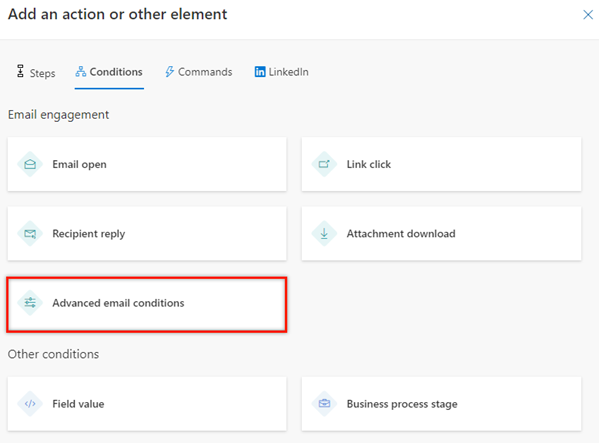
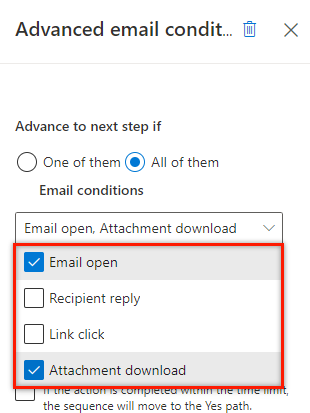
في جزء شروط البريد الإلكتروني المتقدمة، حدد الخيار كلها. في هذا المثال، نقوم بتعريف الشرط للذهاب إلى المسار نعم عندما يقوم العميل بفتح البريد الإلكتروني وتنزيل المرفق.
ملاحظة
حدد الخيار واحد منها، إذا كنت تريد تشغيل المسار نعم عند تنفيذ خيار واحد فقط من الخيارات المحددة.
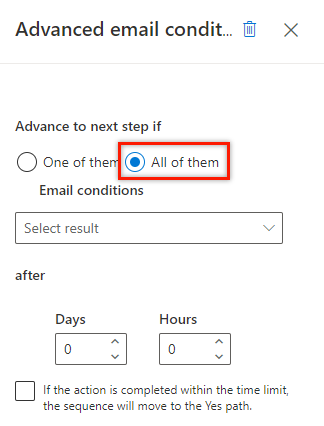
من القائمة المنسدلة تحديد النتائج، حدد الخيارين فتح البريد الإلكتروني وتم تنزيل المرفق.
عندما يقوم العميل بتنفيذ الإجراءين على البريد الإلكتروني، يبدأ المسار نعم.
ملاحظة
إذا حددت الخيار واحد منهم ، يتم بدء مسار نعم عند فتح البريد الإلكتروني أو تنزيل المرفق.
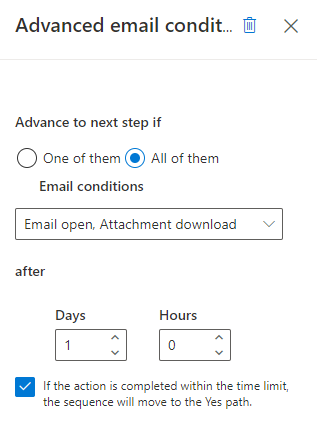
حدد المدة بالأيام والساعات التي تريد بعدها بدء المسار نعم عندما يقوم العميل بتنفيذ الإجراءات المحددة. إذا لم ينفذ العميل هذه الإجراءات خلال الحد الزمني، فسيتم بدء المسار لا.
إذا كنت لا تريد الانتظار والانتقال إلى الخطوة التالية في المسار نعم بعد أن يقوم العميل بتنفيذ الإجراءات المحددة، فحدد خانة الاختيار إذا اكتمل الإجراء في غضون المهلة المحددة، فسينتقل التسلسل إلى المسار "نعم".
أغلق جزء شروط البريد الإلكتروني المتقدمة.
يتم إنشاء خطوة شروط البريد الإلكتروني المتقدمة.
يمكنك متابعة إنشاء الخطوات في المسارين نعم ولا وفقًا لمتطلباتك.
تحديد الشروط لنشاط مكالمة هاتفية
عند إضافة نشاط مكالمة هاتفية إلى تسلسل وتحديد إضافة (+)، يتم عرض مربع الحوار إضافة إجراء أو عنصر آخر. حدد علامة التبويب شروط، حيث يمكنك تحديد مسار الإجراء التالي في التسلسل. الإجراءات التي يمكن تنفيذها على نشاط مكالمة هاتفية يتم عرضها في خطوة شروط المكالمات المتقدمة. ومع ذلك، تختلف هذه الإجراءات من مؤسسة إلى أخرى حسب متطلباتها، ويتم إضافتها بواسطة المسؤول.
تسمح لك الخطوة شروط الاتصال المتقدمة بتحديد نتائج متعددة، عندما يجب أن تظهر نتيجة واحدة فقط للتقدم إلى المسار نعم.
عندما يتخطى البائع نشاط مكالمة هاتفية يتضمن شرطًا، يتبع سير المهام المسار لا.
ملاحظة
للتعرف على إضافة حالة مخصصة لمؤسستك، راجع تعريف انتقالات سبب الحالة للحالة أو الجداول المخصصة.
لنحدد سير عمل حيث تريد بدء المسار نعم عندما يجري العميل مكالمة أو يتلقى مكالمة.
حدد إضافة (+) بعد نشاط المكالمة الهاتفية.
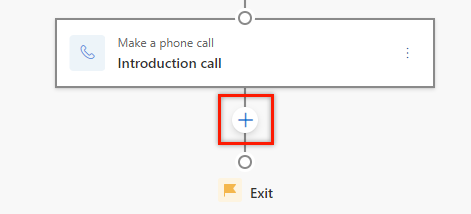
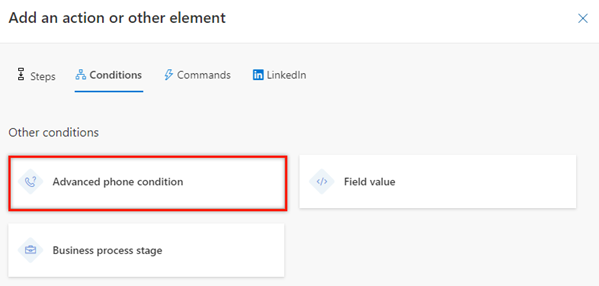
في مربع الحوار إضافة إجراء أو عنصر آخر، انتقل إلى علامة التبويب شروط، ثم حدد شروط الهاتف المتقدمة.
في جزء شروط الهاتف المتقدمة، من القائمة المنسدلة تحديد النتائج، حدد الخيارين تم إجراؤها وتم تلقيها.
عند اكتمال أي من الأنشطة المحددة، يتم بدء مسار نعم .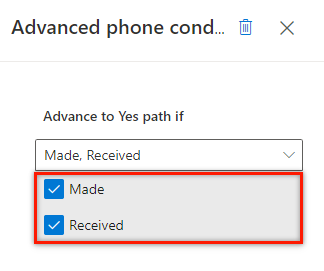
أغلق جزء شروط الهاتف المتقدمة.
يتم إنشاء خطوة شروط الاتصال المتقدمة.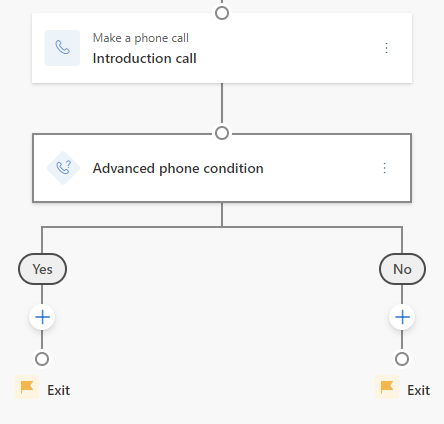
يمكنك متابعة إنشاء الخطوات في المسارين نعم ولا وفقًا لمتطلباتك.
تعريف الشروط استنادا إلى قيمة حقل
عند إضافة شرط استنادا إلى قيمة حقل، يمكنك تحديد مسار العمل التالي للتسلسل وفقا للقيمة المعطاة في الحقل. تعتمد قيم الحقول المتوفرةبما في ذلك الكيانات المرتبطةعلى نوع السجل الذي حددته للتسلسل.
في مربع الحوار إضافة إجراء أو عنصر آخر ، انتقل إلى علامة التبويب الشروط ، واختر حقلا، وأنشئ شرطا. يتبع التسلسل المسار نعم عندما يكون الشرط صحيحا والمسار لا عندما يكون الشرط خطأ.
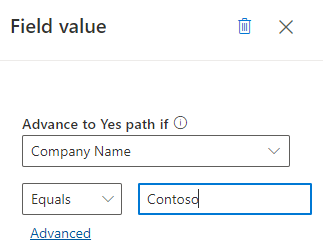
في المثال التالي، لنحدد التسلسل لاتباع المسار نعم عندما يكون اسم شركة العميل المتوقع Contoso.
حدد إضافة (+) بعد نشاط.
في مربع الحوار إضافة إجراء أو عنصر آخر، انتقل إلى علامة التبويب شروط، ثم حدد قيمة الحقل.
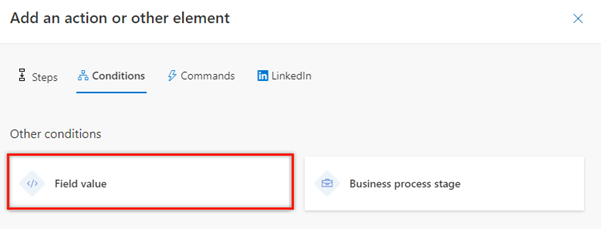
في جزء قيمة الحقل، ضمن تقدم إلى المسار "نعم" إذا، حدد اسم الشركة، ثم قم بتعيين الشرط باعتباره يساوي إلى Contoso.
ملاحظة
- عند تحديد متقدم، يتم فتح جزء قيم الحقل على اليمين لتحديد مزيد من الشروط للخطوة. يمكنك تعريف الشروط استنادا إلى الصف والمجموعة والكيانات المرتبطة.
- يتم عرض حقول أنواع البحث مثل إنشاء بواسطة والمالك فقط عند تحديد متقدم.
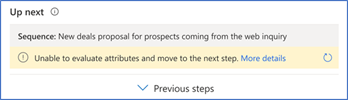
- إذا لم يتضمن السجل المتصل الحقل المكون، يتم عرض خطأ في عنصر واجهة المستخدم التالي. توضح الصورة التالية مثالا على الخطأ:
أغلق جزء قيمة الحقل.
تم إنشاء خطوة شرط قيمة الحقل.يمكنك متابعة إنشاء الخطوات في المسارين نعم ولا وفقًا لمتطلباتك.
تعريف الشروط بناء على مرحلة عملية العمل
عند إضافة شرط وفقا لمرحلة عملية الأعمال، يمكنك تحديد مسار التسلسل بناء على المرحلة التي تكون فيها عملية الأعمال. يتم سرد تدفقات عملية العمل بناء على نوع السجل الذي حددته للتسلسل.
في مربع الحوار إضافة إجراء أو عنصر آخر ، انتقل إلى علامة التبويب الشروط ، واختر مرحلة عملية عمل، وأنشئ شرطا. يتبع التسلسل المسار نعم عندما يكون الشرط صحيحا والمسار لا عندما يكون الشرط خطأ.
ملاحظة
تحقق من أن عمليات سير إجراءات العمل محددة لنوع السجل الذي حددته في التسلسل.
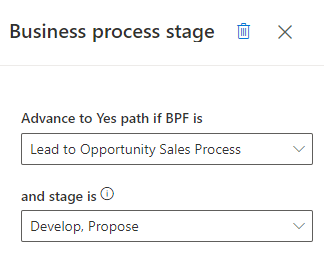
في المثال التالي، لنحدد التسلسل على مسار نعم عندما يكون سير عملية مبيعات المتوقع إلى فرصة مبيعات في مرحلة الاقتراح أو التطوير.
حدد إضافة (+) بعد نشاط.
في مربع الحوار إضافة إجراء أو عنصر آخر، انتقل إلى علامة التبويب شروط، ثم حدد مرحلة عملية الأعمال.
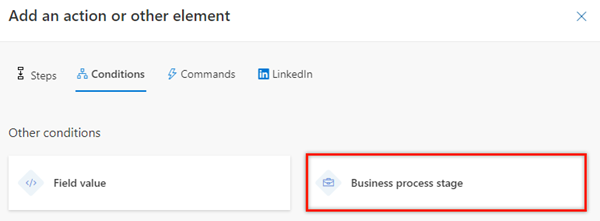
في جزء مرحلة عملية الأعمال، ضمن قسم تقدم إلى المسار "نعم" إذا كان BPF، حدد عميل محتمل لعملية مبيعات الفرصة. في المربع والمرحلة تكون، قم بتحديد اقتراح وتطوير.
أغلق جزء مرحلة عملية الأعمال.
تم إنشاء خطوة شرط سير إجراءات العمل.
يمكنك متابعة إنشاء الخطوات في المسارين نعم ولا وفقًا لمتطلباتك.
هل يتعذر عليك العثور على الميزة في تطبيقك؟
هناك بعض الاحتمالات:
- لا تملك الترخيص المناسب لاستخدام هذه الميزة. راجع جدول المقارنة ودليل الترخيص لمعرفة الميزات المتوفرة مع ترخيصك.
- لا تملك دور الأمان المناسب لاستخدام هذه الميزة.
- لتكوين ميزة أو إعدادها، يجب أن يكون لديك أدوار الإدارة والتخصيص
- لاستخدام الميزات المتعلقة بالمبيعات، يجب أن يكون لديك أدوار المبيعات الأساسية
- تتطلب بعض المهام أدوارًا وظيفية.
- لم يقم المسؤول بتمكين الميزة.
- تستخدم مؤسستك تطبيقًا مخصصًا. راجع المسؤول للاطلاع على الخطوات الدقيقة. تتعلق الخطوات التي ورد وصفها في هذا المقال بتطبيقي مركز المبيعات وSales Professional الجاهزين للاستخدام.
المعلومات ذات الصلة
إنشاء تسلسل وتنشيطه
إضافة خطوات إلى التسلسل
إضافة خطوات الأوامر إلى التسلسلات
إضافة أنشطة LinkedIn إلى التسلسل