إشعار
يتطلب الوصول إلى هذه الصفحة تخويلاً. يمكنك محاولة تسجيل الدخول أو تغيير الدلائل.
يتطلب الوصول إلى هذه الصفحة تخويلاً. يمكنك محاولة تغيير الدلائل.
تجربة Power Query الإرشادية هي نهج استيراد البيانات الأكثر شمولاً المتاح ضمن Microsoft Dynamics 365 Sustainability. يمكنك من استيراد البيانات لكيانات متعددة من مصادر متعددة، كل ذلك من خلال استيراد واحد. يمكنك إضافة كيان واحد أو العديد من الكيانات خلال تدفق الاستيراد، وتلقي إرشادات مفصلة للتأكد من نجاح عملية الاستيراد.
يفصل هذا التدفق بين خطوات تحويل البيانات وتعيينها، بحيث يمكن للمستخدمين المختلفين تحويل البيانات وتعيينها أثناء الاستيعاب. يمكنك أيضًا تحويل البيانات وتخطيطها ضمن نفس تدفق الإدخال. تتضمن تجربة التعيين منطقا ذكيا يستخدم معلومات السمة من استعلامات تحويل البيانات لتحديد كيانات نموذج البيانات الصحيحة.
تساعدك الخطوات الواردة في هذا القسم على استخدام التجربة Power Query ضمن Dynamics 365 الاستدامة.
الخطوة 1: بدء تجربة Power Query
للوصول إلى تجربة Power Query الجديدة، حدد استيراد البيانات ضمن إدارة البيانات في منطقة البيانات في التنقل الأيسر.
حدد Power Query التجربة الإرشادية. تفتح شاشة تنقل جديدة حيث يمكنك تحديد الكيانات للاستيراد.
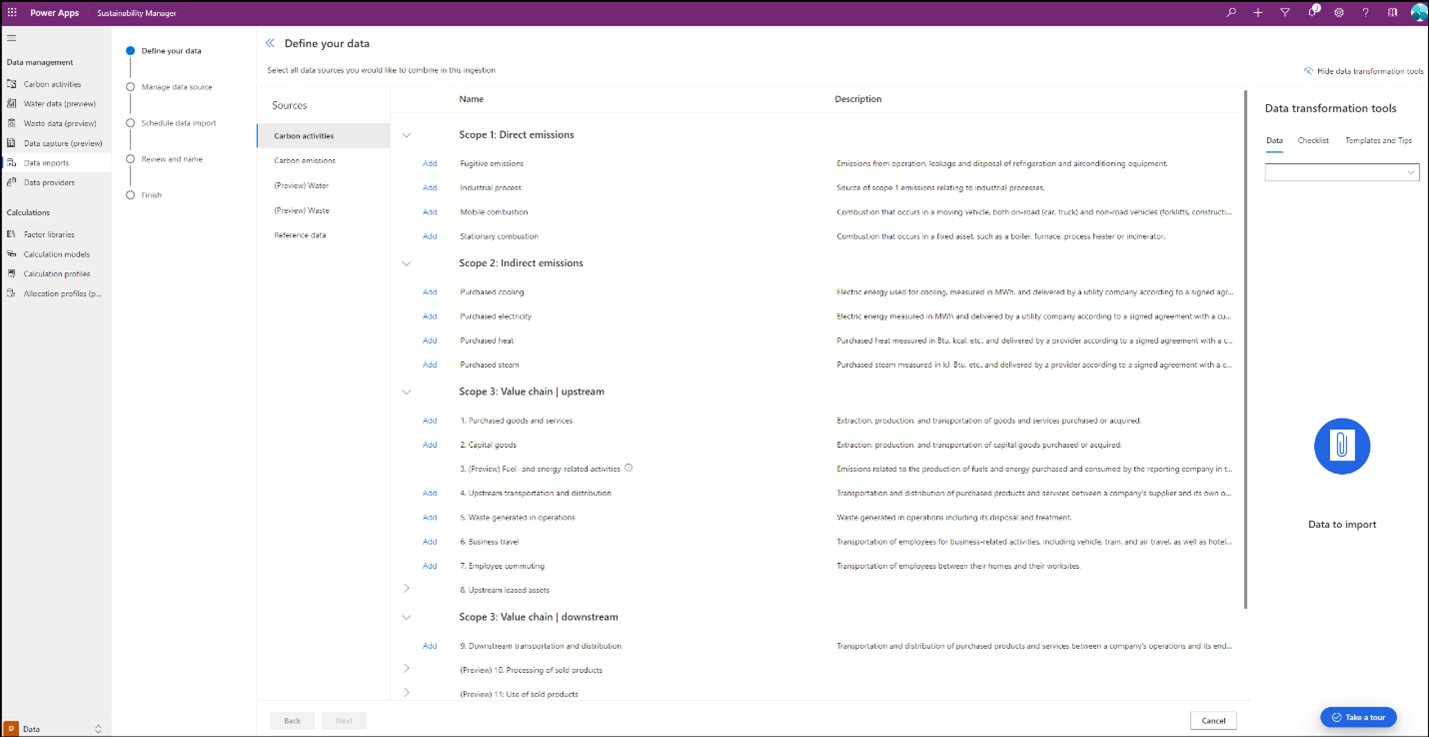
أنشأت Dynamics 365 Sustainability تجربة سلة التسوق حيث يتم تقسيم جميع الكيانات المتاحة إلى الفئات التالية.
- أنشطة الكربون
- انبعاثات الكربون
- ماء
- النفايات
- بيانات مرجعية
- سلسلة القيمة
- مقاييس التقارير
حدد أيا من فئات البيانات هذه لعرض قائمة بجميع الكيانات التي يمكنك استيرادها.
الخطوة 2: إضافة كيانات
يمكنك إضافة كيان واحد أو أكثر ضمن نفس استيراد البيانات. حدد الزر Add أمام كل كيان في عربة التسوق على اليمين. يمكنك أيضًا إضافة كيانات من فئات مختلفة في عملية الاستيراد نفسها.
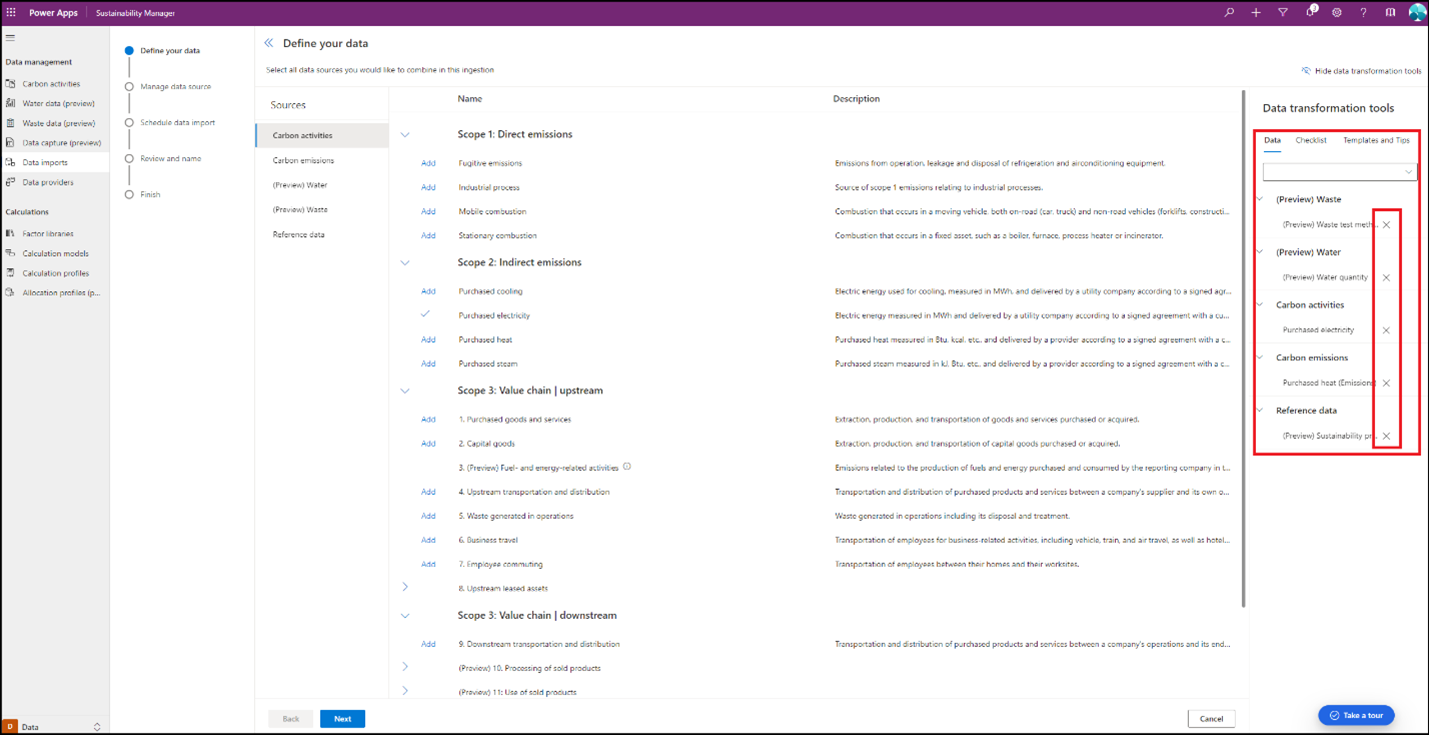
تشير علامة الاختيار إلى كل عنصر محدد في عربة التسوق. يمكنك إزالة الكيانات من عربة التسوق عن طريق تحديد X بجوارها.
يمكنك أيضا عرض أي بيانات مستوردة لكل من هذه الكيانات عن طريق تحديد View بجوار اسم الكيان. تعرض نافذة جديدة جميع البيانات المستوردة بالفعل إلى Dynamics 365 Sustainability.
توجد تجربة عربة التسوق ضمن تنقل منفصل على اليمين يسمى أدوات تحويل البيانات. تظهر هذه الأدوات في ثلاث علامات تبويب. تتوفر كل علامة تبويب خلال تجربة الاستيراد، ولكن يمكنك إخفاؤها إذا لزم الأمر عن طريق تحديد إخفاء أدوات تحويل البيانات في الجزء العلوي الأيسر. ترشدك كل علامة تبويب إلى استيراد البيانات بنجاح.
البيانات
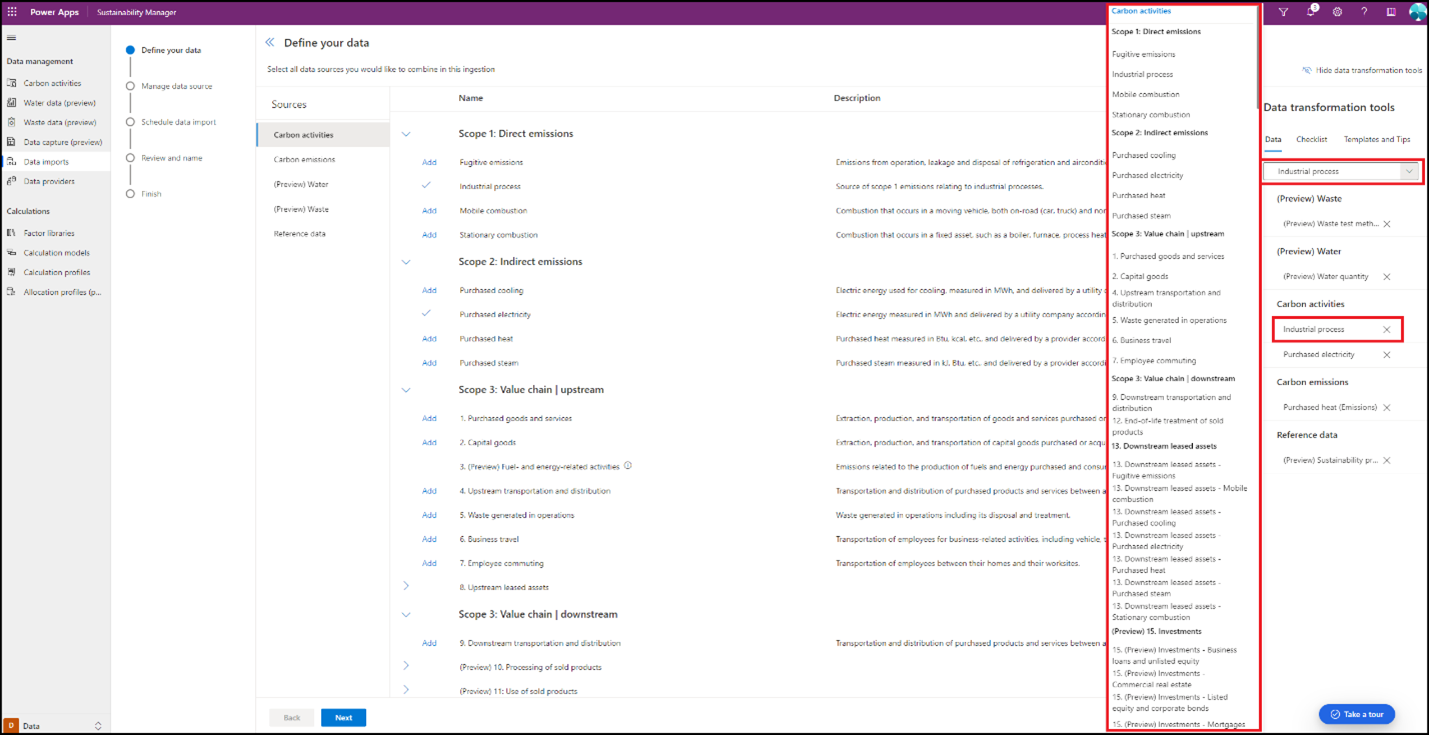
توفر علامة التبويب البيانات قائمة بجميع الكيانات المضافة إلى استيراد البيانات إلى جانب قائمة منسدلة لجميع الكيانات المتاحة للاستيراد ضمن Dynamics 365 الاستدامة. حدد القائمة المنسدلة لسرد الكيانات. حدد كيانًا لإضافته إلى عملية استيراد البيانات. تمنحك هذه الأداة خيار إضافة كيانات في حالة نسيان إجراء التحديد في الخطوة الأولى.
قائمة التحقق
توفر علامة التبويب قائمة التحقق قائمة بجميع الكيانات، مع عرض الكيانات من الاستيراد أولًا. بعد تحديد أي كيان، سترى قائمة بجميع السمات المطلوبة والاختيارية لاستيراد ناجح. توفر لك هذه الأداة مرجعا سريعا لضمان استيراد جميع السمات المطلوبة من مصدر البيانات لكي ينجح الاستيراد.
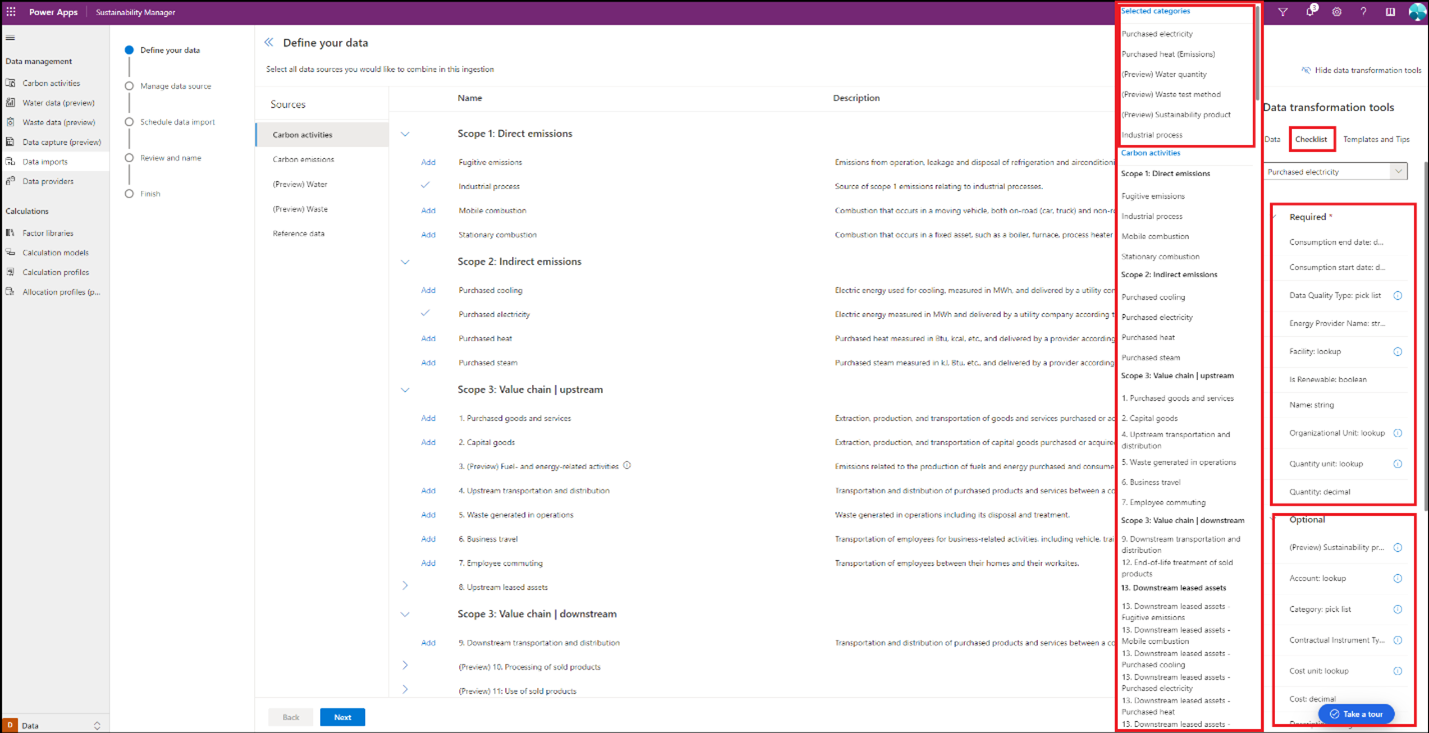
توفر قائمة التحقق أيضًا المزيد من المعلومات حول كل سمة من السمات، مثل ما إذا كانت حقل بحث أو قائمة اختيار. يمكنك الحصول على مزيد من التفاصيل حول بعض هذه السمات عن طريق تحديد رمز المعلومات بجوارها.
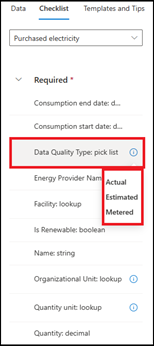
بالنسبة إلى بعض الخصائص، يتم فتح نافذة جديدة تتضمن المعلومات المتاحة.
ملحوظة
توفر علامة التبويب قائمة الاختيار معلومات حول السمات المقترنة بالكيان المحدد فقط، لذلك لا يمكنك استخدامها لإضافة المزيد من الكيانات إلى استيراد البيانات من القائمة المنسدلة. تتوفر القائمة المنسدلة فقط من خلال علامة التبويب بيانات . ومع ذلك، يمكنك تحديد إضافة على شاشة التنقل الرئيسية لإضافة المزيد من الكيانات مع أي من علامات التبويب الثلاث المحددة ضمن أدوات تحويل البيانات. يمكنك فقط رؤية قائمة الكيانات المحددة للاستيراد في علامة التبويب البيانات .
القوالب والنصائح
توفر لك علامة التبويب القوالب والتلميحات خيار تنزيل قوالب Excel المبسطة واستخدامها ضمن تجربة Power Query. يتم استخدام تجربة القوالب المخصصة المفصلة في استيراد البيانات باستخدام قوالب Excel لاستيرادها لمرة واحدة وتوفر إرشادات لاستيراد البيانات بنجاح إلى Dynamics 365 Sustainability. ومع ذلك، لا تتضمن القوالب داخل Power Query إلا الكيانات والسمات المتاحة من خلال تجربة Power Query، والتي يمكنك من خلالها إضافة البيانات وإنشاء اتصال Power Query.
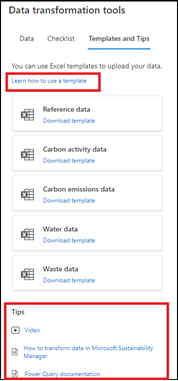
تتضمن علامة التبويب هذه إرشادات حول كيفية استخدام هذه القوالب ضمن تجربة Power Query. كما يتضمن مقاطع فيديو ووثائق حول كيفية تحويل البيانات في الاستدامة في Dynamics 365، بالإضافة إلى وثائق مفصلة حول Power Query. تساعد كل هذه المعلومات في معالجة احتياجاتك بحسب مستوى خبرتك، فيما يتعلق بكيانات الاستدامة وخبرة Power Platform. يوفر خيار تضمين القوالب في تجربة Power Query المرونة إذا وجدت صعوبة في استخدام أدوات التحويل Power Query حتى مع المعلومات المقدمة.
الخطوة 3: اختيار مصدر بيانات
بعد إضافة جميع الكيانات إلى عربة التسوق، حدد التالي لاختيار مصدر البيانات. تعرض القائمة جميع الموصلات Power Query التي يمكنك استخدامها لاستيراد البيانات.
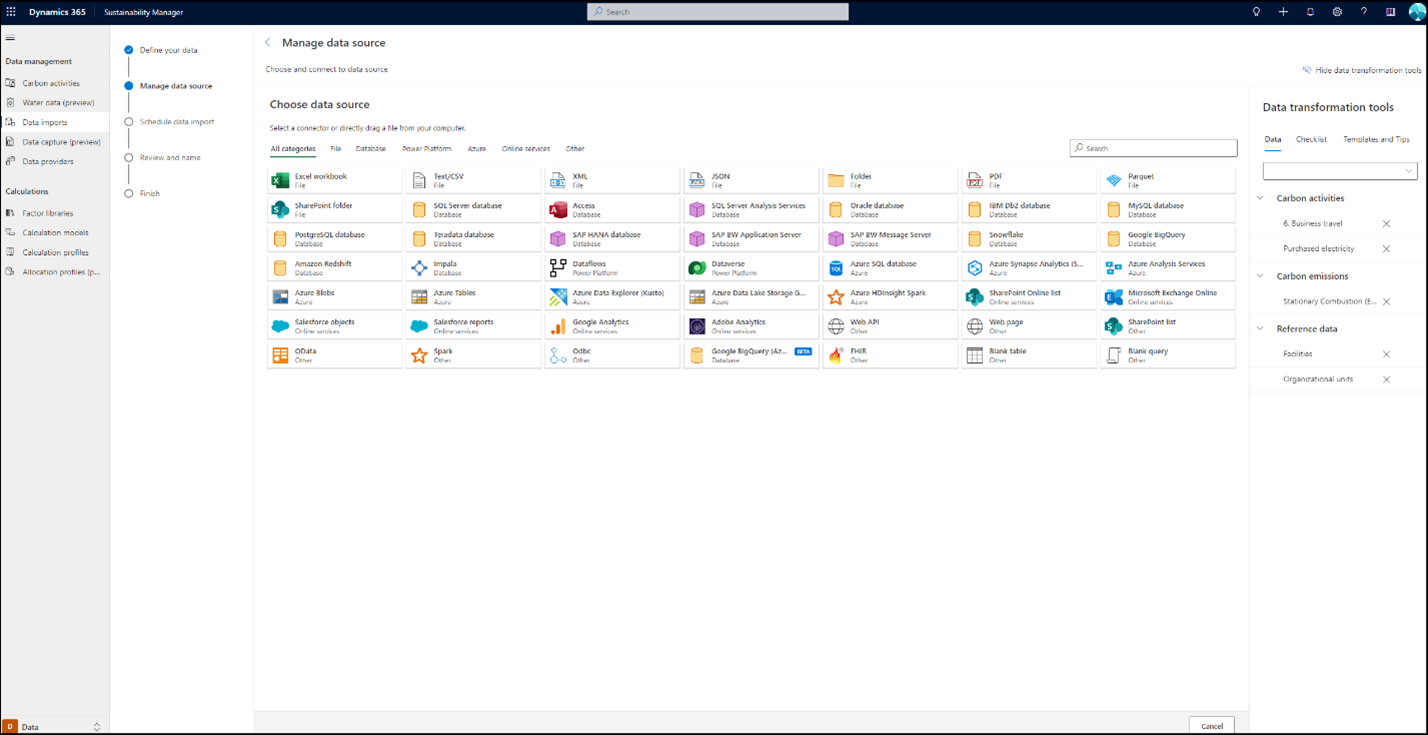
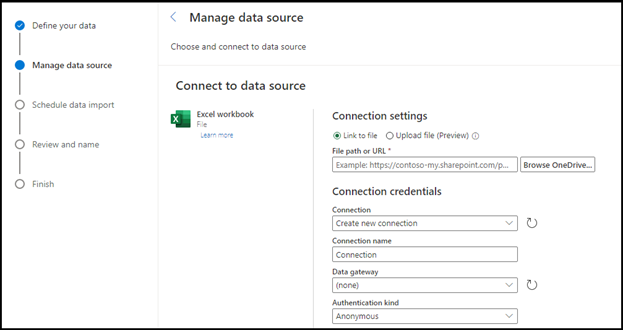
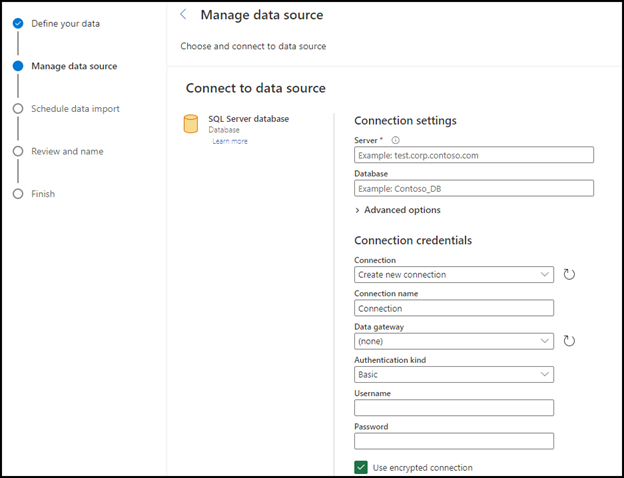
حدد مصدر البيانات للانتقال إلى صفحة إعدادات الاتصال . اعتمادا على المصدر الذي تحدده، قد تحتاج إلى المصادقة باستخدام بيانات الاعتماد الخاصة بك وإنشاء اتصال بمصدر البيانات.
مثال لمصدر بيانات Excel:
مثال على قاعدة بيانات SQL:
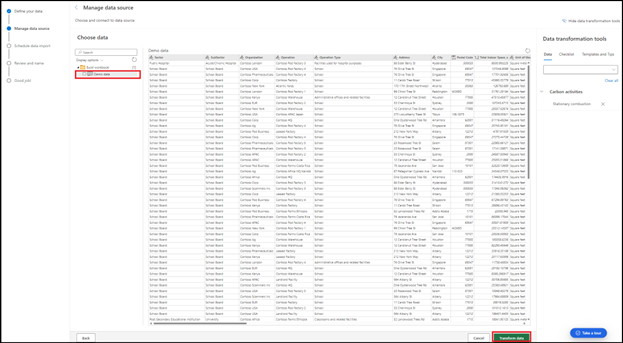
حدد مصدر البيانات، ثم حدد التالي في أسفل الشاشة. حدد علامة التبويب الموجودة على شريط التنقل الأيسر لمعاينة مجموعة البيانات، ثم حدد تحويل البيانات.
الخطوة 4: تحويل البيانات
يستخدم المثال التالي بيانات نموذجية لتوضيح التجربة الإرشادية لتحويل البيانات باستخدام Power Query.
لا يحتوي ملف البيانات الذي تستخدمه لاستخراج البيانات للاحتراق الثابت على رؤوس الأعمدة واصطلاحات التسمية كما هو محدد في نموذج بيانات الاستدامة في Dynamics 365. كما أنه ليس من الواضح ما إذا كانت جميع البيانات المرجعية المطلوبة موجودة في النظام لاستيراد بيانات الاحتراق الثابتة بنجاح. يمكنك الآن التحقق من جميع بيانات التبعية واستيرادها من خلال نفس استيراد البيانات إذا لم تكن موجودة بالفعل في النظام.
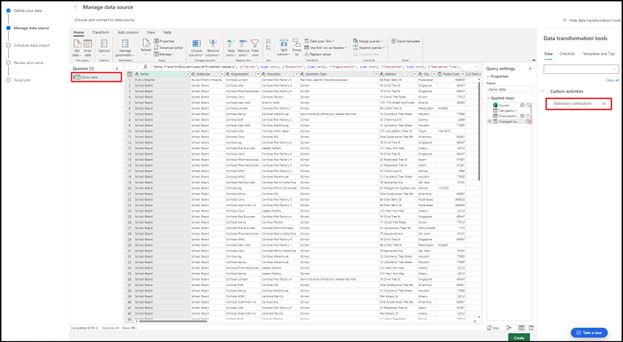
إضافة استعلامات: أولاً، أضف استعلامات لتحويل بيانات المصدر. لضمان بقاء البيانات المصدر سليمة، قم بإنشاء نسخة من استعلام البيانات المصدر. حدد استعلام البيانات التجريبية، واضغط على Ctrl+C، ثم اضغط على Ctrl+V لإنشاء استعلام جديد. أعد تسميته بالاحتراق الثابت.
مراجعة سمات البيانات: حدد علامة التبويب قائمة الاختيار في أدوات تحويل البيانات، وحدد القائمة المنسدلة، ثم حدد الاحتراق الثابت ضمن وحدات البيانات الحديثة. تعرض القائمة جميع السمات المطلوبة لاستيراد البيانات بنجاح، جنبا إلى جنب مع السمات الاختيارية لهذا الكيان. يوفر الخيار وحدات البيانات الأخيرة في القائمة المنسدلة دائمًا قائمة بجميع الكيانات الموجودة في عربة التسوق التي حددتها ضمن عملية استيراد البيانات.
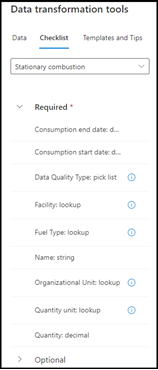
تشير قائمة التحقق إلى أن هناك كيانات أخرى يجب أن تكون موجودة بالفعل في النظام أو يجب استيرادها مع سمات أخرى تتضمن التواريخ وقائمة انتقاء والبحث. توضح الإرشادات التالية كيفية إضافة كل من هذه الكيانات والسمات التابعة.
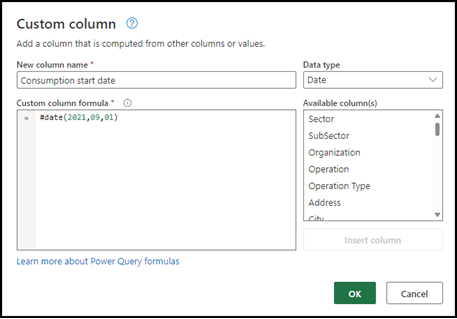
تواريخ بدء الاستهلاك وانتهائه: لا تتضمن مجموعة البيانات تواريخ بدء الاستهلاك وانتهائه، وهي السمات المطلوبة للاحتراق الثابت. لإضافة هذه السمات، حدد إضافة عمود في الأعلى، ثم حدد عمود مخصص. في النافذة، قم بتحديث اسم عمود جديد إلى تاريخ بدء الاستهلاك، وحدد نوع بيانات التاريخ من القائمة المنسدلة، وأضف #date(2021,09,01) ضمن صيغة العمود المخصص، ثم حدد موافق. كرر هذه الخطوة لإضافة عمود لتاريخ انتهاء الاستهلاك بالتنسيق نفسه (السنة والشهر والتاريخ). تضيف هذه الخطوة الأعمدة لهذين السمتين المطلوبتين. لنسخ العمود، حدد تكرار العمود، ثم حدد استبدال القيم لتغيير أي من القيم الموجودة فيه.
المرفق: حدد أيقونة المعلومات بجوار المرفق للحصول على قائمة بجميع المرافق الموجودة حاليًا في النظام. بالنسبة لمجموعة البيانات هذه، يبدو أن جميع المرافق موجودة بالفعل في النظام ومدرجة ضمن العمود المسمى Operation. غيّر عنوان العمود إلى المنشأة.
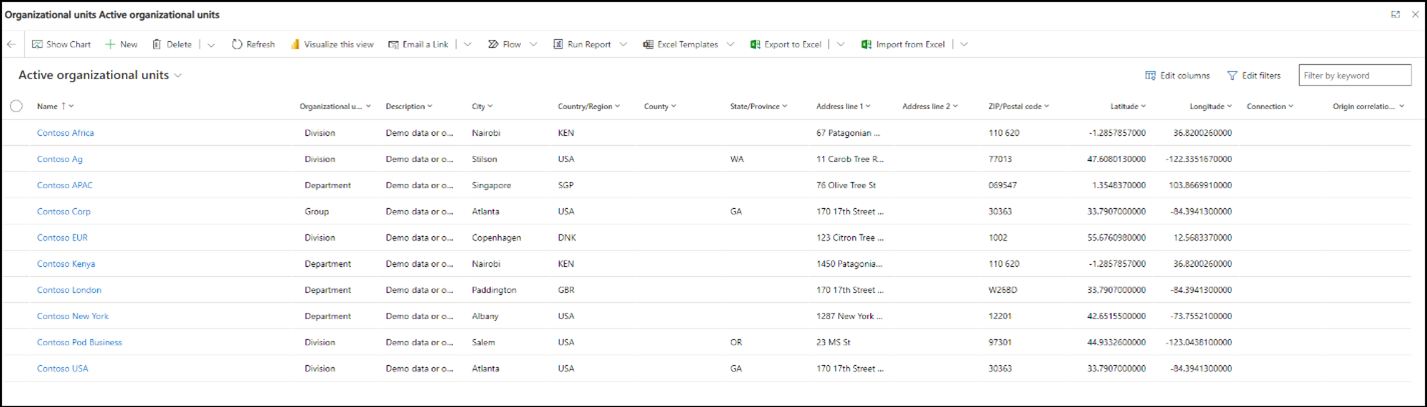
الوحدة التنظيمية: لإضافة وحدة تنظيمية إلى هذا الاستيراد، انتقل إلى علامة التبويب البيانات ضمن أدوات تحويل البيانات وأدخل الوحدة التنظيمية في القائمة المنسدلة. يوضح لك هذا الإجراء كيان الوحدة التنظيمية ضمن البيانات المرجعية. حدده لإضافته إلى عربة التسوق.
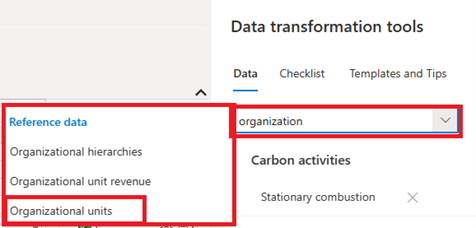
إنشاء استعلام جديد عن طريق نسخ استعلام البيانات التجريبية على الجانب الأيسر وإعادة تسميته إلى Org unit. تشير قائمة اختيار الوحدة التنظيمية إلى أن السمات المطلوبة تتضمن الاسم ونوع الوحدة التنظيمية. حدد اختيار أعمدة في الأعلى، وقم بإلغاء تحديد تحديد الكل، ثم حدد المؤسسة لإظهار عمود المؤسسة فقط. لإضافة نوع الوحدة التنظيمية، حدد إضافة عمود في الأعلى، وحدد عمود مخصص لفتح نافذة جديدة، ثم قم بتغيير اسم العمود الجديد إلى نوع الوحدة التنظيمية. حدد نص نوع البيانات من القائمة المنسدلة، وأضف "Division" بين علامتي اقتباس مزدوجتين ضمن صيغة عمود مخصص، ثم حدد موافق.
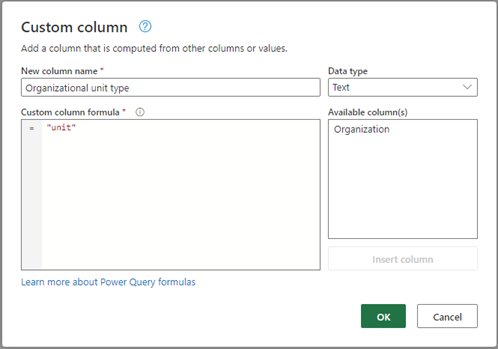
يضيف هذا الإجراء عمود نوع الوحدة التنظيمية إلى الاستعلام. أعد تسمية عمود المؤسسة إلى الاسم كما هو محدد داخل نموذج البيانات. تأكد من عدم وجود عناصر مكررة. انقر بزر الماوس الأيمن فوق رأس عمود الاسم ، ثم حدد إزالة التكرارات.
نوع جودة البيانات: نوع جودة البيانات هو قائمة اختيار يمكن أن تكون واحدة من ثلاثة خيارات. لإضافة هذه السمة، حدد استعلام الاحتراق الثابت، وحدد إضافة عمود في الأعلى، ثم حدد عمود مخصص. في نافذة جديدة، قم بتحديث اسم عمود جديد إلى نوع جودة البيانات. في القائمة المنسدلة، حدد نوع البيانات كنص، وأضف "Metered" بعلامات اقتباس مزدوجة ضمن صيغة عمود مخصص، ثم حدد موافق. يضيف هذا الإجراء عمود نوع جودة البيانات إلى الاستعلام.
نوع الوقود: بالنسبة لنوع الوقود، فإن أسهل طريقة هي إنشاء مصنف Excel وإضافة أنواع الوقود المصدر في عمود واحد. بينما يمكنك استخدام Power Query لاستخراج هذه المعلومات من الملف المصدر، تحتاج إلى مستوى معين من الخبرة في Power Platform، وهو ما قد لا يكون مثاليًا لمجموعة فرعية صغيرة من البيانات. على سبيل المثال، قمت بإنشاء ملف Excel يسرد أنواع الوقود من مصدر البيانات. لاستيراد هذا الملف، حدد الحصول على البيانات في الأعلى، مما يضيفه إلى قائمة الاستعلامات التي تم إنشاؤها بالفعل. حدد استخدام الصف الأول كرؤوس أعمدة للتأكد من أن الاستعلام الجديد يستخدم الصف الأول كرؤوس أعمدة.
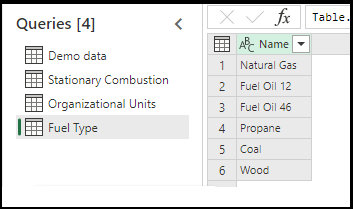
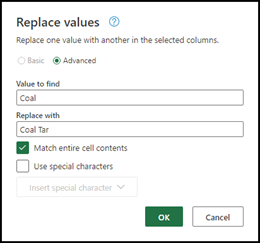
يحتاج نوع الوقود في مصدر البيانات إلى مطابقة وصفه تماما ضمن نموذج بيانات Dynamics 365 الاستدامة. حدد أيقونة المعلومات بجوار نوع الوقود ضمن قائمة الاختيار لمشاهدة القائمة الكاملة واصطلاح التسمية. في مجموعة البيانات هذه، يجب تحديث Coal إلى Coal Tar. حدد الخلية التي بها Coal، وانقر بزر الماوس الأيمن، وحدد Rename، واستبدل Coal ب Coal Tar، ثم حدد OK.
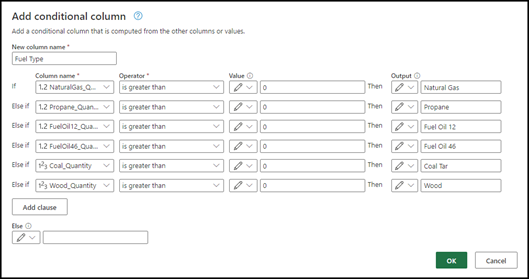
تستخدم البيانات التجريبية اصطلاح تسمية مختلف لأنواع الوقود، لذلك يجب عليك محاذاتها مع أنواع الوقود الموضحة في نموذج البيانات. تحتاج إلى إضافة عمود شرطي متوفر في Power Query. حدد استعلام الاحتراق الثابت، وحدد إضافة عمود في الأعلى، ثم حدد عمود شرطي. قم بتحديث اسم العمود إلى نوع الوقود، ثم حدد الوقود الأول من مصدر البيانات باستخدام القائمة المنسدلة ضمن اسم العمود لتطبيق شرط. في هذا المثال، إذا كان لأي من أنواع الوقود المصدر قيمة أكبر من الصفر، فحدد نوع الوقود المناسب الذي يطابق نموذج البيانات الذي قمت بتحميله سابقا. استمر في إضافة البنود لجميع أنواع الوقود الستة في البيانات التجريبية. حدد OK لإضافة عمود نوع الوقود مع هذه الشروط إلى استعلام الاحتراق الثابت.
الاسم: لا تتضمن مجموعة البيانات عمود الاسم، وهو أيضًا سمة مطلوبة للاحتراق الثابت. يمكنك إعادة تسمية أي من الأعمدة في استعلام الاحتراق الثابت أو إضافة عمود مخصص واسم فريد. أضف عمودا مخصصا بعنوان Name، مع Stationary Combustion كنص.
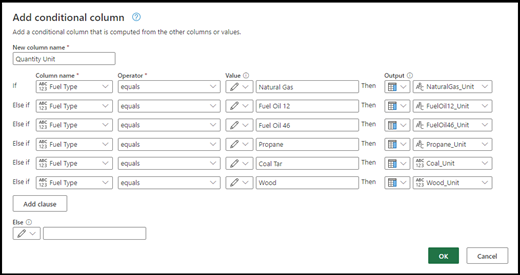
الكمية ووحدة الكمية: الكمية ووحدة الكمية هما حقلان مطلوبان للاحتراق الثابت، لذا أضفهما إلى الاستعلام. حدد إضافة عمود في الأعلى، ثم حدد عمود شرطي. قم بتحديث اسم العمود إلى Quantity، ثم حدد نوع الوقود ضمن اسم العمود لتطبيق شرط. في هذا المثال، طابِق كمية نوع الوقود مع الكمية الموجودة في البيانات التجريبية. أدخل كل نوع من أنواع الوقود. ضمن القائمة المنسدلة Output ، حدد Use values in a column لتحديد نوع الوقود المقابل في القائمة المنسدلة التالية. استمر في إضافة البنود لجميع أنواع الوقود الستة في البيانات التجريبية. حدد OK لإضافة عمود Quantity بهذه الشروط إلى استعلام الاحتراق الثابت.
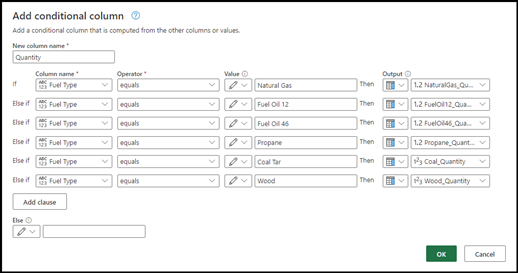
كرر هذه الخطوات لإضافة عمود لوحدة الكمية.
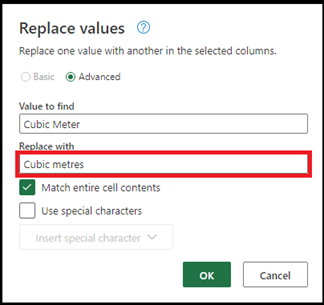
التحقق من الوحدات: لكي يكون الاستيراد ناجحا، يجب أن تتطابق الوحدات الموجودة في مصدر البيانات مع الوحدات المحددة ضمن نموذج بيانات Dynamics 365 الاستدامة. للتحقق من اصطلاح التسمية، حدد رمز مخطط تفصيلي للمعلومات بجوار وحدة الكمية في قائمة اختيار الكيان. تفتح نافذة جديدة تعرض جميع الوحدات واصطلاح التسمية الخاص بها. لتحديث وحدات البيانات التجريبية:
- حدد القائمة المنسدلة بجوار عنوان وحدة الكمية .
- حدد تحميل المزيد لعرض قائمة بجميع الوحدات داخل هذا العمود.
- انقر بزر الماوس الأيمن فوق الوحدة الأولى وحدد استبدال القيم.
- أدخل اسم نموذج بيانات الوحدة وحدد موافق.
كرر هذه الخطوة لجميع الوحدات في البيانات.
تنظيف البيانات: تأكد من أن أياً من السجلات لا يحتوي على خلايا فارغة في البيانات محل الاستعلام. للتحقق من الخلايا الفارغة وإزالتها، حدد أيًا من القوائم المنسدلة لرأس عمود كمية الوقود، ثم حدد إزالة الخلايا الفارغة. كرر هذه الخطوة لجميع أعمدة كمية الوقود . كرر نفس الخطوة للعمود المسمى وحدة الكمية.
إنهاء الاستعلامات: حدد السمات المطلوبة للاحتراق الثابت وقم بإنهاء الاستعلام. حدد اختيار أعمدة في أعلى النافذة، وقم بإلغاء تحديد تحديد الكل، ثم حدد جميع السمات المطلوبة. للتحقق من توفر جميع السمات وتحديدها في الاستعلام، راجع قائمة الاختيار ضمن أدوات تحويل البيانات. بعد التحديد، حدد موافق.
إزالة البيانات التجريبية: قبل تحويل الاستعلامات، قم بإزالة استعلام بيانات العرض التوضيحي الأصلي.
الخطوة 5: إنشاء استيراد بيانات
بعد إنشاء الاستعلامات وتحويلها، حدد إنشاء في أسفل الصفحة لإنشاء استيراد البيانات.
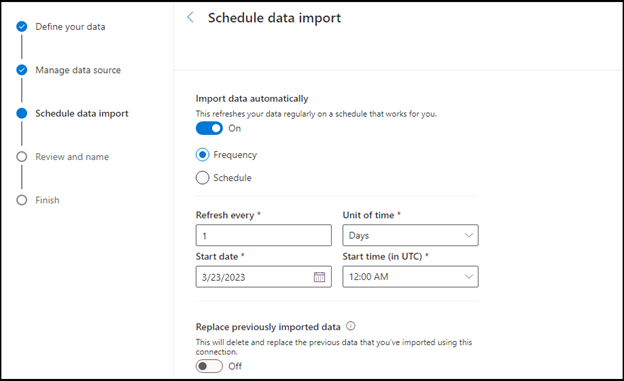
جدولة استيراد البيانات: توفر هذه الصفحة خيارا لتعريف جدول متكرر لتحديث البيانات من المصدر المتصل الذي يمكنك إيقاف تشغيله باستخدام تبديل. يمكن أن يكون التحديث تلقائيا بتردد محدد أو وفقا لجدول زمني محدد. يمكنك أيضا اختيار استبدال البيانات التي تم استيرادها مسبقا. بعد تحديد خيار، حدد التالي.
المراجعة والاسم: أدخل اسمًا لاستيراد البيانات مع وصف (اختياري)، ثم حدد اتصل.
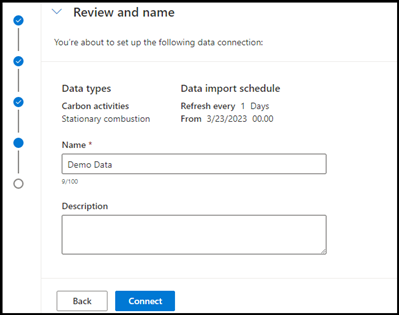
يتم إنشاء استيراد بيانات لمجموعة البيانات هذه. لا تظهر البيانات في Dynamics 365 Sustainability حتى يتم تعيينها إلى كيانات نموذج البيانات. يمكنك متابعة التخطيط بعد اكتمال تحويل البيانات، أو يمكنك أنت أو مستخدم آخر إكمال التخطيط لاحقًا.
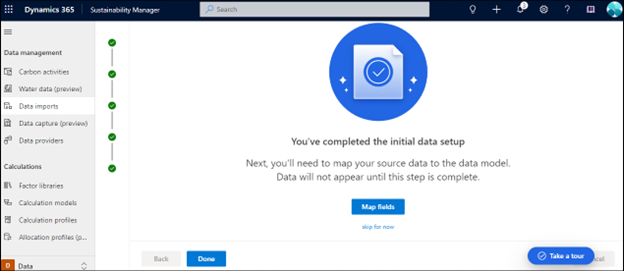
حدد تم للانتقال إلى صفحة استيراد البيانات أو حدد تعيين الحقول لمطابقة بياناتك.
الخطوة 6: ربط البيانات
توفر تجربة التعيين المزيد من التوجيه والمنطق لتعيين الكيانات والسمات. يوفر القدرة على معاينة البيانات المُعيَّنة والرؤى لتحديد الكيانات التي تطابق البيانات من الاستعلامات.
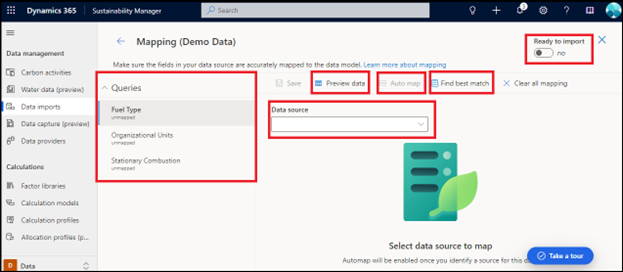
تحتوي صفحة التعيين على المكونات التالية:
الاستعلامات: جميع الاستعلامات التي تم إنشاؤها في خطوة تحويل البيانات. تشير النقطة الزرقاء إلى جانب استعلام إلى أن التعيين غير مكتمل ويحتاج إلى مراجعة وغير محفوظ.
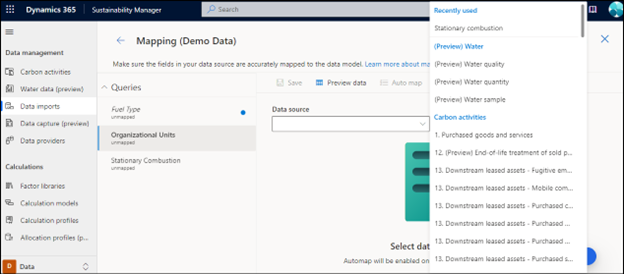
مصدر البيانات: توفر هذه القائمة المنسدلة قائمة بجميع الكيانات المتوفرة التي يمكنك ربطها بالاستعلامات المحددة. تظهر الكيانات التي تحددها أثناء خطوات الاستيراد دائما في أعلى القائمة المنسدلة ضمن المستخدمة مؤخرا.
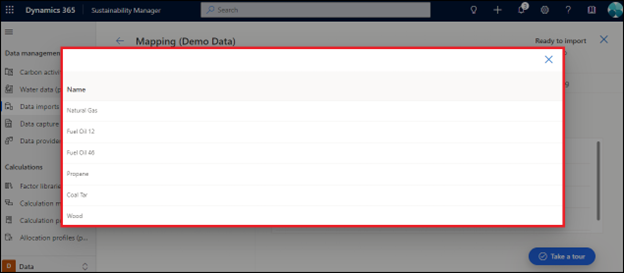
معاينة البيانات: بعد تعيين استعلام إلى كيان، سترى معاينة للبيانات المعينة. راجع التعيين قبل حفظ البيانات.
التعيين التلقائي: يتيح لك التعيين التلقائي تعيين البيانات إلى استعلام إذا كنت تعرف الكيان الذي خُصِّص له الاستعلام. يحلل الكلمات الجزئية وتطابقات الكلمة الجزئية. حدد استعلاما في التنقل الأيمن، وحدد الكيان المناسب من القائمة المنسدلة لمصدر البيانات، ثم حدد تعيين تلقائي لتعيين الحقول.
العثور على أفضل تطابق: يمكنك تعيين الاستعلامات إلى كيانات نموذج البيانات حتى مع معلومات جزئية أو غير مكتملة. يقارن المنطق نسبة التطابق لجميع السمات المطلوبة في الاستعلام أولًا، ثم للسمات الاختيارية، ثم مطابقة اسم الاستعلام مع تعريف بيانات الاستدامة، وأخيرًا، أيًا من تعريفات البيانات المضافة أو المحددة أثناء الاستيراد. حدد الاستعلام على الجانب الأيسر، ثم حدد البحث عن أفضل تطابق لتعيين الحقول المصدر إلى كيان نموذج البيانات الصحيح. التحقق من الصحة الآخر ضمن تجربة التعيين هو عندما لا تكون الحقول مطابقة تماما وتتطلب التحقق من الصحة قبل حفظ التعيين. يتم تمييز هذه الحقول باللون الأزرق، مما يشير إلى أنه يجب التحقق منها قبل حفظ التعيين.
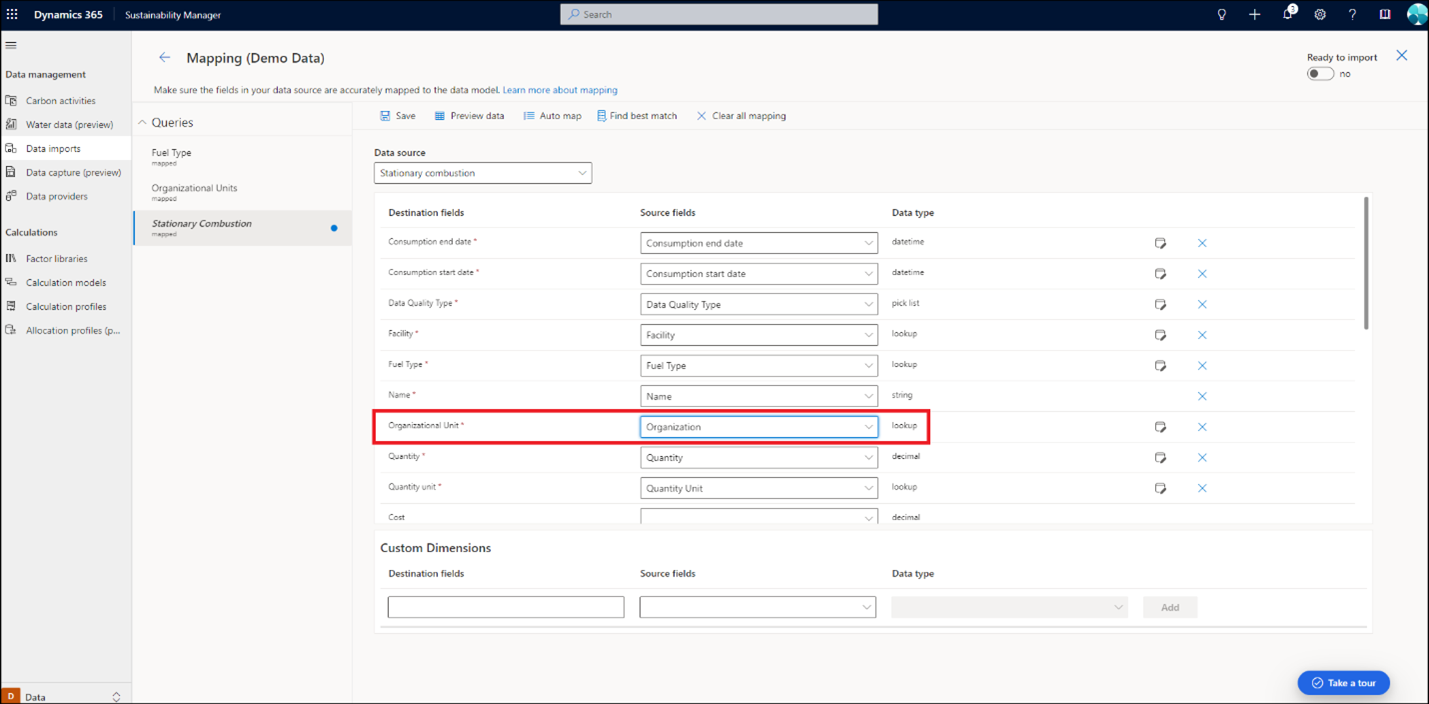
جاهز للاستيراد: يمكنك استيراد كيانات متعددة من خلال استيراد واحد. تتطلب هذه العملية استعلامات متعددة يجب ربطها ضمن استيراد البيانات. يمكنك إجراء التعيين بشكل فردي لكل استعلام للتأكد من أنه يمكنك مراجعة الحقول المصدر وتعيينها بدقة. إذا كان عامل الاستيراد يعمل قبل اكتمال التعيين، تحدث أخطاء الاستيراد. تتضمن تجربة التعيين تبديلا مخصصا تقوم بتشغيله بعد اكتمال التعيين. تضمن هذه الخطوة عدم تشغيل الاستيراد حتى اكتمال التعيين، مما يلغي أي أخطاء في الاستيعاب يمكن أن تنشأ عن التعيين غير المكتمل.
بالنسبة للبيانات التجريبية، حدد كل الاستعلامات وأكمل التعيين باستخدام تعيين تلقائي أو البحث عن أفضل تطابق. راجع حقول المصدر أثناء كل تخطيط. بعد التحقق، احفظ التعيين وقم بتبديل Ready to import إلى On. انتقل إلى صفحة عمليات استيراد البيانات للاطلاع على حالة استيراد البيانات المضافة.
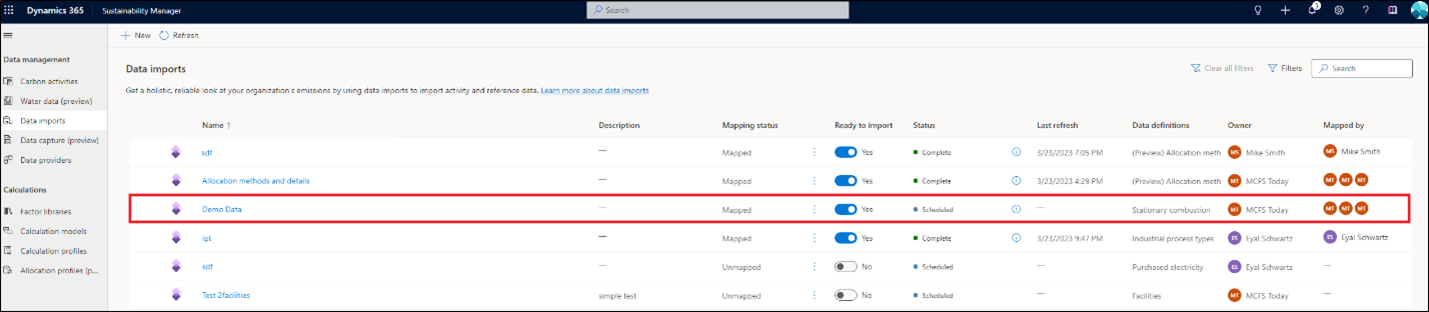
يتم تحديث صفحة عمليات استيراد البيانات وتتضمن التفاصيل التالية لكل عملية استيراد:
- اسم عملية استيراد البيانات.
- الوصف إذا تمت إضافته من قبل المستخدم.
- حالة التعيين للإشارة إلى أن الاستيراد مُعيَّن أو غير مُعيَّن.
- زر تبديل جاهز للاستيراد.
- حالة استيراد البيانات.
- التحديث الأخير بما في ذلك تاريخ التحديث ووقته.
- تعريف البيانات للكيان أو الكيانات التي يتم استيرادها.
- مالك استيراد البيانات.
- مالك خطوة التعيين.
يمكنك تحرير الاستيراد والتخطيط بشكل منفصل.

تحرير استيراد Power Query
يُمكّنك Dynamics 365 Sustainability من تحديث استيراد سابق أو تحريره وإجراء تغييرات على الملف المصدر أو الكيانات أو التحديث المجدول أو اسم الاستيراد. لتحرير استيراد موجود:
في جزء التنقل الأيسر، ضمن إدارة البيانات، حدد استيراد البيانات.
حدد استيراد البيانات التي تريد تحريرها.
حدد تحرير الاستيراد في أعلى الصفحة. تظهر صفحة تعريف البيانات مع خيار إضافة كيانات البيانات إلى الاستيراد.
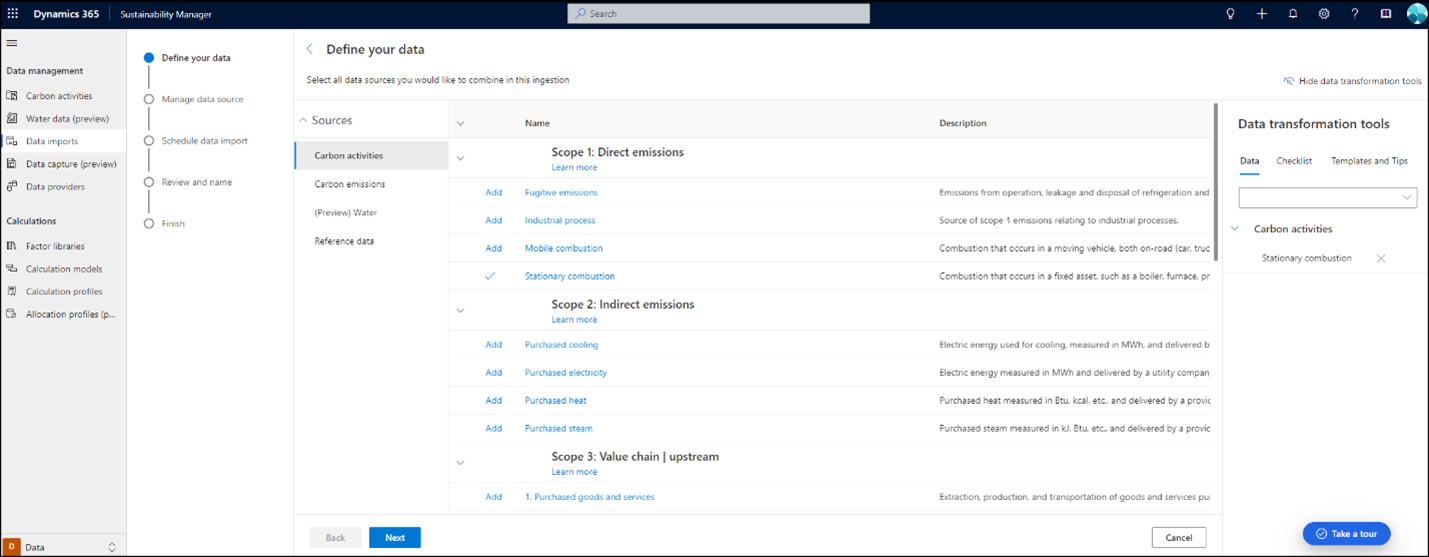
أضف الكيانات أو غيرها وحدد التالي.
حدد تكوين الاتصال.
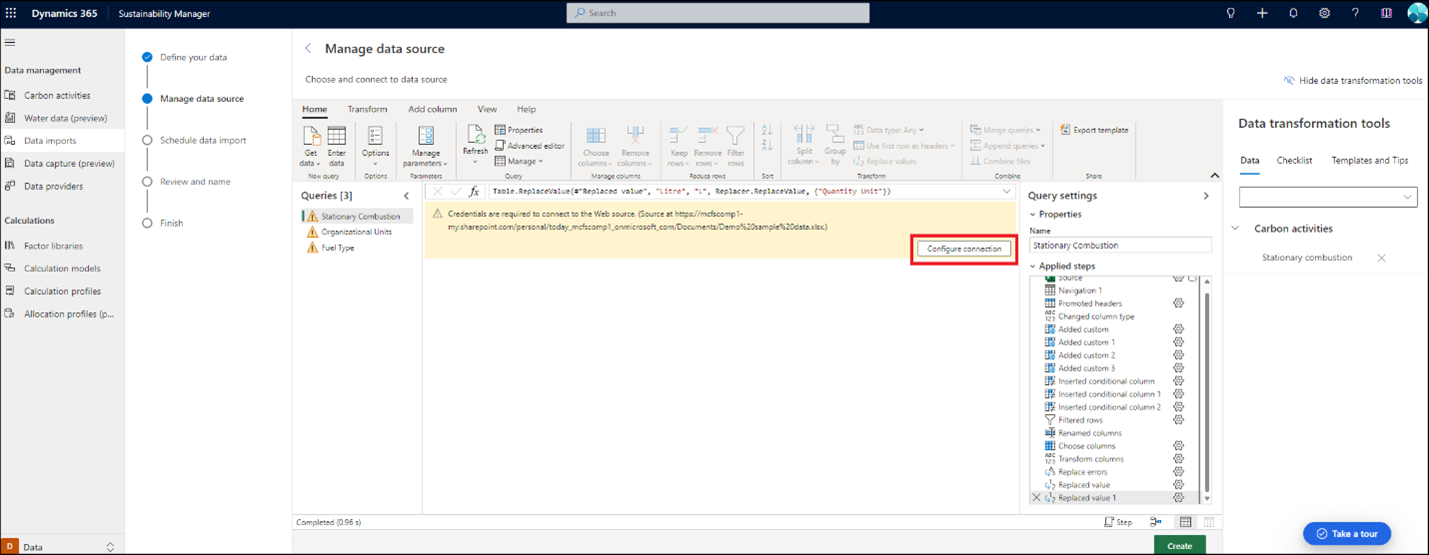
حدد بيانات الاعتماد، ثم حدد Connect.
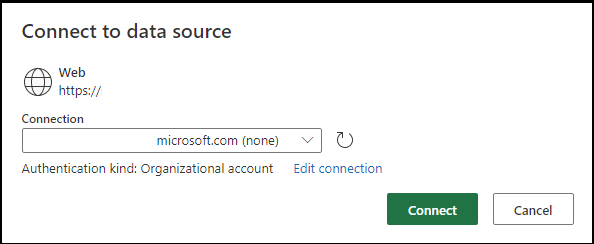
إذا كنت تريد تغيير نوع الاستيراد أو الملف المصدر، فحدد الحصول على البيانات في شريط التنقل العلوي. يتم إرجاعك إلى صفحة الاتصال بمصدر البيانات ، حيث يمكنك تكرار الخطوات السابقة. يمكنك أيضا تحرير البيانات وتحويلها في الاستعلامات الموجودة باستخدام ميزات Power Query.



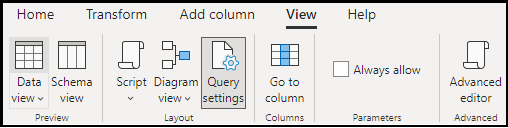
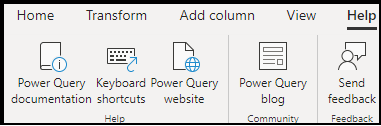
يتوفر المزيد من الوثائق حول كيفية استخدام Power Query ضمن القوالب والتلميحات ضمن أدوات تحويل البيانات.
إذا كنت تخطط لتحديث جدول تحديث البيانات فقط، فحدد إنشاء في أسفل الصفحة. يمكنك بعد ذلك تحديث تحديث البيانات أو اسم الاستيراد أو الوصف. حدد اتصال.
حدد تم إذا لم يكن هناك حاجة إلى تحديث التعيين. إذا كان التعيين بحاجة إلى تحديث، فحدد تعيين الحقول للانتقال إلى شاشة التعيين.
حدد الاستعلامات التي يجب إعادة ربطها واتبع خطوات التعيين السابقة. بعد اكتمال التعيين، احفظ التعيين وقم بتعيين مفتاح التبديل جاهز للاستيراد إلى نعم.
يتم الآن تحديث الاستيراد في صفحة استيراد البيانات .
إذا كان التعيين يحتاج إلى تحديث فقط، فانتقل إلى صفحة التعيين من صفحة استيراد البيانات عن طريق تحديد تحرير التعيين في شريط التنقل العلوي.
استيراد أبعاد مخصصة
يعد استيراد الأبعاد المخصصة جزءا لا يتجزأ من تجربة الاستيراد الجديدة ولا يتوفر إلا من خلال تجربة Power Query.
الخطوات التالية هي سير العمل المفضل لاستيراد الأبعاد المخصصة:
- حدّد أعمدة جديدة في البيانات المصدر.
- تحويل البيانات إلى شكل متجانس بحيث يمكن لـ Power BI معالجتها في العمليات الحسابية والتقارير.
- إنشاء الأبعاد المخصصة وربطها.
- راجع الأبعاد المخصصة في الحسابات والتحليل.
يركز هذا القسم على الاستيراد والتعيين. لمعرفة المزيد حول الأبعاد المخصصة، راجع الأبعاد المخصصة.
لاستيراد الأبعاد المخصصة، عرّف المزيد من السمات (الأعمدة) في مصدر البيانات، مثل Excel أو قاعدة البيانات.
مثال على البيانات الإضافية:
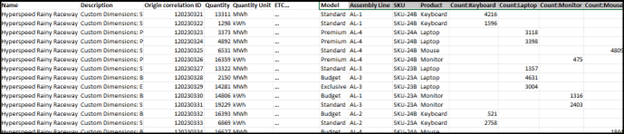
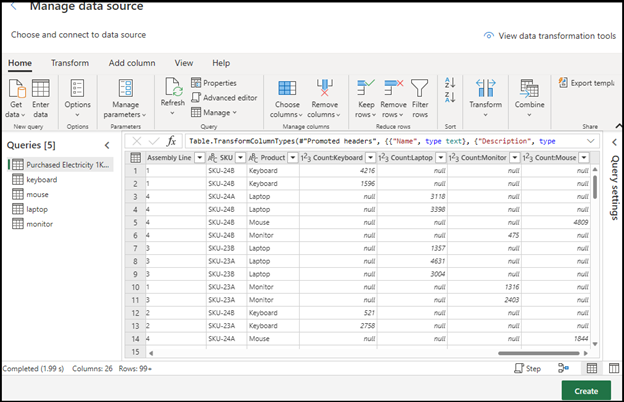
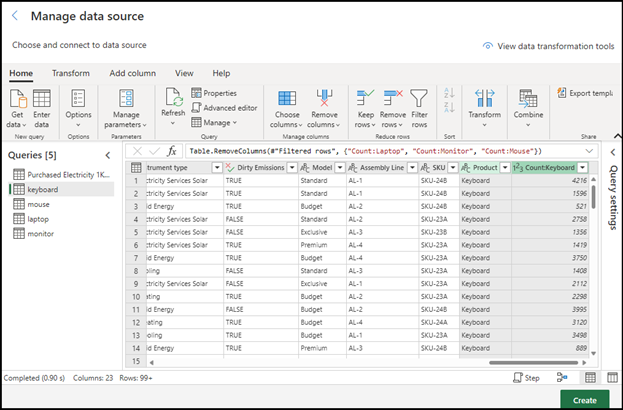
في تجربة Power Query، قم بتحويل البيانات، عبر استعلامات متعددة عند الحاجة، بحيث تكون البيانات متسقة وصحيحة للحسابات (إذا لزم الأمر). على سبيل المثال، تحويل مجموعة بيانات غير متجانسة إلى عدة مجموعات بيانات متجانسة.
استعلام ما قبل التحويل:
استعلام ما بعد التحويل:
ربط
اتبع هذه الخطوات للكشف عن سمات كيان نموذج البيانات وتعيينها. راجع جميع التعيينات وتأكد من عدم تعيين أي بُعد مخصص إلى حقل وجهة قياسي أو إلى حقل وجهة غير صحيح لبُعد مخصص.
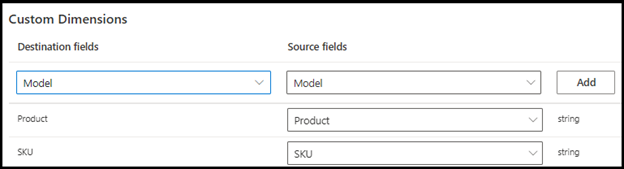
في قسم الأبعاد المخصصة :
- حقول المصدر: حدد من القائمة المنسدلة حقل مصدر من بياناتك الأصلية.
-
حقول الوجهة:
- إذا كان البعد المخصص موجودا في القائمة المنسدلة، فحدده، وحدد إضافة.
- إذا لم يكن متوفرًا، فأدخل اسمًا لتعيينه إلى، وحدد النوع، وحدد إضافة.
يمكنك أيضا إنشاء الأبعاد في إعدادات إدارة الأبعاد المخصصة قبل التعيين بحيث تكون متاحة للتحديد في عنصر تحكم القائمة المنسدلة.
إضافة سمة مخصصة موجودة:
إضافة بعد مخصص جديد:

معلومات ذات صلة
- نظرة عامة على استيراد البيانات
- تحديث البيانات التزايدي
- تغيير ملكية اتصال استيراد البيانات (معاينة)
- استيراد البيانات باستخدام قوالب Excel
- استيراد البيانات باستخدام Power Query
- استيراد البيانات باستخدام موصلات موفر البيانات
- استيراد البيانات يدويًا
- مراجعة عمليات استيراد البيانات
- الاعتبارات والأسئلة المتداولة