إشعار
يتطلب الوصول إلى هذه الصفحة تخويلاً. يمكنك محاولة تسجيل الدخول أو تغيير الدلائل.
يتطلب الوصول إلى هذه الصفحة تخويلاً. يمكنك محاولة تغيير الدلائل.
هام
تتوفر هذه الميزة في مركز مسؤولي Microsoft 365 استنادا إلى اشتراك مرخص. لعرض اشتراكاتك المرخصة في مركز مسؤولي Microsoft 365، حدداشتراكات تراخيص>الفوترة>. لمزيد من المعلومات، راجع الترخيص لإدارة الوكيل.
يمنح "خريطة الوكيل" في مركز مسؤولي Microsoft 365 مسؤولي تكنولوجيا المعلومات والذكاء الاصطناعي طريقة مرئية لفهم الوكلاء الذين يعملون في المستأجر وإدارتهم. بدلا من الاعتماد فقط على طرق العرض المستندة إلى القائمة، تقوم "خريطة الوكيل" بتجميع الوكلاء حسب النظام الأساسي الذي تم إنشاؤهم عليه، مما يسهل تفسير عقارات الوكلاء الكبيرة وتحديد أنماط الاعتماد في لمحة سريعة.
استخدم "خريطة الوكيل" لاستكشاف مشهد الوكيل في مؤسستك، والتصفية إلى مجموعات فرعية معينة (مثل الوكلاء بدون مالك)، والتنقل في الوكلاء الفرديين لمراجعة التفاصيل الرئيسية مثل الملكية والتكوين والنشاط. يمكنك أيضا عرض كيفية ارتباط الوكلاء ببعضهم البعض، مما يساعدك على فهم التبعيات والتفاعلات مع نمو بصمة وكيلك.
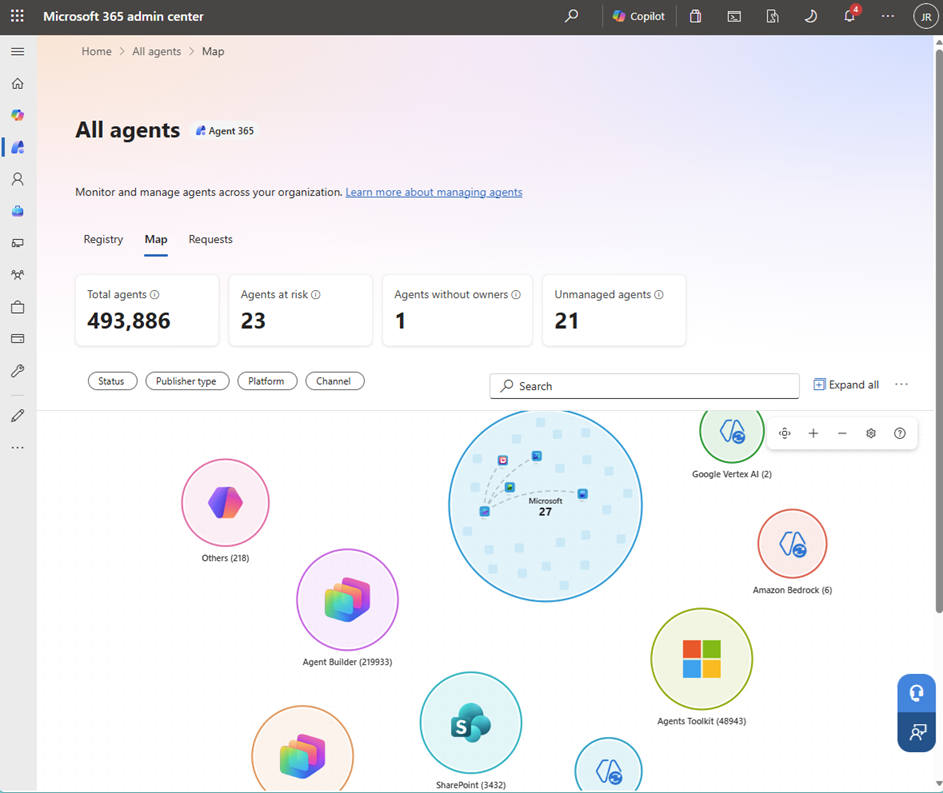
يمكنك استخدام خريطة الوكيل لمعالجة ما يحتاج إلى انتباهك، بدلا من تفاصيل مخزون الوكيل. استخدام خريطة الوكلاء لإنجاز الإجراءات التالية:
اكتشف الأنماط بسرعة عن طريق تحديد مجموعات الوكلاء عبر المستأجر.
قم بتقسيم الخريطة باستخدام عوامل التصفية المضمنة للتركيز على العوامل المهمة في الوقت الحالي. يمكنك التصفية حسب الحالة أو نوع الناشر أو النظام الأساسي أو القناة أو مصدر البيانات أو الاستخدام.
ملاحظة
يتم دعم الاستخدام عبر بيانات إمكانية مراقبة Agent365 للمستأجرين الذين لديهم أقل من 4000 وكيل.
تتبع الإشارات الرئيسية في لمحة سريعة باستخدام مقاييس عالية المستوى ومؤشرات على مستوى الوكيل.
انتقل إلى أي وكيل لمراجعة التفاصيل المهمة مثل الناشر والنوع والنظام الأساسي والإصدار والاتصال.
تكمل الخريطة السجل من خلال تقديم حل أكثر وضوحا وقابلية للتطوير للبيئات التي تحتوي على أعداد كبيرة من الوكلاء.
عرض خريطة الوكيل
استخدم الخطوات التالية لعرض خريطة الوكيل:
- سجل الدخول إلى مركز مسؤولي Microsoft 365.
- في جزء التنقل الأيمن، حدد خريطة جميع الوكلاء>>.
عند تحديد علامة التبويب خريطة ، تقوم الخريطة بتحميل وكلاء من المستأجر وتعرضهم كأيقونات مجمعة حسب النظام الأساسي ومقاييس أخرى.
تتوفر خريطة الوكيل لجميع مسؤولي Microsoft Copilot الذين لديهم ترخيص E7 (Agent 365). للوصول إلى خريطة الوكيل، يجب أن يكون دورك إما مسؤولا عاما أو مسؤول الذكاء الاصطناعي. لمزيد من المعلومات حول أدوار إدارة الوكيل، راجع أذونات وأدوار إدارة الوكيل.
مجموعات خريطة الوكيل
بشكل افتراضي، تقوم "خريطة الوكلاء بتجميع الوكلاء بواسطة النظام الأساسي أو بواسطة المنشئ الذي تم إنشاء مجموعة الوكلاء بواسطته". تظهر كل مجموعة كمجموعتها الخاصة على الخريطة، بحيث يمكنك عرض كيفية توزيع العوامل عبر بيئتك بسرعة.
| نظام المجموعة | ما هي العوامل التي تظهر هنا |
|---|---|
| منشئ وكيل Microsoft Copilot | العوامل المصممة باستخدام أداة Microsoft Copilot Agent Builder |
| Copilot Studio | العوامل المصممة باستخدام Microsoft Copilot Studio |
| Copilot Studio Legacy | تم تصميم العوامل باستخدام إصدار سابق من Copilot Studio |
| مجموعة أدوات وكلاء Microsoft 365 | العوامل المصممة باستخدام مجموعة أدوات Microsoft 365 Agents (المعروف سابقا باسم مجموعة أدوات Teams) |
| SharePoint | العوامل التي تم إنشاؤها باستخدام SharePoint |
| مصنع الذكاء الاصطناعي في Azure | العوامل المصممة باستخدام منصة Azure للذكاء الاصطناعي |
| Amazon Bedrock | العوامل المصممة باستخدام Amazon Bedrock |
| Google Vertex AI | العوامل المصممة باستخدام الذكاء الاصطناعي Google Vertex |
| مايكروسوفت | وكلاء الطرف الأول الذين تم إنشاؤهم وصيانتها بواسطة Microsoft |
| الشركاء الخارجيون | عوامل الجهات الخارجية من الناشرين الخارجيين غير المقترنين بمنشئ معروف |
| شبكات أخرى | أي وكلاء لا يتطابقون مع نظام أساسي أو ناشر معروف |
ملخص خريطة الوكيل
توفر خريطة الوكيل تفاصيل موجزة حول الوكلاء المتوفرين لدى مؤسستك. يتم توفير هذه التفاصيل الموجزة كبطاقات ويمكن تحديدها لتقديم ملخص حصري مشترك. ومع ذلك، يمكن دمج تحديدات عامل تصفية القائمة المنسدلة، الموجودة أسفل البطاقات، بشكل مستقل. يصف الجدول التالي كل بطاقة:
| تفاصيل الوكيل على مستوى المستأجر | الوصف |
|---|---|
| إجمالي الوكلاء | عدد الوكلاء المتوفرين في مستأجر مؤسستك والتي يمكن تنشيطها أو استخدامها أو مشاركتها. |
| الوكلاء المعرضون للخطر | عدد الوكلاء الذين يعانون من مخاطر أمان عالية واحدة على الأقل تم اكتشافها من خلال أنظمة الأمان الأساسية الخاصة بك. |
| وكلاء بدون مالكين | عدد الوكلاء الذين لم يعد لديهم مالكين في مؤسستك. |
| العوامل غير المدارة | عدد الوكلاء الذين تم إنشاؤهم أو إدارتهم خارج Agent 365، دون الحماية من المخاطر وإمكانية المراقبة. |
تصفية خريطة الوكيل والبحث عنها
يمكنك العثور على وكلاء محددين بسرعة حسب الاسم، باستخدام شريط البحث في أعلى خريطة الوكيل. يمكنك أيضا تحسين ما تبحث عنه باستخدام عوامل التصفية التي تعيد تشكيل الخريطة بما يهم.
يوفر الجدول التالي تفاصيل عامل التصفية:
| مجموعة التصفية | عوامل التصفية | الوصف |
|---|---|---|
| الحالة |
|
يضيق نطاق العرض حسب مدى توافر الوكيل حاليا في المستأجر الخاص بك. يمكن أن تظهر طريقة العرض هذه الإطلاق المحدود لطريقة عرض محظورة بالكامل أو غير متوفرة. |
| نوع الناشر |
|
يتيح لك تقسيم الخريطة حسب من نشر العامل أو توزيعه، مما يسمح لك بالفصل بين الجهة الأولى والجهات الخارجية وعوامل المنتج داخليا (بما في ذلك الوكلاء المشتركين من قبل المبدعين). |
| النظام الأساسي |
|
يجمع الوكلاء من خلال النظام الأساسي الذي تم بناؤهم عليه لمساعدتك على فهم المصدر واتجاهات الأدوات وتغطية الحوكمة عبر عقارك. |
| قناة |
|
يقوم بتصفية الوكلاء حسب المكان الذي يواجهه المستخدمون، حتى تتمكن من التحقق من التعرض والاعتماد حسب المنتج المضيف. |
| الاستخدام |
المستخدمون النشطون: أهم 100 مستخدم حسب المستخدمين، غير نشطين إجمالي الجلسات: أفضل 100 جلسة حسب الجلسات، لا توجد جلسات معدل الاستثناء: يحتوي على استثناءات (>0٪)، بدون استثناءات ساعات المساعدة: لديه ساعات مساعدة ، بدون ساعات مساعدة تنبيهات الأمان |
يسلط الضوء على الوكلاء من خلال إشارات الاستخدام والموثوقية الحديثة حتى تتمكن من تحديد أولويات الوكلاء ذوي التأثير الكبير، والعثور على العوامل غير المستخدمة، وتحديد العوامل التي قد تحتاج إلى الاهتمام. |
ملاحظة
لأسباب تتعلق بالأداء، تتوفر عوامل تصفية الاستخدام/إمكانية الملاحظة حاليا للمستأجرين الذين يقل عدد المستخدمين عن 4000 مستخدم. يعتمد الاستخدام على الوكلاء الذين يبلغون عن النشاط عبر Agent 365.
عوامل التصدير
يمكنك تصدير القائمة الكاملة للعوامل المعروضة في "خريطة الوكيل" إلى ملف Excel. حدد تصدير لتنزيل تفاصيل الوكيل لأغراض إعداد التقارير أو التدقيق أو التوافق.
ميزات خريطة الوكيل
توفر خريطة الوكيل عناصر تحكم لمساعدتك على التنقل في الخريطة.
- التكبير/التصغير: اضبط طريقة عرض الخريطة للفحص عن كثب أو المرئيات على نطاق أوسع.
- اختصارات لوحة المفاتيح: توفر مفتاحا لاختصارات لوحة المفاتيح. يمكنك تحديد هذا الخيار لرؤية اختصارات لوحة المفاتيح العامة للتنقل والتكبير/التصغير والتحديد.
- الإعدادات: توفر شريط تمرير للتحكم في الحد الأقصى للعوامل لكل نظام أساسي في خريطة الوكيل.
خريطة الوكيل الفردي (معاينة)
توفر خريطة الوكيل الواحد (معاينة) المسؤولين طريقة عرض متصلة لوكيل واحد والمستخدمين الذين يتفاعلون معها والأدوات التي تستدعيها. تستخدم التجربة بيانات إمكانية مراقبة Agent 365 لمساعدتك في التحقق من الاستخدام وتحديد الاستثناءات وفهم تدفق النشاط.
تتوفر خريطة الوكيل الفردي حاليا في المعاينة وتخضع للتغيير.
ما يمكن عمله:
- افهم كيفية استخدام وكيل معين عبر مؤسستك.
- تحديد المستخدمين ذوي أعلى حجم تفاعل.
- تعرف على الأدوات التي يستدعيها العامل في أغلب الأحيان.
- اكتشف أنماط الاستثناءات ومشكلات الموثوقية.
- مراجعة النشاط خلال آخر 7 أيام أو آخر 30 يوما (افتراضي).
البيانات التي تظهر في الخريطة
يتم إنشاء الخريطة من بيانات تتبع الاستخدام للوكلاء المدمجين في SDK وتتضمن نشاطا مجمعا عبر الجلسات والتفاعلات. يتم ترجيح خطوط الاتصال لإظهار حجم التفاعل، لذلك تشير الخطوط السميكة إلى نشاط أكثر.
إذا كان لأداة ما معدل >استثناء 1٪ خلال الفترة الزمنية المحددة، فسيتم تمييز السطر المؤدي إلى تلك الأداة.
تعرض خريطة الوكيل الفردي أفضل 50 مستخدما وأفضل 50 أداة لعامل محدد.
يمكنك تحديد العقد للتحقق من التفاصيل:
- عقدة الوكيل: راجع تفاصيل الوكيل ونشاط الملخص.
- عقدة المستخدم: افتح تفاصيل المستخدم بالتناسق مع تجربة المستخدمين الموجودة في مركز الإدارة.
- عقدة الأداة: مراجعة استدعاءات الأدوات وعدد الاستثناءات والنشاط الأخير.
للاطلاع على القائمة الكاملة للمستخدمين لأحد الوكلاء ، افتح علامة التبويب " النشاط " في الجزء الجانبي للوكيل.
ملاحظة
يتم احتساب كل تفاعل تم الإبلاغ عنه مع أداة أو خادم كاستدعاء أداة واحدة. قد يكون العدد أعلى عند حدوث تفاعلات متعددة أثناء حلقة تنفيذ واحدة، مثل استدعاءات التهيئة بين وكيل وخادم.
ملاحظة
إذا تم تمكين إخفاء أسماء المستخدمين والمجموعات والمواقع في كل التقارير في مؤسستك، فسيتم إخفاء أسماء المستخدمين في خريطة الوكيل الواحد. لإظهار أسماء المستخدمين مرة أخرى، انتقل إلى إعدادات>المؤسسة "التقارير " وقم بإلغاء تحديد هذا الإعداد.
كيفية فتح خريطة الوكيل الفردي
- سجل الدخول إلى مركز مسؤولي Microsoft 365.
- في جزء التنقل الأيمن، حدد خريطة جميع الوكلاء>>.
- حدد عاملا لديه بيانات إمكانية المراقبة.
- في طريقة عرض الوكيل، راجع مقاييس الملخص مثل المستخدمين والجلسات والاستثناءات.
- حدد جميع الاتصالات لفتح خريطة الوكيل الواحد.
أنواع الوكلاء المعتمدة
- أي وكيل يرسل بيانات إمكانية الملاحظة إلى Agent 365. للحصول على مزيد من المعلومات حول دعم إمكانية مراقبة Agent 365، راجع نظرة عامة على Microsoft Agent 365.
- يشمل ذلك وكلاء ووكلاء Microsoft التابعين للطرف الأول المنشأين باستخدام Microsoft Copilot Studio.
القيود (معاينة)
- الميزة قيد المعاينة وقد تتغير.
- تعتمد نتائج التحليلات على إمكانية المتابعة وتوفر البيانات.
- إشارات المعرفة غير مضمنة بعد.
متى يجب استخدام خريطة الوكيل الفردي
استخدم خريطة الوكيل الفردي عندما تحتاج إلى التحقق من اعتماد وكيل واحد أو فهم أنماط تفاعل المستخدم أو تشخيص استثناءات الأدوات أو اتباع تدفق التفاعل بين العامل والمستخدمين والأدوات.
تفاصيل الوكيل
عند تحديد رمز لوكيل معين، يمكنك الاطلاع على مزيد من التفاصيل حول الوكيل، بما في ذلك:
- تفاصيل:
- الوصف
- Publisher
- نوع العامل
- النظام الأساسي
- تاريخ التحديث الأخير
- الإصدار
- المستخدمون
- البيانات والأدوات
- الأمان
- Activity
لمزيد من المعلومات حول تفاصيل الوكيل، راجع فهم تفاصيل الوكيل في مركز مسؤولي Microsoft 365.
إجراءات الوكيل
من خريطة الوكيل، يمكنك اتخاذ إجراءات إدارية مباشرة على الوكلاء دون مغادرة عرض الخريطة. عند تحديد وكيل، يتم فتح جزء التفاصيل وتوفير الإجراءات المتوفرة استنادا إلى حالة الوكيل الحالية.
تستند الإجراءات المتوفرة إلى حالة الوكيل. يمكن أن تتضمن الإجراءات ما يلي:
- تعيين مالك جديد - قم بتعيين مالك إلى وكيل ليس له مالك نشط حاليا. يمكنك فقط تعيين الملكية للمستخدمين الذين لديهم ترخيص Copilot.
- حظر - يحظر الوكيل من أعضاء مؤسستك. لن يتمكنوا من تثبيت العامل أو استخدامه. بالإضافة إلى ذلك، ستتم إزالة الوكيل من أي عضو في مؤسستك قام بتثبيته بالفعل.
- إلغاء الحظر - استعادة الوصول إلى عامل تم حظره مسبقا.
- تثبيت - ينشر العامل ويثبته للمستخدمين المحددين.
- تثبيت للمستخدمين - سيتم تثبيت العامل في واجهة المستخدم (استنادا إلى القناة) حيث تم نشر العامل، بحيث يمكن العثور على العامل بسهولة أكبر. استنادا إلى المستخدمين أو المجموعات حيث تم نشر العامل، يمكنك تحديد الأشخاص الذين سيتم تثبيت العامل.
تنعكس هذه الإجراءات في كل من خريطة الوكيل وعلامة تبويب السجل. للحصول على قائمة كاملة بإجراءات المسؤول المتوفرة، راجع إجراءات الgovernance ودورة الحياة للوكلاء المتوفرة في مركز مسؤولي Microsoft 365.