إشعار
يتطلب الوصول إلى هذه الصفحة تخويلاً. يمكنك محاولة تسجيل الدخول أو تغيير الدلائل.
يتطلب الوصول إلى هذه الصفحة تخويلاً. يمكنك محاولة تغيير الدلائل.
عند إضافة Microsoft Copilot إلى اشتراكك المؤهل في Microsoft 365 للأعمال، فإنك توفر قدرات الذكاء الاصطناعي التوليدي لمؤسستك. من خلال هذه القدرات، يمكنك المساعدة على تحسين إنتاجية مؤسستك وتحسين الدقة وتقديم مساعدة مخصصة.
بالإضافة إلى قدرات الذكاء الاصطناعي التوليدية التي يوفرها Microsoft Copilot، يمكنك توسيع نطاق تنفيذ الذكاء الاصطناعي ليشمل العوامل. يسمح لك الوكلاء بتخصيص تجربة Copilot. يمكنك توصيل الوكلاء بمصادر البيانات والمعارف الخاصة بمؤسستك لمساعدة أعضاء مؤسستك على الإجابة على الأسئلة وأتمتة المهام وتشغيل العمليات التجارية. يمكن لهؤلاء الوكلاء المستندين إلى الذكاء الاصطناعي تنفيذ مهام متنوعة، والعمل جنبا إلى جنب معك لتقديم الاقتراحات وأتمتة المهام المتكررة وتوفير نتائج تحليلات لمساعدتك أنت ومؤسستك على اتخاذ قرارات أكثر استنارة.
هذا الدليل:
- يساعدك على تحديد إمكانات عامل Copilot التي تحتاجها مؤسستك
- يساعدك على فهم أين يرى أعضاء مؤسستك الوكلاء
- يوفر إرشادات لمساعدتك على فهم كيفية إنشاء الوكلاء والقدرات المختلفة التي توفرها كل بيئة تطوير للوكلاء
- يوصي بخيارات خاصة بنهج وصول الوكيل ومشاركته على مستوى المؤسسة
- يساعدك على فهم كيفية إدارة العوامل وتعيينها ونشرها
- يوفر موارد حول Copilot وأمان العامل والتوافق والخصوصية
ملاحظة
يجب أن يكون لديك أذونات محددة للمستأجر الخاص بك لتكوين العوامل وإدارتها وتعيينها ونشرها في نظام تحكم Copilot داخل مركز مسؤولي Microsoft 365. لمزيد من المعلومات، راجع أذونات مسؤول.
تحديد سيناريو ترخيص Copilot الخاص بك
عادة ما تنشر المؤسسات مجموعة من Microsoft Copilot Chat و Microsoft Copilot. قبل البدء، من المهم فهم الاختلافات بين هذين العرضين عندما يتعلق الأمر بنشر الوكلاء واستخدامهما.
يتوفر Microsoft Copilot Chat بدون تكلفة إضافية لجميع مستخدمي حساب Microsoft Entra الذين لديهم اشتراك Microsoft 365 أو Office 365. يمكن لأعضاء مؤسستك الاستعانة بالوكلاء المتوفرين بدون أي تكلفة إضافية من متجر الوكلاء. وبصفتك المسؤول عن مؤسستك، ستحتاج أيضا إلى تمكين هؤلاء الوكلاء. إذا كانت مؤسستك تتطلب وكلاء يدمجون بيانات مؤسستك، يمكنك توفير إمكانية الوصول إلى الوكلاء الذين تتم فوترتهم استنادا إلى الاستهلاك المقاس. للحصول على مزيد من المعلومات حول Microsoft Copilot Chat، راجع الحد الأدنى من المتطلبات والاعتبارات لمسؤولي Microsoft Copilot Chat.
يتطلب Microsoft Copilot، الذي يتضمن Microsoft Copilot Chat، خطة Microsoft 365 Business أو Enterprise. يتضمن الدردشة التي تعمل الذكاء الاصطناعي المستندة إلى كل من البيانات المستندة إلى الويب والبيانات المستندة إلى العمل، بالإضافة إلى قدرات Microsoft Copilot Chat. بالإضافة إلى ذلك، يفتح Microsoft Copilot ميزات Copilot المضمنة في Word وExcel وOutlook وTeams. بالإضافة إلى ذلك، يمكن لمؤسستك استخدام وكلاء مخصصين. لمزيد من المعلومات حول نشر Microsoft Copilot، بما في ذلك إعداد خطة إطلاق Microsoft Copilot، راجع الحد الأدنى من المتطلبات لنشر Microsoft Copilot في مؤسستك.
يوفر كل خيار من خيارات Copilot إمكانات مختلفة. للحصول على قائمة بهذه القدرات، اطلع على إمكانات الوكيل لمستخدمي Microsoft 365.
هام
هام: إذا كنت تستخدم Copilot بالفعل، فقم بعرض خطة الترخيص الخاصة بك للتأكد مما إذا كانت مؤسستك تستخدم Microsoft Copilot Chat أو Microsoft Copilot. إذا كنت مستخدما جديدا ل Microsoft Copilot، فراجع دليل اعتماد Microsoft Copilot ونظرة عامة لمسؤولي تكنولوجيا المعلومات.
فهم خيارات الوكيل المتوفرة
لفهم نشر Copilot الشامل بشكل أفضل، يجب أن تفهم الخيارات المتاحة للوكلاء. تتوفر قدرات عامل مختلفة بناء على ما إذا كنت تختار نشر Microsoft Copilot Chat بدون فوترة الاستخدام أو نشر Microsoft Copilot Chat مع فوترة الاستخدام أو نشر Microsoft Copilot.
ملاحظة
تتم فوترة الوكلاء الذين يصلون إلى بيانات المستأجر المشترك، مثل SharePoint أو محتوى Graph Connector، استنادا إلى الاستهلاك المحدود. يتم إيقاف تشغيل الوكلاء الذين يستخدمون الاستهلاك المحدود بشكل افتراضي للمستخدمين في Microsoft Copilot Chat.
✅ المهمة: المهمة: تحديد خيارات Copilot التالية التي تحتاجها مؤسستك:
- Microsoft Copilot Chat (بدون فوترة الاستخدام)
- Microsoft Copilot Chat (فوترة الاستخدام)
- Microsoft Copilot (مرخص)
الخيار 1 - الوكلاء الذين لديهم Microsoft Copilot Chat (فوترة بدون استخدام)
يتم تضمين Microsoft Copilot Chat في اشتراكك في Microsoft 365 بدون رسوم إضافية لجميع مستخدمي حساب Microsoft Entra الذين لديهم اشتراك Microsoft 365. يوفر الوصول إلى Copilot Chat العامة المستندة إلى الويب. يوفر هذا الخيار أيضا إمكانية الوصول إلى الوكلاء المصرح بهم، المستندة إلى التعليمات ومواقع الويب العامة، دون أي تكلفة إضافية. تتوفر هذه العوامل في متجر الوكيل في Microsoft Copilot استنادا إلى إعدادات متجر مؤسستك لتطبيقات Teams وMicrosoft 365. يعد هذا الخيار مثاليا للمستخدمين العرضيين ل Copilot والوكلاء.
الخيار 2 - الوكلاء مع Microsoft Copilot Chat (فوترة الاستخدام)
يمكن أيضا استخدام Microsoft Copilot Chat مع خطة مرنة للمؤسسات للوصول إلى خدمات Copilot. يمكنك اختيار وصول اختياري بالدفع أولا بأول إلى الدردشة المستندة إلى العمل ونشر الوكلاء المصرح بهم والمخصصين. يمكن للوكلاء المخصصين استخدام تزويد Microsoft Graph بالمصادر (بيانات المستأجر). لتمكين الوكلاء الذين يستخدمون الاستهلاك المحدود للمستخدمين في Copilot Chat، يحتاج المسؤولون إلى إعداد اشتراك Copilot Studio موجود أو استخدامه. لمزيد من المعلومات، راجع استخدام العوامل في Microsoft Copilot Chat.
يمنحك هذا الخيار أنت ومؤسستك طريقة لفهم أنماط استخدام مؤسستك. من خلال فهم كيفية استخدام مؤسستك لقدرات Microsoft Copilot Chat، إلى جانب الدردشة المستندة إلى العمل والوكلاء المتقدمين، يمكنك تحديد ما إذا كانت التراخيص المدفوعة مسبقا ذات معنى مالي لشركتك.
الخيار 3 - الوكلاء مع Microsoft Copilot (مرخص)
يوفر Microsoft Copilot الدردشة المستندة إلى كل من البيانات المستندة إلى الويب والبيانات المستندة إلى العمل، بالإضافة إلى إمكانيات Microsoft Copilot Chat. بالإضافة إلى ذلك، يفتح Microsoft Copilot ميزات Copilot المضمنة في Word وExcel وOutlook وTeams. علاوة على ذلك، باستخدام ترخيص Microsoft 365 Copilot الخاص بك، يمكن لمؤسستك استخدام عوامل مخصصة. يسمح لك Microsoft Copilot بإنشاء وكلاء ونشرهم واستخدامهم ومشاركتها لتوسيع قدرات Microsoft Copilot. يشمل ذلك جميع الوكلاء من الوكلاء البسيطين المستندين إلى المطالبات إلى الوكلاء الأكثر تقدما والمستقلين. بالإضافة إلى ذلك، عند شراء ترخيص ل Microsoft Copilot، تتمتع مؤسستك بإمكانية الوصول لاستخدام إمكانات إضافية، مثل الباحثوالمحلل.
ملاحظة
لشراء Microsoft Copilot، يجب أن يكون لدى مؤسستك خطة Microsoft 365 مؤهلة للمؤسسة أو الأعمال. يتوفر Microsoft Copilot كخطة إضافية. يمكن لمؤسستك اختيار الترخيص الذي يلبي متطلبات مؤسستك على أفضل وجه. إذا لم يتضمن حساب مؤسستك الخطة المناسبة، فيمكنك شراء خطة جديدة أو من المحتمل ترقية خطتك الحالية.
عرض العوامل المتوفرة
بشكل افتراضي، توفر Microsoft وشركاؤها وكلاء جاهزين للاستخدام يمكنك دمجهم ونشرهم بسرعة مع Microsoft Copilot Chat و Microsoft Copilot. بالإضافة إلى ذلك، يمكنك دمج الوكلاء الذين أنشأهم أعضاء مؤسستك ونشرهم.
يمكنك عرض الوكلاء مباشرة في تطبيق Microsoft Copilot. لمزيد من المعلومات حول استخدام تطبيق Microsoft Copilot، راجع ما هو تطبيق Microsoft Copilot؟ للحصول على معلومات حول الوكلاء، راجع بدء استخدام الوكلاء في تطبيق Microsoft Copilot.
✅ المهمة: فهم كيفية عرض الوكلاء في Microsoft Copilot وMicrosoft Teams.
عرض العوامل في Microsoft Copilot
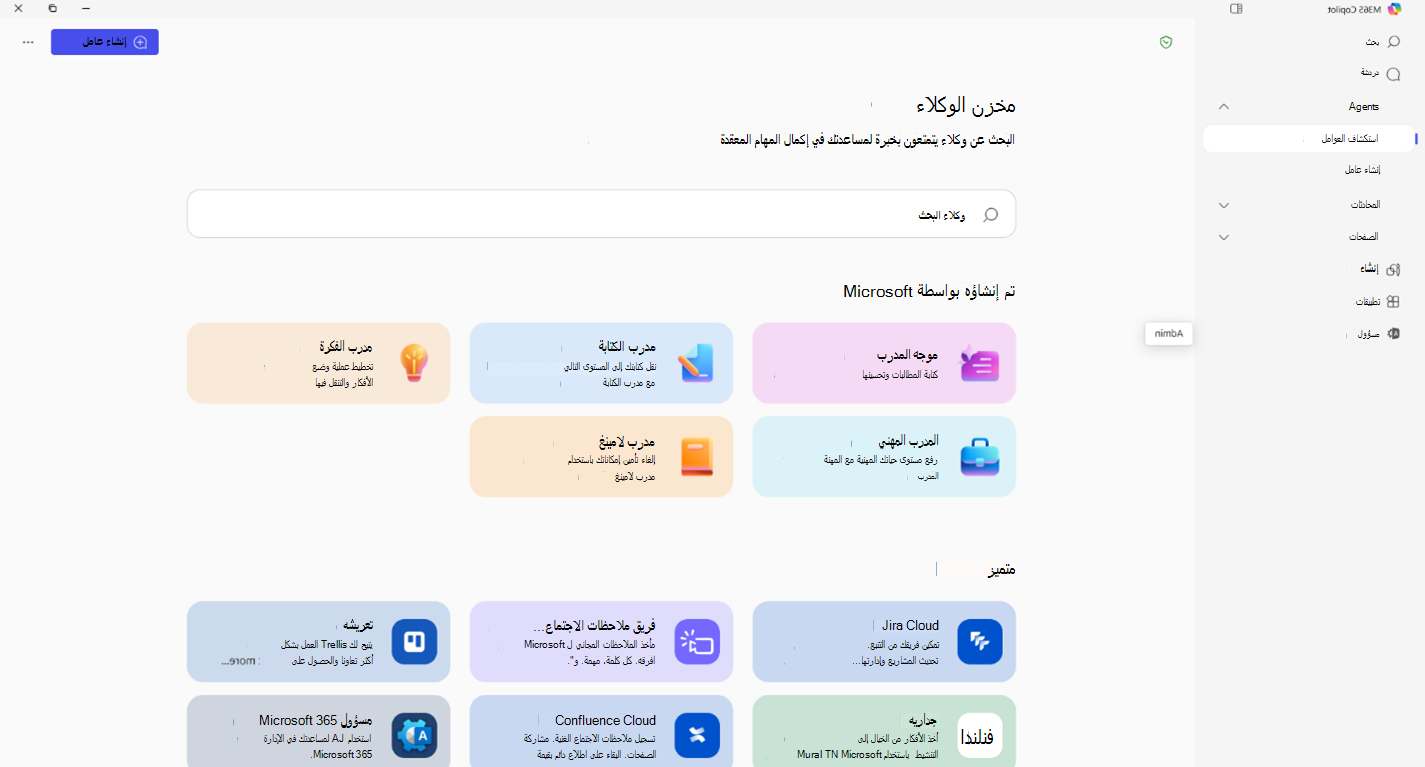
تتضمن أمثلة وكلاء Microsoft المتوفرة بدون تكلفة إضافية والمضمنة مع Microsoft Copilot Chat مدرب الكتابة ومدرب الأفكار والمدرب الفوري والمدرب المهني ومدرب التعلم. لعرض أمثلة إضافية، راجع Microsoft Copilot Chat مقاطع فيديو العرض التوضيحي للوكيل.
لعرض العوامل المنشأة مسبقا في Microsoft Copilot Chat:
- افتح Microsoft Copilot عن طريق تحديد تطبيق Microsoft Copilot من شريط المهام. بدلا من ذلك، انتقل إلى https://m365.cloud.microsoft في المستعرض.
- في تطبيق Microsoft Copilot، حدد الوكلاء>جميع الوكلاء لعرض متجر الوكلاء. بدلا من ذلك، في المستعرض ضمن الوكلاء، حدد جميع الوكلاء لعرض متجر الوكلاء.
في متجر الوكلاء ، يمكنك عرض الوكلاء المتوفرين لك. يمكنك عرض العوامل التي أنشأتها Microsoft، وتلك التي أنشأتها مؤسستك، بالإضافة إلى تلك الشائعة داخل مؤسستك.
ملاحظة
إذا لم يتمكن أعضاء مؤسستك من رؤية أي خيارات لعرض الوكلاء، وكان لدى حساب العمل أو المؤسسة التعليمية الخاص بهم اشتراك Microsoft 365 مؤهل، فقد لا يكون هناك عوامل تم نشرها إلى المستأجر الخاص بك. بالإضافة إلى ذلك، ربما تم إيقاف تشغيل جميع ميزات Copilot أو بعضها، أو قد لا يكون Copilot متوفرا في السوق.
عرض الوكلاء في Microsoft Teams
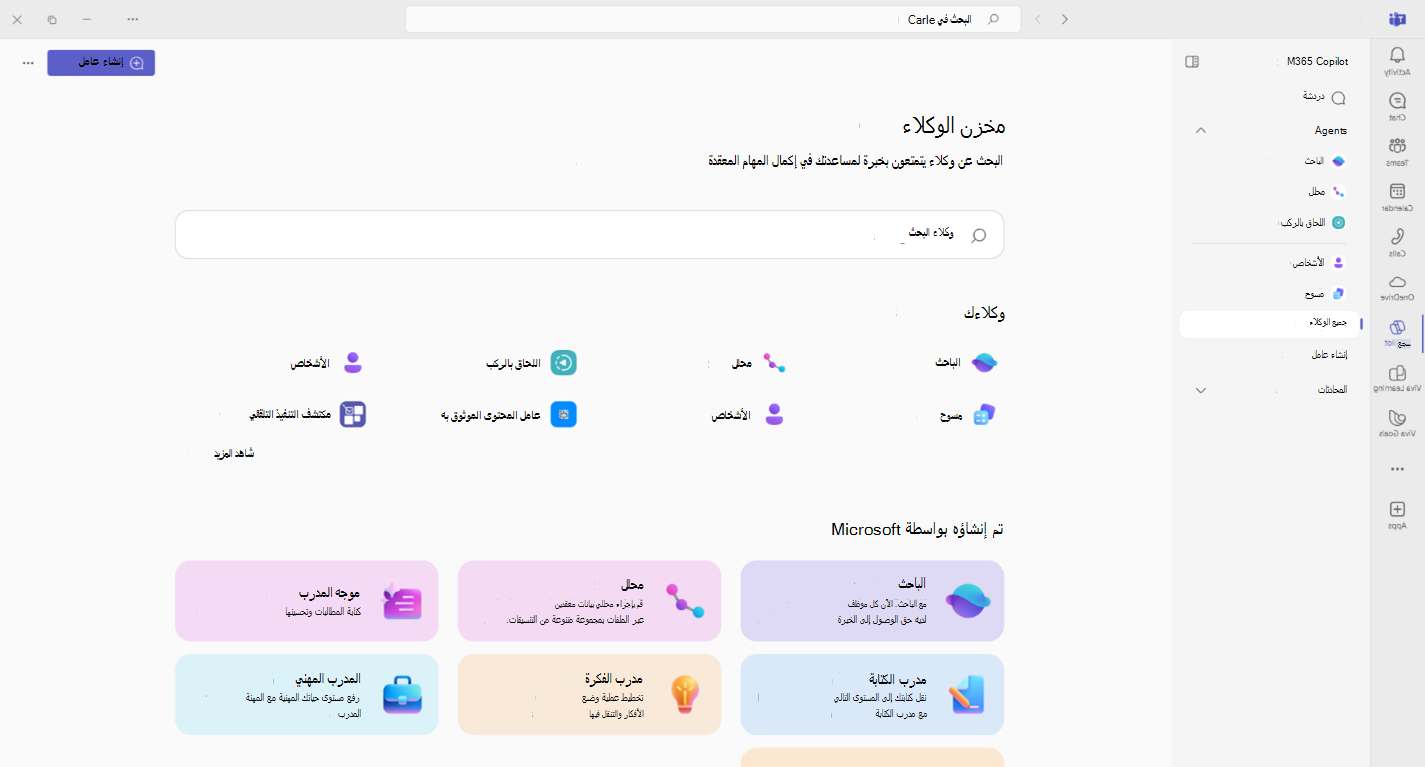
لعرض العوامل المنشأة مسبقا في Microsoft Teams:
- افتح تطبيق Microsoft Teams وحدد Copilot.
- حدد كل الوكلاء لعرض متجر الوكلاء.
إنشاء عوامل
بصفتك مسؤولا، يمكنك تكوين وكلاء جاهزين ونشرهم دون الحاجة إلى إنشاء عامل جديد ونشره. ومع ذلك، عندما تحتاج مؤسستك إلى تخصيص وظائف Copilot (مثل توسيع معرفة Copilot أو أتمتة مهام سير العمل أو تقديم تجارب مستخدم مخصصة)، يمكن للمستخدمين والمطورين في مؤسستك إنشاء وكلاء يمكنك إدارتهم ونشرهم.
✅ المهمة: تحديد ما إذا كانت مؤسستك تتطلب القدرة على إنشاء وكلاء. افهم الأنواع المختلفة للوكلاء التي يمكن إنشاؤها ومشاركتها ونشرها في مؤسستك.
هناك نوعان من الأساليب لإنشاء وكلاء ل Microsoft Copilot. يمكن للمستخدمين والمطورين في مؤسستك استخدام النهج المصرح به أو وكلاء المحرك المخصص. نظرا لأن كلا النهجين يستخدمان البنية الأساسية للذكاء الاصطناعي والنموذج والمنسق الخاص ب Copilot، فإنهما يلتزمان بمتطلبات الأمان والتوافق والذكاء الاصطناعي المسؤول (RAI) ل Microsoft 365.
تمكن العوامل المصرح بها أعضاء مؤسستك من تكوين Copilot لسيناريوهات محددة. تم تصميم هذه العوامل لاستخدامها من قبل الأفراد. أيضا، يقتصر هؤلاء العوامل على منسق Copilot ونماذجه، حيث يستخدمون تعليماتك. تعتمد العوامل المصرح بها على التفاعلات التي يبدأها المستخدم. يمكن لأعضاء مؤسستك إنشاء وكلاء إعلاميين باستخدام Microsoft SharePoint وAgent Builder. أيضا، يمكن للصانع إنشاء عامل Copilot في Copilot Studio يعادل عامل تعريفي تم إنشاؤه في Agent Builder. ومع ذلك، يتم استخدام Copilot Studio لإنشاء وكلاء يتمتعون بوظائف أكبر من العوامل التي يمكن إنشاؤها في Agent Builder. لمزيد من المعلومات، راجع الوكلاء المصرح بهم.
وكلاء المحرك المخصص هم مساعدون ذكاء اصطناعي مخصصون بالكامل. عندما يقوم أعضاء مؤسستك بإنشاء وكيل محرك مخصص، يمكنهم التعاون مع مجموعة أو إنشاء هذا النوع من العوامل بأنفسهم. يمكنهم أيضا اختيار نماذج الذكاء الاصطناعي والتنسيق أيضا. يسمح وكلاء المحرك المخصص أيضا لأعضاء مؤسستك بتمكين تشغيل الإجراءات تلقائيا، حتى بدون إدخال مباشر للمستخدم. يجب نشر عوامل المحرك المخصص والموافقة عليها من قبل مؤسستك، مثل المسؤول، قبل أن تصبح متوفرة لمؤسستك. يمكن لأعضاء مؤسستك إنشاء وكلاء محرك مخصصين باستخدام Copilot Studio ومجموعة أدوات Microsoft 365 Agents. لمزيد من المعلومات، راجع عوامل محرك مخصص.
✅ المهمة: افهم البيئات والأدوات المتوفرة عند إنشاء الوكلاء، بالإضافة إلى الإمكانات التي يوفرها كل منها لمؤسستك. يسمح لك فهم هذه البيئة بفهم أفضل لكيفية إدارة وكلاء مختلفين ونشرهم.
المتطلبات الأساسية
قبل أن تنشئ مؤسستك وكيلا جديدا، ضع في اعتبارك أولا أهداف مؤسستك ومتطلباتها الفنية وتكاليفها واعتبارات الذكاء الاصطناعي المسؤول (RAI) وعوامل الامتثال. لمزيد من المعلومات، راجع دليل تخطيط قابلية التوسعة Microsoft Copilot.
عندما لا يعالج Copilot نفسه متطلبات مؤسستك بالكامل، ففكر في إنشاء وكيل. يسمح لك الوكلاء وللمستخدمين النهائيين بتوسيع معرفة Copilot وأتمتة مهام سير العمل المعقدة وتقديم تجارب مستخدم مخصصة.
يمكن لمؤسستك إنشاء وكلاء ل Microsoft Copilot باستخدام عدة أساليب مختلفة تتضمن أدوات وبيئات:
- Microsoft SharePoint
- منشئ الوكيل في Microsoft Copilot
- Copilot Studio
- مجموعة أدوات وكلاء Microsoft 365
للحصول على المعلومات المتعلقة بتوسيع Microsoft Copilot، راجع إعداد بيئة التطوير الخاصة بك ل Microsoft Copilotوإرشادات التحقق من الصحة للوكلاء.
Microsoft SharePoint
يمكن لأعضاء مؤسستك (المستخدمين النهائيين) إنشاء وكلاء باستخدام Microsoft SharePoint. يوفر الوكلاء الذين تم إنشاؤهم باستخدام SharePoint خيارا بسيطا للاستعلام عن المحتوى من مواقع أو مجلدات أو ملفات معينة داخل SharePoint أو دردشات Teams. يمكن لأعضاء مؤسستك إنشاء وكلاء SharePoint إذا كان لديهم حق الوصول إلى SharePoint وتم تمكين المستأجر كخدمة الدفع أولا بأول ل SharePoint، أو إذا كان لديهم ترخيص Microsoft 365 Copilot.
يمكن الوصول إلى الوكلاء الذين ينشئهم أعضاء مؤسستك باستخدام SharePoint وTeams Chat. يمكن مشاركة هؤلاء العوامل استنادا إلى أذونات المستخدم الحالية وإعدادات الأمان.
لمزيد من المعلومات، اطلع على بدء استخدام وكلاء SharePointوإدارة الوصول إلى وكلاء SharePoint.
منشئ الوكيل في Microsoft Copilot
يمكن للمستخدمين في مؤسستك استخدام ميزة Agent Builder في Microsoft Copilot لإنشاء عوامل تعريفية. يمكن للمستخدمين إنشاء وكلاء لتخصيص Copilot وإضافة مصادر المعرفة من بيانات المؤسسة مثل SharePoint وTeams وOutlook؛ مواقع الويب العامة؛ والبيانات الخارجية المفهرسة عبر موصلات Microsoft 365 Copilot. يوفر "منشئ الوكيل" أيضا قوالب لمساعدة المستخدمين على البدء بسرعة. يمكن للمستخدمين مشاركة الوكلاء الذين تم إنشاؤهم باستخدام Agent Builder مع مستخدمين آخرين في المؤسسة.
يتوفر Agent Builder للمستخدمين الذين لديهم ترخيص Microsoft 365 Copilot أو في المستأجرين الذين تم تمكين الدفع أولا بأول ل Copilot Studio. تختلف قدرات الوكيل وفقا لنموذج فوترة المؤسسة. للحصول على معلومات حول متطلبات الشبكة ل Agent Builder، راجع متطلبات الشبكة.
لمزيد من المعلومات حول منشئ الوكيل، راجع منشئ الوكيل.
Copilot Studio
يمكن Copilot Studio المطورين ذوي التعليمات البرمجية المنخفضة ("المنشئون") من إنشاء عوامل تعريفية أو وكلاء محرك مخصصين. يطلق على العوامل المصرح بها التي تم إنشاؤها في Copilot Studio اسم عوامل Copilot وتتبع مسار تطوير محدد داخل Copilot Studio. يتكامل وكلاء المحرك المخصص (المعروفون أيضا بالوكلاء المخصصين) مع البيانات المخصصة والوكلاء الآخرين ومسارات القرار وموصلات مصدر البيانات والأتمتة. يمكن نشر هذه العوامل داخليا أو خارجيا واستخدامها مع تراخيص Microsoft 365 Copilot أو نماذج الدفع أولا بأول. إن الاستفادة من موصلات Microsoft Graph لعرض البيانات التنظيمية المشتركة يمكن وكلاء Copilot من التفكير في المعلومات على مستوى المؤسسة، وإطلاق العنان لرؤى أعمق وتحقيق نتائج إنتاجية تحويلية. بالإضافة إلى ذلك، يمكن تصميم هذه العوامل لاستخدام التنسيق التوليدي والإجابات التوليدية. يمكن استخدام العوامل التي تم إنشاؤها باستخدام Copilot Studio ضمن Microsoft Copilot Chat و Microsoft Copilot استنادا إلى تراخيص Microsoft 365 Copilot، بالإضافة إلى سيناريو الدفع أولا بأول.
ملاحظة
يعد Microsoft Copilot Studio جزءا من مجموعة منتجات Power Platform. باستخدام مركز إدارة Power Platform، يمكن للمسؤولين إدارة إعدادات تطوير الوكيل وعناصر تحكم حوكمة الوكيل لوكلاء المحرك المخصص لمؤسستك. للحصول على معلومات ذات صلة، راجع تعقب اعتماد Copilot وإدارته وتوسيع نطاقه في إعدادات تكوين Power PlatformوCopilot الرئيسية.
للبدء بسرعة، راجع الفيديو التفصيلي إنشاء ونشر أول عامل لك.
لمزيد من المعلومات، راجع نظرة عامة على Copilot Studioووثائق Copilot StudioوMicrosoft Copilot Studio.
مجموعة أدوات وكلاء Microsoft 365
مجموعة أدوات Microsoft 365 Agents هي مجموعة من الأدوات التي يمكن للمطورين داخل مؤسستك استخدامها لإنشاء عوامل وتطبيقات جاهزة للمؤسسات. يتمتع الوكلاء المطورون باستخدام مجموعة الأدوات بقدرة أكبر على مشاركتها ونشرها. يعمل هؤلاء الوكلاء عبر Microsoft Copilot وTeams وOffice والويب وقنوات المراسلة الأخرى التابعة لجهات خارجية. فهو يبسط تطوير وكلاء الذكاء الاصطناعي للإنتاج والتطبيقات باستخدام سقالات المشروع المضمنة والاختبار والنشر والتكامل مع أدوات الذكاء الاصطناعي بما في ذلك Microsoft 365 Agents SDK ومنصة Azure للذكاء الاصطناعي وTypeSpec ل Copilot.
لمزيد من المعلومات حول تطوير الوكلاء، اطلع على مجموعة أدوات وكلاء Microsoft 365.
تعيين نهج الوكيل
تشير نهج الوكيل إلى إعدادات المستأجر التي يمكنك إجراؤها كمسؤول في نظام تحكم Copilot داخل مركز مسؤولي Microsoft 365. ترتبط نهج الوكيل بالإعدادات المتوفرة لكل الوكلاء في المستأجر الخاص بك. بالإضافة إلى ذلك، تتضمن هذه النهج الوصول إلى الوكيل ومشاركة العامل وإعدادات نشر الوكيل. يجب أن يكون لديك أذونات المسؤول المناسبة للوصول إلى إعدادات عامل Copilot للمستأجر الخاص بك. يقع تعيين نهج الوكلاءوإدارة مخزون الوكلاءوتعيين وكلاء ونشرهم لأعضاء مؤسستك ضمن حوكمة عامل Copilot.
ملاحظة
بالإضافة إلى إعدادات العامل المتوفرة في مركز مسؤولي Microsoft 365، هناك إعدادات محددة للعامل الذي تم إنشاؤه باستخدام Copilot Studio في مركز إدارة Power Platform.
فهم حوكمة الوكيل
تشير حوكمة عامل Copilot إلى إدارة الوكلاء عبر مؤسستك باستخدام النهج والإعدادات والإجراءات. يمكنك إنشاء نهج للحفاظ على الوصول المناسب إلى الوكلاء بشكل عمومي واستخدام إعدادات الإدارة وعناصر التحكم للموافقة على الوكلاء ونشرهم ونشرهم وإزالتهم وحظرهم لمؤسستك. من خلال الإدارة الفعالة لعوامل Copilot، يمكنك المساعدة في حماية وتأمين الوكلاء والبيانات التي تستخدمها مؤسستك في نهج مسؤول ومتوافق.
لمزيد من المعلومات المتعلقة بإدارة الوكيل، راجع الموارد التالية:
- مخطط نشر الوكلاء ل Microsoft 365
- الدليل المرئي للوكلاء ل Microsoft 365
- قائمة اختيار نشر الوكلاء ل Microsoft 365
- ما هي التوجيه أو الضوابط المتوفرة للوكلاء؟
- نظرة عامة على أفضل ممارسات الإدارة والأمان
أذونات مسؤول
لتكوين الوكلاء وإدارتهم ونشرهم، يجب أن يكون لديك أذونات وأدوار المستخدم المطلوبة التالية:
- مسؤول الذكاء الاصطناعي
- مسؤول عام
- القارئ العام (للعرض فقط، بدون تحرير)
عند النظر في أذونات المسؤول، نوصي باستخدام الدور الأقل امتيازا المطلوب لإكمال المهام. يحتوي دور مسؤول العام على أذونات أكثر مما هو مطلوب للعديد من الإعدادات والمهام في مركز مسؤولي Microsoft 365.
✅ المهمة: قم بتأكيد أذونات المسؤول والأذونات المطلوبة للآخرين في مركز مسؤولي Microsoft 365.
قم بتأكيد أذونات المسؤول:
- افتح مركز مسؤولي Microsoft 365 في المستعرض.
- تحديد المستخدمين > النشطين.
- ابحث عن اسم المستخدم وحدده.
- ضمن "الأدوار"، ستجد دور الوصول.
ملاحظة
لعرض الأعضاء المعينين للأدوار المختلفة في المستأجر الخاص بك، يمكنك تحديد تعيينات أدوار>>تحديد الدور>المعين.
لمزيد من المعلومات حول الأدوار، راجع أدوار المسؤولين في مركز مسؤولي Microsoft 365.
الإعدادات لجميع الوكلاء
في نظام تحكم Copilot داخل مركز مسؤولي Microsoft 365، يمكنك إدارة إعدادات Copilot الشاملة التالية:
- وصول المستخدم إلى Copilot في منتجات أو خدمات مختلفة حيث تتوفر عناصر التحكم
- الوصول إلى بيانات Copilot عند استرداد المعلومات ومعالجتها بأمان
- إجراءات Copilot المتعلقة بالوظائف والاستخدام المتاحين
- إعدادات إضافية حول كيفية استخدام Copilot
بالنسبة للوكلاء في Microsoft 365، يمكنك تحديدا التحكم في كيفية قيام أعضاء مؤسستك بإنشاء الوكلاء واستخدامهم.
تلميح
يوفر مركز مسؤولي Microsoft 365 أدلة نشر Microsoft Copilot ومساعدته. ضع في اعتبارك اتباع دليل قابلية التوسع، راجع بدء استخدام إمكانية التوسعة Microsoft Copilot.
إعدادات وصول الوكيل
قد لا يحتاج كل مستخدم في مؤسستك إلى الوصول إلى الوكلاء. لذلك، يمكنك بشكل خاص التحكم في كيفية وصول أعضاء مؤسستك إلى الوكلاء وتثبيتهم. بصفتك المسؤول، يجب عليك توخي الحذر عند إدارة توزيع الوكيل الفردي والتكاليف.
✅ المهمة: قم بتأكيد إمكانات قابلية توسعة الوكيل لمؤسستك في مركز مسؤولي Microsoft 365. اختر إعدادات الوصول والتوافر العام. عدل وصول الوكيل بشكل عام لمؤسستك لتعطيل الوظائف غير المطلوبة.
لعرض إعدادات وصول الوكيل لمؤسستك وتأكيدها:
افتح نظام تحكم Copilot في مركز مسؤولي Microsoft 365 في المستعرض.
حددإعدادات>Copilot>وكلاءالوصول إلى> البيانات لإدارة وكلاء مؤسستك.
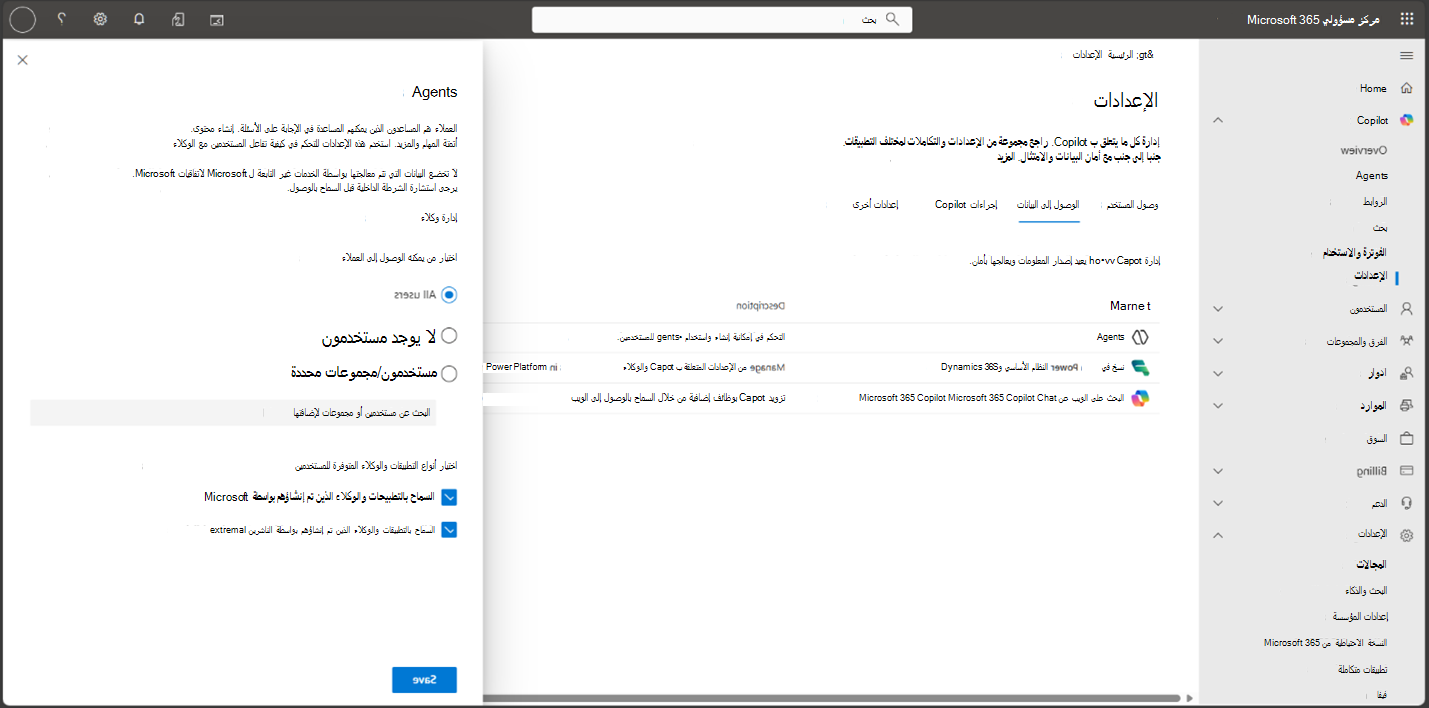
حدد من يمكنه الوصول إلى الوكلاء داخل مؤسستك. يمكنك أن تختار تحديد "كافة المستخدمين" أو "لا توجد مستخدمين" أو "مستخدمين /مجموعات معينة". إذا قمت بتحديد مستخدمين أو مجموعات، يتم عرض قائمة بالمجموعات والمستخدمين المتوفرين التي تمت إضافتها إلى المستأجر.
اختر أي نوع من التطبيقات والوكلاء متوفرين لأعضاء المستأجر الخاص بك. يمكنك اختيار التطبيقات والوكلاء الذين أنشأتهم Microsoft والناشرون الخارجيون ومؤسستك.
هام
لا تخضع البيانات التي تتم معالجتها بواسطة خدمات غير تابعة لشركة Microsoft لاتفاقيات Microsoft. راجع الشروط التي يوفرها ناشرو الوكلاء الخارجيون للتأكد من أنك على دراية بممارسات التعامل مع بيانات الوكيل وخصوصيته. بالإضافة إلى ذلك، راجع النهج الداخلية قبل السماح بالوصول.
حدد حفظ لتحديث إعدادات عامل Copilot للمستأجر.
لمزيد من المعلومات، راجع تمكين قابلية توسعة Copilot أو تعطيلها.
إعدادات مشاركة الوكيل ونشره
هناك العديد من الطرق التي يمكن للمستخدمين النهائيين والصانعين والمطورين استخدامها لتوزيع وكلاء Microsoft Copilot. تعتمد الأساليب إلى حد كبير على نوع العامل الذي يقومون بإنشائه والبيئة التي يستخدمونها لإنشاء العامل. للحصول على تفاصيل حول أنواع الوكلاء والبيئات، راجع إنشاء الوكلاء.
✅ المهمة: فهم مدى توفر وفوائد الطرق المختلفة لتوزيع الوكلاء داخليا وخارجيا على حد سواء.
طرق التوزيع الأكثر شيوعا للوكلاء هي التالية:
- التحميل الجانبي للاستخدام الشخصي في مؤسستك
- المشاركة مع الآخرين في مؤسستك
- نشر إلى الكتالوج الخاص بالمؤسسة
- إرسال إلى Microsoft Commercial Marketplace
لمزيد من المعلومات حول عوامل النشر، راجع نشر العوامل ل Microsoft Copilot.
عوامل التحميل الجانبي للاستخدام الشخصي
يمكن لأعضاء مؤسستك إنشاء وكلاء ومشاركتها داخل مؤسستك دون نشرهم في السوق أو الكتالوج الخاص بالمؤسسة. يسمى هذا النهج لنشر العوامل التحميل الجانبي. يمكنك تحديد ما إذا كانت مؤسستك تسمح لأعضاء مؤسستك بتحميل وكيل أو حزمة تطبيق مخصصة، في تطبيق Teams. سيسمح تحميل العامل عبر Teams باستخدام العامل داخل Teams وضمن تطبيق Microsoft Copilot.
ملاحظة
لا يمكن تحميل العوامل المصرح بها التي تم إنشاؤها باستخدام SharePoint تحميلا جانبيا.
يسمح تمكين التحميل الجانبي باستخدام الوكلاء المخصصين شخصيا أو عبر مؤسستك دون الحاجة إلى إرسالها إلى متجر تطبيقات Teams. يمكن لأعضاء مؤسستك بعد ذلك تحميل وكلاء مخصصين واختبارهم مع جمهور محدود، مثل مستخدم واحد أو مجموعة من المستخدمين، قبل توزيعهم على نطاق أوسع.
✅ المهمة: السماح لأعضاء مؤسستك بالتحميل الجانبي على وكلائهم المخصصين للاستخدام الشخصي.
لتمكين التحميل الجانبي لمؤسستك:
- افتح مركز إدارة Microsoft Teams في المستعرض.
- تحديد تطبيقات> Teamsنهج الإعداد>العمومية (افتراضي على مستوى المؤسسة).
- قم بتمكين التحميل الجانبي عن طريق تعيين تحميل التطبيقات المخصصة إلى "تشغيل".
بمجرد تمكين التحميل الجانبي لمؤسستك، يمكن لأعضاء مؤسستك تحميل ملف العامل المضغوط (zip). لمزيد من المعلومات، راجع نشر الوكلاء عبر حزمة ZIP.
مشاركة الوكلاء مع الآخرين
يمكن لأعضاء مؤسستك مشاركة العوامل التي يقومون بإنشائها مع الآخرين في مؤسستك. ومع ذلك، تعتمد طرق مشاركة عامل على كيفية إنشاء العامل.
يوفر الجدول التالي الطرق المختلفة التي يمكن استخدامها لمشاركة وكيل:
| أسلوب مشاركة الوكيل | التفاصيل |
|---|---|
| مشاركة الوكلاء من SharePoint | يمكن لأعضاء مؤسستك مشاركة العوامل المصرح بها التي قاموا بإنشائها في SharePoint. لا يمكن مشاركة هؤلاء الوكلاء إلا في Microsoft Teams. |
| مشاركة الوكلاء من منشئ الوكيل | يمكن لأعضاء مؤسستك مشاركة العوامل المصرح بها التي قاموا بإنشائها في "منشئ الوكيل". يمكن مشاركة هؤلاء الوكلاء في Microsoft Teams وتطبيق Microsoft Copilot. |
| مشاركة عوامل Copilot وعوامل المحرك المخصص من Copilot Studio | يمكن لأعضاء مؤسستك مشاركة عوامل Copilot وعوامل المحرك المخصصة التي يقومون بإنشائها في Copilot Studio. لا يمكن مشاركة هؤلاء العوامل إلا مع مجموعة محدودة في مؤسستك. تستخدم وكلاء المشاركة من Copilot Studio لأغراض الاختبار التعاوني. عندما يكون صانع الوكيل جاهزا، يمكنه نشر هذه العوامل لموافقة المسؤول. يسمح ذلك لهؤلاء الوكلاء بالوصول إلى جمهور داخلي أوسع من كتالوج المؤسسة. |
| مشاركة العوامل التي تم إنشاؤها باستخدام مجموعة أدوات Microsoft 365 Agents | يمكنك أيضا المشاركة مع أعضاء مؤسستك والتعاون معهم من بيئة التطوير لديك. لمزيد من المعلومات، راجع نشر تطبيق Microsoft Teams. |
نشر إلى كتالوج المؤسسة
يمكن لأعضاء مؤسستك إنشاء وكلاء ونشرهم إلى كتالوج المؤسسة. ستحتاج أنت، بصفتك المسؤول، إلى الموافقة على هؤلاء الوكلاء المطلوبين في نظام تحكم Copilot قبل إضافتهم إلى الكتالوج التنظيمي. يمكن لأعضاء مؤسستك العثور على هذه العوامل وتثبيتها استنادا إلى القنوات التي حددها الصانع أو المطور لقناة النشر.
تتوقف إمكانية نشر وكيل إلى كتالوج مؤسسي على الطريقة التي تم بها إنشاء العامل.
| أسلوب نشر الوكيل | التفاصيل |
|---|---|
| نشر عوامل Copilot من Copilot Studio | يمكن لأعضاء مؤسستك إنشاء عوامل copilot ونشرها إلى كتالوج مؤسستك. ستحتاج أنت، بصفتك المسؤول، إلى الموافقة على هؤلاء الوكلاء المطلوبين في نظام تحكم Copilot قبل إضافتهم إلى الكتالوج التنظيمي. يمكن لأعضاء مؤسستك العثور على عامل Copilot وتثبيته في Microsoft Teams وتطبيق Microsoft Copilot. |
| نشر عوامل محرك مخصصة من Copilot Studio | يمكن لأعضاء مؤسستك إنشاء عوامل محرك مخصصة ونشرها في كتالوج المؤسسة. تحتاج إلى الموافقة على هؤلاء الوكلاء المطلوبين في نظام تحكم Copilot قبل إضافتهم إلى الكتالوج التنظيمي. يمكن لأعضاء مؤسستك العثور على عامل المحرك المخصص وتثبيته في مجموعة متنوعة من القنوات. تتضمن هذه القنوات Microsoft Teams Microsoft Copilot Facebook وWhatsApp وTwilio والمزيد. بالإضافة إلى ذلك، يمكن نشر عوامل المحرك المخصص كتطبيقات ويب وتطبيقات أصلية. يمكن أيضا توصيل هؤلاء الوكلاء بتطبيقات تفاعل العملاء أيضا. |
| مشاركة العوامل التي تم إنشاؤها باستخدام مجموعة أدوات Microsoft 365 Agents | يمكنك أيضا المشاركة مع أعضاء مؤسستك والتعاون معهم من بيئة التطوير لديك. لمزيد من المعلومات، راجع نشر تطبيق Microsoft Teams. |
ملاحظة
لا يمكن نشر العوامل المصرح بها التي تم إنشاؤها باستخدام SharePoint إلى كتالوج مؤسسة.
إرسال إلى Microsoft Commercial Marketplace
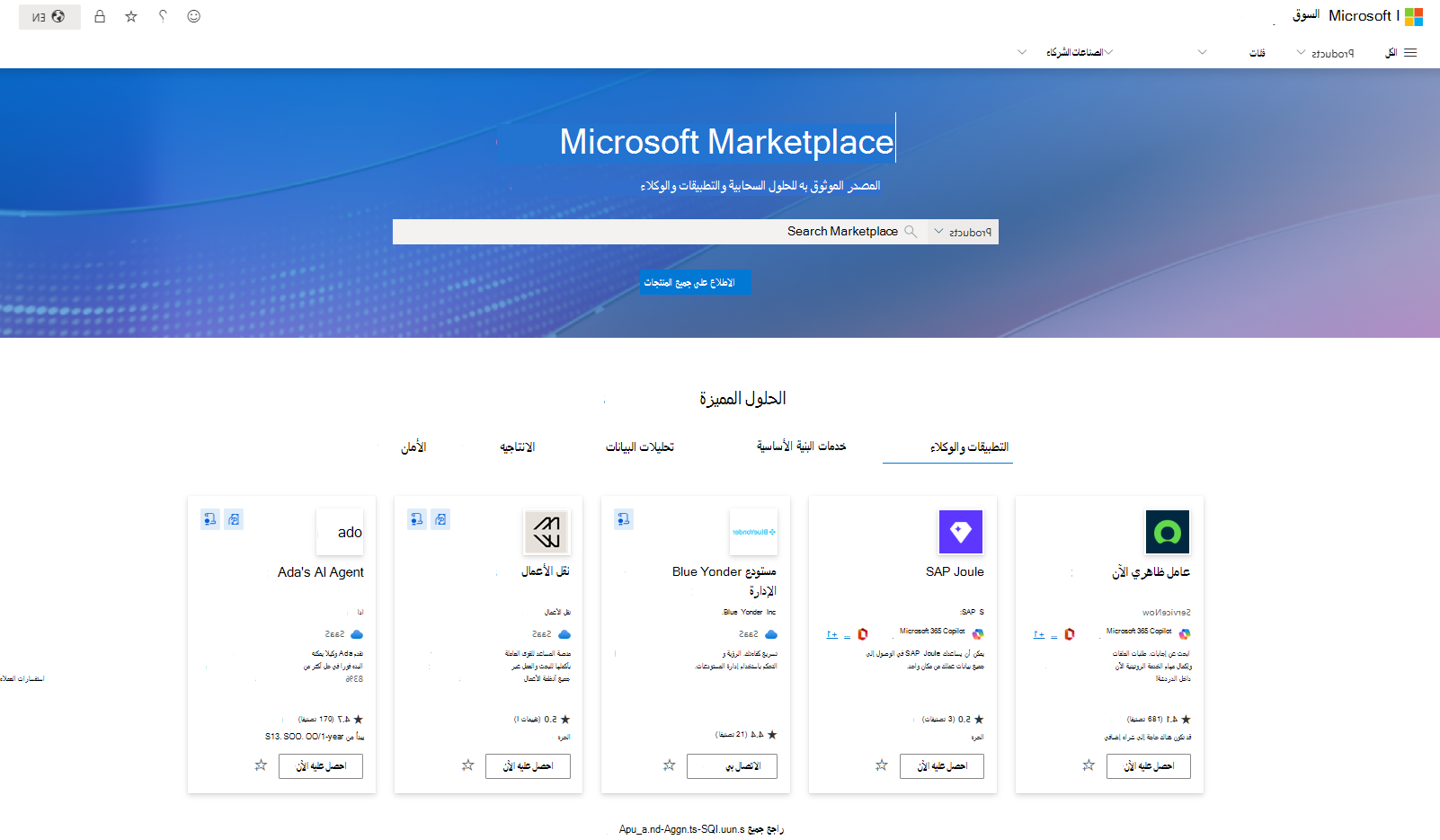
لنشر وكيلك، يمكنك إرساله إلى متجر Microsoft Teams داخل Microsoft Teams. يتم إدراج التطبيقات المنشورة إلى متجر Teams تلقائيا في Microsoft Commercial Marketplace.
استخدم مجموعة أدوات Microsoft 365 Agents من الأدوات لإنشاء وكيلك. يجب أن يفي وكيلك بمبادئ الذكاء الاصطناعي المسؤول (RAI)، وأن يوفر تجربة مستخدم ذات قيمة ويلبي احتياجات المؤسسة. يتضمن RAI الشفافية والمساءلة والموثوقية والسلامة. توفر التجربة القيمة وكيلا ذا إنتاجية وظيفية ويتضمن تجربة مستخدم نهائي عالية الجودة. تلبي احتياجات المؤسسة شريط ثقة المسؤول، بالإضافة إلى الهدف العام للإنتاجية والتعاون.
ملاحظة
يمكن فقط إرسال الوكلاء التعريفيين والمخصصة المنشأين باستخدام مجموعة أدوات Microsoft 365 Agents Toolkit إلى السوق التجارية من Microsoft.
لمزيد من المعلومات حول إرسال وكيلك إلى السوق التجارية من Microsoft، راجع نشر تطبيقك إلى متجر Teams.
إدارة دورة حياة الوكيل
يمكنك إدارة وكلاء Microsoft Copilot Chat و Microsoft Copilot في نظام تحكم Copilot (CCS) داخل مركز مسؤولي Microsoft 365. يسمح لك CCS بتكوين الإعدادات ل Microsoft Copilot، بما في ذلك العوامل التي يمكنك إدارتها ونشرها لأعضاء مؤسستك.
✅ المهمة: ضع في اعتبارك اتباع خطة نشر تستند إلى المستويات أو المستويات، حيث تنشر مؤسستك إمكانية الوكيل استنادا إلى المراحل وتؤكد التوفر المتوقع لكل مجموعة نشر.
مخزون الوكيل
في مركز مسؤولي Microsoft 365، يمكنك عرض الوكلاء المتوفرين لمؤسستك وأين يمكن لأعضاء مؤسستك العثور على كل عامل استنادا إلى الوظائف المدعومة.
✅ المهمة: مراجعة مخزون وكيل مؤسستك وتأكيده في مركز مسؤولي Microsoft 365. قم بتعديل توفر الوكيل لمؤسستك لتعطيل الوظائف غير المطلوبة.
استخدم الخطوات التالية لعرض مخزون الوكلاء في مؤسستك:
- افتح مركز مسؤولي Microsoft 365 في المستعرض.
- حدد الوكلاء>جميع الوكلاء.
- تصفية مخزون الوكيل:
- إلى جانب عوامل التصفية، حدد توفر>كافة المستخدمين. لاحظ عمود "الدعم" للتعرف على المكان الذي يمكن فيه استخدام العامل من قبل أعضاء مؤسستك. قم بإلغاء تحديد كافة عوامل التصفية بعد مراجعة القائمة.
- أسفل مخزون الوكيل، حدد مفقود مالك. ضع في اعتبارك إزالة العوامل التي لم تعد لها مالك. قم بإلغاء تحديد كافة عوامل التصفية بعد مراجعة القائمة.
- إلى جانب عوامل التصفية، حدد التوفر > لا يوجد مستخدمون. لاحظ الوكلاء غير المتوفرين لأعضاء مؤسستك. ضع في اعتبارك على وجه التحديد نشر العوامل التي تتطلبها مؤسستك وحظر العوامل غير الضرورية.
عوامل تثبيت
بصفتك مسؤولا، يمكنك اختيار تثبيت عامل تم نشره في قائمة العوامل داخل Microsoft Copilot. من خلال تثبيت العوامل في Microsoft Copilot، يمكنك التأكد من أن هؤلاء الوكلاء مرئيون ويمكن الوصول إليهم لجميع أعضاء مؤسستك، أو مستخدمين أو مجموعات محددة فقط. يمكنك اختيار تثبيت العوامل وإزالة تثبيتها. أيضا، يمكنك ترتيب قائمة الوكلاء المثبتين.
✅ المهمة: قم بمراجعة العوامل المثبتة لمؤسستك والتي يتم عرضها في مركز مسؤولي Microsoft 365 وتأكيدها.
يتضمن Microsoft Copilot عوامل مثبتة بواسطة Microsoft والمسؤولين والمستخدمين. عوامل Microsoft المثبتة هي عوامل محددة يتم تثبيتها بشكل افتراضي لجميع المستخدمين. يتم تثبيت وكلاء مسؤول مثبتين بواسطتك أنت أو مؤسستك باستخدام نظام تحكم Copilot في مركز مسؤولي Microsoft 365. يتم تثبيت الوكلاء المثبتين للمستخدم بواسطة مستخدمين فرديين في تجربة Microsoft Copilot Chat أو Microsoft Copilot الخاصة بهم.
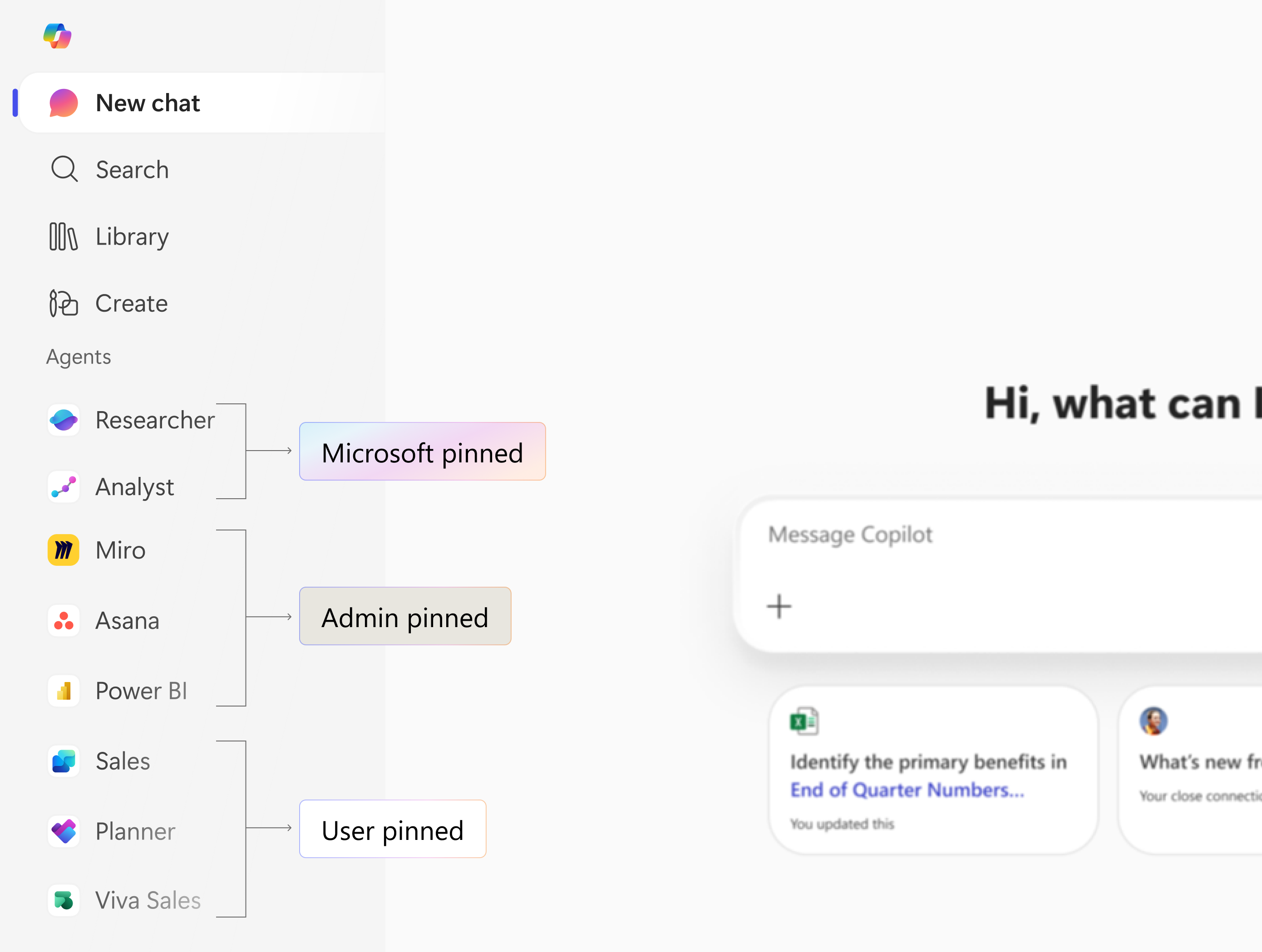
لتعيين الوكلاء المثبتين لمؤسستك أو عرضهم أو إدارتهم، راجع إدارة تثبيت الوكلاء.
تحميل عوامل مخصصة
يوفر نظام تحكم Copilot في مركز مسؤولي Microsoft 365 طريقة لتحميل وكيل مخصص، بحيث يمكنك إدارة هؤلاء الوكلاء لمؤسستك من مخزون الوكيل الخاص بك.
✅ المهمة: تحميل وكيل مخصص مباشرة إلى نظام تحكم Copilot في مركز مسؤولي Microsoft 365. اختر هذا الخيار كبديل لمطالبة الصانع بنشر العامل من Copilot Studio.
لتحميل عامل، يجب تضمين العامل في ملف حزمة ZIP. يحتوي ملف ZIP على موارد، مثل ملفات البيان وملفات التكوين والأيقونات والعلامات التجارية وملفات المعرفة المضمنة.
يمكن تنزيل ملف ZIP لعامل Copilot من Copilot Studio عن طريق تحديد الوكلاء>، اسم قنوات الوكيل> الخاص بك. حدد القناة التي تستخدمها للنشر، مثل Teams و Microsoft Copilot. حدد خيارات >التوفرتنزيل .zip.
ملاحظة
يمكن أيضا استخدام ملف حزمة ZIP (.zip) لمشاركة الوكلاء. لمزيد من المعلومات، راجع عوامل التحميل الجانبي للاستخدام الشخصي.
لتحميل عامل كملف حزمة ZIP إلى مركز مسؤولي Microsoft 365:
افتح نظام تحكم Copilot في مركز مسؤولي Microsoft 365 في المستعرض.
حدد الوكلاء>جميع الوكلاء>تحميل عامل مخصص.
حدد اختيار ملف للبحث عن ملف ZIP للعامل وتحديده. يتم التحقق من صحة ملف ZIP.
تحقق من اسم الوكيل وأيقونته ومنتجات المضيف. ثم حدد "التالي".
حدد المستخدمين المعينين. ثم حدد "التالي".
ملاحظة
يمكنك تحديد جمهور صغير لأغراض الاختبار. على سبيل المثال، حدد أنا فقط، أو مجموعة اختبار واحدة لتضييق نطاق توفر العامل.
راجع أذونات الوكيل وقدراته. ثم حدد "التالي".
حدد إنهاء النشر لمراجعة نشر العامل وإنهائه.
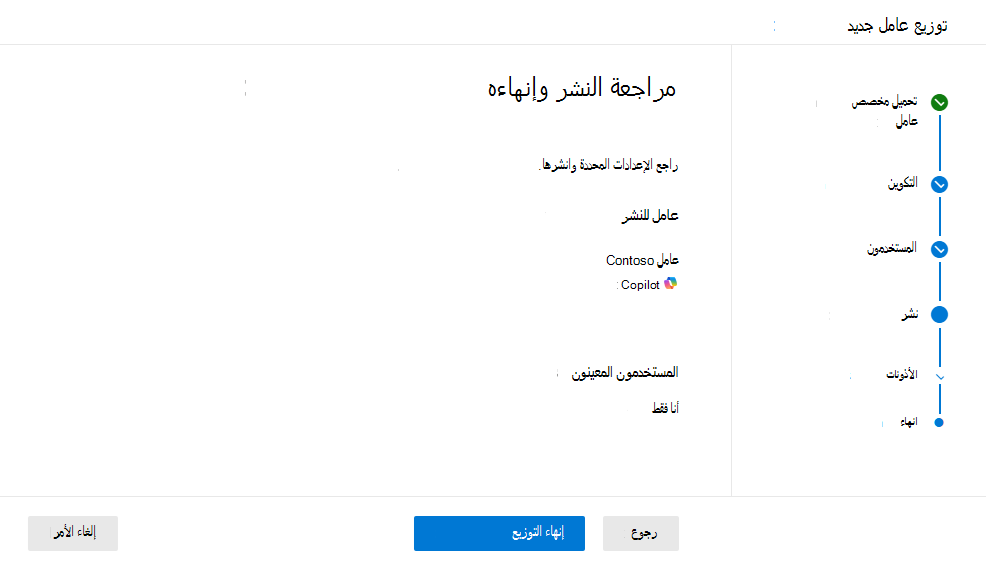
لإدارة العامل وتعيينه ونشره، راجع تعيين العوامل ونشرها.
تعيين العوامل ونشرها
بصفتك مسؤولا، يمكنك إدارة دورة حياة كل وكيل متوفر في نطاق المستأجر باستخدام الإجراءات. تتضمن إجراءات الوكيل هذه النشر والنشر والإزالة والحظر. بالإضافة إلى ذلك، يمكنك تعيين عوامل ونشر الوكلاء كإجراءات منفصلة. يمكنك أيضا إدارة الوكلاء الذين يطلب أعضاء مؤسستك نشرهم في الكتالوج الخاص بالمؤسسة.
✅ المهمة: إدارة وكلاء مؤسستك في مركز مسؤولي Microsoft 365. على وجه التحديد، يمكنك نشر العوامل الفردية أو نشرها أو إزالتها أو حظرها للمستخدمين والمجموعات في مؤسستك. ضع في اعتبارك إمكانية الإفراط في مشاركة وصول الوكيل بناء على تفاصيل الوكيل وقدراته.
فهم تثبيت العامل
هناك عوامل Copilot محددة مثبتة مسبقا بواسطة Microsoft، ومع ذلك فإن معظم العوامل متاحة للتثبيت إما من قبل أعضاء مؤسستك أو بواسطة مسؤولين لديهم حقوق مناسبة.
وكلاء Microsoft المثبتين
يتم تثبيت بعض وكلاء Microsoft، مثل الباحث والمحلل، مسبقا وتثبيتها في الضوء الموجود على اليمين داخل Microsoft Copilot. يضمن الوكلاء المثبتون أن هؤلاء الوكلاء مرئيون ويمكن لأعضاء مؤسستك الوصول إليهم. بالإضافة إلى ذلك، يمكنك التحكم في كيفية إدارة هؤلاء الوكلاء وتعيينهمونشرهم باستخدام نظام تحكم Copilot في مركز مسؤولي Microsoft 365. للحصول على معلومات ذات صلة، راجع العوامل والميزات المثبتة من قبل Microsoft.
مسؤول الوكلاء المثبتين
بصفتك المسؤول، تتحكم في إدارة دورة حياة الوكلاء الذين توفرها في مؤسستك. يمكنك تثبيت العوامل باستخدام نظام تحكم Copilot في مركز مسؤولي Microsoft 365. يمكنك تحميل وكلاء مخصصين وتعيين وكلاء موجودين ونشر الوكلاء أيضا. يمكنك أيضا منع المشاركة الزائدة عن الحد عن طريق إزالة العوامل التي لا تحتاجها مؤسستك وحظرها. للحصول على معلومات ذات صلة، راجع الوكلاء المثبتين من قبل مسؤول.
الوكلاء المثبتون من قبل المستخدم
يمكن لأعضاء مؤسستك تثبيت الوكلاء من متجر الوكلاء. بالنظر إلى الأدوات والإمكانيات، يمكنهم أيضا إنشاء وكلاء باستخدام Copilot Studio وAgent Builder وSharePoint. للحصول على معلومات ذات صلة، راجع الوكلاء المثبتين من قبل المستخدموإعدادات مشاركة الوكيل ونشره.
نشر العوامل
يمكن لأعضاء مؤسستك استخدام Copilot Studio لإنشاء عوامل ونشرها. يمكنهم نشر وكلاء إلى قنوات متعددة، مثل مواقع الويب المباشرة أو تطبيقات الأجهزة المحمولة أو Microsoft Copilot أو منصات المراسلة مثل Teams و Facebook.
✅ المهمة: إذا أنشأ أعضاء مؤسستك وكيلا باستخدام Copilot Studio، فيمكنهم نشر الوكيل لمؤسستك بمساعدتك. تحقق من العامل المطلوب في نظام تحكم Copilot في مركز مسؤولي Microsoft 365. نشر أو رفض توفير الوكيل لمؤسستك.
عندما ينشر أعضاء مؤسستك وكيلا لمؤسستك باستخدام Microsoft Teams وقناة Microsoft Copilot، يصبح العامل متوفرا كوكيل مطلوب في نظام تحكم Copilot في مركز مسؤولي Microsoft 365. يمكنك بعد ذلك الموافقة على الوكيل لتوفير العامل للمستخدمين أو المجموعات داخل مؤسستك. بمجرد مراجعة العامل ونشره من نظام تحكم Copilot في مركز مسؤولي Microsoft 365، يمكنك عرضه في متجر تطبيقات Teams حتى يتمكن المستخدمون من العثور عليه وتثبيته.
لمزيد من المعلومات، راجع توصيل وكيل وتكوينه ل Teams وMicrosoft 365وإدارة الوكلاء المطلوبينونشر العوامل.
مراجعة الوكلاء المتوفرين
يتم سرد الوكلاء في مخزون الوكلاء. يتيح لك مخزون الوكيل عرض مجموعة متنوعة من التفاصيل حول كل عامل. على سبيل المثال، يمكنك عرض مدى توفر أحد الوكلاء وعرض التطبيقات المعتمدة فيه داخل مؤسستك وعرض ناشر الوكيل. عند تحديد وكيل فردي من قائمة الوكلاء، يمكنك عرض تفاصيل إضافية وتعيينها. لمزيد من المعلومات، راجع مخزون الوكلاء.
✅ المهمة: تأكيد القدرات ومصادر البيانات والإجراءات المخصصة التي يمكن للعامل استدعائها.
لعرض تفاصيل حول وكيل فردي:
افتح نظام تحكم Copilot داخل مركز مسؤولي Microsoft 365 في المستعرض.
حدد الوكلاء>جميع الوكلاء. سترى علامة تبويب مخزون الوكلاء محددة.
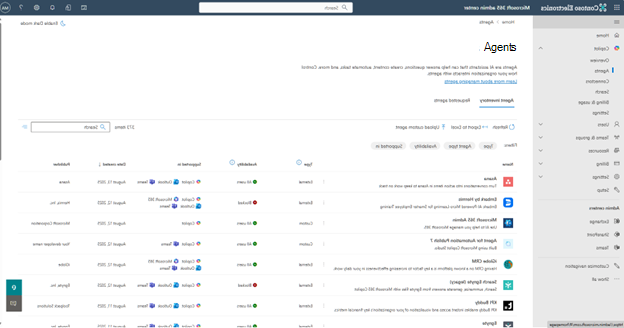
حدد وكيلا من القائمة.
راجع تفاصيل الوكيل وأمانه وامتثاله من قبل للمساعدة في تحديد ما إذا كان يجب تعيين وكيل للمستخدمين داخل مؤسستك أو توفره لهم. أ. حدد علامة التبويب أدوات & البيانات لمراجعة القدراتوالمعرفةوالإجراءات. ب. حدد علامة التبويب توافق & الأمان لمراجعة شهادة الوكيل الإجمالية.
تعيين وكلاء
يمكنك تعيين عوامل فردية وإلغاء تعيينها للمستخدمين والمجموعات داخل مؤسستك. ومع ذلك، قبل تعيين عامل، يجب أن يكون المستخدمون والمجموعات المتوفرة متوفرين داخل المستأجر.
هناك إجراءان مختلفان يتضمنان تعيين وكلاء لأعضاء مؤسستك:
- متوفر ل: يسمح لك بتحديد أعضاء مؤسستك الذين يمكنهم العثور على وكيل وتثبيته.
- تم النشر في: يسمح لك بنشر وكيل لأعضاء مؤسستك، أو لنفسك فقط.
ملاحظة
قبل تعيين وكيل للمستخدمين أو المجموعات، راجع إمكانات العامل ومعرفته وإجراءاته. ضع في اعتبارك أيضا أمان الوكيل وامتثاله. لمزيد من المعلومات، راجع مراجعة الوكلاء المتوفرين.
✅ المهمة: التحكم في وصول الوكيل بناء على التعيينات الفردية والجماعية لمؤسستك في مركز مسؤولي Microsoft 365. استنادا إلى تفاصيل الوكيل وقدراته، ضع في اعتبارك وصول الوكيل غير المطلوب لمنع احتمال المشاركة الزائدة داخل مؤسستك.
لعرض تفاصيل حول وكيل فردي:
افتح نظام تحكم Copilot داخل مركز مسؤولي Microsoft 365 في المستعرض.
حدد الوكلاء>جميع الوكلاء. سترى علامة تبويب مخزون الوكلاء محددة.
حدد وكيلا من القائمة.
حدد علامة تبويب المستخدمين ، ثم حدد تعيين إلى.
حدد لتعيين الوكيل بناء على أحد الخيارات: أ. أنا فقط ب. المؤسسة بأكملها ج. مستخدمون/مجموعات محددة
تأكد من من في مؤسستك يمكنه تثبيت الوكيل عن طريق تحديد متوفر ل.
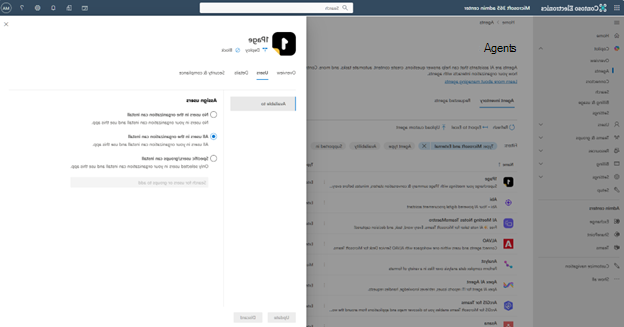
حدد تحديث.
سيتمكن المستخدمون المعينون من العثور على العامل وتثبيته.
نشر العوامل
يمكنك تحديد وكلاء فرديين ونشرهم لأعضاء مؤسستك.
من خلال نشر وكيل، يمكنك تثبيت العامل بشكل فعال نيابة عن مستخدم من خلال قبول أذونات Microsoft Entra له. يجعل هذا الإجراء العامل نشطا وقابلا للاستخدام للمستخدمين أو المجموعات التي حددتها.
✅ المهمة: نشر الوكلاء وتثبيتها لأعضاء مؤسستك، بدلا من إتاحة العوامل للمستخدمين لتثبيتها بأنفسهم.
استخدم الخطوات التالية لنشر عامل فردي:
- افتح نظام تحكم Copilot داخل مركز مسؤولي Microsoft 365 في المستعرض.
- حدد الوكلاء>جميع الوكلاء. سترى علامة تبويب مخزون الوكلاء محددة.
- حدد وكيلا من القائمة.
- حدد نشر.
- راجع منتجات استضافة الوكيل، ثم حدد "التالي".
- تعيين مستخدمين
- حدد لتعيين الوكيل بناء على أحد الخيارات: أ. أنا فقط ب. المؤسسة بأكملها ج. مستخدمون/مجموعات محددة ثم حدد "التالي".
- راجع أذونات الوكيل وقدراته، ثم حدد "التالي".
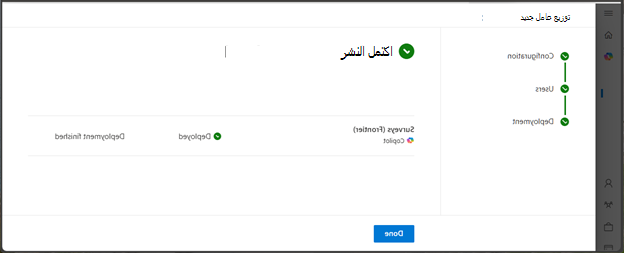
- راجع عملية النشر، ثم حدد إنهاء النشر.
- عند اكتمال عملية النشر، حدد تم.
إزالة العوامل
يمكنك إزالة وكيل من المخزون الخاص بمؤسستك. ينطبق هذا الإجراء فقط على الجهة الأولى أو العوامل الخارجية. يمكن إعادة إضافة الوكيل إلى مخزونك عن طريق الحصول عليه من المتجر.
عند إزالة عامل، لن يكون متوفرا بعد ذلك في Copilot أو منتجات مضيفة أخرى، مثل Teams أو Outlook. لمزيد من المعلومات، راجع إزالة الوكلاء.
حظر العوامل
يؤدي حظر العامل إلى منع أي مستخدمين في نطاق المستأجر من الوصول إلى العامل. يضمن هذا الإجراء عدم إمكانية استخدام العامل من قبل أي شخص في المؤسسة. لمزيد من المعلومات، راجع حظر الوكلاء أو إلغاء حظرهم.
إدارة الوكلاء المطلوبين
يمكن لمؤسستك استخدام Copilot Studio لإنشاء وكلاء أكثر تقدما. يمكن نشر هؤلاء العوامل في قنوات مختلفة داخل مؤسستك، مثل Microsoft Copilot وMicrosoft Teams. عند نشر وكيل من Copilot Studio، سيتم عرض العامل في علامة التبويب "الوكلاء المطلوبون" في مركز مسؤولي Microsoft 365.
✅ المهمة: راجع الوكلاء المطلوبين الذين تم إنشاؤهم بواسطة مؤسستك، بالإضافة إلى بيانات التعريف الخاصة بكل عامل، في مركز مسؤولي Microsoft 365.
عند إرسال وكيل لموافقة المسؤول، يتم توفير جميع بيانات التعريف حول تعريف العامل في مركز مسؤولي Microsoft 365. حدد علامة التبويب تفاصيل للوكيل لفهم قدرات الوكيل ومصادر بياناته وإجراءاته المخصصة بشكل أفضل قبل السماح بنشر الوكيل في مؤسستك.
استخدم الخطوات التالية لعرض طلبات الوكلاء المعلقة واتخاذ إجراء بشأن هذه الطلبات:
- افتح نظام تحكم Copilot في مركز مسؤولي Microsoft 365 في المستعرض.
- حددطلبات الوكلاء>>.
- حدد الوكيل المطلوب واعرض تفاصيل الوكيل. تأكد من الإمكانات ومصادر البيانات والإجراءات المخصصة التي يمكن للعامل استدعائها.
- إلى جانب اسم الوكيل، حدد الإجراء لنشر الوكيل أو رفضه .
لمزيد من المعلومات عن نشر الوكلاء المطلوبين، راجع "نشر الوكلاء
فهم أمان الوكيل وخصوصيته وتوافقه
تطبق Microsoft استراتيجية دفاعية متعمقة متعددة الطبقات لتأمين Microsoft Copilot على كل المستويات، على أساس معايير أمان المؤسسة والخصوصية والتوافق. يشكل كل جانب من جوانب هذا الأساس نظاما بيئيا رقميا أكثر أمانا لك ولمؤسستك لاعتماد ميزات الذكاء الاصطناعي وأدواته بثقة.
✅ المهمة: فهم المكونات الرئيسية لحوكمة عامل Copilot.
لمزيد من المعلومات، راجع الموارد التالية:
- أساسيات إدارة عامل Microsoft Copilot
- ثقة معدومة
- الذكاء الاصطناعي المسؤول Standard
- حماية البيانات التنظيمية
- فهم حوكمة الوكيل