إشعار
يتطلب الوصول إلى هذه الصفحة تخويلاً. يمكنك محاولة تسجيل الدخول أو تغيير الدلائل.
يتطلب الوصول إلى هذه الصفحة تخويلاً. يمكنك محاولة تغيير الدلائل.
يوفر سجل الوكلاء في مركز مسؤولي Microsoft 365 طريقة عرض مركزية لجميع الوكلاء المتاحين لمؤسستك. تساعدك هذه القائمة في مراقبة وكلاء مؤسستك وإدارتهم وحوكمتهم.
عرض سجل الوكيل
سجل الدخول إلى مركز إدارة Microsoft 365.
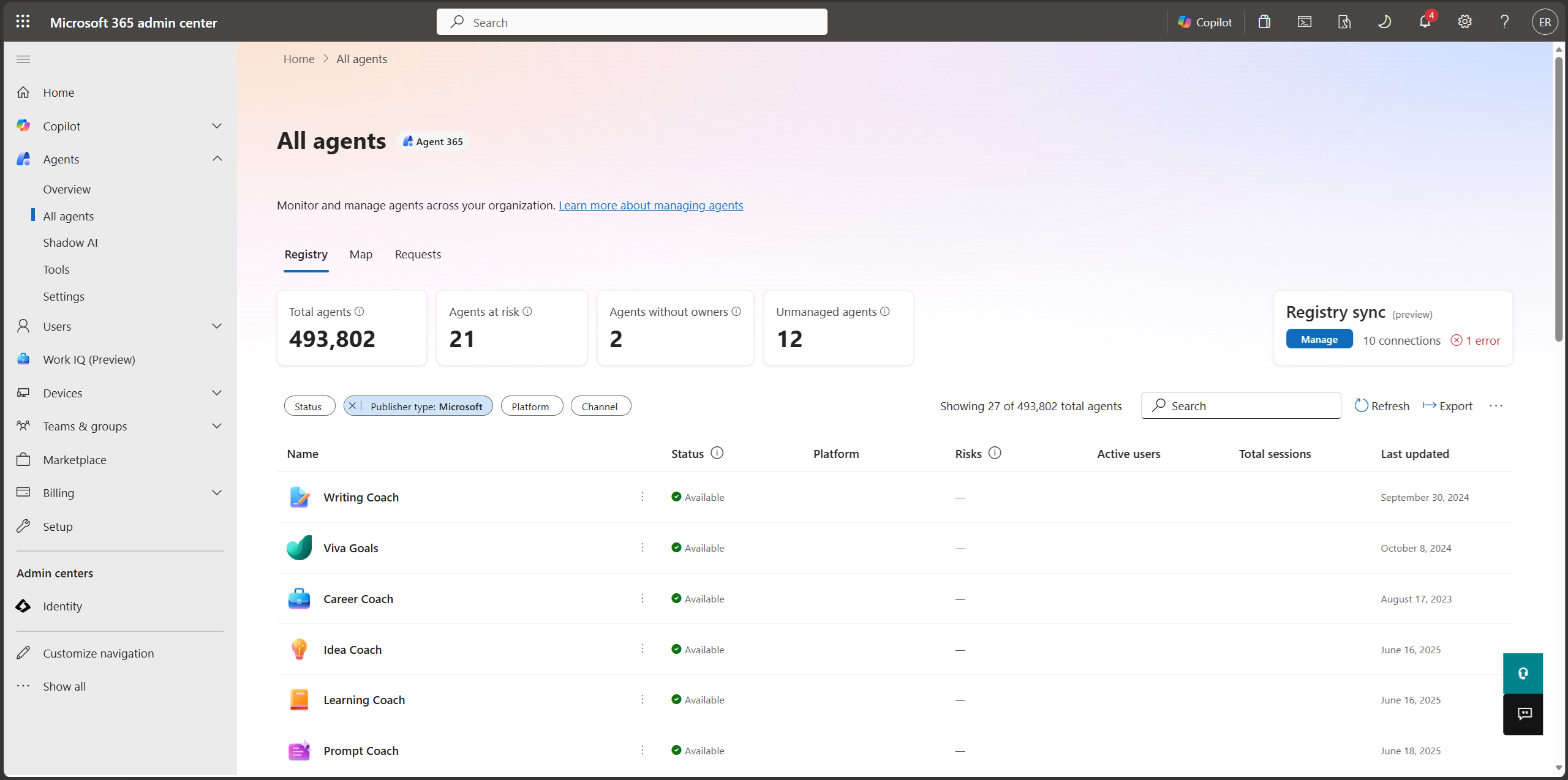
في جزء التنقل الأيسر، حدد الوكلاء>كل الوكلاء>السجل.
أنواع الوكلاء
يسرد الوكيل Registry جميع الوكلاء المتوفرين لمؤسستك. ينقسم الوكلاء إلى أربعة أنواع رئيسية، كما هو موضح في الجدول التالي:
| نوع العامل | الوصف |
|---|---|
| وكلاء Microsoft | الوكلاء الذين تم إنشاؤهم وصيانتهم بواسطة Microsoft. |
| وكلاء خارجيون أنشأها الشركاء | تم إنشاء العوامل بواسطة مطورين موثوق بهم غير تابعين لشركة Microsoft وتم نشرها لإتاحتها العامة أو على نطاق أوسع. |
| تم النشر بواسطة مؤسستك | الوكلاء المخصصون المعتمدون والمنشورون من قبل مؤسستك للاستخدام على نطاق أوسع. قد تتم الإشارة إلى هؤلاء الوكلاء باسم وكلاء LOB (خط العمل). |
| تمت مشاركته بواسطة المنشئ | العوامل التي تم إنشاؤها ومشاركتها بواسطة مستخدمين فرديين أو مطورين في مؤسستك. يشار عادة إلى هؤلاء الوكلاء باسم الوكلاء المشتركين. |
ملحوظة
يمكن أن يظهر وكيل Copilot Studio نفسه (محرك تصريحي أو مخصص) أكثر من مرة في السجل مع أنواع ناشرين مختلفة، مثل «تمت المشاركة من قبل المنشئ» و«المنشور بواسطة مؤسستك». هذه الصفوف ذات المظهر المكرر متوقعة ومقصودة حسب التصميم. وهي تمثل سجلات منفصلة لدورة الحياة والناشر للوكيل نفسه في الأساس، وليس خطأ في المخزون.
للحصول على تفاصيل دورة الحياة وإجراءات المسؤول المتوفرة، راجع كيف يمكن أن يظهر وكيل واحد كإدخالات متعددة.
كيفية ظهور وكيل واحد كإدخالات متعددة
بالنسبة لعامل محرك مخصص، تعتمد كيفية ظهوره في السجل على دورة حياة النشر الخاصة به وعلى الإجراءات التي يتخذها المنشئون والمسؤولون:
- نشر الوكيل في Copilot Studio وحده قد لا يجعله مرئيا في مركز الإدارة.
- يؤدي تحديد عرض الوكيل في Microsoft 365 إلى إنشاء إدخال "مشترك بواسطة المنشئ"، والذي غالبًا ما يستخدمه المنشئون لاختبار الوكيل قبل مشاركته على نطاق أوسع.
- اختيار إظهار الوكيل للجميع في المؤسسة وإرساله لموافقة المسؤول، يتبع ذلك أن ينشره المسؤول، ينشئ إدخال "منشور بواسطة مؤسستك".
تختلف إجراءات المسؤول المتوفرة حسب نوع الوكيل وحالة الناشر. على سبيل المثال، تعرض بعض الإدخالات حذف، ويعرض البعض الآخر إزالة، ويعرض البعض الآخر حظر فقط. إزالة أحد الإدخالين لا تزيل الإدخال الآخر. لمزيد من المعلومات، راجع أنواع الوكلاء التي يمكنك إدارتها.
ملخص سجل الوكيل
يوفر سجل الوكيل تفاصيل سريعة حول الوكلاء المتوفرين لدى مؤسستك، كما هو موضح في الجدول التالي:
| تفاصيل الوكيل على مستوى المستأجر | الوصف |
|---|---|
| إجمالي الوكلاء | عدد الوكلاء المتوفرين في مستأجر مؤسستك. ملاحظة: لا يؤدي تطبيق عوامل التصفية على قائمة الوكلاء إلى تغيير إجمالي الوكلاء. |
| وكلاء بلا مالك | عدد الوكلاء الذين لم يعد لديهم مالكون في مؤسستك. |
| الوكلاء غير المُدارين | هذا هو عدد الوكلاء الذين تم إنشاؤهم أو إدارتهم خارج Agent 365، من دون حماية المخاطر وإمكانية المراقبة الخاصتين به. |
عوامل تصفية سجل العامل
يمكن أن يحتوي Registry الخاص بالوكيل على مخزون كبير ومتنوع من الوكلاء. مع زيادة اعتماد مؤسستك للوكلاء، يمكن أن تكون إدارة جميع وكلائك أكثر تعقيدًا. بالإضافة إلى فرز قائمة الوكلاء حسب العمود، يمكنك تصفية القائمة. تساعدك تصفية هذه القائمة على تضييق نطاق العرض على الوكلاء الذين تريد التركيز عليهم في الوقت الحالي، مما يتيح لك:
- كن أكثر كفاءة.
- اتخذ قرارات مدروسة.
- قم بتطبيق عمليات حوكمة الوكلاء بشكل أفضل.
يمكنك تصفية قائمة الوكلاء استنادا إلى المعايير التالية:
- الحالة - يمكنك تصفية قائمة الوكلاء استنادا إلى حالة الوكيل.
- نوع الناشر - يشير عامل تصفية الناشر إلى الجهة التي تملك العامل وتوزّعه، بدلاً من مكان إنشائه أو كيفية إنشائه. يُستخدم عامل التصفية هذا بشكل أساسي للتمييز بين وكلاء Microsoft، والوكلاء الخارجيين الذين أنشأهم الشركاء الخارجيون، والوكلاء المملوكين داخليًا والمنشورة بواسطة مؤسستك.
- القناة - عامل تصفية القناة هو الموقع الذي تم نشر الوكيل فيه. إنه السطح الذي يمكن لأعضاء مؤسستك من خلاله اكتشاف العامل والتفاعل معه. تتضمن قيم القناة CopilotوTeamsوOutlookوتطبيقات Microsoft 365وSharePoint.
- النظام الأساسي - يشير عامل تصفية النظام الأساسي إلى النظام الأساسي أو المنتج الذي تم استخدامه لإنشاء الوكيل.
- مصدر البيانات - يسمح لك عامل تصفية مصدر البيانات بتحديد المعارف المضمنة والنماذج المضبوطة بدقة كخيارات لمصدر البيانات. تشير المعرفة المضمنة إلى الوكلاء الذين تتضمن إعداداتهم ملفات تم تحميلها بواسطة منشئ الوكيل أو المطور كمصادر معرفة. تشير النماذج المضبوطة بدقة إلى أنه تم إنشاء العامل باستخدام Microsoft توليف Copilot، مما يسمح للوكيل بضبط LLMs ببيانات مؤسسته الخاصة.
نصيحة
إذا كنت لا ترى الوكلاء الذين تتوقع رؤيتهم في قائمة سجل الوكلاء، فتحقق للتأكد من عدم وجود عامل تصفية معيّن بالفعل.
تسمح لك أعمدة معينة بفرز قائمة سجل الوكيل. لفرز القائمة، حدد عنوان العمود.
لن يؤدي تطبيق عوامل التصفية على قائمة الوكلاء إلى تغيير عدد إجمالي الوكلاء .
إجراءات سجل الوكيل
يوفر Registry الخاص بالوكيل إجراءات الوكيل التي تتعلق بشكل خاص بقائمة الوكلاء الخاصة بالمستأجر، كما هو موضح في الجدول التالي:
| الإجراء | الوصف |
|---|---|
| تحديث | يُحدِّث القائمة لتوفير أحدث طريقة عرض لقائمة الوكلاء. |
| التصدير | يُصدِّر الوكلاء إلى ملف CSV. قد يستغرق هذا الإجراء بعض الوقت وفقا لعدد الوكلاء في المستأجر. لمزيد من المعلومات، راجع تصدير إلى Excel. |
| إضافة عامل | يوفر طريقة لتحميل ملف بيان الوكيل (.zip). لمزيد من المعلومات، راجع رفع عامل مخصص. |
| إدارة الوكلاء المثبتين | حدد الوكلاء الذين يتم تثبيتهم للمستخدم. يتم عرض الوكلاء المثبّتة بشكل أكثر بروزًا في كل قناة متوفرة حيث يتم نشر الوكيل. يمكنك تغيير أولوية الوكلاء المثبتين عن طريق نقلهم لأعلى أو لأسفل في هذه القائمة. إذا كان لدى المستخدم أكثر من ثلاثة وكلاء مثبتين، فلن يرى المستخدمون وكلاء ذوي أولوية أقل. لمزيد من المعلومات، راجع الوكلاء المثبتين المُدارين. |
| تخصيص طريقة العرض | تخصيص الأعمدة التي يتم عرضها في قائمة الوكلاء. لمزيد من المعلومات، راجع طريقة عرض مخصصة. |
| بحث | استخدم خيار البحث للعثور بسرعة على وكيل في التسجيل الخاص بوكلائك. |
نصيحة
بالإضافة إلى الإجراءات المذكورة أعلاه، يمكنك تغيير طريقة عرض القائمة من قائمة عادية إلى قائمة مضغوطة عن طريق تحديد أيقونة القائمة إلى جانب مربع البحث .
وكلاء بدون مالك
يمكن أن يصبح الوكلاء المشتركون من دون مالك عند حذف المستخدم الذي قام بإنشائها من المؤسسة.
لمساعدة المسؤولين على إدارة هذه السيناريوهات، يُمكّنك مركز مسؤولي Microsoft 365 من تحديد الوكلاء المشتركين بدون مالك وإدارتهم. تعرض لوحة المعلومات العدد الإجمالي لمثل هذه الوكلاء، وعامل تصفية بنقرة واحدة لعزلهم بسرعة، والتحديثات في الوقت الحقيقي التي تعكس عمليات حذف المستخدمين. عندما يستخدم المسؤولون هذه الميزات، يمكنهم مراجعة فجوات الملكية وتصحيحها بكفاءة من خلال حظر الوكلاء المتأثرين أو حذفهم.
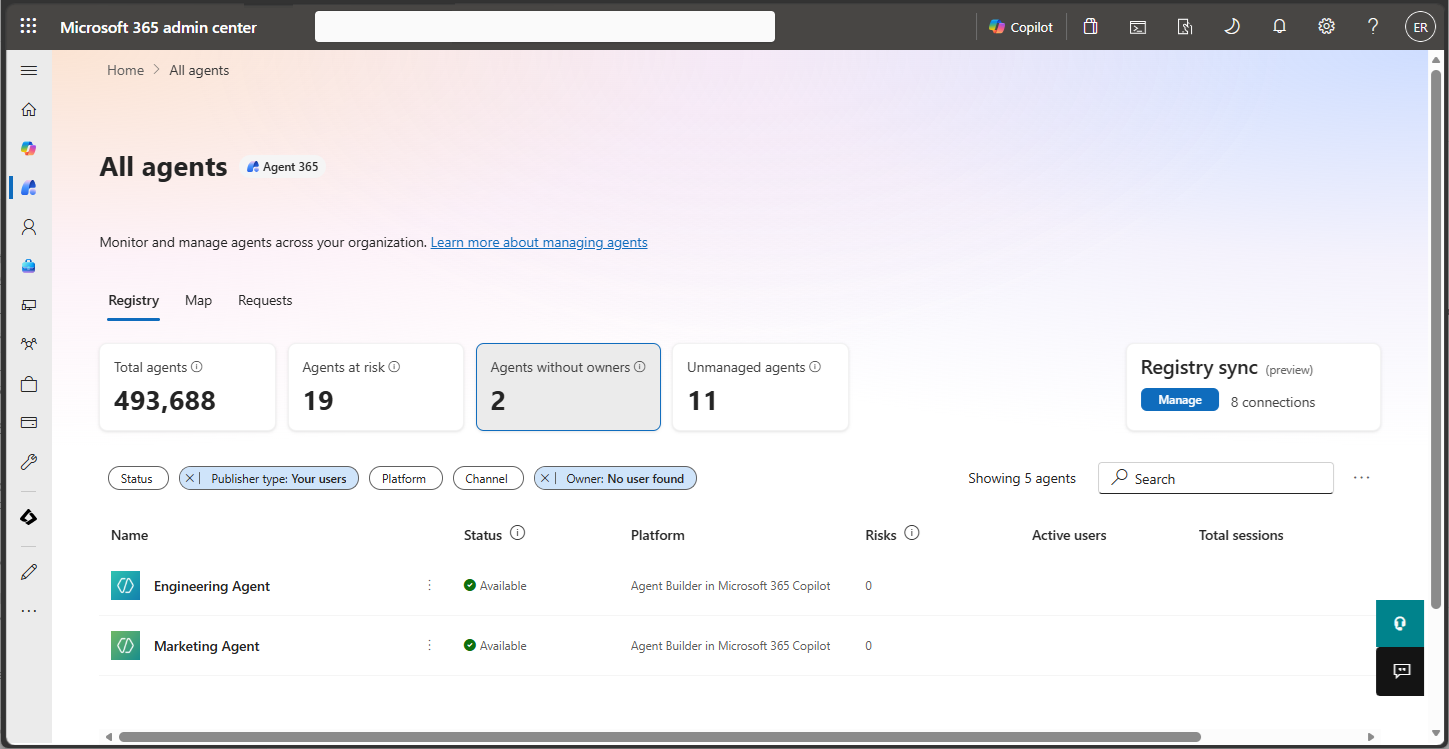
عند تحديد بطاقة الوكلاء بلا مالك، ستتم تصفية قائمة الوكلاء لإظهار الوكلاء استنادًا إلى نوع الناشر والمالك. يمكنك مراجعة قائمة الوكلاء بدون مالكين واتخاذ الإجراءات المناسبة لكل وكيل، مثل حظر الوكيل أو حذفه.
الميزات الأساسية
- عدد الوكلاء غير المملوكين - يمكن للمسؤولين عرض العدد الإجمالي للوكلاء بدون مالك صالح مباشرة من لوحة المعلومات. على سبيل المثال، تعرض لوحة المعلومات 20 وكيلا بدون مالك، مما يشير إلى أن المستخدمين الذين تركوا المؤسسة أنشأوا هؤلاء الوكلاء.
- عامل تصفية بنقرة واحدة - يؤدي تحديد جزء لوحة المعلومات إلى تصفية قائمة الوكلاء على الفور لعرض الوكلاء المشتركين الذين ليس لهم مالك فقط. تسمح هذه الميزة بالفرز الأولي والإجراءات السريعة.
- التحديثات في الوقت الحقيقي - يتم تحديث عدد الوكلاء غير المالكين تلقائيا عند الحذف النهائي لمستخدم من المؤسسة. تضمن هذه الميزة أن تعكس لوحة المعلومات الحالة الحالية دون الحاجة إلى تحديثات يدوية.
مخاطر العامل
ملحوظة
يتم طرح تجربة تفاصيل المخاطر المحدثة تدريجيا. إذا رأيت الواجهة السابقة، فهذا يعني أن التجربة المحدثة لم تصل إلى منطقتك بعد.
إشارات المخاطر في "سجل الوكيل" هي مجموعة موحدة من اكتشافات الأمان المتعلقة بالوكيل والتي تمنح مسؤولي تكنولوجيا المعلومات طريقة عرض واحدة لمخاطر الوكيل عبر المستأجر لديهم. من خلال إحضار الإشارات من منصات أمان متعددة في مكان واحد، يمكن لمسؤولي تكنولوجيا المعلومات فهم ما تم وضع علامة عليه دون التبديل بين البوابات أو رفع أذوناتهم إلى أدوار أمان مختلفة.
تكتشف أنظمة الأمان إشارات المخاطر عندما تتعارض أنشطة الوكيل مع سياسات أمان مؤسستك. يمكنك مشاركة هذه التفاصيل مع فريق الأمان للتحقيق والمعالجة.
المتطلبات الأساسية لعرض إشارات المخاطر
- يجب أن يمتلك المستأجر ترخيص E7 أو A365. لعرض اشتراكاتك في مركز مسؤولي Microsoft 365، حدد الفوترة>التراخيص>الاشتراكات. لمزيد من المعلومات، راجع الترخيصات لإدارة الوكيل.
عمود المخاطر وتفاصيل المخاطر
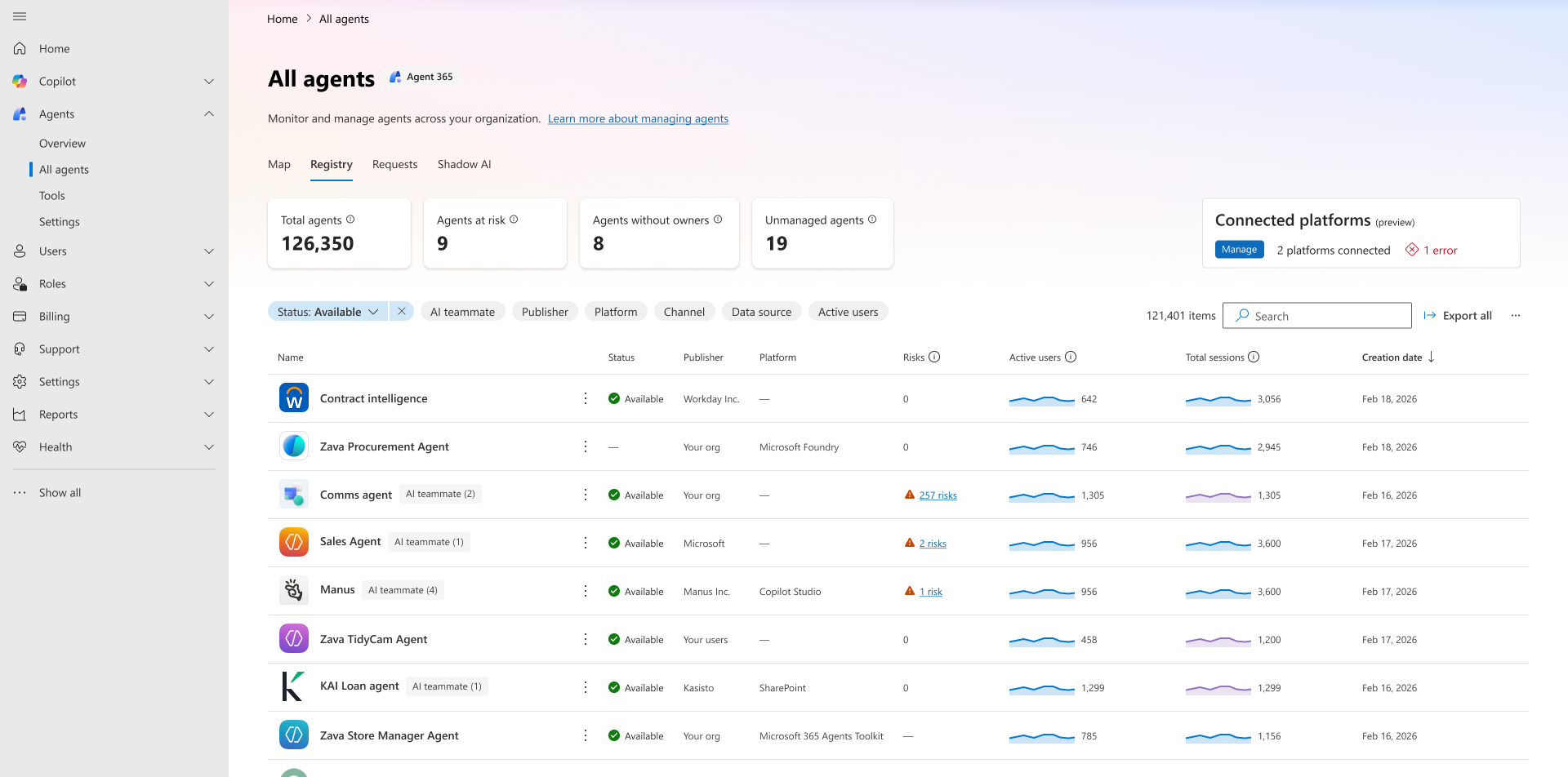
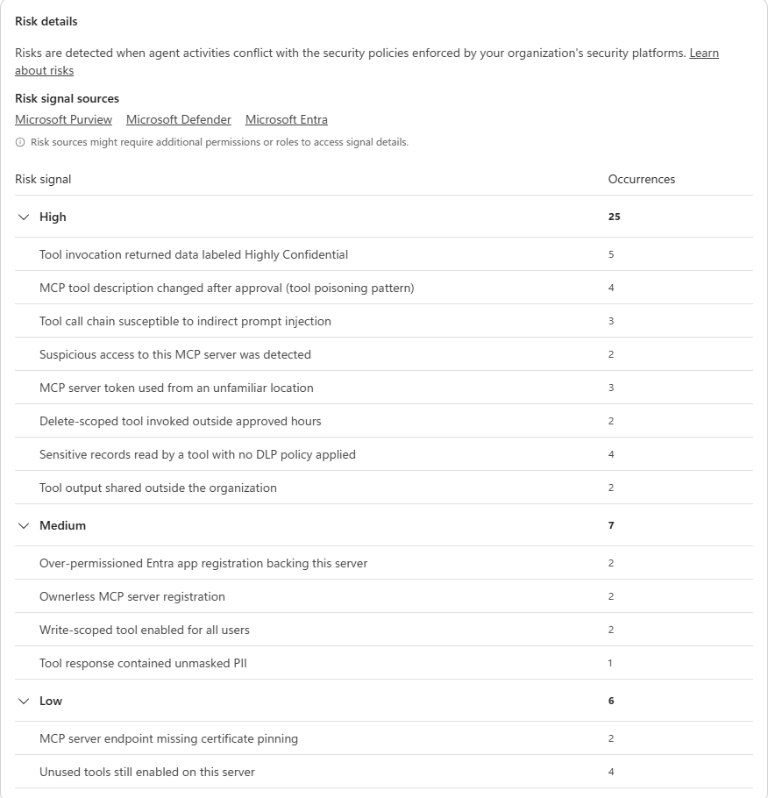
يعرض عمود المخاطر في صفحة جميع الوكلاء العدد المجمع لإشارات المخاطر لكل وكيل. عند تحديد العداد، يتم فتح الجزء الجانبي "تفاصيل المخاطر". يوفر هذا الجزء عرضا مركزا وقابلا للتنفيذ لإشارات المخاطر الخاصة بالوكيل. وهو يوفر:
- تغطية كاملة عبر جميع الإشارات عالية ومتوسطة ومنخفضة المخاطرة.
- إشارات المخاطر مجمعة في أقسام قابلة للتوسيع عالية ومتوسطة ومنخفضة الخطورة.
- الأوصاف التفصيلية لإشارات المخاطر الفردية.
- عدد التكرارات لكل إشارة خطر فردية، مع عرض عدد المرات التي تم فيها رفع هذه الإشارة.
- إشارات المخاطر مستمدة من: أنظمة أمان Microsoft الأساسية التي تساهم في إشارات المخاطر للعامل، مثل Microsoft Purview وMicrosoft Entra وMicrosoft Defender. تظهر المنصات ذات الإشارات المساهمة فقط. كل اسم منصة هو رابط عميق إلى البوابة المعنية لمزيد من التحقيق ، مع مراعاة أدوار المستخدم وأذوناته.
- عندما يكون لدى الوكيل مثيلات متعددة، يتم تجميع إشارات المخاطر حسب المثيل، مما يسمح لك بالتنقل لأسفل في الإشارات المجمعة لمثيل الوكيل المحدد.
مهم
قد يكون عدد إشارات الخطر في مركز إدارة Microsoft 365 متأخرًا عما تعرضه بوابات الأمان بساعة واحدة. تعكس الأعداد إشارات المخاطر النشطة. يشير عدد الصفر إلى أنه لم يتم الكشف حاليا عن إشارات نشطة لهذا العامل عبر الأنظمة الأساسية المتصلة.
الأدوار المطلوبة للوصول إلى الروابط العميقة الخاصة بإحالة المصدر
| بوابة الأمان | الدور المطلوب — أي واحد |
|---|---|
| Microsoft Entra | مسؤول عام أو قارئ عام أو قارئ أمان أو مسؤول أمان أو مسؤول الذكاء الاصطناعي |
| Microsoft Defender | المسؤول العام، أو القارئ العام، أو قارئ الأمان، أو مسؤول الأمان، أو مسؤول الذكاء الاصطناعي |
| Microsoft Purview — تنبيهات إدارة حقوق المعلومات | محلل IRM أو محقق IRM. المسؤول العام وحده غير كافٍ؛ إذ يمكن للمسؤول العام أن يعيّن لنفسه دور IRM الإضافي. |
مربع "الوكلاء المعرضين للخطر"
تعرض لوحة "الوكلاء المعرضون للخطر " الموجودة على الصفحة "كل الوكلاء" العدد الإجمالي للوكلاء في نطاق المستأجر الذين لديهم إشارة خطر واحدة أو أكثر. يؤدي تحديد اللوحة إلى فتح طريقة عرض تمت تصفيتها مسبقا تظهر فقط الوكلاء الذين لديهم إشارات خطر تم اكتشافها، حتى تتمكن من إعطاء الأولوية للتحقيق والمعالجة.
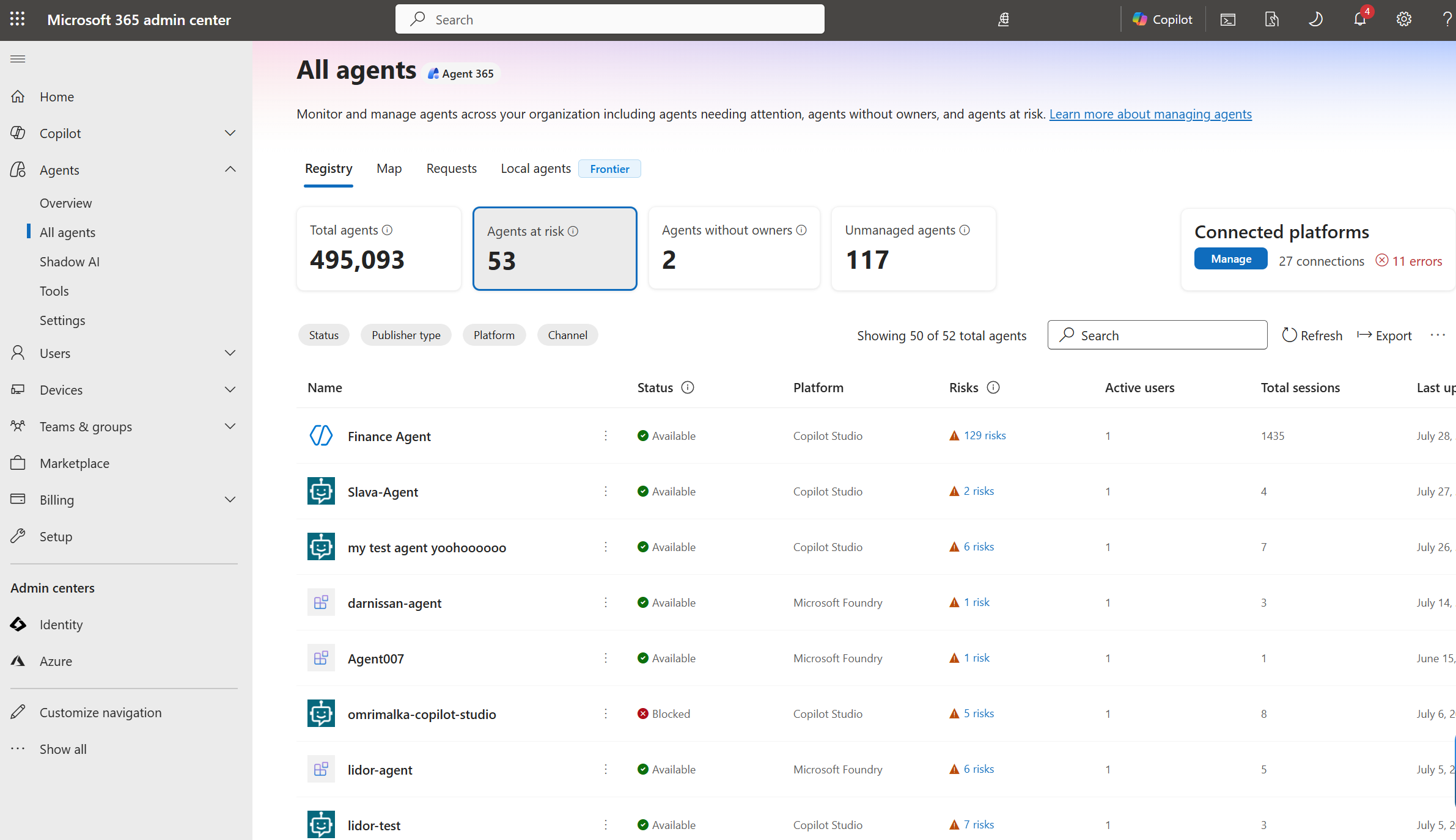
بطاقة الوكلاء المعرضين للخطر في صفحة النظرة العامة
تسرد بطاقة الوكلاء المعرضين للخطر في صفحة النظرة العامة على مركز مسؤولي Microsoft 365 الوكلاء الثلاثة الذين لديهم أعلى عدد مخاطر مجمعة عبر الأنظمة الأساسية للأمان من Microsoft والأنظمة الأساسية التابعة لجهة خارجية متصلة.
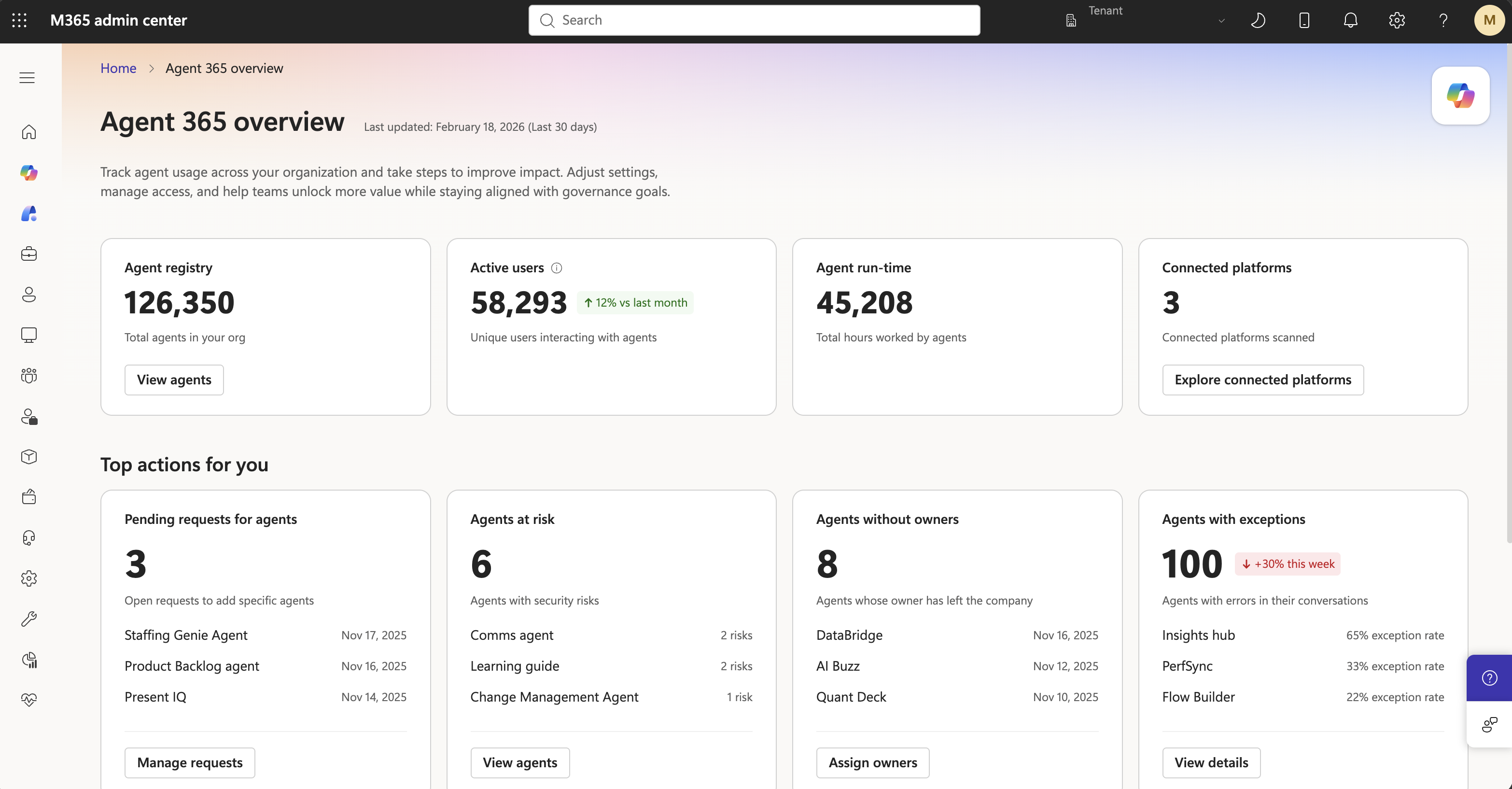
حدد عرض الوكلاء لفتح جميع الوكلاء>، حيث تتم تصفية القائمة وفرزها حسب مستوى المخاطرة بحيث يمكنك تحديد أولويات التحقيق والمعالجة.
تحميل وكيل مخصص
يوفر Registry في مركز مسؤولي Microsoft 365 طريقة لتحميل وكيل مخصص، حتى تتمكن من إدارة هؤلاء الوكلاء لمؤسستك.
ملحوظة
يمكنك أيضًا تحديث وكيل موجود في Agent Store. لمزيد من المعلومات، راجع عرض تفاصيل الوكيل.
لرفع عامل، يجب تضمين العامل في ملف حزمة ZIP. يحتوي ملف ZIP على موارد، مثل ملفات البيان وملفات التكوين والأيقونات والعلامات التجارية وملفات المعرفة المضمنة.
ملحوظة
يمكنك تنزيل ملف ZIP الخاص بوكيلك من Copilot Studio أو من Agent Builder في Copilot.
لتنزيل ملف ZIP الخاص بوكيلك من Copilot Studio، حدد الوكلاء>اسم الوكيل الخاص بك>. حدد القناة التي تستخدمها للنشر، مثل Teams وMicrosoft Copilot. حدد >تنزيل .zip.
لتنزيل ملف ZIP للوكيل التصريحي من Agent Builder في Copilot، حدد جميع الوكلاء>ثم حدد علامات الحذف بجوار وكيلك>تحرير>حدد علامات الحذف على اليمين>قم بتنزيل ملف .zip.
لرفع وكيل كملف حزمة ZIP إلى مركز مسؤولي Microsoft 365:
في مركز مسؤولي Microsoft 365، حدد الوكلاء>جميع الوكلاء>إضافة وكيل.
حدد اختيار ملف للبحث عن ملف ZIP للوكيل وتحديده. يتم التحقق من صحة ملف ZIP. ثم حدد التالي.
تحقق من اسم العامل وأيقونته ومنتجات المضيف.
ضمن نشر، حدد المستخدمين أو المجموعات التي يمكنها تثبيت الوكيل.
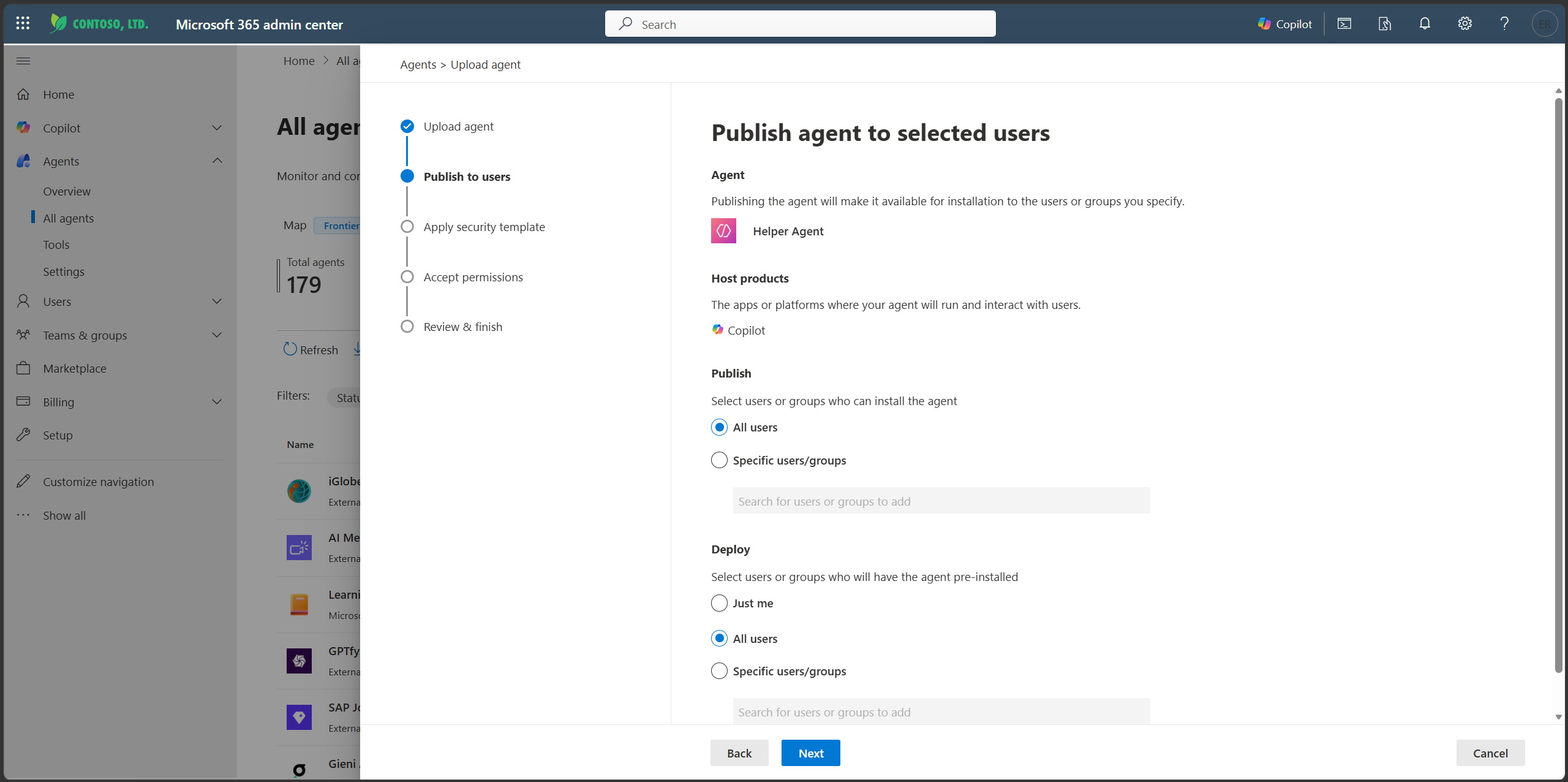
ضمن نشر (اختياري)، حدد المستخدمين أو المجموعات التي سيتم تثبيت العامل عليها مسبقا. ثم حدد التالي.
ملحوظة
يمكنك تحديد جمهور صغير لأغراض الاختبار. على سبيل المثال، حدد أنا فقط، أو مجموعة اختبار واحدة لتضييق نطاق توفر الوكيل.
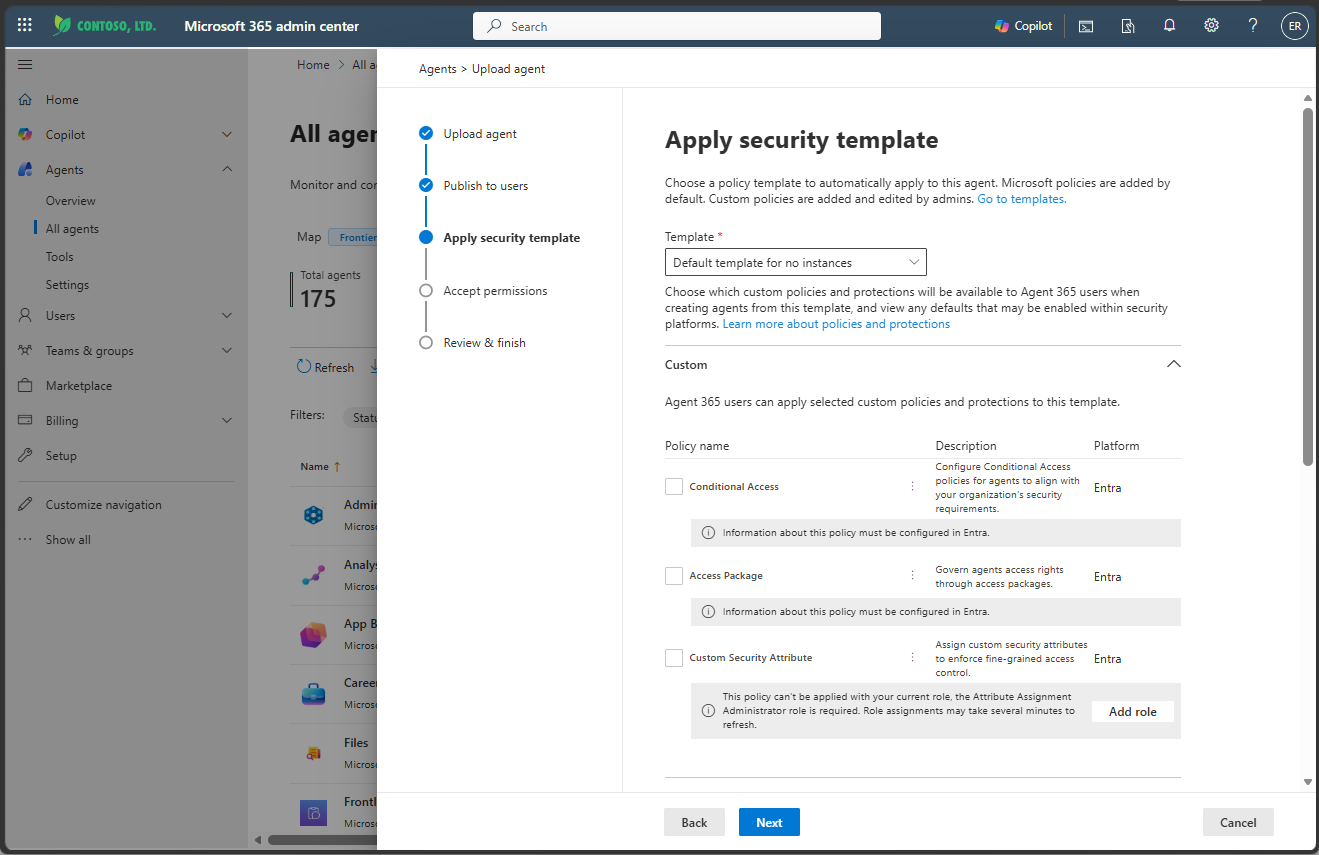
اختر تطبيق قالب نهج موجود أو نهج مخصص أو النهج الافتراضي. للحصول على مزيد من المعلومات حول قوالب النهج الموجودة، راجع قوالب الأمان. يمكن لمستخدمي Agent 365 تطبيق سياسات وحماية مخصصة محددة. تتم إدارة النهج والحماية الافتراضية من خلال النظام الأساسي للأمان الخاص بها. تحقق من حالة كل واحد منها في المنصة. قد لا يتم تمكين سياسات Note وإجراءات الحماية. ثم حدد التالي.
راجع أذونات الوكيل. ثم حدد التالي.
راجع وأنهِ. حدد إنهاء النشر.
ملحوظة
إذا كان المستأجر الخاص بك يستخدم الإدارة الموحدة للعامل والتطبيقات، تتم مزامنة جميع التغييرات التي يتم إجراؤها على إعدادات المستأجر على مستوى المؤسسة في مركز مسؤولي Microsoft 365 (MAC) تلقائيا في مركز إدارة Teams (TAC) والعكس صحيح. لمزيد من المعلومات، اطلع على الإدارة الموحدة للعامل والتطبيق.
إدارة الوكلاء المثبتين
بصفتك مسؤولا، يمكنك اختيار تثبيت وكيل تم نشره بقائمة الوكلاء داخل Microsoft Copilot. من خلال تثبيت الوكلاء في Microsoft Copilot، يمكنك التأكد من أن هؤلاء الوكلاء مرئيون ويمكن الوصول إليهم لجميع أعضاء مؤسستك، أو لمستخدمين أو مجموعات محددة فقط. يمكنك اختيار تثبيت الوكلاء وإزالة تثبيتهم. أيضا، يمكنك ترتيب قائمة الوكلاء المثبتين.
يتضمن Microsoft Copilot وكلاء مثبتين بواسطة Microsoft والمسؤولين والمستخدمين. عوامل Microsoft المثبتة هي عوامل معينة يتم تثبيتها بشكل افتراضي لجميع المستخدمين. يمكنك تثبيت العوامل لمؤسستك داخل مركز مسؤولي Microsoft 365. بالإضافة إلى ذلك، يمكن للمستخدمين الفرديين تثبيت الوكلاء في Microsoft Copilot Chat أو ضمن تجربة Microsoft Copilot الخاصة بكل مستخدم.
ملحوظة
بعد تثبيت أحد الوكلاء، قد يستغرق الأمر ما يصل إلى ست ساعات حتى يرى المستخدمون النهائيون العامل مثبتًا.
يشرح هذا القسم كيف يمكن للمسؤولين تثبيت الوكلاء أو إلغاء تثبيتها أو إدارتهم للجميع أو لمجموعات معينة باستخدام مركز مسؤولي Microsoft 365. كما يشمل الإجراءات ذات الصلة مثل تصنيف قائمة الوكلاء المثبتين وتحرير نطاق الوكلاء المثبتين.
تثبيت الوكلاء ميزة تمكن المسؤولين من تحديد الوكلاء مسبقًا وتثبيتها للمستخدمين النهائيين باستخدام Microsoft Copilot. يقوم المسؤول بتثبيت الوكيل للتأكد من ظهور الوكيل تلقائيا في واجهة Copilot الخاصة بالمستخدم النهائي دون الحاجة إلى أي إجراء من المستخدم. يمكن للمستخدم الآن الوصول بسهولة إلى الوكيل في واجهة Copilot.
المتطلبات المسبقه
لتثبيت الوكلاء بحيث يكون كل وكيل أكثر وضوحًا وإمكانية الوصول إليه لأعضاء مؤسستك، هناك متطلبات أساسية للمستخدمين (أعضاء مؤسستك). بالإضافة إلى ذلك، يجب أن تكون لديك أذونات محددة ودور محدد.
للمستخدمين النهائيين - يجب أن يكون لأعضاء مؤسستك حق الوصول إلى ما يلي:
- حساب عمل Microsoft 365
- الوصول إلى Microsoft Copilot Chat (على سبيل المثال، عبر Teams أو الويب أو تطبيق Microsoft Copilot)
- يجب أن يكون الوكيل المراد تثبيته قابلاً للاكتشاف من قِبل عضو في مؤسستك
للمسؤولين - يجب بصفتك المسؤول أن يكون لديك الدور التالي وحق الوصول:
- مسؤول الذكاء الاصطناعي
- الوصول إلى مركز إدارة Microsoft 365
- (اختياري) الوصول إلى مركز إدارة Power Platform (إذا كنت تستخدم ميزة الدفع حسب الاستخدام للوكلاء)
الوكلاء المثبتون
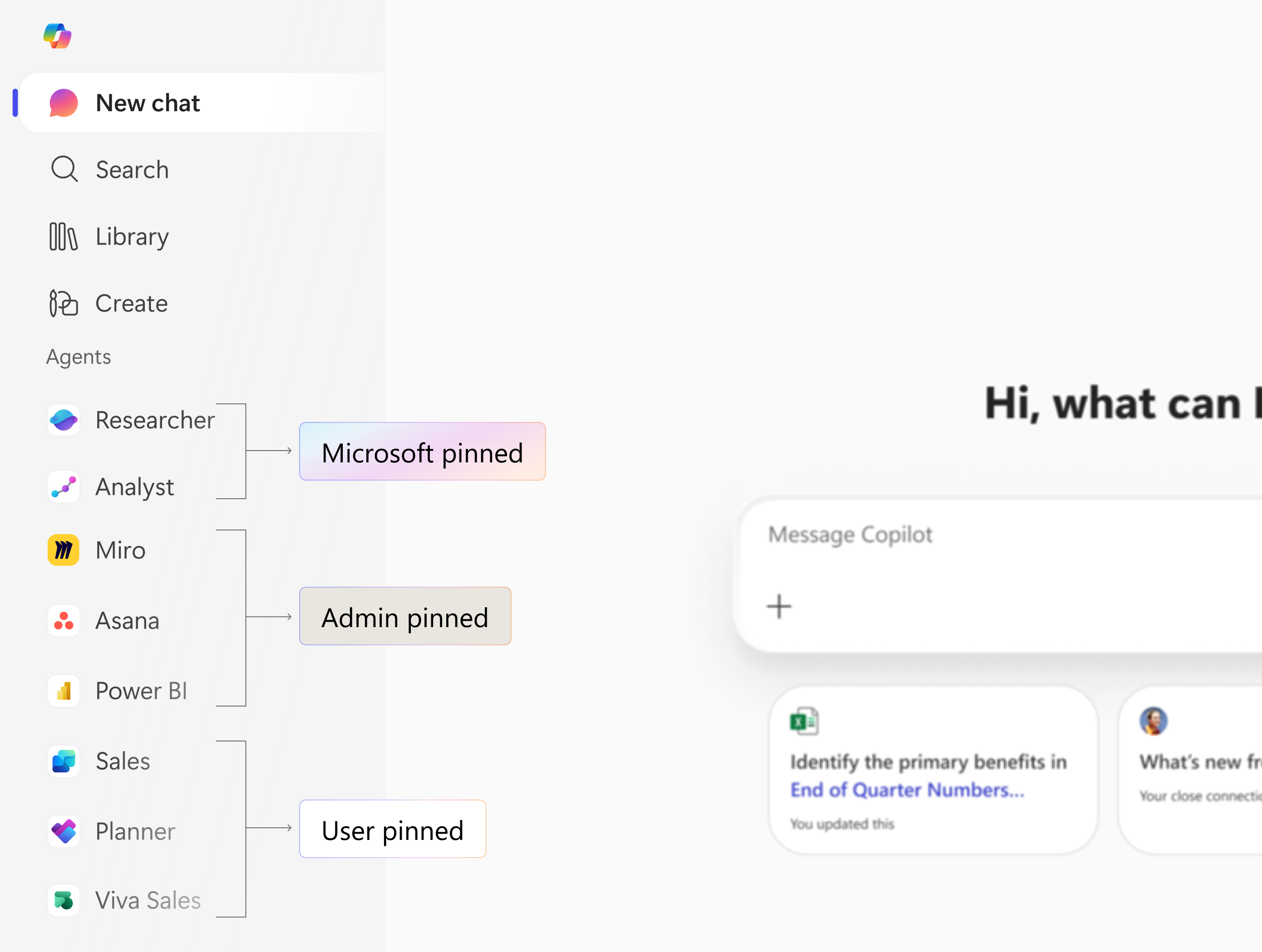
وكلاء مثبتون بواسطة مايكروسوفت
- هؤلاء الوكلاء هم وكلاء تقوم Microsoft بتثبيتها بشكل افتراضي لجميع المستخدمين.
- يضمن أن الوكلاء الأساسيين أو ذوي القيمة العالية، مثل ميزات Copilot الأساسية، مرئية دائما.
- لا يمكن للمستخدمين إلغاء تثبيت هؤلاء الوكلاء. تم إصلاحها في القائمة المثبتة.
الوكلاء المثبتون من قبل المسؤول
- مثبتة من قبل مسؤول مؤسستك من خلال مركز مسؤولي Microsoft 365.
- يمكن تثبيته لمدة:
- كل المستخدمين.
- مجموعات معينة.
- مستخدمون محددون.
- لا يمكن للمستخدمين عادة إلغاء تثبيت هؤلاء الوكلاء. تم إصلاحها في القائمة المثبتة.
الوكلاء المثبتون بواسطة المستخدم
- مثبتة بواسطة مستخدمين فرديين في تجربة Microsoft Copilot Chat الخاصة بهم.
- يمكن للمستخدمين:
- قم بتثبيت الوكلاء التي تستخدمها بشكل متكرر.
- قم بإلغاء تثبيتها في أي وقت.
- تخضع هذه القائمة بالكامل لتحكم المستخدم، باستثناء الوكلاء المثبتة من قبل Microsoft أو الوكلاء المثبتة من قبل المسؤول، والتي تظل مقفلة.
Features
- يظهر الوكلاء المثبتون من قبل المسؤول بشكل افتراضي للمستخدمين النهائيين، مما يسهل عليهم اكتشافهم ويساعد على إبراز الوكلاء الجدد أو المهمين.
- يمكن للمسؤولين عرض العوامل المثبتة من قبل Microsoft في مركز مسؤولي Microsoft 365.
- يمكن للمسؤولين تثبيت ما يصل إلى ثلاثة عوامل في مركز مسؤولي Microsoft 365 للمستخدمين النهائيين الذين يستخدمون Microsoft Copilot في المؤسسة.
- يمكن للمسؤولين اختيار تثبيت وكيل لجميع المستخدمين في الكيان المستأجر أو لمستخدمين أو مجموعات معينة. على سبيل المثال:
- ثبّت في الأعلى وكيل مدرب المبيعات لقسم المبيعات فقط.
- تثبيت HR Q&A العامل في الأعلى لجميع المستخدمين.
- لا يمكن للمستخدم إزالة تثبيت العوامل المثبتة من قبل المسؤول والعوامل المثبتة من قبل Microsoft.
تثبيت الوكلاء
يمكنك اختيار تثبيت الوكلاء باستخدام الخطوات التالية:
في صفحة كل الوكلاء، حدد علامة الحذف على اليمين لعرض قائمة منسدلة.
حدد خيار إدارة الوكلاء المثبتين. في جزء الوكلاء المثبتين، يتم عرض قوائم الوكلاء المثبتة بواسطة مؤسستك والمثبتة بواسطة Microsoft.
حدد تثبيت الوكيل لتثبيت وكيل جديد.
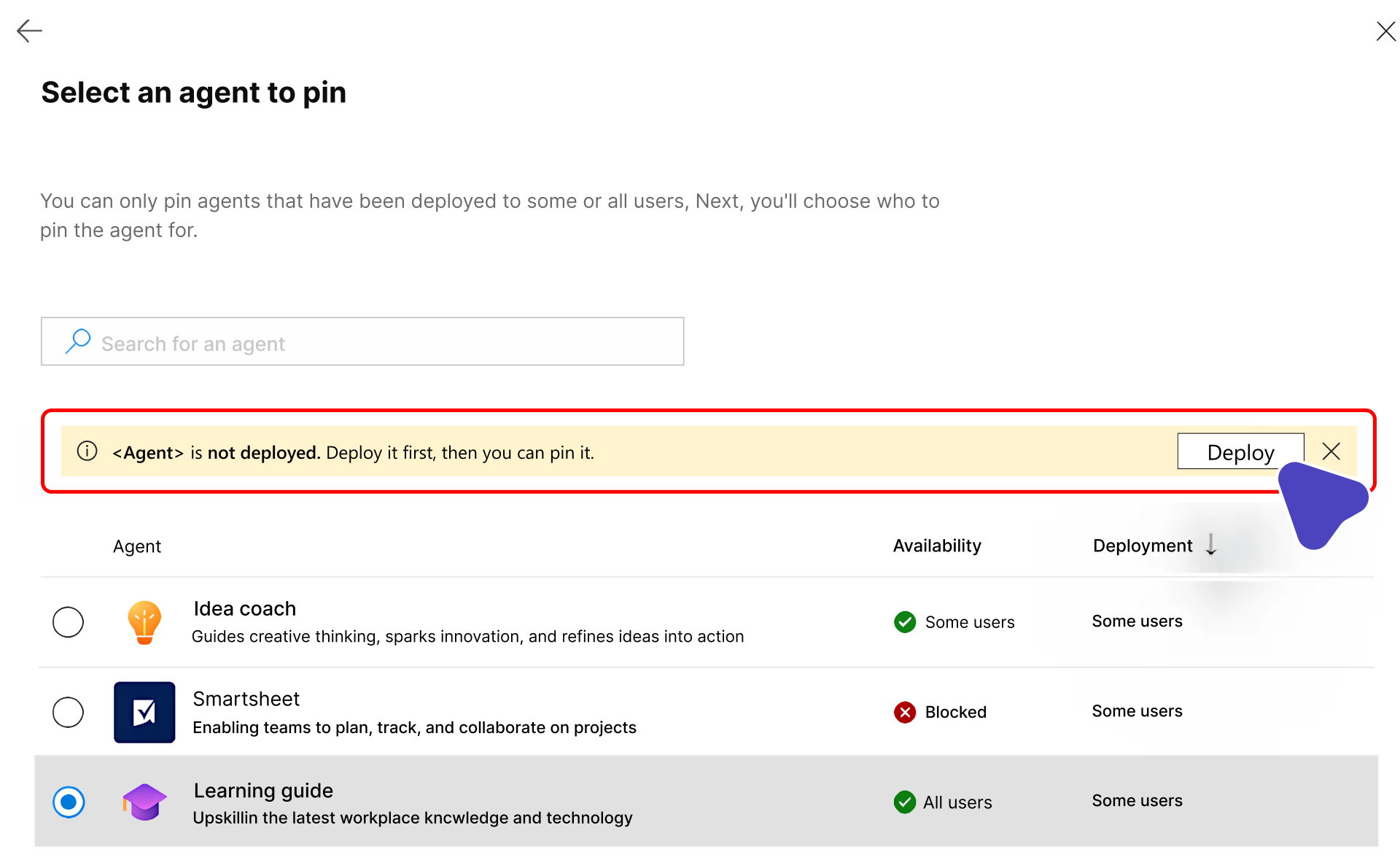
في الجزء تحديد وكيل لتثبيته، ابحث عن الوكيل الذي تريد تثبيته من قائمة الوكلاء. يمكنك البحث في القائمة للعثور على وكيل معين بالاسم. يمكنك فقط تثبيت الوكلاء في الأعلى الذين يتم نشرهم لبعض المستخدمين أو جميعهم.
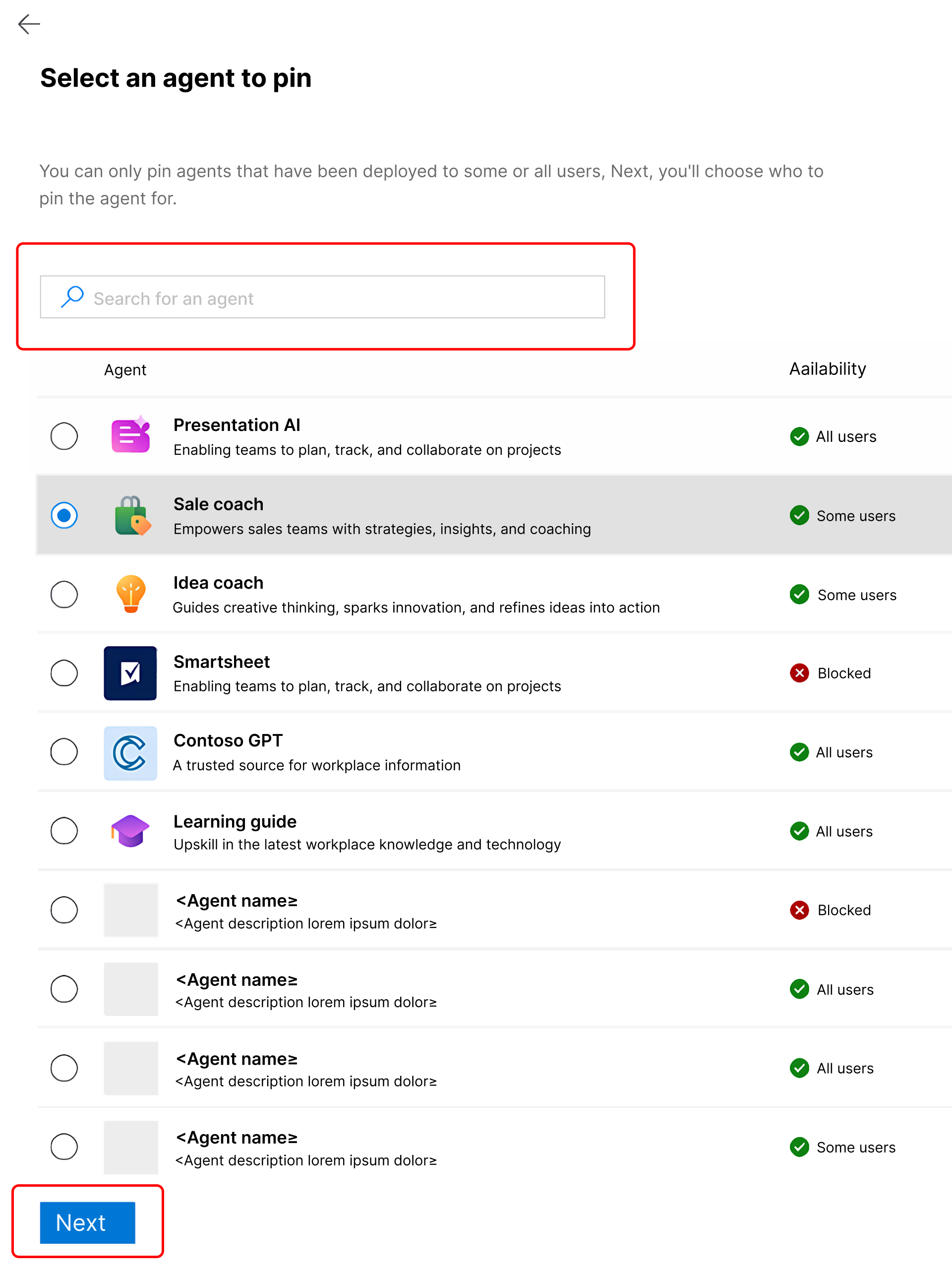
عندما تعثر على الوكيل المطلوب، حدده ثم حدد "التالي".
في الجزء اختيار من سيتم تثبيت هذا العامل لديه، اختر نطاق العامل الذي تريد تثبيته.
جميع المستخدمين الذين يتم نشر الوكيل لهم - تثبيت الوكيل لجميع المستخدمين الذين تم نشر الوكيل إليهم في المستأجر.
ملحوظة
إذا لم يظهر هذا الخيار، فمن المحتمل أن الوكيل المحدد لم يتم نشره.
مستخدمون أو مجموعات محددة يتم نشر الوكيل إليها - تثبيت لمجموعة واحدة أو أكثر أو حسابات فردية.
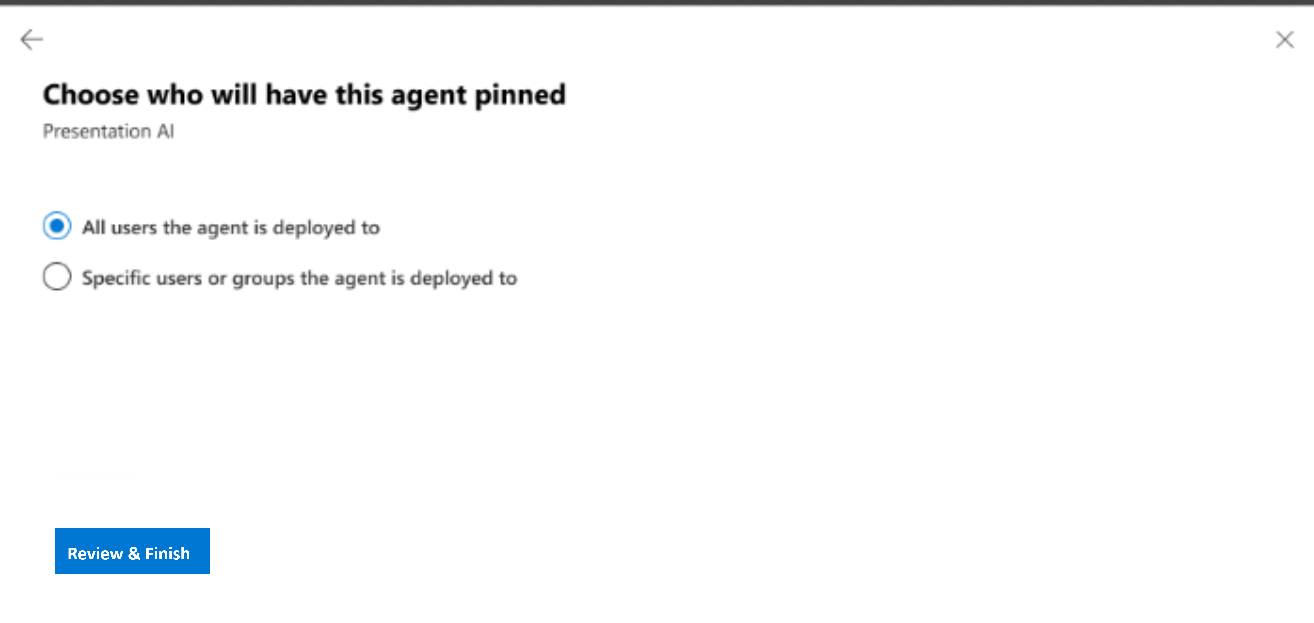
إذا قمت بتحديد مستخدمون أو مجموعات محددة يُنشر إليها العامل، فحدد المستخدمين أو المجموعات المحددة لتثبيت العامل.
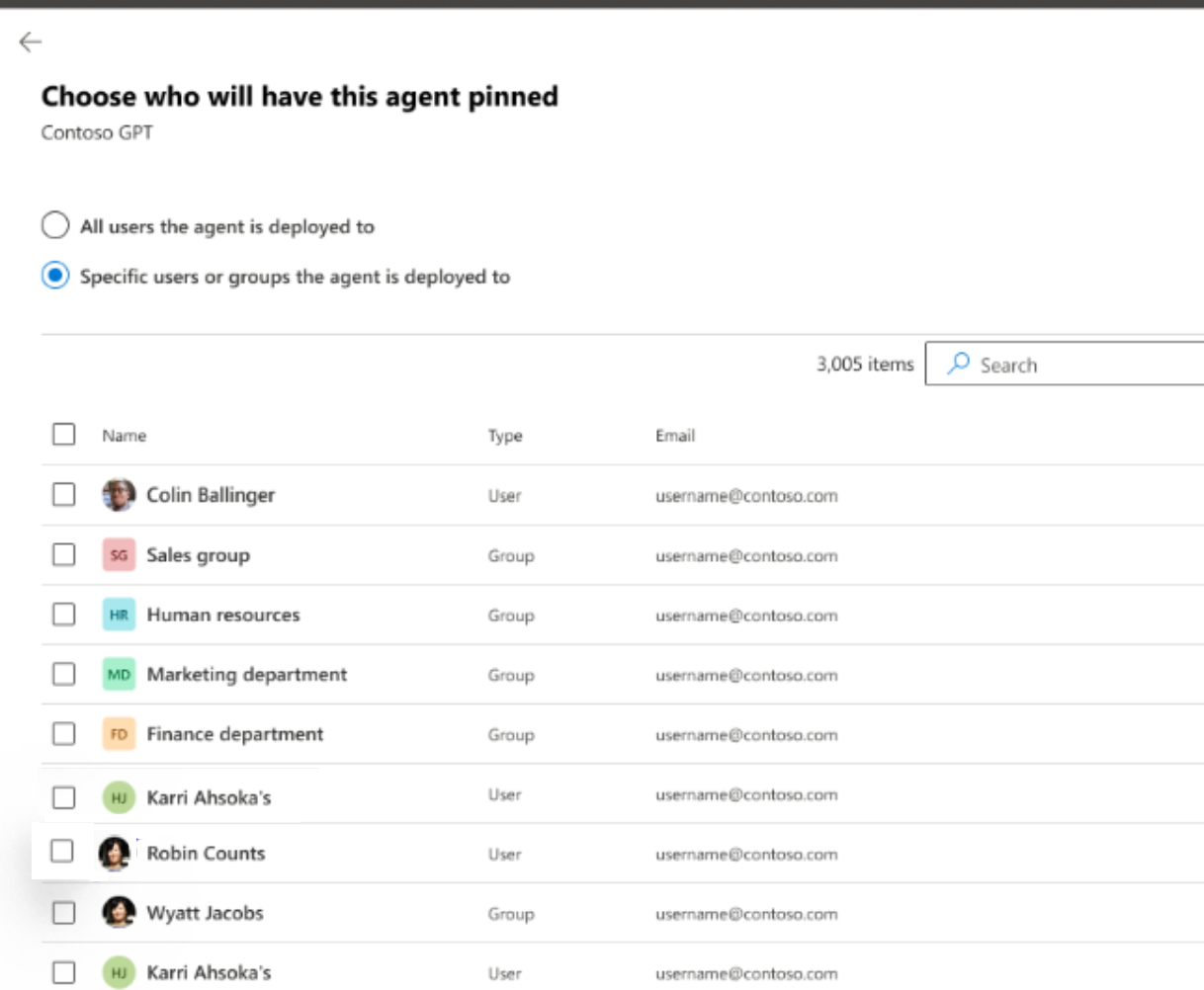
اختر حفظ.
بعد حفظ التكوين، يقوم النظام بتسجيل الوكيل المثبّت للجمهور المحدد.
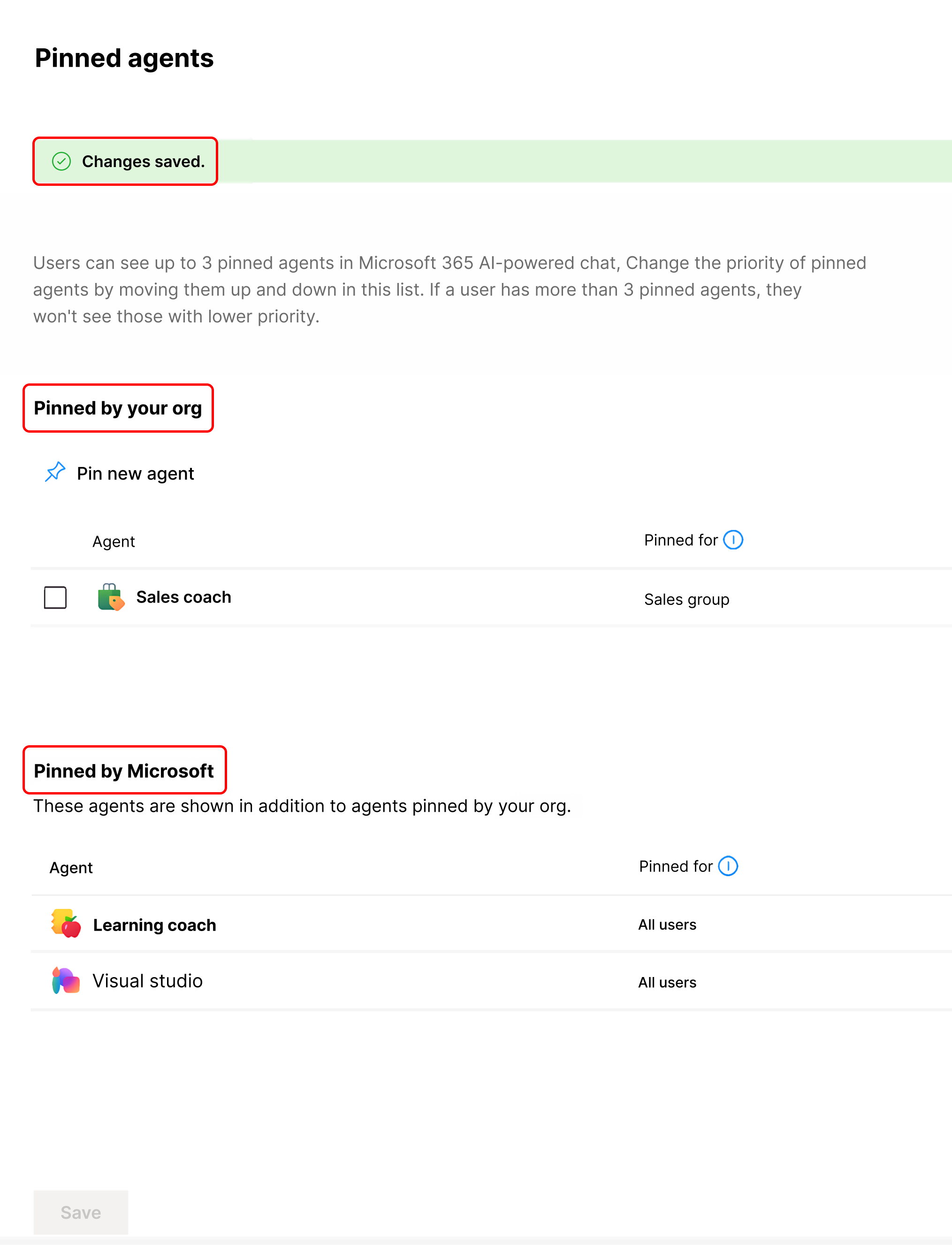
الوكلاء الذين يمكن تثبيتهم
يمكنك فقط تثبيت العوامل المنشورة في الأعلى. إذا لم يتم نشر العامل، فسترى لافتة برسالة تطالبك بنشر العامل أولاً.
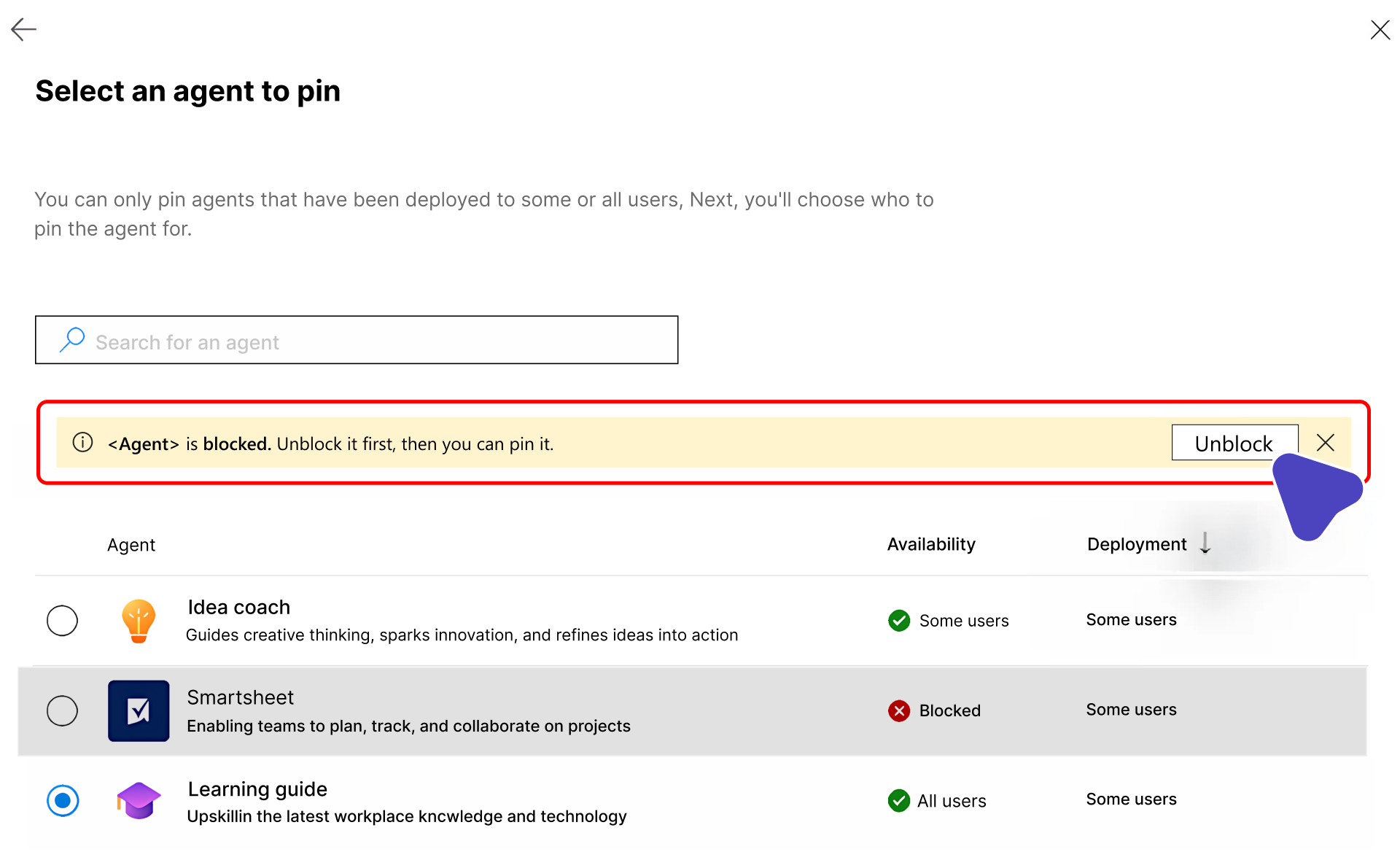
إذا تم حظر الوكيل، فقم بإلغاء حظر الوكيل قبل تثبيته.
تصنيف قائمة الوكلاء المثبتة
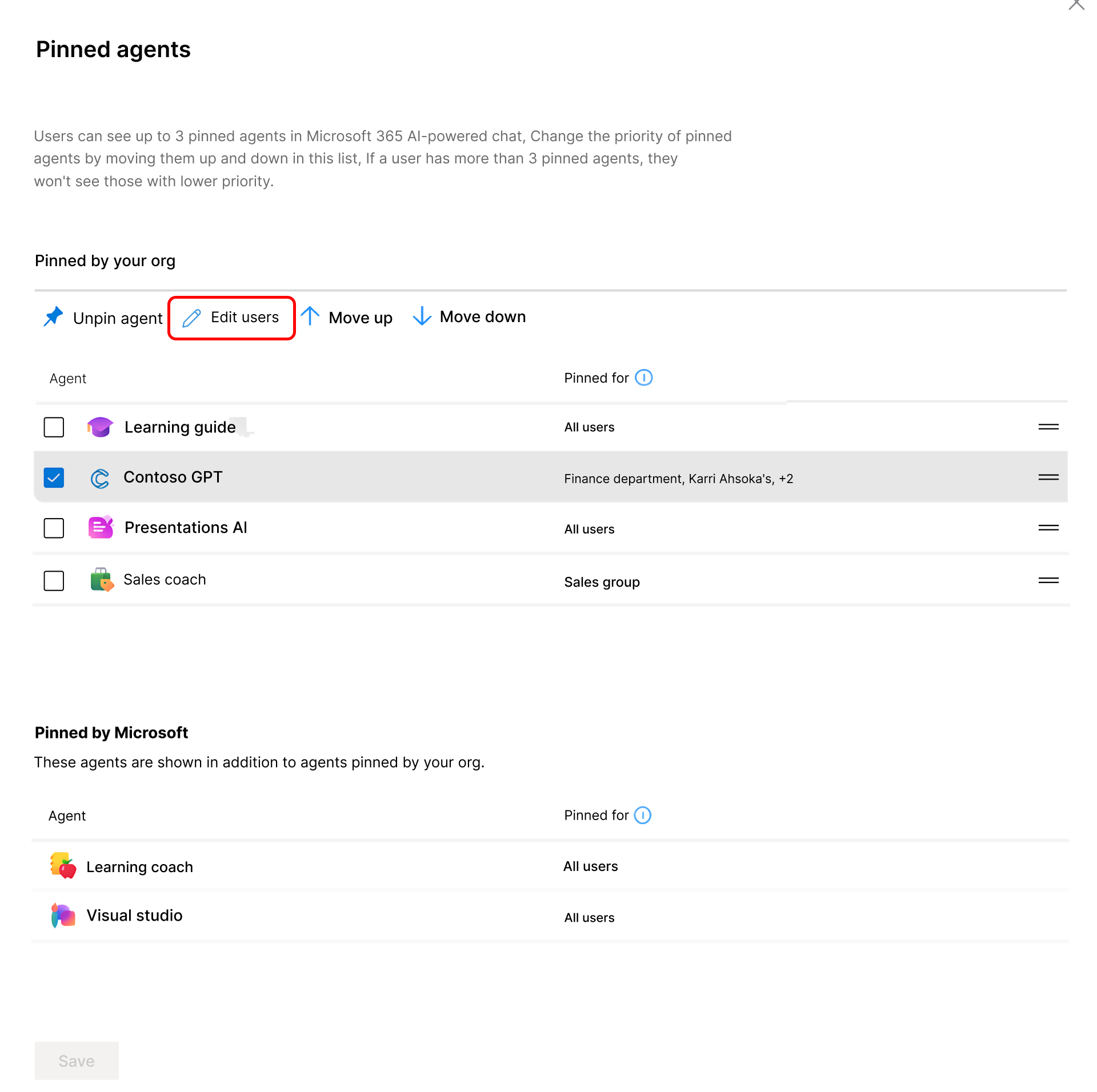
لدى المسؤول ثلاث خانات مخصصة للوكلاء المثبتين لكل مستخدم.
يمكن للمسؤول استخدام زري "تحريك لأعلى " و "تحريك لأسفل " لإعادة ترتيب قائمة العوامل المثبتة حسب الأولوية للتحكم في ما يتم عرضه للمستخدم.
إلغاء تثبيت الوكيل
من قائمة الوكلاء المثبتين، ابحث عن الوكيل الذي تريد إلغاء تثبيته من القائمة وحدد إلغاء التثبيت من القائمة. عند إزالة الدبوس، لن يعود العامل متوفرًا ضمن قسم مثبت من قبل مؤسستك.
تحرير نطاق التثبيت الخاص بالوكيل
حدد الوكيل واختر تحرير المستخدمين لتعديل نطاق المستخدمين الذي تم تثبيت الوكيل لهم.
نقطة إدخال بديلة للتثبيت في مكانه
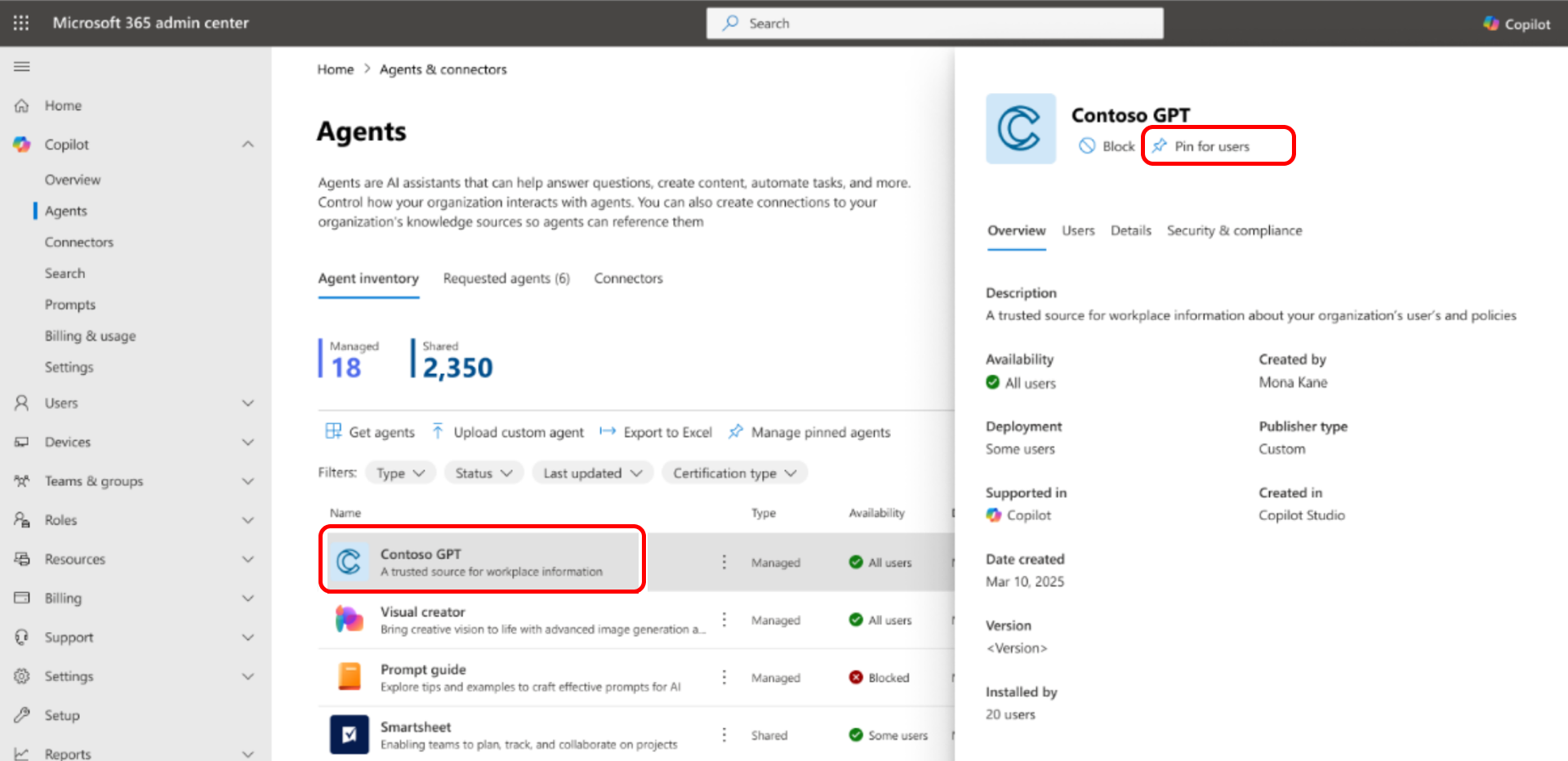
يمكنك أيضا تثبيت وكيل من جزء تفاصيل الوكيل. حدد الدبوس لأيقونة المستخدم. يتم تمكين الأيقونة فقط إذا تم نشر الوكيل.
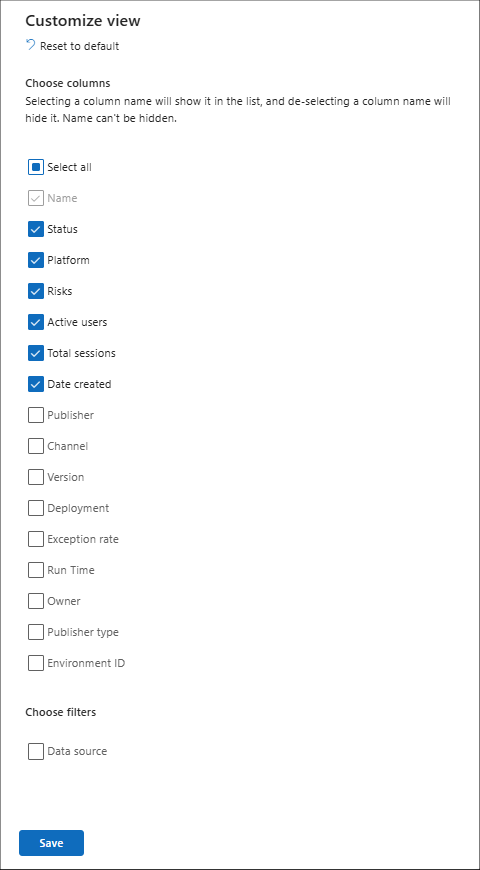
تخصيص طريقة العرض
يمكن تخصيص قائمة الوكلاء المتوفرة في صفحة جميع الوكلاء . يمكنك اختيار الأعمدة التي تريد عرضها.
واجهة برمجة تطبيقات Microsoft Graph لسجل الوكيل وتفاصيل الوكيل (معاينة)
يمكنك أيضا الوصول إلى بيانات Agent Registry برمجيا من خلال واجهات برمجة تطبيقات Microsoft Graph، مما يمنحك تحكما قابلا للتطوير وبرمجيا في إدارة الوكلاء. باستخدام نقاط نهاية واجهة برمجة تطبيقات Microsoft Graph الجديدة، المتاحة الآن في المعاينة، يمكن للمسؤولين دمج المهام التالية في مهام سير العمل الموجودة عبر الوكلاء في Microsoft 365:
- أتمتة الإدارة الجماعية للوكلاء.
- بسّط عملية تهيئة المستخدمين.
- دمج الحوكمة.
بالإضافة إلى إدارة الوكيل اليدوية المستندة إلى UX، تساعدك واجهة برمجة تطبيقات Microsoft Graph على تسريع إدارة الوكلاء والحفاظ على الأمان والتوافق وضمان توفر الوكلاء للمستخدمين المناسبين في الوقت المناسب.
الحصول على جميع العملاء في المخزون لديك - باستخدام واجهة برمجة تطبيقات حزم GET، يمكن للمسؤولين استرداد قائمة شاملة بجميع العملاء في المستأجر/العميل المؤسسي الخاص بهم لدعم احتياجات التوافق والتقارير.
احصل على تفاصيل عن عامل معين في مخزونك - توفر واجهة برمجة تطبيقات GET لتفاصيل العامل بيانات وصفية وتفاصيل غنية لأي عامل، مما يسهل تدقيق إدارة العامل وإدارته وتحسينها.
تعمل واجهة برمجة التطبيقات مع دور مسؤول الذكاء الاصطناعي. لمزيد من المعلومات، راجع نظرة عامة على واجهة برمجة تطبيقات إدارة حزم الوكيل والتطبيق (معاينة).
يوضح المثال التالي كيفية استرداد قائمة بكل الوكلاء في المستأجر باستخدام Microsoft Graph PowerShell.
Connect-MgGraph -Scopes 'CopilotPackages.Read.All'

$uri = "https://graph.microsoft.com/v1.0/copilot/admin/catalog/packages"
$agentCount = 0

do {
    $response = Invoke-MgGraphRequest -Method GET -Uri $uri
    $agentCount += @($response.value).Count
    $response.value | ForEach-Object { Write-Host $_.displayName }
    $uri = $response.'@odata.nextLink'
} while ($uri)

Write-Host "Total agents: $agentCount"
التصدير إلى Excel للمستخدمين والوكلاء
يمكنك تصدير قائمة الوكلاء إلى ملف Excel. قم بتعيين نطاق التصدير إلى كافة الوكلاء أو الوكلاء الذين تمت تصفيتهم للتحليل وإعداد التقارير.
يمكن أن يتضمن التصدير تفاصيل الوكيل مثل:
- Name
- Status
- القناة
- تاريخ الإنشاء
- التعديل الأخير
- Publisher
- نوع الناشر
- الإصدار
- Owner
- الوصف
- Platform
- الإرشادات
نصيحة
هناك أكثر من 30 عنصرًا مختلفًا لكل عامل يمكن تضمينها في القائمة المصدّرة.
باستخدام هذه المعلومات، يمكنك إدارة الوكلاء المشتركين ومراجعتهم بكفاءة داخل مؤسستك، مما يضمن الامتثال وتحسين تخصيص الموارد.
تصدير قائمة بالمستخدمين النشطين خلال الثلاثين يوما الأخيرة إلى ملف Excel. هذه الميزة ضرورية للتحليل وإعداد التقارير التفصيلية.
يتضمن الملف الذي تم تصديره معلومات شاملة عن كل مستخدم نشط، مثل:
- اسم المستخدم الرئيسي
- إجمالي الوكلاء المستخدمين
- إجمالي الجلسات
- تاريخ النشاط الأخير
معلومات إضافية
مهم
الأدوات غير التابعة لـ Microsoft، بما في ذلك خوادم MCP التابعة لجهات خارجية والمتوفرة في [الكتالوج/السجل/اسم العرض] ("أدوات الجهات الخارجية") هي منتجات غير تابعة لـ Microsoft بموجب اتفاقيتك التي تحكم استخدام منتج Microsoft المقابل. عندما تتصل بأداة طرف ثالث، فإنك تفعل ذلك على مسؤوليتك الخاصة. تتحمل أنت المسؤولية عن أي أحكام وتكاليف مرتبطة باستخدام أدوات الجهات الخارجية. Microsoft لا تتحمل أي مسؤولية تجاهك أو تجاه الآخرين فيما يتعلق باستخدامك لأدوات الطرف الثالث. نوصي بمراجعة أدوات الجهات الخارجية التي تضيفها إلى عميل MCP الخاص بك وتعقبها بعناية.
قد يتم تمرير بعض المعلومات والبيانات الخاصة بك (مثل مفاتيح المصادقة ومحتوى المطالبة) إلى أداة الجهات الخارجية، أو قد يتلقى عميل MCP بيانات من أداة الجهة الخارجية. نوصي بمراجعة جميع البيانات التي تمت مشاركتها مع أدوات الجهات الخارجية والدراية بممارسات الجهات الخارجية فيما يتعلق بالاحتفاظ بالبيانات وموقعها. تقع على عاتقك مسؤولية إدارة ما إذا كانت بياناتك ستتدفق خارج حدود الامتثال والحدود الجغرافية لمؤسستك وأي آثار ذات صلة.
عمليات تنفيذ MCP عرضة للمخاطر، مثل الهجمات والفشل المتتالي وفقدان الرقابة البشرية. يمكنك الحد من هذه المخاطر عن طريق فحص خوادم MCP للأمان والموثوقية، واتباع ممارسات Microsoft الموصى بهاوأفضل الممارسات الصناعية وتنفيذ آليات الموافقة ومراقبة السلوكيات المتتالية.
للتسهيل عليك فقط، تقدم Microsoft نقاط نهاية لتسهيل إرسال البيانات من وإلى خوادم MCP من خلال بوابة مراقبة. نوصي بمراجعة جميع الوثائق التقنية التي تغطي تكوينك وأي أدوات مراقبة تم تمكينها من قبل Microsoft. لا تعني نقاط النهاية هذه ولا ينبغي تفسيرها على أنها تأييد أو إسناد أو ملكية لأي أدوات تابعة لجهة خارجية. يوفر لك المرخِّص المعني، وليس Microsoft، خوادم MCP التابعة لجهات خارجية. لا تتحمل Microsoft أي مسؤولية تجاهك أو تجاه الآخرين فيما يتعلق باستخدامك لخوادم MCP التابعة لجهات خارجية.