إشعار
يتطلب الوصول إلى هذه الصفحة تخويلاً. يمكنك محاولة تسجيل الدخول أو تغيير الدلائل.
يتطلب الوصول إلى هذه الصفحة تخويلاً. يمكنك محاولة تغيير الدلائل.
ملحوظة
تصف هذه المقالة الميزات المستخدمة في الوكلاء أو تدفقات الوكلاء التي تعمل بواسطة الحزام القياسي.
الأدوات هي كتل الإنشاء التي تسمح لوكيلك بالتفاعل مع الأنظمة الخارجية. الأدوات توسع ما يمكن لوكيلك القيام به، ويمكن لوكيله تنفيذ إجراءات مختلفة استجابة لطلبات المستخدم أو المحفزات الذاتية. تمثل كل أداة قدرة محددة يمكن أن يقوم بها عاملك. على سبيل المثال، يمكنك تزويد وكيلك بالأدوات التي تؤدي مهاما مثل:
- أرسل رسائل البريد الإلكتروني باستخدام موصل Office 365 Outlook
- التحقق من الظروف الجوية الحالية والتنبؤات
- قراءة البيانات وكتابتها من Dataverse
- قراءة الرسائل ونشرها فِي Teams
آليات لإضافة أدوات إلى الوكلاء
ملحوظة
إذا لم تكن أداة تتوقعها متاحة في لوحة إضافة أداة ، فقد تقيد سياسات مؤسستك الأدوات المتاحة لك. اتصل بالمسؤول للحصول على المساعدة.
يمكنك توسيع قدرات الْعامِلُ المخصص الخاص بك عن طريق إضافة واحدة أو أكثر من الأدوات. يمكن للوكيل الخاص بك استخدام أدوات للاستجابة للمستخدمين تلقائيا، باستخدام التنسيق التوليدي. يمكنك أيضا استدعاء الأدوات بشكل صريح من داخل موضوع.
باستخدام التنسيق التوليدي (النشط افتراضيا)، يمكن لوكيلك اختيار الأداة أو الموضوع الأنسب تلقائيا، أو البحث عبر المعرفة، للرد على المستخدم. ينشئ وضع التنسيق هذا تجربة محادثة أكثر ديناميكية وذكاء.
في الوضع الكلاسيكي (مع إيقاف تشغيل التنسيق التوليدي)، لا يمكن للوكيل إلا اِسْتِخْدام المواضيع للرد على الْمُسْتَخْدِم. ومع ذلك، ما زال بإمكانك تصميم الوكيل الخاص بك لاستدعاء الأدوات بشكل صريح داخل المواضيع.
يمكنك استخدام الآليات التالية لإضافة أدوات إلى وكيلك:
-
الموصل: الاتصال بواجهات برمجة التطبيقات والخدمات المملوكة باستخدام موصلات منصة الطاقة لسحب البيانات أو تنفيذ الإجراءات.
- موصل تم إنشاؤه مسبقا: اختر من بين مجموعة مختارة من الاتصالات المعينة مسبقا لآلاف واجهات برمجة التطبيقات الشائعة من كل من Microsoft وغير خدمات Microsoft.
- الموصل المخصص: حدد اتصالا بخدمة أو نظام مخصص لتمكين خيارات الأدوات المخصصة باستخدام موصلات Power Platform. يحتاج الموصل إلى أذونات العرض والمشاركة للمؤسسة حَتَّى يستخدم الْعامِلُ الموصل.
- تدفق الْعامِلُ: حدد تدفق عامل، بما فِي ذلك إجراء واحد أو أكثر لتنفيذه.
- الإيعاز: إيعاز يعتمد على نموذج ذو تفاعل واحد يمكنه الإشارة إلى المعرفة التي تقدمها وإنشاء التعليمات البرمجية لتحليل البيانات.
- REST API: حدد اتصالا بواجهة برمجة تطبيقات REST، وحدد نقطة نهاية واجهة برمجة تطبيقات واحدة أو أكثر وأساليب لإضافتها كأدوات.
- بروتوكول سياق النموذج: الاتصال بخادم MCP للوصول إلى الأدوات والموارد.
- اِسْتِخْدام الكمبيوتر: يتيح لعاملك التفاعل مع أي نِظَامٌ يحتوي على واجهة مستخدم رسومية، لمواقع الويب وتطبيقات سطح المكتب، وتحديد الأزرار، واختيار القوائم، وإدخال النص فِي الحقول على الشاشة.
يمكنك أيضا استخدام الآليات التالية لإضافة سلوك يشبه الأداة إلى وكيلك:
- Azure Bot Service المهارات: حاوية لمجموعة من الأدوات ذات الصلة المتاحة عبر Azure Bot Service.
- أدوات العميل: أرسل نشاطا حدثا إلى العميل بحيث يقوم العميل بتنفيذ إجراء ويعيد الرد.
ملحوظة
المهارات في سياق الوكلاء المدعومين بالحزام القياسي ليست نفسها المهارات المستخدمة في وكلاء البرمجة. يمكنك فقط إضافة مهارات وكيل البرمجة إلى الوكلاء الذين يدعمونها حزمة GitHub Copilot.
إنشاء وإضافة أداة جديدة على مستوى الْعامِلُ
إن إنشاء أدوات جديدة مباشرة داخل Copilot Studio يبسط عملية التطوير ويضمن التكامل الصحيح مع عاملك. تتوفر الأدوات المضافة إلى عامل للتنسيق التلقائي خلال محادثات عاملك.
افتح عاملك عن طريق اختيار Agents فِي جزء التنقل الأيسر وتحديد الْعامِلُ الخاص بك من القَائِمَة.
انتقل إلى صفحة أدوات للعامل.
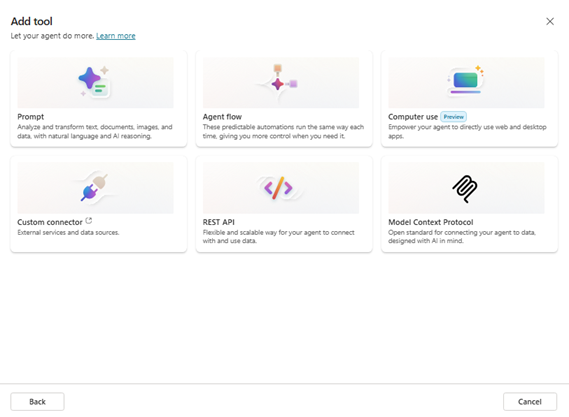
حدد إضافة أداة.
اختر نوع الأداة التي تريد إضافتها من القائمة:
- تدفق الْعامِلُ
- الموجّه
- بروتوكول سياق النموذج
- استخدام الكمبيوتر
لعرض القائمة الكاملة، اختر رؤية الكل. تظهر خيارات إضافية:
- واجهة برمجة تطبيقات REST
- الموصل المخصص
عرض الكل تغييرات إلى عرض أقل.
ملحوظة
إذا قامت مؤسستك بحظر أداة بسبب سياسات البيانات، فلا يمكنك اختيارها. تعرف على المزيد في الأدوات التي تحظرها سياسات مؤسستك.
قم بتنفيذ خطوات التكوين الخاصة بنوع الأداة التي حددتها. على سبيل المثال، إذا اخترت المطالبة، قم بتنفيذ الخطوات التالية:
- تعريف تعليمات التوجيه
- تحديد نموذج
- حدد معلمات الإدخال (عن طريق اختيار + إضافة المحتوى)
يمكنك أيضا الحصول على المساعدة بكتابة حقل مساعد الطلب .
بدلا من ذلك، يمكنك استخدام قالب محدد مسبقا لإنشاء طلب عن طريق اختيار قالب الطلب.
اختر خيار الحفظ لإنشاء الأداة الجديدة.
حدد إضافة وتكوين. تتم إضافة الأداة إلى وكيلك. تظهر صفحة التكوين الخاصة بالأداة الخاصة بك. شاهد وقم بإجراء تغييرات على تكوين أداتك هنا.
تظهر أداتك الجديدة في صفحة الأدوات الخاصة بالوكيل.
الأدوات التي تحظرها سياسات مؤسستك
يمكن لمؤسستك استخدام سياسات الحوكمة لتقييد الأدوات والموصلات المتاحة في Copilot Studio.
عندما تقوم سياسة بيانات بحظر أداة، تظهر الأداة معطلة في لوحة إضافة الأدوات ولا يمكنك تحديدها. اختر  بجانب الأداة المعطلة لترى سبب عدم توفر الأداة.
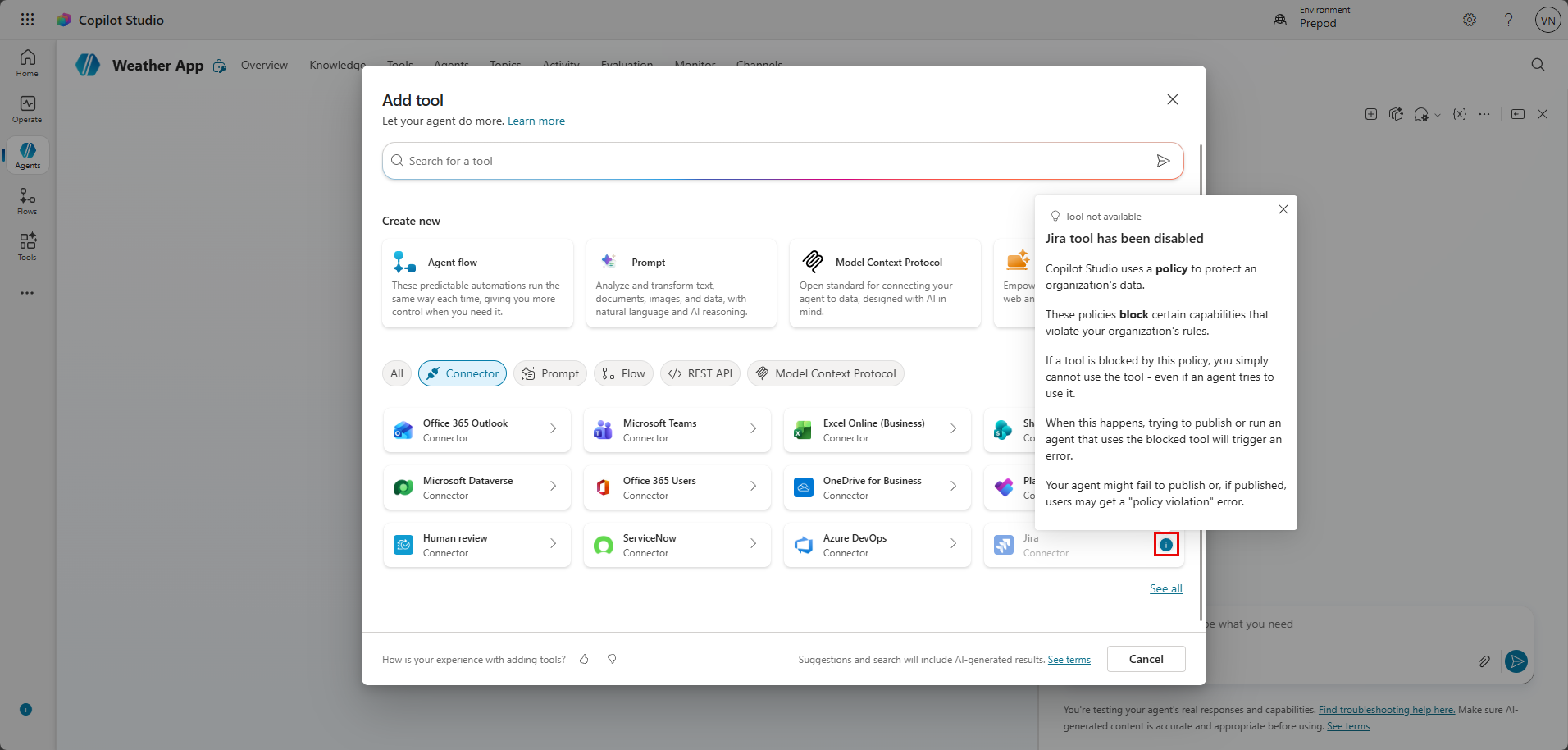
تحدد الرسالة القيود السياسية التي تمنع استخدام الأداة. إذا كنت بحاجة إلى الوصول إلى أداة محجوبة، تواصل مع المسؤول الخاص بك.
تعرف على المزيد في تكوين نهج البيانات للوكلاء.
استعرض إعدادات أداتك وقم بإجراء التغييرات عليها.
يمكنك عرض وتعديل تكوين أداتك في أي وقت. اذهب إلى صفحة الأدوات الخاصة بوكيلك، واختر الأداة من قائمة الأدوات.
ستفتح صفحة إعدادات أداتك. يتم عرض التفاصيل فِي ثلاثة أقسام:
- التفاصيل
- الإدخالات
- الانتهاء
بالنسبة لخوادم MCP المتصلة كأدوات عامل، تختلف صفحة التكوين عن أنواع الأدوات الأخرى. قسم التفاصيل مشابه، ولكن بدلاً من المدخلات والإكمال، هناك أدوات وموارد تحتوي على معلومات حول الأدوات والموارد المتاحة لخادم MCP. لمزيد من المعلومات، راجع عرض الأدوات والموارد فِي خادم MCP موجود.
التفاصيل
استخدم قسم التفاصيل لتكوين التفاصيل الأساسية عن أداتك.
عرض وتحديث المعلومات التالية:
الاسم: اسم الأداة. يظهر هذا الاسم فِي قَائِمَة الأدوات الخاصة بعاملك. اختر اسما يشير بوضوح إلى وظيفة الأداة.
وصف:وصف الأداة. يعتمد التنسيق التوليدي على هذا الوصف لتحديد متى يجب أن يستخدم الْعامِلُ الأداة. اكتب أوصافا واضحة ومحددة بما فِي ذلك ما تفعله الأداة ومتى يجب اِسْتِخْدامها.
تفاصيل إضافية:
- السماح للوكيل باتخاذ قرار ديناميكي عند استخدام الأداة: عند اختيار هذا الخيار، يمكن للوكيل استخدام التنسيق التوليدي لتحديد متى يستخدم الأداة. إذا لم تختار هذا الخيار، يستخدم الوكيل الأداة فقط عندما يتم استدعاؤها صراحة من موضوع معين. (بشكل افتراضي، يتم تحديد هذا الخيار عند تمكين التنسيق التوليدي.)
- اسأل الْمُسْتَخْدِم النهائي قبل التشغيل: فِي تجربة دردشة الْمُسْتَخْدِم النهائي، اطلب من الْعامِلُ التأكيد قبل تشغيل الأداة. يتم تعيين هذَا الخيَار إلى لا بشكل افتراضي.
- المصادقة: حدد ما إذا كنت تريد اِسْتِخْدام بيانات اعتماد الْمُسْتَخْدِم (الْمُسْتَخْدِم النهائي) أو بيانات اعتماد صانع (المقدمة من Maker) للأداة. بشكل افتراضي، يتم تطبيق مصادقة الْمُسْتَخْدِم.
- الوصف: اختياريا، أضف وصفا للأداة التي يعرضها الوكيل للمستخدم عندما يريد تشغيل الأداة. يتيح هذا الوصف للمستخدم معرفة ما يطلب منه المصادقة.
الإدخالات
عرض وضبط المدخلات الخاصة بأداتك المستخدمة. استخدم المدخلات لجمع المعلومات من المستخدم لملء المدخلات المطلوبة للأداة. تعرض المعلومات كجدول، مع سطر واحد لكل إدخال.
بشكل افتراضي، يتم تعيين قيمة تعبئة باِسْتِخْدام العمود لكل إدخال إلى تعبئة ديناميكية مع الذَّكَاءُ الِاصْطِنَاعِيُّ. يحاول الْعامِلُ استخراج القيمة من السياق المتوفر - على سبيل المثال، من رسالة الْمُسْتَخْدِم. إذا لم يجد الوكيل قيمة مناسبة، فإنه يولد سؤالا ليسأل المستخدم عن قيمة. حدد تخصيص للوصول إلى المزيد من التخصيصات الدقيقة لجمع الإدخالات وملئها:
- اسم العرض والوصف: كيف يظهر الإدخال للمستخدم.
- تحديد ك: كيفية تفسير استجابة الْمُسْتَخْدِم، على سبيل المثال كسلسلة نص أو تعيينها إلى كيان معرف مسبقا.
- إعادة محاولة المنطقإذا لم يتعرف الْعامِلُ على كيان فِي بيان الْمُسْتَخْدِم، فيمكنه طرح السؤال مرة أخرى.
- التحقق من صحة الإدخال: تكوين سلوك التحقق الإضافي على إدخال الْمُسْتَخْدِم بعد الافتراضي لنوع الكيان.
يمكنك أيضا اختيار تجاوز إدخال بقيمة صريحة بدلا من السماح للعامل باستخراجه. لتعيين تخطٍ، قم بتعيين تعبئة باستخدام إلى قيمة مخصصة، وادخل قيمة، أو حدد متغيرًا، أو استخدم صيغة Power Fx. إذا قمت بتجاوز إدخال، لا يطلب الوكيل من المستخدم قيمة معينة.
ملحوظة
بعد تحديث إجراء الموصل، يمكن أن يبقى نوع الإخراج غير محسوم حتى تدخل جميع مدخلات الموصل المطلوبة. أدخل القيم المطلوبة، احفظ الموضوع، ثم تحقق من المتغيرات المخرجة مرة أخرى.
الانتهاء
اختر ما تريد حدوثه عندما تنتهي الأداة من العمل.
يمكنك أن يكون الْعامِلُ يقوم تلقائيا بإنشاء استجابة سياقية لمستخدم، استنادا إلى استعلامه ونتيجة الأداة.
بدلا من ذلك، يمكنك اختيار تأليف استجابة محددة منسقة لإرجاع الأداة. استخدم أداة اختيار المتغيرات لإدراج مراجع للمتغيرات المخرجة من الأداة. يمكنك أيضا اِسْتِخْدام صيغ Power Fx لتنسيق الاستجابة.
تحت بعد التشغيل، اختر كيف يجب أن تستجيب الأداة للمستخدم بعد تشغيل الأداة:
- عدم الاستجابة (الافتراضية): يدمج العامل إخراج الأداة في استجابته.
- اكتب الاستجابة باستخدام الذكاء الاصطناعي التوليدي: يصنع الذكاء الاصطناعي استجابة سياقية باستخدام مخرجات الأدوات.
- أرسل إجابة محددة: قم بكتابة إجابة نموذجية مع إدراج المتغيرات.
- أرسل بطاقة تكيفية: أنشئ ردودا غنية وتفاعلية باستخدام الأزرار والأفعال.
قم بتكوين المتغيرات التي يجب إتاحتها للوكيل والأدوات الأخرى.
تحديد الأدوات ومجموعة الإدخال
عند تعريف أداة فِي Copilot Studio، فإنك توفر أيضا معلومات تصف الغرض منها. تساعد هذه المعلومات الوكيل في تحديد متى يستخدم الأداة. يساعد وصف الأداة أيضا المنسق على اِسْتِخْدام الذَّكَاءُ الِاصْطِنَاعِيُّ التوليدية لإنشاء أسئلة، حسب الحاجة، لجمع المدخلات. يمكن لعاملك اِسْتِخْدام الأسئلة لجمع المعلومات لملء المدخلات اللازمة لاِسْتِخْدام الأداة. ونتيجة لذلك، لن تحتاج إلى إنشاء عقد الأسئلة يدويًا لجمع جميع المدخلات المطلوبة، مثل المدخلات فِي التدفق. يقوم منسق الوكيل بإدارة جمع المدخلات نيابة عنك أثناء وقت التشغيل.
يأخذ الْعامِلُ فِي الاعتبار عدة عوامل لتحديد تحديد الأداة:
- اسم الأداة ووصفها
- سياق المحادثة الحالي
- هدف الْمُسْتَخْدِم المشتق من رسالته
- المدخلات والمخرجات المتاحة
- اِسْتِخْدام الأداة السابقة فِي المحادثة
عند استخدام الوضع التوليدي، بشكل افتراضي، تعيد الأدوات معلوماتها مرة أخرى إلى العامل. مع استجابة الأداة، يمكن للعامل إنشاء استجابة سياقية لاستعلام الْمُسْتَخْدِم. بدلا من ذلك، يمكنك إرشاد الأداة للاستجابة دائما على الفور، إما إنشاء رسالة أو تأليف رسالة صريحة.
نصيحة
عند اِسْتِخْدام الأسئلة التي تم إنشاؤها من أداة، أبلغ الْمُسْتَخْدِمين بأن الذَّكَاءُ الِاصْطِنَاعِيُّ إنشاء بعض المحادثة.
على سبيل المثال، أضف رسالة إضافية فِي موضوع نِظَامٌ بدء المحادثة. يحدد هذا الْمَوْضُوعُ الرسالة التي تظهر للمستخدمين عند بدء محادثة جديدة.
استدعاء أداة موجودة من داخل موضوع
يمكنك استدعاء أداة بشكل صريح من داخل موضوع معين. حسب حالة الاستخدام الخاصة بك، قد تستخدم أداتك كجزء من موضوع أوسع يستخدم عُقدًا متعددة. أو، كما في المثال التالي، قد يكون إضافة عقدة فعل (أداة) واحدة إلى موضوع ما هو كل ما تحتاجه.
لاستدعاء أداة من داخل موضوع:
في Copilot Studio، انتقل إلى صفحة المواضيع للعامل الذي تريد تحريره.
أنشئ موضوعا جديدا، وأعطه اسما، مثل Get weather.
إضافة عبارات المشغل المناسبة. للمتابعة مع نفس مثال الطقس من الخطوة السابقة، يمكن أن تتضمن عبارات التنشيط ما يلي:
- هل ستمطر؟
- توقعات اليوم
- الحصول عَلى توقعَات الطقس
- مَا أحوال الطقس؟
حدد إضافة عقدة (+) ثم حدد إضافة أداة.
حدد الأداة من الأدوات المتوفرة. تعرض ثلاث علامات تبويب أنواعا مختلفة من الأدوات:
- الأدوات الأساسية
- الموصل
- الأداة
تم الآن إضافة عقدة الإجراء إلى موضوعك.
اختر حفظ.
معلومات موصل MCP
بالنسبة لموصل MCP، يمكنك عرض أسماء ووصف أدوات MCP وموارده التي يوفرها موصل MCP. تظهر معلومات الأدوات والموارد في جدول، مع سطر واحد لكل أداة.
اعتبارات المصادقة للأدوات
بعض الأدوات تتطلب المصادقة لتعمل بشكل صحيح، مثل التوجيه الديناميكي أو أدوات أخرى تستدعي واجهة برمجة تطبيقات داتافيرس. يضمن تكوين المصادقة السليم الأمان مع الحفاظ على تجربة مستخدم سلسة.
يشغّل الوكيل الأدوات ضمن بيئة التشغيل الخاصة به وضمن سياق المستخدم. لا يمكنك تشغيل الأدوات إلا إذا تم تفعيل المصادقة. يدعم الوكيل نوعين من طرق المصادقة:
- بيانات اعتماد المستخدم النهائي: يستخدم الوكيل بيانات اعتماد المستخدم للمصادقة مع الخدمة. تضمن هذه الطريقة وصول الْمُسْتَخْدِمين إلى البيانات المصرح لهم برؤيتها فقط.
- بيانات الاعتماد التي يوفرها Maker: يستخدم الْعامِلُ بيانات اعتماد مؤلفه للمصادقة مع الخدمة. استخدم وضع المصادقة هذا للموارد المشتركة أو عندما لا يحتاج الْمُسْتَخْدِمون إلى الوصول الفردي.
اختبار الأداة الخاصة بك
باستخدام التنسيق التوليدي، يختار المنسق أداتك عندما يرى أنها ذات صلة باستفسار المستخدم.
بدلا من ذلك، يمكنك استدعاء أداة موجودة من داخل موضوع.
تشغيل أداة أو إيقاف تشغيلها في الوكيل الخاص بك
يمكنك تشغيل أداة أو إيقاف تشغيلها لعاملك من صفحة تكوين الأداة. يؤدي إيقاف تشغيل أداة إلى منع الْعامِلُ من اِسْتِخْدام الأداة، ولكن الأداة لا تزال متصلة بالْعامِلُ ويمكن تشغيلها مرة أخرى لاحقا. عند إضافة أداة إلى عامل، يتم تشغيل الأداة بشكل افتراضي.
لإيقاف تشغيل أداة فِي عامل:
- انتقل إلى وكيلك وحدد صفحة الأدوات لوكيلك.
- حدد الأداة للانتقال إلى صفحة تكوين الأداة.
- في أعلى صفحة الإعدادات، قم بإيقاف الأداة باستخدام خيار التفعيل .
- حدد حفظ لتطبيق التغيير.
لا تزال الأداة تظهر فِي قَائِمَة أدوات الْعامِلُ، ولكنها لم تعد قيد التشغيل.
حذف أداة من وكيلك
يؤدي إيقاف تشغيل أداة إلى منع اِسْتِخْدام الأداة، ولكنه يمنحك أيضا المرونة لتشغيلها مرة أخرى لاحقا. يمكنك أيضا إزالة أداة بصورة دائمة من عميلك. لحذف أداة من برنامج الْعامِلُ الخاص بك:
- انتقل إلى وكيلك وحدد صفحة الأدوات لوكيلك.
- ابحث عن الأداة فِي قَائِمَة الأدوات وقم بالمرور فوق اسم الأداة. حدد النقاط الثلاث (...).
- حدد حذف. تظهر نافذة تأكيد.
- حدد حذف لحذف أداة.
تختفي الأداة من قَائِمَة أدوات الْعامِلُ.
ملحوظة
يمكنك فقط حذف الأدوات من صفحة أدوات الْعامِلُ. لا يمكنك حذف الأدوات من صفحة أدوات Copilot Studio الرَّئِيسِيّة.
القيود المفروضة على الأدوات في الوكلاء
- عند استخدام التوزيع التوليدي، يدعم الموزع حتى 128 أداة لكل عميل. للحصول على أفضل أداء ونتائج، حدد عدد الأدوات لدى وكيلك إلى 25 إلى 30.
- عند استخدام التنسيق متعدد الوكلاء مع وكلاء فرعيين، لكل وكيل فرعي تنسيقه الخاص ويمكنه إدارة مجموعته الخاصة التي تصل إلى 128 أداة.