إشعار
يتطلب الوصول إلى هذه الصفحة تخويلاً. يمكنك محاولة تسجيل الدخول أو تغيير الدلائل.
يتطلب الوصول إلى هذه الصفحة تخويلاً. يمكنك محاولة تغيير الدلائل.
يمكنك إنشاء جدول بسهولة باستخدام Power Apps (make.powerapps.com لمعظم الحالات الشائعة، ولكن لا يتم تطبيق جميع القدرات هناك. عندما تحتاج إلى تلبية المتطلبات المذكورة في إنشاء جداول وتحريرها في Microsoft Dataverse، يمكنك تحقيق ذلك عن طريق إنشاء جداول أو تحريرها باستخدام مستكشف الحلول.
افتح مستكشف الحلول
بادئة التخصيص هي جزء من اسم أي جدول تقوم بإنشائه. يتم تعيين هذه البادئة بالاستناد إلى ناشر الحلول للحل الذي تعمل فيه. إذا كنت تهتم ببادئة التخصيص، فتأكد من أنك تعمل في حل غير مُدار حيث بادئة التخصيص هي تلك التي تريدها لهذا الجدول. مزيد من المعلومات: تغيير بادئة ناشر الحلول
Open an unmanaged solution
From Power Apps select Solutions from the left navigation pane, and then on the toolbar, select Switch to classic. If the item isn’t in the side panel pane, select …More and then select the item you want.
In the All Solutions list open the unmanaged solution you want.
عرض الجداول
في عقدة المكونات في مستكشف الحلول، حدد عقدة الكيانات.
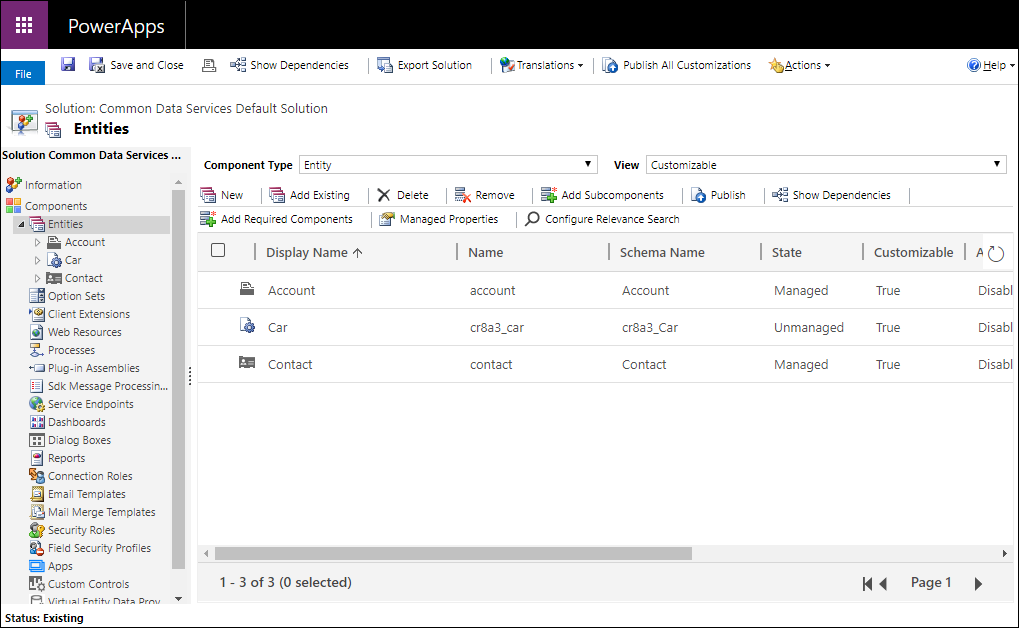
إنشاء جدول
أثناء عرض الجداول، حدد جديد لفتح النموذج لإنشاء جداول.
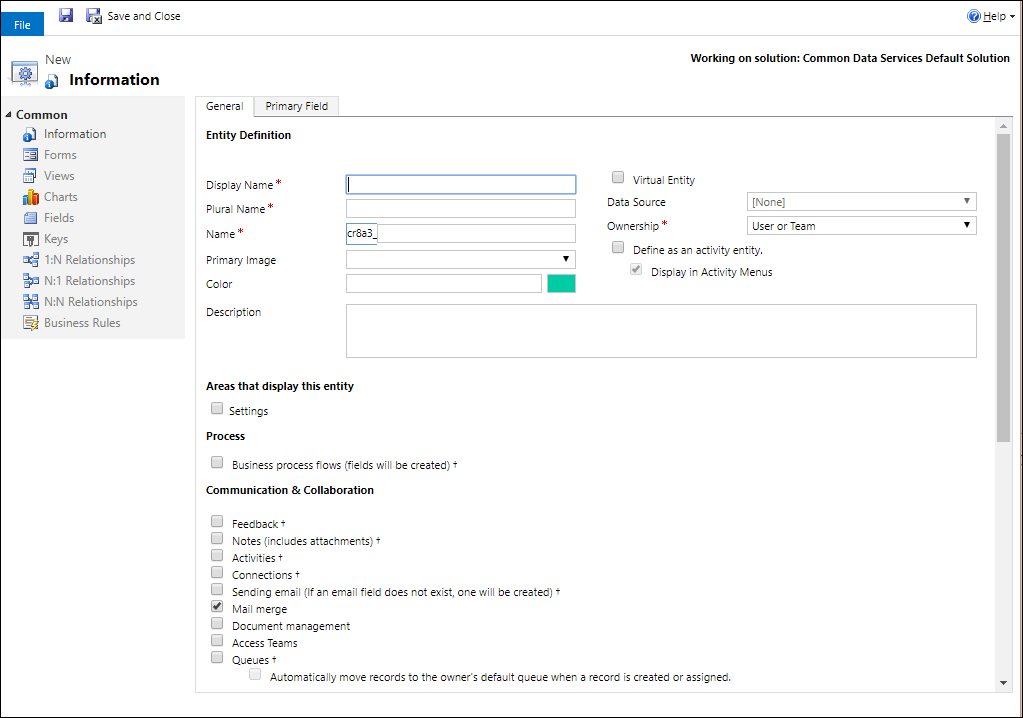
يتضمن النموذج علامتي تبويب. علامة التبويب عام مخصصة لخيارات الكيان. تتعلق علامة تبويب الحقل الرئيسي بالخيارات المتعلقة بعمود سطر واحد من النص الموجود في كل جدول والذي النص الذي يظهر عند وجود ارتباط لفتح الجدول في عمود بحث.
لمزيد من المعلومات حول كل قسم، راجع ما يلي:
ملاحظة
يمكنك أيضًا تحويل الجدول إلى نشاط مخصص. يقوم هذا الخيار بتغيير بعض قيم الخيارات الافتراضية. مزيد من المعلومات: إنشاء جدول نشاط مخصص
بعد تعيين الخيارات المطلوبة للجدول، انقر فوق  لإنشاء الجدول المخصص.
تكوين العمود الرئيسي
في علامة التبويب الحقل الرئيسي، يمكنك عادة قبول القيم الافتراضية للعمود الرئيسي، ولكن لديك الخيارات التالية:
| الحقل | الوصف |
|---|---|
| اسم العرض | أدخل التسمية القابلة للترجمة التي سيتم عرضها لهذا العمود في النماذج والقوائم. القيمة الافتراضية هي الاسم. |
| الاسم | قم بتعيين الاسم المستخدم في النظام لهذا العمود. القيمة الافتراضية هي <customization prefix>_name |
| أقصى طول | أدخل أقصى طول لقيم العمود. القيمة الافتراضية هي 100. |
ملاحظة
لا تنطبق هذه الخيارات إذا كان الجدول عبارة عن جدول نشاط. مزيد من المعلومات: إنشاء جدول نشاط مخصص
تكوين الأعمدة المطلوبة
في علامة التبويب عام، تكون بعض الخيارات مطلوبة قبل حفظ الجدول.
| الحقل | الوصف |
|---|---|
| اسم العرض | هذا هو الاسم المفرد للجدول والذي سيتم عرضه في التطبيق. ويمكن تغيير هذا الاسم في وقت لاحق. |
| اسم الجمع | هذا هو اسم الجمع للجدول والذي سيتم عرضه في التطبيق. ويمكن تغيير هذا الاسم في وقت لاحق. |
| الاسم | يتم ملء هذا العمود مسبقًا استنادًا إلى الاسم المعروض الذي تقوم بإدخاله. وتتضمن بادئة تخصيص ناشر الحلول. |
| الملكية | يمكنك اختيار إما مملوك لمستخدم أو فريق أو مملوك للمؤسسة. مزيد من المعلومات: ملكية الجدول |
تحرير جدول
أثناء عرض الجداول، حدد الجدول الذي تريد تحريره، أو تابع تحرير جدول جديد قمت بحفظه.
ملاحظة
قد تتضمن الجداول المخصصة أو الجداول القياسية التي تعد جزءًا من حل مُدار بعض القيود على التغييرات التي يمكنك تطبيقها. إذا لم يكن الخيار متوفرًا أو إذا كان معطلاً، فمن غير المسموح لك إدخال التغيير.
تعيين خيارات لمرة واحدة
يمكن تعيين الخيارات التالية مرة واحدة ولا يمكن تغييرها بعد أن تقوم بتعيينها. لا تعيّن هذه الخيارات إلا عند الحاجة إليها.
| خيار | الوصف |
|---|---|
| أنشطة | إقران الأنشطة بالسجلات لهذا الجدول. |
| عمليات سير إجراءات العمل | إنشاء سير إجراءات العمل لهذا الجدول. مزيد من المعلومات: إنشاء سير إجراءات عمل لتوحيد معايير العمليات |
| الاتصالات | استخدام ميزة الاتصالات لعرض كيف يكون لدى السجلات الخاصة بهذا الجدول اتصالات بسجلات جداول أخرى والتي يكون لديها أيضًا اتصالات ممكنة. |
| التعليقات | اسمح للعملاء بكتابة التعليقات لأي سجل جدول أو بتصنيف سجلات الجداول بواسطة نطاق التصنيفات المسموح بها. مزيد من المعلومات: تمكين جدول للتعليقات/التصنيفات |
| ملاحظات | إلحاق الملاحظات بالسجلات لهذا الجدول. تتضمن الملاحظات القدرة على إضافة مرفقات. |
| الصفوف | استخدام الجدول مع الصفوف. تعمل الصفوف على تحسين توجيه الأعمال ومشاركتها من خلال جعل السجلات لهذا الجدول متوفرة في مكان مركزي يمكن للجميع الوصول إليه. |
| إرسال بريد إلكتروني | إرسال رسائل البريد الإلكتروني باستخدام عنوان البريد إلكتروني المخزن في أحد الحقول لهذا الجدول. إذا كان حقل سطر نص مفرد بتنسيق تم تعيينه إلى البريد الإلكتروني غير موجود بالفعل لهذا الجدول، فسيتم إنشاء واحد جديد عند تمكين إرسال رسالة بريد إلكتروني. |
الخيارات التي يمكنك تغييرها
يمكن تغيير الخصائص التالية في أي وقت.
| Option | Description |
|---|---|
| Access Teams | Create team templates for this table. |
| Allow quick create | After you create and publish a Quick Create Form for this table, people can create a new record using the Create button in the navigation pane. More information: Create and design forms When quick create is enabled for a custom activity table, the custom activity is visible in the group of activity tables when people use the Create button in the navigation pane. However, because activities don't support quick create forms, the main form is used when the custom table icon is clicked. |
| Areas that display this table | In the web application, choose one of the available sitemap areas to display this table. This setting doesn't apply to model-driven apps. |
| Auditing | When auditing is enabled for your organization. Auditing allows for changes to table records to be captured over time. When you enable auditing for a table, auditing is also enabled on all its fields. You can select or clear fields that you want to enable auditing on. |
| Change Tracking | Enables data synchronization in a performant way by detecting what data changed since the data was initially extracted or last synchronized. |
| Color | Set a color to be used for the table in model-driven apps. |
| Description | Provide a meaningful description of the purpose of the table. |
| Document management | After other tasks are performed to enable document management for your organization, enabling this feature allows for this table to participate in integration with SharePoint. |
| Duplicate Detection | If duplicate detection is enabled for your organization, enabling duplicate detection allows you to create duplicate detection rules for this table. |
| Enable for mobile | Make this table available to the Dynamics 365 for phones and tablets apps. You can also make this table Read-only in mobile. If the forms for a table require an extension not supported in Dynamics 365 for phones and tablets apps, use this setting to ensure that mobile app users can't edit the data for these tables. |
| Enable for phone express | Make this table available to the Dynamics 365 for phones app. |
| Mail merge | People can use this table with mail merge. |
| Offline capability for Dynamics 365 for Outlook | Whether data in this table is available while the Dynamics 365 for Outlook application isn't connected to the network. |
| Primary Image | System tables that support images already have an Image field. You can choose whether to display data in this field as the image for the record by setting this field to [None] or Default Image. For custom tables, you must first create an image field. After you create one, you can change this setting to set the primary image. More information: Image columns |
| Reading pane in Dynamics 365 for Outlook | Whether the table is visible in the reading pane for the Dynamics 365 for Outlook app. |
| Use custom Help | When enabled, set a Help URL to control what page users see when they select the help button in the application. Use custom help to provide guidance specific to your company processes for the table. |
ويمكنك أيضًأ إجراء التغييرات التالية:
- إنشاء أعمدة وتحريرها لـ Dataverse
- إنشاء علاقات بين الجداول وتحريرها
- إنشاء النماذج وتصميمها
- إنشاء سير إجراءات عمل لتوحيد معايير العمليات
حذف جدول
كشخص يتمتع بدور أمان مسؤول النظام، يمكنك حذف الجداول المخصصة التي لا تشكل جزءًا من حل مُدار.
هام
- عندما تقوم بحذف جدول مخصص يتم حذف جداول قاعدة البيانات لهذا الجدول وفقدان كل البيانات التي تحتوي عليها. ويتم أيضا حذف أية صفوف مقترنة لها علاقة أصلية بالجدول المخصص. لمزيد من المعلومات حول العلاقات الأصلية، راجع إنشاء علاقات بين الجداول وتحريرها.
- والطريقة الوحيدة لاسترداد البيانات من جدول تم حذفه هي استعادة قاعدة البيانات من نقطة ما قبل حذف الجدول. مزيد من المعلومات: نسخ البيئات احتياطيًا واستعادتها
أثناء عرض الجداول، حدد  أمر في شريط الأدوات.
وأثناء عرض جدول، استخدم أمر الحذف على شريط القائمة.
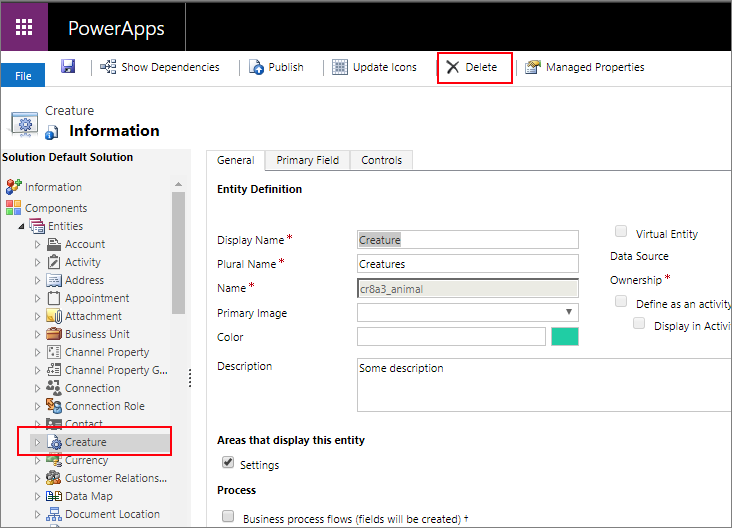
تحذير
سيؤدي حذف جدول يحتوي على بيانات إلى إزالة كافة البيانات. يمكن استرداد هذه البيانات فقط بواسطة النسخ الاحتياطي لقاعدة البيانات.
ملاحظة
في حال وجود تبعيات جدول، ستتلقى رسالة الخطأ لا يمكن حذف المكون مع ارتباط التفاصيل الذي يمكنك استخدامه لاكتشاف معلومات حول سبب تعذر حذف الجدول. في معظم الحالات، يعود سبب ذلك إلى تبعية يجب إزالتها.
من المحتمل وجود أكثر من تبعية واحدة تمنع حذف الجدول. وقد تعرض رسالة الخطأ التبعية الأولى فقط. لاستخدام طريقة بديلة لاكتشاف التبعيات، راجع التعرف على تبعيات الجدول
التعرف على تبعيات الجدول
يمكنك التعرف على التبعيات التي تمنع حذف الجدول قبل محاولة حذفه.
- في مستكشف الحلول مع تحديد الجدول، انقر فوق إظهار التبعيات على شريط الأوامر.
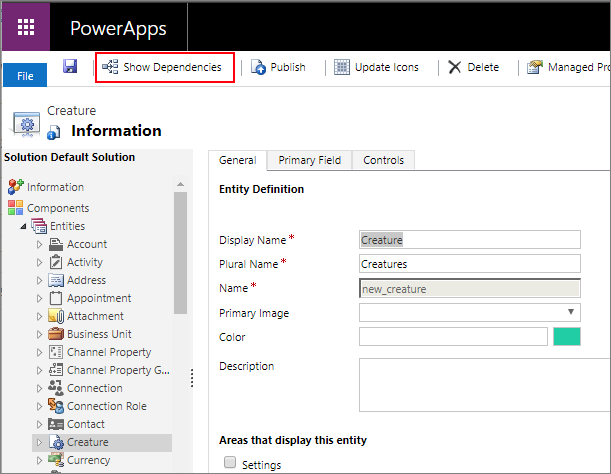
- في نافذة مربع الحوار التي تفتح، قم بالتمرير إلى اليسار لعرض عمود نوع التبعية.
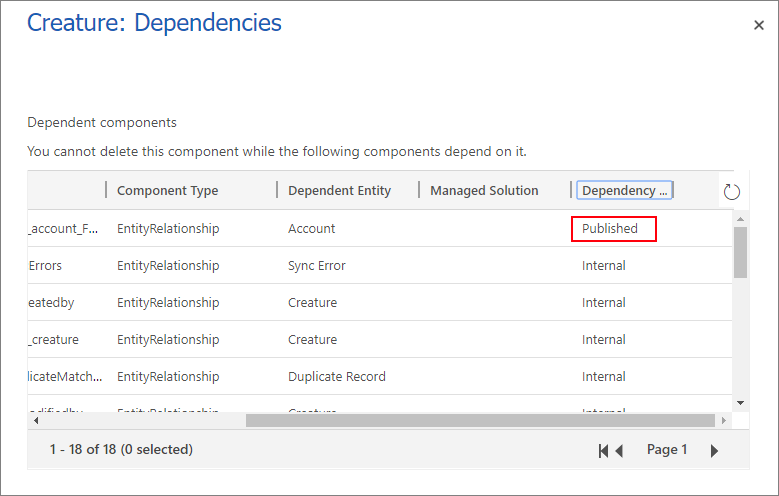
ستقوم التبعيات المنشورة بحظر حذف الجدول. يجب أن يتم حل التبعيات الداخلية بواسطة النظام.
- قم بإزالة هذه التبعيات المنشورة ويجب أن يكون بمقدورك حذف الجدول.
ملاحظة
هناك تبعية شائعة وهي احتواء نموذج جدول آخر يحتوي على عمود بحث للجدول الذي تقوم بحذفه. ستؤدي إزالة عمود البحث من النموذج إلى حل التبعية.
إنشاء جدول نشاط مخصص
لإنشاء الجدول كجدو نشاط، استخدم نفس الخطوات المذكورة في هذا الموضوع ما عدا تحديد تعريف كجدول نشاط.
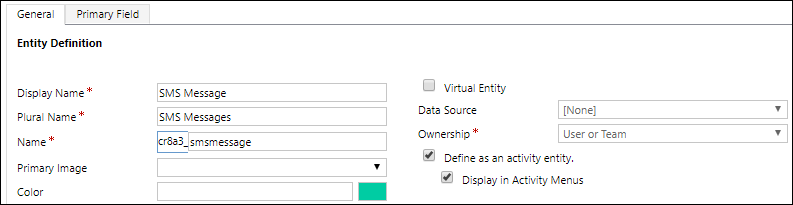
جدول النشاط هي نوع خاص من الجداول يقوم بتعقب الإجراءات التي يمكن إنشاء إدخال لها على التقويم. مزيد من المعلومات: جداول النشاط
عندما تقوم بتعيين هذا الخيار ستكون بعض خصائص الجدول غير متوافقة. يجب أن يتوافق جدول النشاط مع السلوك القياسي الذي تستخدمه جميع جداول النشاط.
سيتم تعيين العمود الرئيسي الاسم والاسم المعروض إلى الموضوع ولا يمكنك تغيير ذلك.
تكون الخيارات التالية معينة بشكل افتراضي ولا يمكن تغييرها:
- التعليقات
- ملاحظات (تتضمن الملحقات)
- الاتصالات
- الصفوف
- إمكانية العمل دون اتصال لـ Dynamics 365 for Outlook
لا يمكن تعيين الخيارات التالية:
- المناطق التي تعرض هذا الجدول
- أنشطة
- إرسال بريد إلكتروني
- دمج البريد
- تدقيق صف واحد
- تدقيق صفوف متعددة
إنشاء جدول ظاهري
يتم استخدام بعض الخيارات فقط عند إنشاء جدول ظاهري.
| خيار | الوصف |
|---|---|
| كيان ظاهري | ما إذا كان الجدول هو جدول ظاهري. |
| مصدر البيانات | مصدر بيانات الجدول. |
مزيد من المعلومات: إنشاء جداول افتراضية تحتوي على بيانات من مصدر بيانات خارجي وتحريرها
راجع أيضًا
إنشاء جداول وتحريرها في Dataverse
البرنامج التعليمي: إنشاء جدول مخصص يحتوي على مكونات في Power Apps
إنشاء حل