إشعار
يتطلب الوصول إلى هذه الصفحة تخويلاً. يمكنك محاولة تسجيل الدخول أو تغيير الدلائل.
يتطلب الوصول إلى هذه الصفحة تخويلاً. يمكنك محاولة تغيير الدلائل.
ستساعدك هذه المقالة في بدء استخدام خدمة التقارير التنظيمية ل Microsoft Learn. إذا لم تكن على دراية بتفاصيل خدمة Learn Organizational Reporting أو حالات الاستخدام الخاصة بها، نوصي بمراجعة مقالة نظرة عامة على ميزة أولا.
بالتفصيل، تسمح الخدمة للمؤسسات باستخراج وتحويل وتحميل بيانات التدريب والمصادقة الخاصة بمستخدم (ETL) من مجموعات البيانات، والتي يمكن معالجتها بشكل أكبر أو عرضها في أدوات التصور مثل Power BI. يمكن تخزين مجموعات البيانات إما Azure Data Lakeأو تخزين Azure Blobأو قاعدة بيانات Azure SQLأو تجمع Azure Synapse SQL. يمكن للمؤسسات إنشاء وإدارة مشاركة البيانات الخاصة بها باستخدام واجهة مستخدم مشاركة بيانات Azure بدون تعليمات برمجية.
تتضمن خدمة التقارير التنظيمية معلومات التقدم التالية لكل مستخدم: يتم توفير إكمال نشاط Learn لكل مستخدم بما في ذلك:
- وحدات التدريب
- وحدات التدريب
- تم إكمال مسارات التعلم التدريبية
- الإنجازات المكتسبة (الشارات والجوائز والشهادات و XP)
في مجموعة البيانات، يتم تعيين معرف عنصر فريد لكل مستخدم ولا يتم تخزين أي معلومات تعريف شخصية (PII) في مجموعة البيانات. يمكن تعريف الأفراد عن طريق إرسال معرف الكائن إلى خدمة Microsoft Identity لمؤسستهم. اعرض مقاطع مجموعات البيانات الخاصة بالمستأجر ومجموعات بيانات Microsoft Learn للحصول على مزيد من التفاصيل.
المتطلبات
- يجب أن يكون لدى المؤسسات اشتراك Azure لإنشاء مشاركة بيانات Azure.
- يجب أن يكون لدى المستخدم الذي يطلب هذه الخدمة نيابة عن المؤسسة حساب Microsoft Entra مرفق بمستأجر المؤسسة.
- سيحتاج حساب Microsoft Entra الخاص بالمستخدم إلى الوصول إلى مدخل Azure للمستأجر.
ملاحظه
عند استخدام خدمة مشاركة البيانات هذه، فأنت تقر اتفاقية الوصول إلى بيانات Microsoft Learn ومشاركتها لتمكين Microsoft من مشاركة بيانات Learn مع مؤسستك لمستخدمي Learn الذين يقومون بتسجيل الدخول باستخدام معرف المستأجر الخاص بمؤسستك.
قبول مشاركة بيانات خدمة التقارير التنظيمية في Learn
يتطلب إنشاء مثيل Learn Organizational Reporting لمؤسستك عدة خطوات:
- حدد الزر الأزرق "بدء الاستخدام" أدناه.
- قم بالمصادقة باستخدام حساب العمل الخاص بك، إذا لم تتم مصادقتك بالفعل.
- قبول اتفاقية الترخيص.
- حدد نوع البيانات الهدف (SQL أو مستودع البيانات أو الكائن الثنائي كبير الحجم).
- تعيين جدول مزامنة.
بمجرد الإنشاء، يمكنك عرض مشاركة بيانات Azure من مدخل Microsoft Azure.
إدارة مشاركة البيانات
مشاركة البيانات هي مجموعة من مجموعات البيانات التي تتم مشاركتها ككيان واحد. يمكن أن تكون مجموعات البيانات من العديد من مصادر بيانات Azure التي يدعمها مشاركة بيانات Azure. حاليا، يدعم مشاركة بيانات Azure مساحة تخزين Azure Blob وAzure Data Lake Store. تفضل بزيارة صفحة مصطلحات مشاركة بيانات Azure فيما يتعلق بعناصر هذه الخدمة.
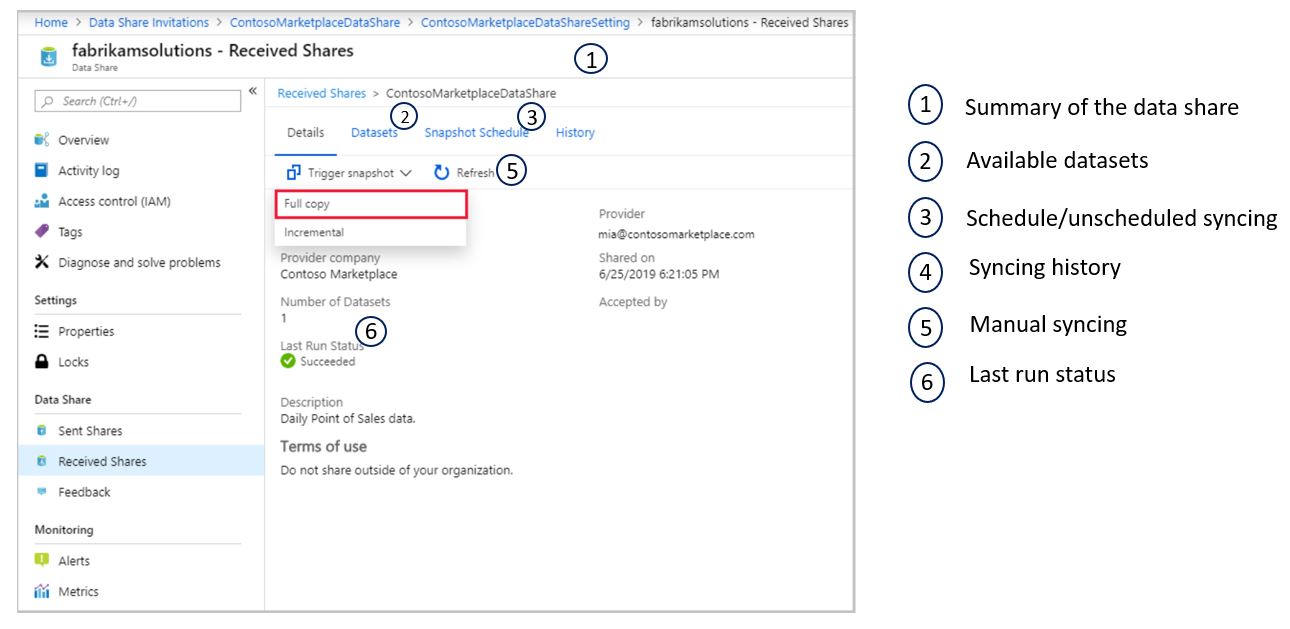
ضمن مشاركة البيانات، لديك عناصر تحكم لتحديث جدول المزامنة، والمزامنة يدويا، ومراجعة حالة التشغيل الأخير والمحفوظات.
يمكنك أيضا إضافة مستلم إلى مشاركة البيانات الموجودة.
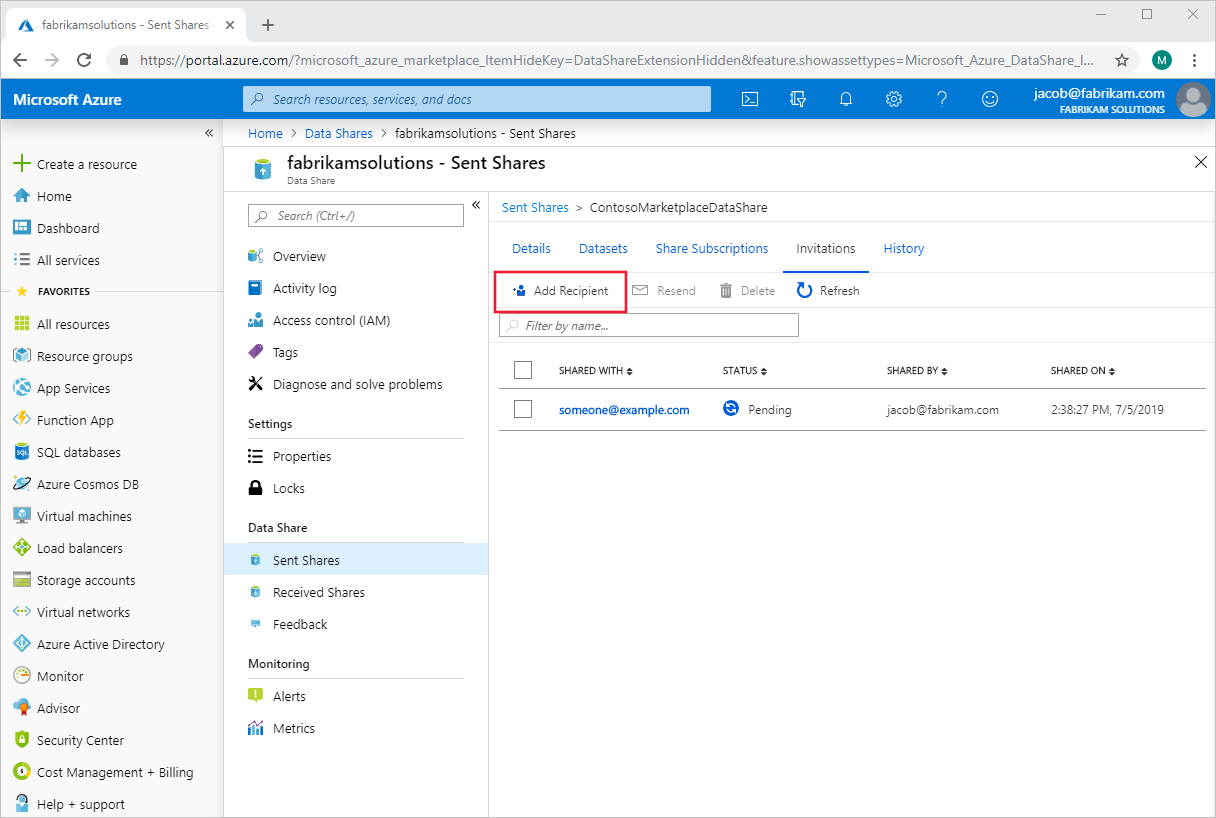
انتقل إلى مشاركة بيانات مرسلة.
في مشاركة بيانات Azure، انتقل إلى المشاركة المرسلة وحدد علامة التبويب Invitations. مدرج هنا كل مستلمي الدعوات لمشاركة البيانات هذه. لإضافة مستلم جديد، حدد إضافة مستلم.
ستظهر لوحة على الجانب الأيمن من الصفحة. حدد إضافة مستلم ثم املأ البريد الإلكتروني للمستلم الجديد في السطر الفارغ. أضف أكبر عدد تريده من المستلمين.
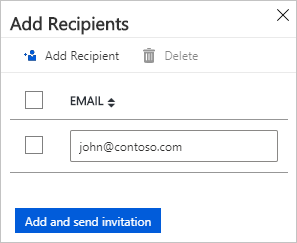
حدد إضافة الدعوة وإرسالها. سيتم إرسال رسائل بريد إلكتروني للدعوة للمستلم (المستلمين) الجدد إلى مشاركة البيانات هذه.
تنزيل تفاصيل المستخدم في مركز إدارة Microsoft Entra
للاطلاع على معلومات موسعة حول المستخدمين المدرجين في مجموعات بيانات التقدم والإكمال، ستحتاج إلى الانضمام إلى مجموعات بيانات Microsoft Learn بمعلومات المستخدم من معرف Microsoft Entra. يمكنك الحصول على قائمة المستخدمين ومعلوماتهم عن طريق تنزيلها من مركز إدارة Microsoft Entra.
مهم
لتنزيل قائمة المستخدمين من مركز إدارة Microsoft Entra، يجب تسجيل الدخول باستخدام مستخدم معين إلى دور مسؤول واحد أو أكثر على مستوى المؤسسة في Microsoft Entra ID (مسؤول المستخدم هو الحد الأدنى للدور المطلوب). لا يعتبر المدعو الضيف ومطور التطبيق أدوار المسؤول.
لتنزيل قائمة المستخدمين:
سجل الدخول إلى مؤسسة Microsoft Entra باستخدام حساب مسؤول مستخدم في المؤسسة.
انتقل إلى معرف Microsoft Entra > المستخدمين.
حدد المستخدمين الذين ترغب في تضمينهم في التنزيل عن طريق تحديد المربع في العمود الأيسر بجوار كل مستخدم. ملاحظة: في هذا الوقت، لا توجد طريقة لتحديد جميع المستخدمين للتصدير. يجب تحديد كل مستخدم بشكل فردي.
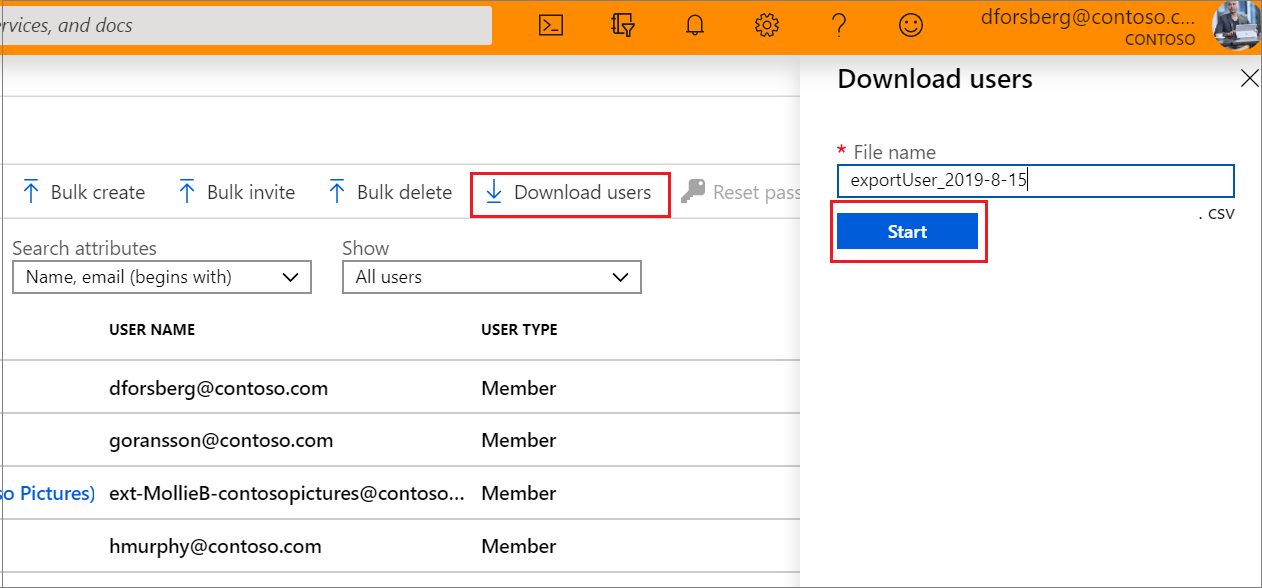
في Microsoft Entra ID، حدد Users > Download users.
في صفحة Download users، حدد Start لتلقي ملف CSV يسرد خصائص ملف تعريف المستخدم. إذا كانت هناك أخطاء، يمكنك تنزيل ملف النتائج وعرضه في صفحة نتائج العملية المجمعة. يحتوي الملف على سبب كل خطأ.
سيحتوي ملف التنزيل على قائمة المستخدمين التي تمت تصفيتها.
يتم تضمين سمات المستخدم التالية:
- userPrincipalName
- اسم العرض
- اللقب
- بريد
- اسم المعطى
- معرف الكائن
- نوع المستخدم
- jobTitle
- قسم
- تم تمكين الحساب
- usageLocation
- عنوان الشارع
- حالة
- بلد
- physicalDeliveryOfficeName
- مدينة
- الرمز البريدي
- رقم الهاتف
- جوال
- authenticationAlternativePhoneNumber
- مصادقة البريد الإلكتروني
- عنوان البريد الإلكتروني البديل
- مجموعة العمر
- consentProvidedForMinor
- تصنيف مجموعة مجموعات الملفات القانونية
يمكن للخطوات والمزيد من التفاصيل المقالة تنزيل قائمة بالمستخدمين في مركز إدارة Microsoft Entra.
الخطوات التالية
راجع الموارد أدناه لمساعدتك في رحلة التطوير الخاصة بك:
- تعلم أفضل ممارسات خدمة التقارير التنظيمية
- الأسئلة المتداولة Learn Organizational Reporting
- ملاحظات حول إصدار خدمة التقارير التنظيمية